

Новое введение: Почему OpenDocs меняет всё для начинающих
Начало пути в области технической документации и визуального моделирования может показаться ошеломляющим. Между изучением стандартов составления диаграмм, освоением инструментов документации и поддержанием синхронизации всего, новички часто испытывают трудности с началом работы.Visual Paradigm OpenDocs был создан специально для вас — удобной для начинающих платформы с искусственным интеллектом, которая устраняет сложность и позволяет сосредоточиться на том, что действительно важно: ясно доносить свои идеи.
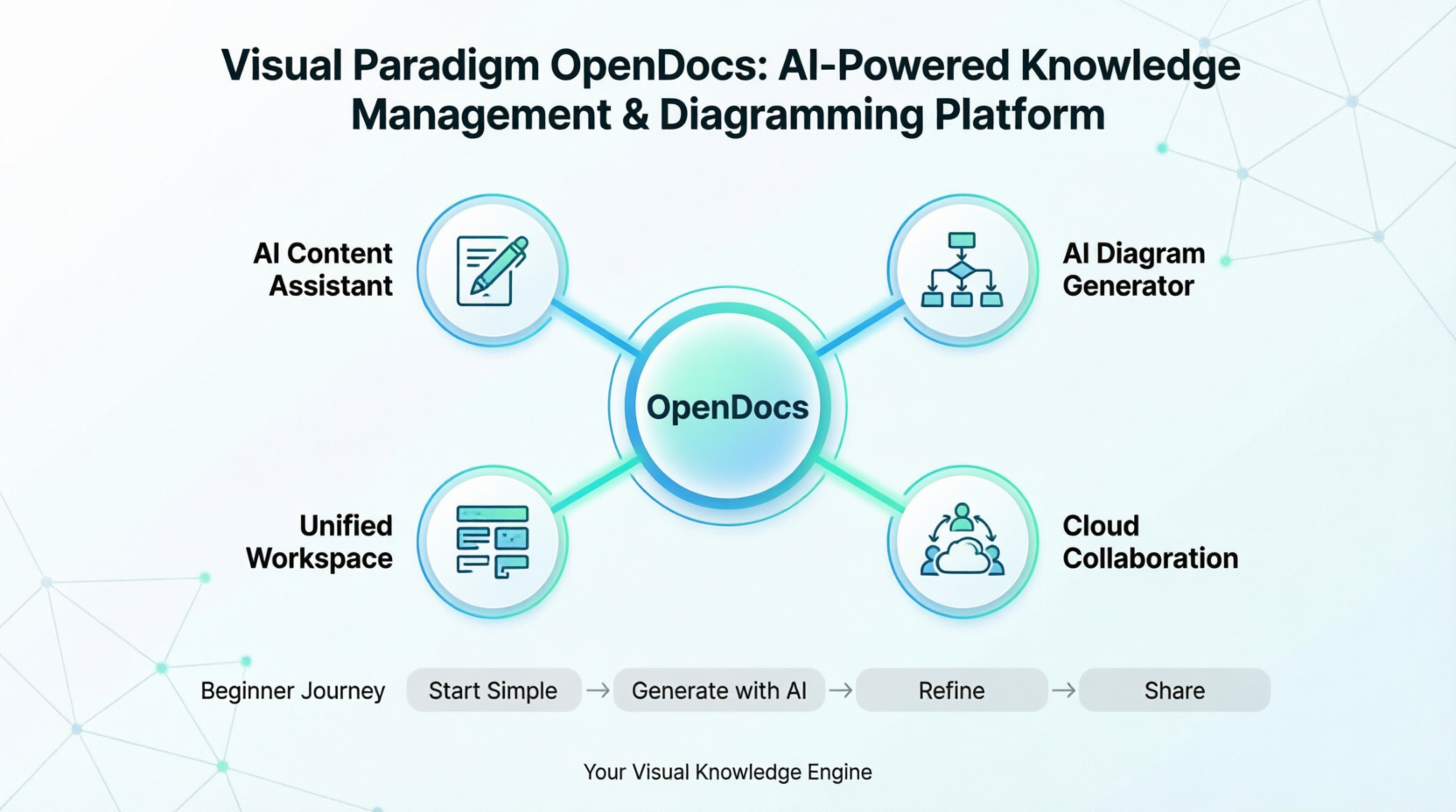
Независимо от того, являетесь ли вы студентом, изучающим проектирование программного обеспечения, новым бизнес-аналитиком, документирующим процессы, или разработчиком, создающим свою первую архитектуру системы, OpenDocs предоставляет интуитивно понятную, единое рабочее пространство, где ваши слова и визуальные элементы работают вместе без сбоев. Платформа, работающая на искусственном интеллекте, помогает вам создавать контент, создавать профессиональные диаграммы на основе простых описаний и организовывать знания — всё это без необходимости переключаться между несколькими приложениями.
Это всестороннее руководство для начинающих сопровождает вас по всему, что вам нужно знать, чтобы начать работу с OpenDocs — от первого документа до продвинутого составления диаграмм с помощью искусственного интеллекта. Опыт не требуется — достаточно любопытства и желания учиться.
Глава 1: Что такое OpenDocs? Ваши первые шаги
Понимание платформы
OpenDocs — это веб-платформа Visual Paradigm с искусственным интеллектом, предназначенная для управления знаниями и объединяющая техническую документацию с визуальным моделированием. Представьте её как личный «двигатель визуальных знаний» — единое место, где вы можете писать документацию, создавать диаграммы и получать помощь от ИИ на каждом этапе.
В отличие от традиционных инструментов, которые заставляют переключаться между текстовым редактором и приложением для составления диаграмм, OpenDocs объединяет всё в одном рабочем пространстве в браузере. Это означает меньше времени на управление файлами и больше времени на создание ценного контента.
Почему начинающие любят OpenDocs
✅ Не требуется установка — работает в любом современном веб-браузере
✅ Встроенная помощь ИИ — получайте помощь в написании и составлении диаграмм с первого дня
✅ Интуитивно понятный интерфейс — чистый, не отвлекающий дизайн, ориентированный на ваш контент
✅ Учитесь по ходу дела — начните с простого, а затем изучайте продвинутые функции в своем темпе
✅ Синхронизация в облаке — получайте доступ к своей работе с любого устройства, в любом месте
Обзор платформы в сжатом виде
| Функция | Что это означает для вас |
|---|---|
| Веб-основано | Открывайте документы с вашего ноутбука, планшета или компьютера в офисе — никакой настройки не требуется |
| Создано с использованием ИИ | Искусственный интеллект помогает вам писать, резюмировать и создавать диаграммы |
| Единое рабочее пространство | Текст и диаграммы находятся вместе в одном документе |
| Облачная платформа | Ваша работа автоматически сохраняется и доступна из любого места |
Глава 2: Начало работы – ваши первые 10 минут
Шаг 1: Доступ к OpenDocs
- Откройте предпочитаемый веб-браузер (Chrome, Firefox, Safari или Edge)
- Перейдите на портал учетной записи Visual Paradigm
- Выберите OpenDocs из доступных вам инструментов
- Вы внутри! Никаких загрузок, никакой настройки — просто начните создавать
Шаг 2: Создание первого документа
- Нажмите + Новый документ в вашем дереве знаний
- Дайте документу четкое название (например, «Обзор моего первого проекта»)
- Начните печатать в редакторе
- Используйте панель форматирования для заголовков, списков или блоков кода по мере необходимости
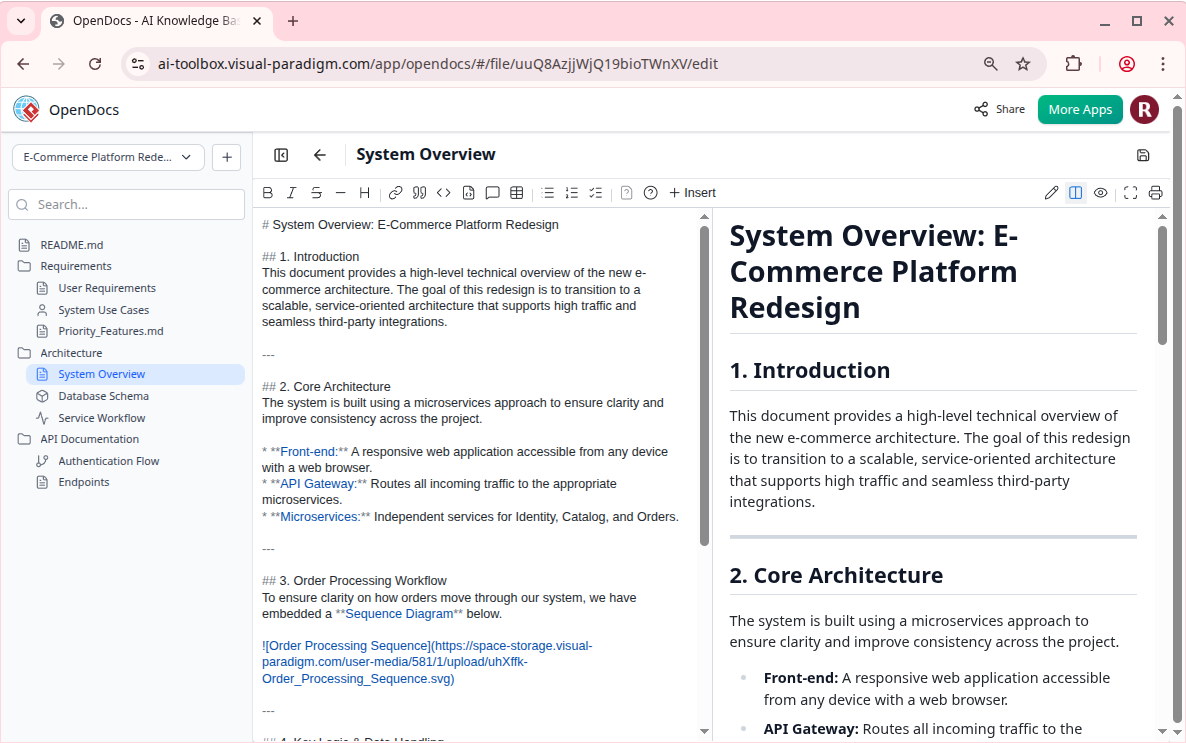
Шаг 3: Добавление первой диаграммы, созданной с помощью ИИ
- Поместите курсор в то место, где вы хотите разместить диаграмму
- Нажмите кнопку Диаграмма ИИ или введите
/diagramоткрыть запрос ИИ - Опишите, что вам нужно простым английским языком:
- «Создайте простую блок-схему для процесса входа»
- «Создайте диаграмму классов для системы управления библиотекой»
- Наблюдайте, как OpenDocs за секунды создает профессиональную диаграмму
- Нажмите Вставить чтобы вставить ее непосредственно в ваш документ
Шаг 4: Организация с помощью дерева знаний
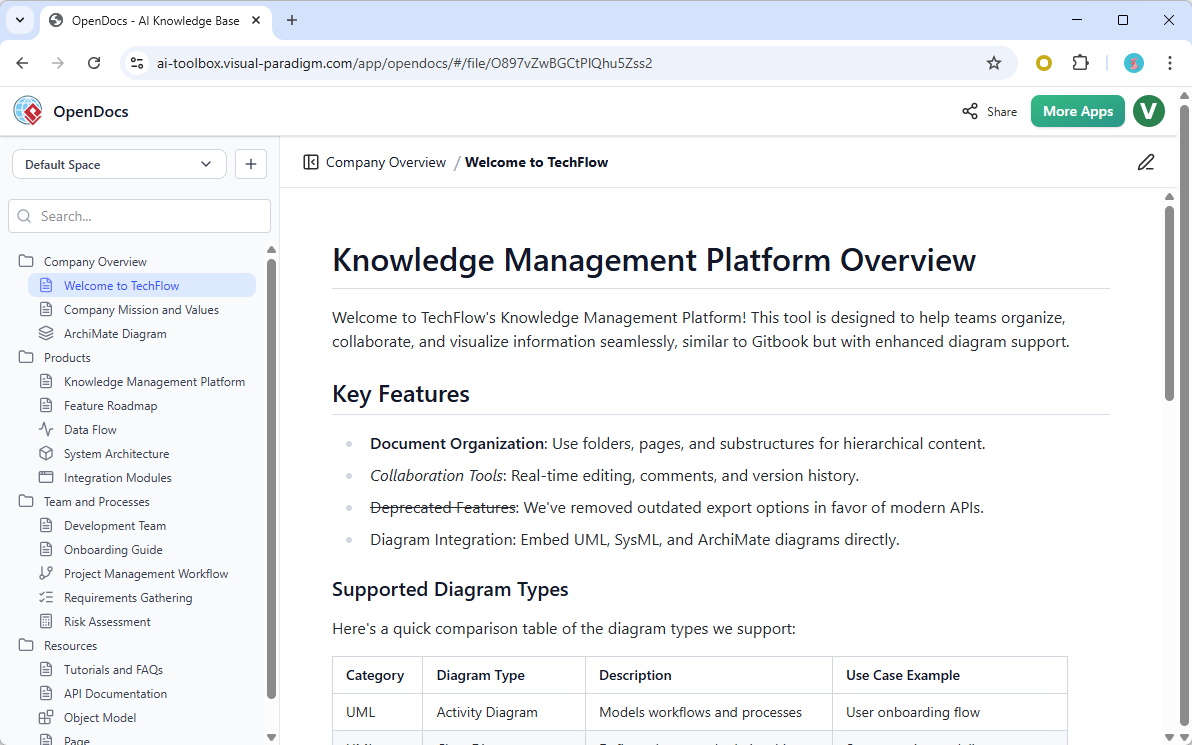
OpenDocs использует иерархическую структуру папок, называемую Дерево знаний для поддержания структуры вашего контента:
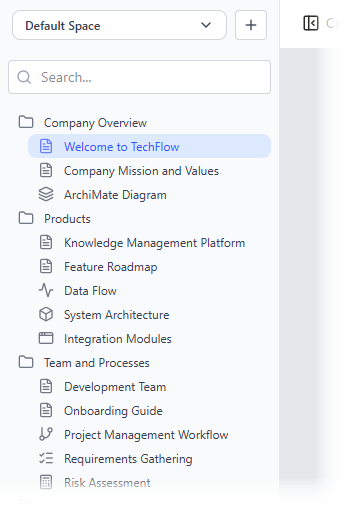
Советы для начинающих:
- Создавайте папки для разных проектов или тем
- Перетаскивайте документы, чтобы изменить их порядок
- Используйте описательные имена, чтобы потом легче было найти нужное
- Начните просто — вы всегда сможете перестроить структуру по мере роста вашей коллекции
Глава 3: Основные функции, которые должен знать каждый начинающий
1. Умный редактор: пишите уверенно
Что вы можете делать:
- Форматируйте текст с помощью заголовков, жирного шрифта, курсива и списков
- Вставляйте блоки кода с подсветкой синтаксиса
- Добавляйте таблицы, изображения и встроенные диаграммы
- Видите точно, как будет выглядеть ваш документ, пока вы печатаете
Совет для начинающих: Используйте кнопки панели инструментов для форматирования.
2. Интегрированное создание диаграмм: визуализация без кривой обучения
Одним из главных преимуществ OpenDocs для начинающих является возможность создания профессиональных диаграмм без необходимости в знании языков моделирования.
Поддерживаемые типы диаграмм для начинающих:
🔹 Схемы процессов – Идеально подходит для визуализации процессов, решений и рабочих процессов
🔹 Ментальные карты – Отлично подходит для мозгового штурма и структурирования идей
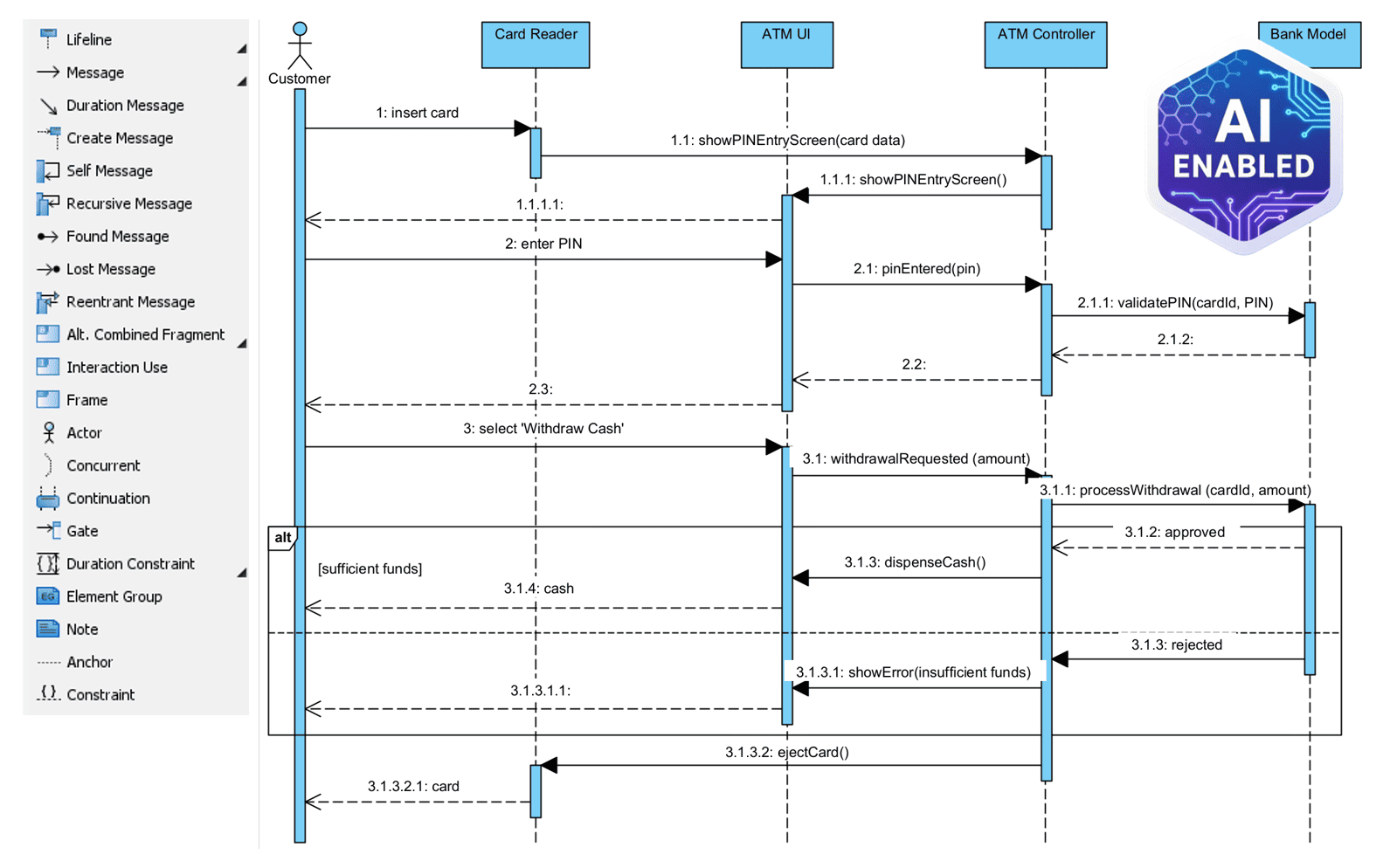
🔹 Основы UML – Начните с простых диаграмм классов или случаев использования
🔹 Схемы баз данных – Просто визуализируйте отношения в базе данных
🔹 Сетевые диаграммы PERT – Визуально планируйте временные рамки проекта
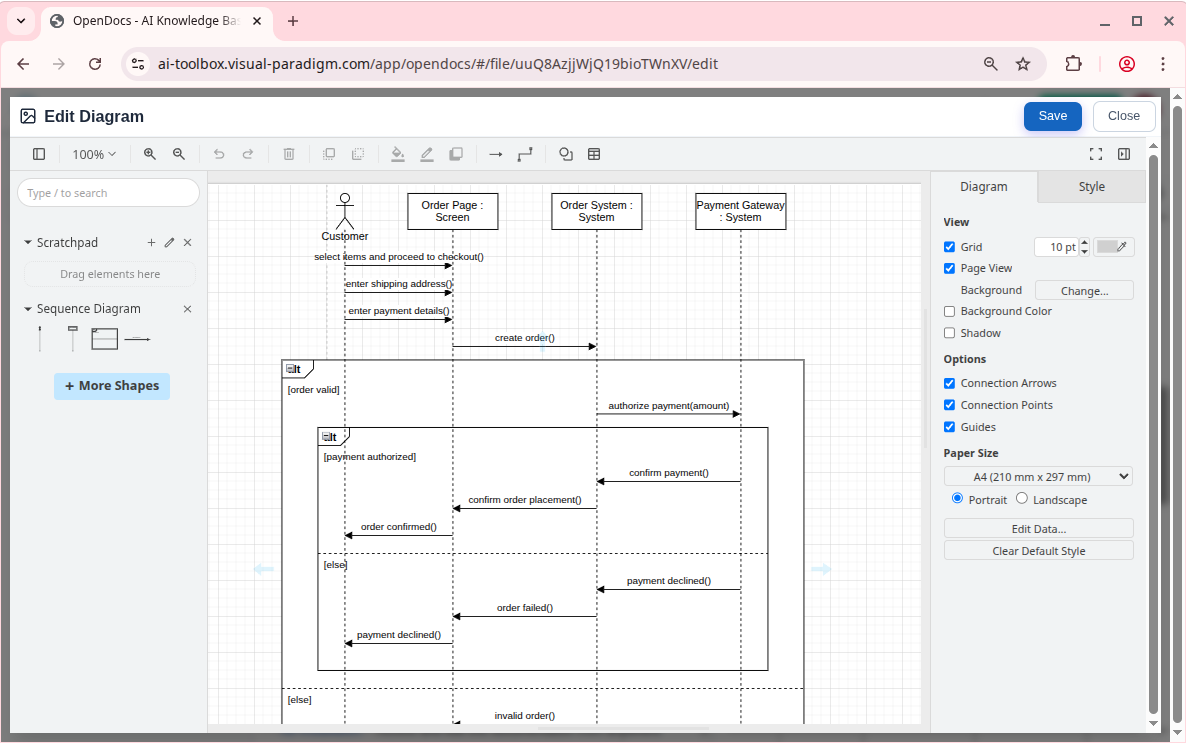
Рабочий процесс для начинающих:
- Опишите свою идею простыми словами
- Позвольте ИИ создать начальную диаграмму
- Используйте визуальный редактор для настройки меток, цветов или компоновки
- Вставьте непосредственно в документ — не нужно экспортировать или импортировать
3. Ассистент ИИ для создания контента: ваш партнер по написанию текстов
Встроенный ассистент ИИ помогает преодолеть творческий блок и улучшить качество документации:
Три способа, как начинающие могут использовать ИИ:
📝 Генерация черновиков
Не знаете, с чего начать? Предоставьте пункты или план, и позволите ИИ расширить их до полных абзацев.
🔍 Сокращение и упрощение
Вставьте сложный технический текст и попросите ИИ создать упрощённую версию для неспециалистов.
❓ Контекстные вопросы и ответы
Задавайте вопросы по собственной документации, и ИИ найдет и синтезирует ответы из вашей Дерево знаний.
Глава 4: Генерация диаграмм с помощью ИИ — от идеи до визуализации за секунды
Процесс создания за один шаг
Создание диаграмм с помощью ИИ OpenDocs так же просто, как описание того, что вам нужно:
Пошаговое руководство для начинающих:
- Опишите – Введите простой английский запрос:
- «Создайте диаграмму потока для процесса регистрации пользователей»
- «Создайте диаграмму классов UML для продукта электронной коммерции»
- «Создайте схему мышления функций мобильного приложения»
- Создать – Нажмите «Создать» и наблюдайте, как ИИ за секунды создает полностью готовую диаграмму в профессиональном стиле
- Уточнить – Внесите изменения, используя:
- Перетаскивание для изменения компоновки
- Редактирование текста для обновления меток или описаний
- Предложения ИИ для добавления недостающих элементов или улучшения ясности
Популярные примеры диаграмм для начинающих
| Что вы хотите показать | Пример запроса | Лучший тип диаграммы |
|---|---|---|
| Поток регистрации пользователя | «Диаграмма потока для регистрации нового пользователя с подтверждением электронной почты» | Диаграмма потока |
| Мозговой штурм функций приложения | «Схема мышления функций приложения для отслеживания фитнеса» | Схема мышления |
| Структура базы данных | «Диаграмма сущность-связь для блога с пользователями, постами и комментариями» | Диаграмма сущность-связь |
| График проекта | «Диаграмма ПЕРТ для запуска веб-сайта за 8 недель» | Диаграмма ПЕРТ |
| Компоненты системы | «Диаграмма классов для системы библиотеки с Book, Member и Loan» | Диаграмма классов UML |
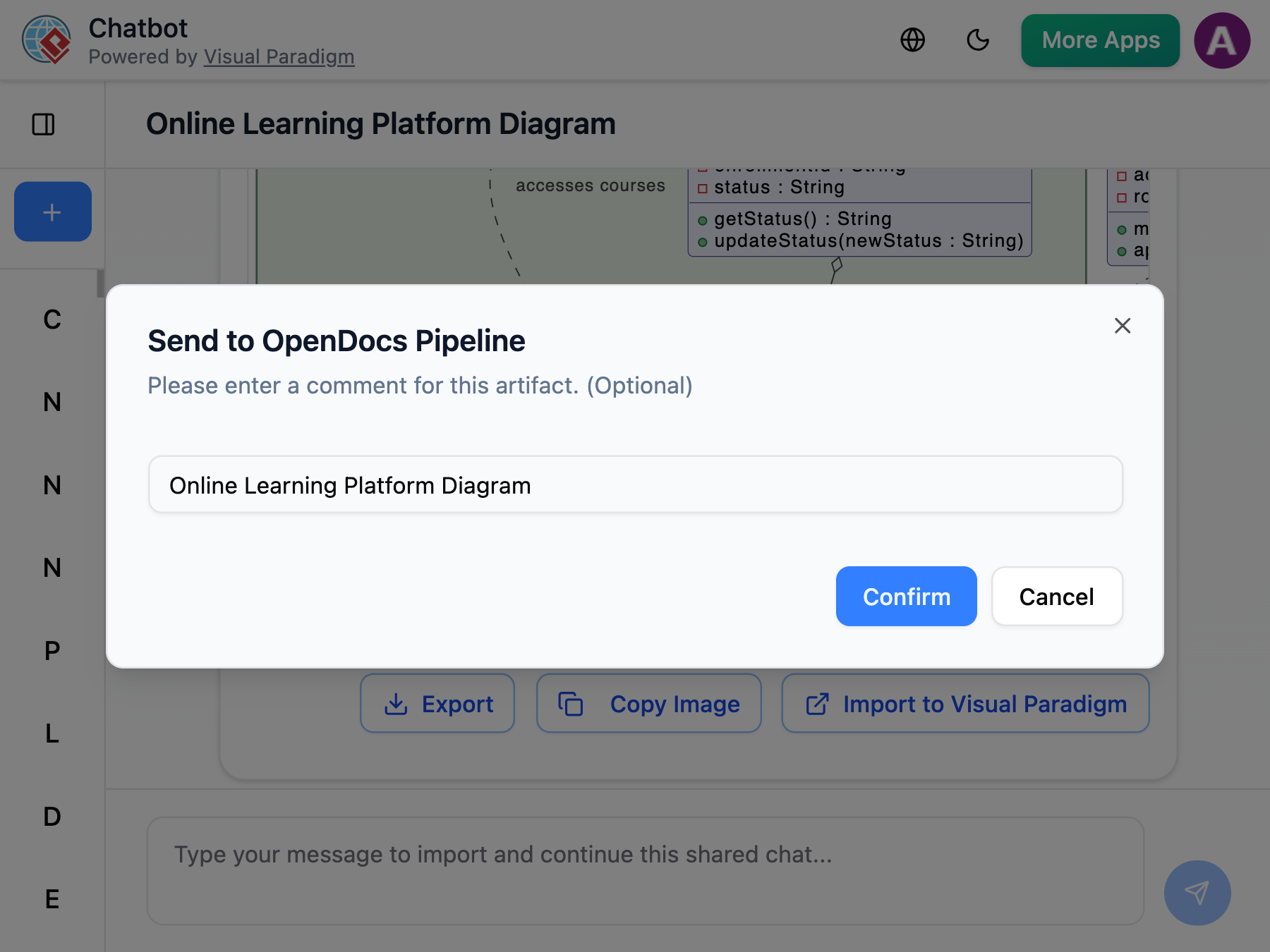
Процесс создания диаграмм с помощью ИИ: от чата к документу
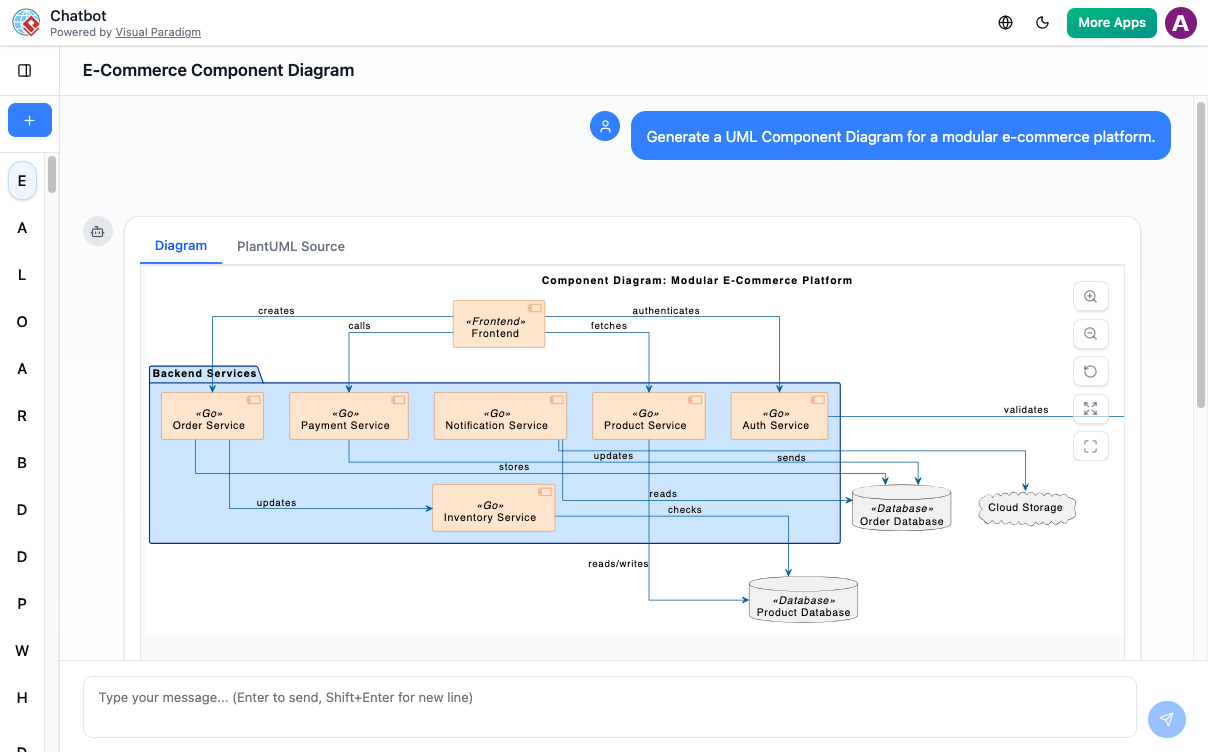
OpenDocs интегрируется с AI-чат-бот Visual Paradigm для еще более плавного рабочего процесса:
Как это работает:
- Общайтесь с ИИ-чат-ботом, чтобы мозговой штурм или уточнить идеи диаграмм
- Когда вы будете довольны диаграммой, нажмите Отправить в OpenDocs
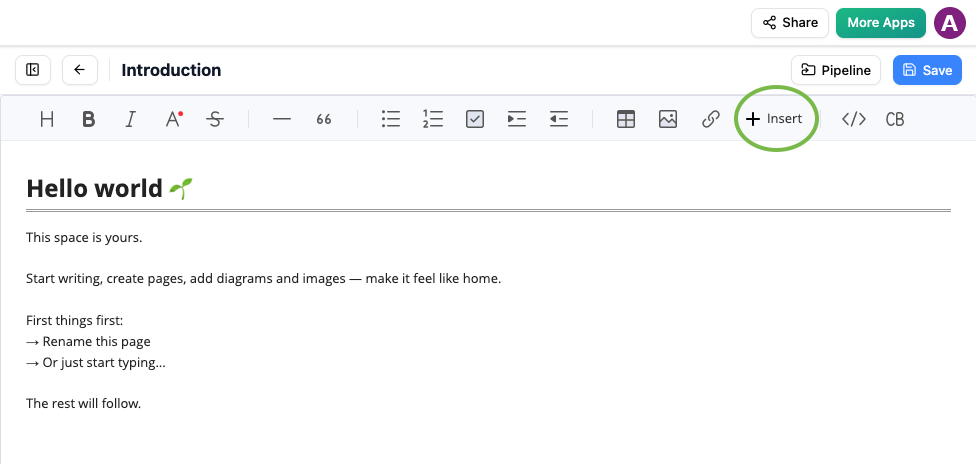
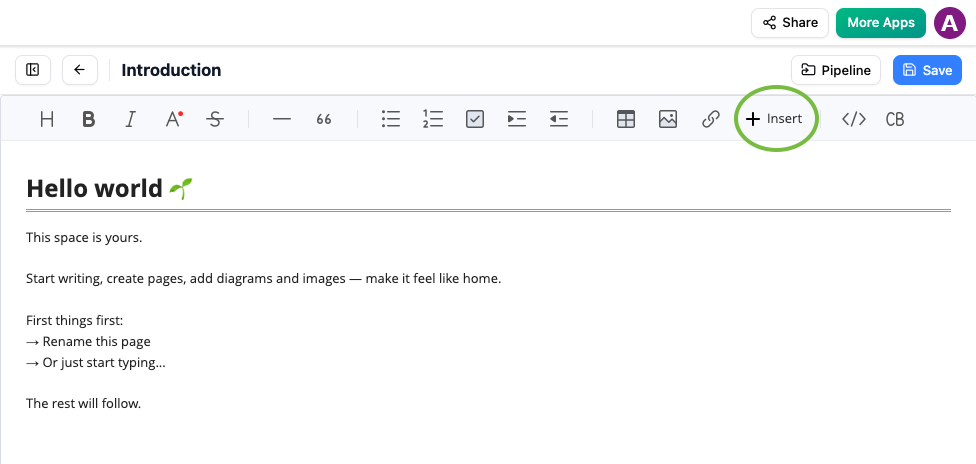
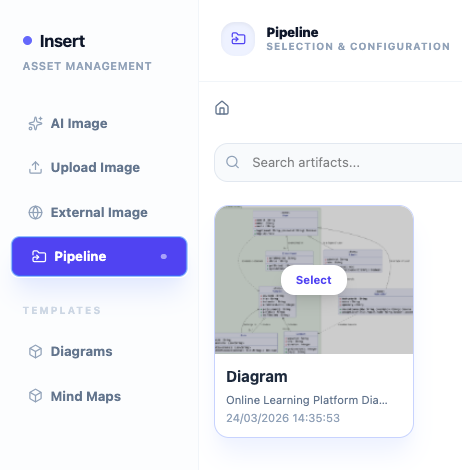
- Диаграмма появляется на вкладке Pipeline в OpenDocs, готова к вставке
- Нажмите, чтобы встроить её непосредственно в ваш документ — полностью редактируемая и интегрированная
Глава 5: Организация и обмен вашей работой
Создание вашей Дерево знаний
Представьте ваше Дерево знаний как цифровую книжную полку для ваших проектов:
Стратегия организации для начинающих:
📁 Мои проекты/
  ├── 📁 Обучение/
  │   ├── 📄 Основы UML.md
  │   └── 📄 Примеры блок-схем.md
  ├── 📁 Работа/
  │   ├── 📁 Проект Альфа/
  │   │   ├── 📄 Требования.md
  │   │   └── 📄 Диаграммы архитектуры.md
  │   └── 📁 Проект Бета/
  └── 📁 Личное/
      └── 📄 Мозговой штурм идей.md
Советы по успеху:
- Начните с широких категорий, а затем добавьте подпапки по мере необходимости
- Используйте единые правила именования (например, «Название проекта – Тип документа»)
- Не перегружайте организацию в начале — гибкость важна при обучении
Обмен стало простым
Нужно показать свою работу коллеге, преподавателю или заинтересованному лицу? OpenDocs делает обмен простым:
Обмен одним кликом:
- Откройте документ или папку, которую хотите поделиться
- Нажмите на Поделитьсякнопка
- Выберите уровень доступа (только для просмотра или редактирования)
- Скопируйте ссылку и отправьте её — для просмотра не требуется учётная запись
Преимущества для начинающих:
- Делитесь прогрессом, не беспокоясь о версиях файлов
- Получайте обратную связь непосредственно в вашей документации
- Работайте в режиме реального времени с одноклассниками или коллегами
- Представляйте работу профессионально, не экспортируя в PDF
Совместная работа в режиме реального времени
Работаете над групповым проектом? Несколько человек могут одновременно редактировать один и тот же документ OpenDocs:
✨ Видите курсоры и изменения других в режиме реального времени
✨ Отслеживайте историю версий, чтобы просмотреть или отменить изменения
✨ Добавляйте комментарии к конкретным разделам для обсуждения
✨ Назначайте задачи или действия внутри документов
Глава 6: Практические проекты для развития ваших навыков
Проект 1: Документирование простого процесса
Цель: Создайте блок-схему и сопутствующую документацию для повседневного процесса (например, приготовление кофе, подача формы, ввод нового члена команды).
Шаги:
- Создайте новый документ с названием «Документация процесса: [Ваш процесс]»
- Напишите краткое введение, объясняющее процесс
- Используйте ИИ для создания блок-схемы: «Создайте блок-схему для [процесса] с точками принятия решений и результатами»
- Вставьте диаграмму и добавьте пояснительный текст под каждый шаг
- Используйте ИИ для краткого резюме в одном абзаце
- Поделитесь с однокурсником для получения обратной связи
Проект 2: Проектирование базовой системы
Цель: Моделируйте простую программную систему с использованием диаграмм классов UML и описательной документации.
Шаги:
- Создайте документ: «Проектирование системы: управление библиотекой»
- Перечислите основные сущности (Книга, Член, Заем и т.д.)
- Подсказка ИИ:«Создайте диаграмму классов UML для системы библиотеки с классами Книга, Член и Заем, включая ключевые атрибуты и отношения»
- Уточните диаграмму: добавьте методы, настройте видимость, уточните отношения
- Напишите документацию, объясняющую каждый класс и как они взаимодействуют
- Используйте ИИ для вопросов и ответов, чтобы проверить свое понимание:«Какова связь между Членом и Заемом в этой системе?»
Проект 3: Планирование мини-проекта
Цель:Используйте диаграммы ПЕРТ и структуры разбиения для планирования небольшого проекта (например, организация мероприятия, запуск блога, создание портфолио).
Шаги:
- Создайте папку проекта: «План проекта: [Ваш проект]»
- Создайте структуру разбиения работ:«Создайте диаграмму структуры разбиения для запуска личного блога»
- Создайте диаграмму ПЕРТ:«Создайте диаграмму ПЕРТ, показывающую зависимости для задач по запуску блога»
- Добавьте оценки сроков и ответственных лиц
- Используйте документ для отслеживания прогресса и информирования заинтересованных сторон
Глава 7: Советы, хитрости и лучшие практики для начинающих
🚀 Ускорьте свое обучение
Начинайте с малого, масштабируйтесь
Начните с простых диаграмм и кратких документов. По мере роста уверенности изучайте расширенные функции, такие как вложенные папки, улучшение ИИ и совместная работа.
Используйте ИИ как инструмент обучения
Не просто принимайте выводы ИИ — спрашивайте, почему он структурировал диаграмму определенным образом, или запрашивайте альтернативные подходы. Это превращает каждый этап генерации в возможность обучения.
Используйте шаблоны
Многие функции OpenDocs включают стартовые шаблоны. Используйте их как учебные пособия для понимания структуры и лучших практик до создания с нуля.
🔍 Избегайте распространенных ошибок начинающих
❌ Избыточная сложность первоначальных диаграмм – Начните с максимум 5–7 элементов; сложность можно добавить позже
❌ Пропуск документации – Даже простые диаграммы выигрывают от пояснительного текста
❌ Пренебрежение организацией – Потратьте 2 минуты на четкое название папок; в будущем сэкономите часы
❌ Не использование истории версий – Перед крупными изменениями запишите версию или создайте резервную копию
💡 Про-советы, которые вы оцените позже
✨ Сочетания клавиш – Выучите 3–5 основных сочетаний клавиш (например, Ctrl+B для жирного шрифта), чтобы ускорить редактирование
✨ Создание запросов для ИИ – Будьте конкретны: «Создайте диаграмму потока с узлами начала/окончания, 3 точками принятия решений и обработкой ошибок» дает лучшие результаты, чем «Создайте диаграмму потока»
✨ Согласованность стиля диаграмм – Выберите цветовую гамму или стиль заранее и применяйте его во всех документах для профессиональной целостности
Глава 8: Дальнейшие шаги – Рост за пределами основ
Изучайте расширенные функции, когда будете готовы
Как только вы почувствуете себя уверенно в основах, рассмотрите возможность изучения:
🔹 Гид по TOGAF, управляемый ИИ – Структурированное руководство по фреймворкам корпоративной архитектуры
🔹 Пользовательские шаблоны диаграмм – Сохраняйте и повторно используйте свои любимые стили диаграмм
🔹 Расширенный поиск – Используйте фильтры и теги для поиска контента в больших деревьях знаний
🔹 Рабочие процессы интеграции – Подключите OpenDocs к другим инструментам Visual Paradigm для моделирования «от начала до конца»
Присоединяйтесь к сообществу
Обучение быстрее в компании. Подключайтесь к другим пользователям OpenDocs, чтобы:
- Обмениваться советами и шаблонами
- Задавать вопросы и получать обратную связь
- Открывать творческие примеры использования
- Оставаться в курсе новых функций и возможностей ИИ
Продолжайте учиться
Visual Paradigm регулярно обновляет OpenDocs новыми функциями ИИ и типами диаграмм. Добавьте в закладки официальную страницу ресурсов и проверяйте заметки о выпусках, чтобы быть в курсе последних возможностей.
Новое заключение: ваш путь начинается сейчас
Добро пожаловать в будущее технической документации — и поздравляем с первыми шагами в Visual Paradigm OpenDocs. То, что раньше требовало освоения нескольких сложных инструментов, теперь можно выполнить в единой, интуитивно понятной среде, работающей на искусственном интеллекте.
Как начинающий, ваш наибольший преимуществ — любопытство. Каждая диаграмма, которую вы создаете, каждая документация, которую вы пишете, и каждый уточненный ИИ-запрос формируют вашу экспертизу. OpenDocs разработан так, чтобы расти вместе с вами: начните сегодня с простых блок-схем и базовой документации, а завтра вы уже можете моделировать корпоративные архитектуры или сотрудничать с глобальными командами в реальном времени.
Помните: цель — не совершенство с первого дня. Это прогресс. Пусть ИИ берет на себя тяжелую работу, а вы сосредоточьтесь на ясности, креативности и коммуникации. Делитесь своей работой как можно раньше, улучшайте её на основе обратной связи и не стесняйтесь экспериментировать — каждая «ошибка» — это возможность для обучения в этой гибкой и терпимой среде.
Барьер между идеей и её реализацией никогда не был ниже. Ваше знание, визуализированное и сформулированное, теперь находится всего в одном запросе. Откройте браузер, откройте OpenDocs и начните создавать.
Ваш путь визуального освоения знаний начинается сейчас. 🚀
Ссылки
- Запуск платформы знаний OpenDocs с ИИ: Официальное сообщение о запуске платформы OpenDocs от Visual Paradigm, которая предлагает управление знаниями на основе ИИ и интегрированные возможности построения диаграмм.
- Обзор функций OpenDocs: Полный список функций и возможностей платформы управления знаниями OpenDocs от Visual Paradigm.
- Обзор OpenDocs: преобразование командной работы: Независимый обзор, рассматривающий, как OpenDocs улучшает командную работу с помощью документации и диаграмм с искусственным интеллектом.
- Генератор диаграмм структуры разбиения с искусственным интеллектом: Обновление функции, вводящее генерацию диаграмм структуры разбиения с искусственным интеллектом в OpenDocs.
- Документация по инструментам искусственного интеллекта OpenDocs: Техническая документация по функциям и возможностям искусственного интеллекта в OpenDocs.
- Генерация диаграмм сущность-связь с искусственным интеллектом: Выпуск функции для создания диаграмм сущность-связь с искусственным интеллектом в OpenDocs.
- Обновление генератора блок-схем с искусственным интеллектом: Обновление улучшения возможностей генерации блок-схем с искусственным интеллектом.
- Поток передачи диаграмм с искусственным интеллектом в OpenDocs: Функция интеграции, позволяющая бесшовно переносить диаграммы, созданные с искусственным интеллектом, из чат-бота в OpenDocs.
- Генератор диаграмм развертывания с искусственным интеллектом: Введение новой функции для создания диаграмм развертывания с искусственным интеллектом.
- Выпуск Visual Paradigm 18.0: функции с искусственным интеллектом: Основное объявление о выпуске, подробно описывающее комплексные функции с искусственным интеллектом на всей платформе Visual Paradigm.
- Руководство по обновлению OpenDocs февраля-марта 2026 года: Комплексное руководство, охватывающее последние обновления OpenDocs и функции визуального движка знаний с искусственным интеллектом.
- Использование искусственного интеллекта Visual Paradigm для генерации диаграмм: руководство 2026 года: Идеальное руководство по использованию возможностей искусственного интеллекта Visual Paradigm для профессиональной генерации диаграмм.
- Обновление генератора диаграмм состояний с искусственным интеллектом: Обновление функции для генерации диаграмм состояний UML с искусственным интеллектом.
- Обзор генератора диаграмм с искусственным интеллектом: Общее описание возможностей генерации диаграмм с искусственным интеллектом в Visual Paradigm.
- Обзор функций генерации диаграмм с искусственным интеллектом в Visual Paradigm: Подробный обзор функций генерации диаграмм с искусственным интеллектом на всей платформе Visual Paradigm.
- Генератор диаграмм цепочки событий с искусственным интеллектом: Выпуск функции для создания диаграмм цепочки событий с искусственным интеллектом.
- Генератор диаграмм PERT с искусственным интеллектом: Введение новой функции для генерации диаграмм PERT с искусственным интеллектом для управления проектами.
- Функции генерации диаграмм с использованием ИИ: Обзор возможностей генерации диаграмм с использованием ИИ во всех продуктах Visual Paradigm.
- AI-чат-бот Visual Paradigm: Документация по AI-чат-боту Visual Paradigm и его интеграции с генерацией диаграмм.
- Версии продуктов Visual Paradigm: Сравнение продуктов и информация о лицензировании версий Visual Paradigm и доступности функций ИИ.
- Все функции Visual Paradigm: Полный список функций для универсальной платформы Visual Paradigm.