

Nowe wprowadzenie: Dlaczego OpenDocs zmienia wszystko dla początkujących
Zaczynanie przygody z dokumentacją techniczną i modelowaniem wizualnym może być przerażające. Pomiedzy nauką standardów rysowania schematów, opanowaniem narzędzi do dokumentacji i utrzymaniem wszystkiego zsynchronizowanego, nowi użytkownicy często mają trudności z znalezieniem swojego miejsca.Visual Paradigm OpenDocs został stworzony z myślą o Tobie – platforma przyjazna dla początkujących, wspierana przez sztuczną inteligencję, która usuwa złożoność i pozwala Ci skupić się na tym, co ważne: jasnym przekazywaniu idei.
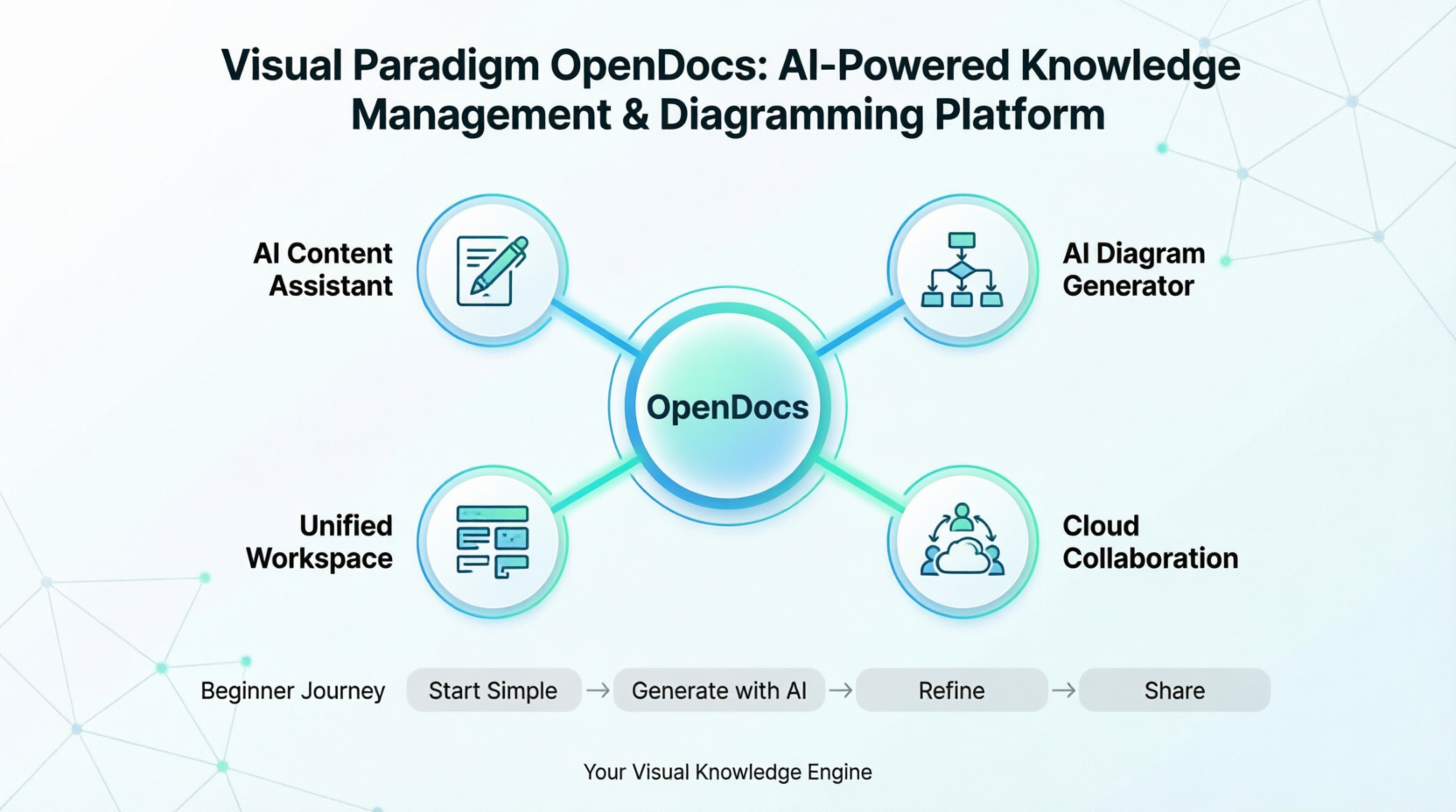
Niezależnie od tego, czy jesteś studentem uczącym się projektowania oprogramowania, nowym analitykiem biznesowym dokumentującym procesy, czy programistą tworzącym swoją pierwszą architekturę systemu, OpenDocs zapewnia intuicyjne, jedno miejsce pracy, w którym Twoje słowa i wizualizacje współpracują bezproblemowo. Wspierana przez sztuczną inteligencję, platforma pomaga Ci generować treści, tworzyć profesjonalne schematy na podstawie prostych opisów oraz organizować wiedzę – wszystko bez przełączania się między wieloma aplikacjami.
Ten kompleksowy przewodnik dla początkujących prowadzi Cię przez wszystko, co musisz wiedzieć, aby rozpocząć pracę z OpenDocs, od pierwszego dokumentu po zaawansowane diagramowanie wspierane przez sztuczną inteligencję. Nie wymaga to żadnego doświadczenia – wystarczy ciekawość i chęć nauki.
Rozdział 1: Co to jest OpenDocs? Twoje pierwsze kroki
Zrozumienie platformy
OpenDocs to internetowa, wspierana przez sztuczną inteligencję platforma zarządzania wiedzą firmy Visual Paradigm, stworzona w celu połączenia dokumentacji technicznej z modelowaniem wizualnym. Można ją traktować jak osobistą „maszynę wiedzy wizualnej” – jedno miejsce, w którym możesz pisać dokumentację, tworzyć schematy i pozostawić AI, by wspomagała Cię na każdym kroku.
W przeciwieństwie do tradycyjnych narzędzi, które zmuszają Cię do przeskakowania między edytorem tekstu a aplikacją do rysowania schematów, OpenDocs łączy wszystko w jednym środowisku opartym na przeglądarce. Oznacza to mniej czasu poświęcanego na zarządzanie plikami i więcej czasu na tworzenie wartościowych treści.
Dlaczego początkujący kochają OpenDocs
✅ Nie wymaga instalacji – Działa w dowolnej nowoczesnej przeglądarce internetowej
✅ Wbudowana pomoc AI – Otrzymuj pomoc w pisaniu i tworzeniu schematów od pierwszego dnia
✅ Intuicyjny interfejs – Czysty, nieodciągający projekt skoncentrowany na Twojej treści
✅ Ucz się w trakcie działania – Zacznij od prostego, a następnie eksploruj zaawansowane funkcje w swoim tempie
✅ Zsynchronizowane w chmurze – Dostęp do Twojej pracy z dowolnego urządzenia, gdziekolwiek jesteś
Przegląd platformy na pierwszy rzut oka
| Funkcja | Co to oznacza dla Ciebie |
|---|---|
| Dostępne przez przeglądarkę internetową | Otwieraj dokumenty z laptopa, tabletu lub komputera biurowego – nie potrzebujesz żadnej konfiguracji |
| Zintegrowane z sztuczną inteligencją | Sztuczna inteligencja pomaga Ci pisać, podsumowywać i tworzyć diagramy |
| Zintegrowane środowisko pracy | Tekst i diagramy znajdują się razem w tym samym dokumencie |
| Platforma chmurowa | Twoja praca jest automatycznie zapisywana i dostępna z dowolnego miejsca |
Rozdział 2: Wprowadzenie – Twoje pierwsze 10 minut
Krok 1: Dostęp do OpenDocs
- Otwórz ulubioną przeglądarkę internetową (Chrome, Firefox, Safari lub Edge)
- Przejdź do portalu konta Visual Paradigm
- Wybierz OpenDocs z dostępnych narzędzi
- Jesteś w systemie! Bez pobierania, bez konfiguracji – zacznij tworzyć
Krok 2: Tworzenie pierwszego dokumentu
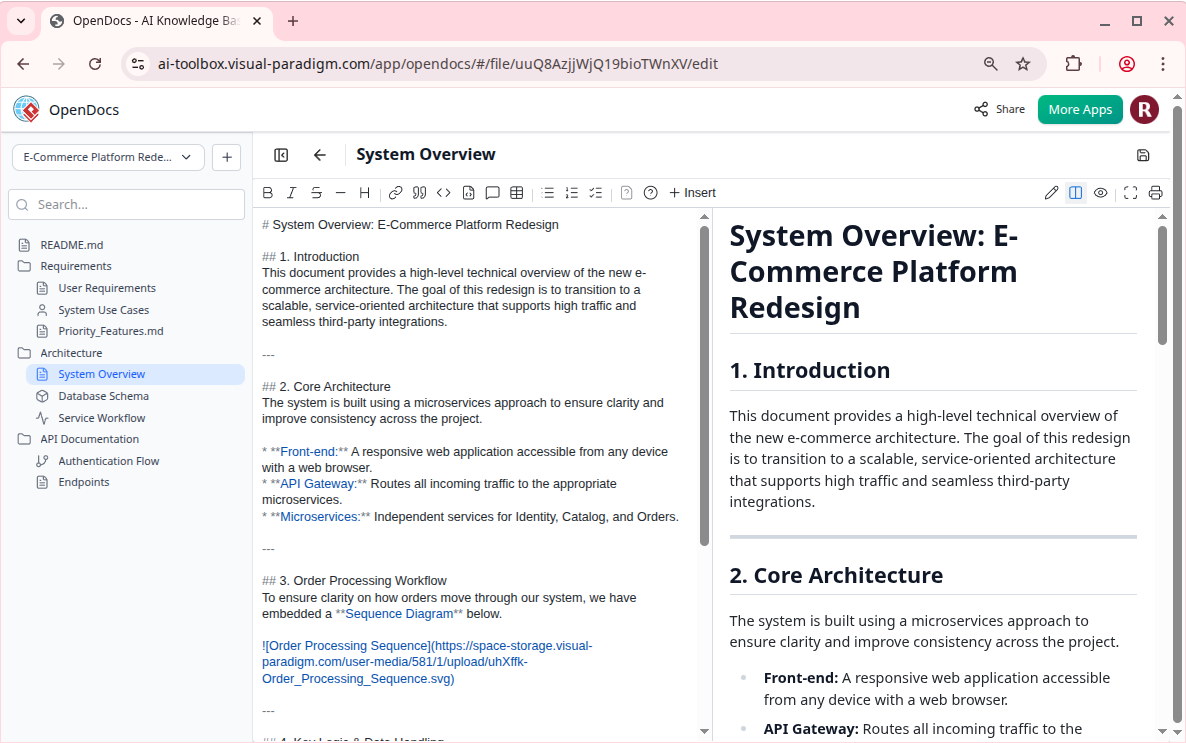
- Kliknij + Nowy dokument w drzewie wiedzy
- Daj dokumentowi jasny tytuł (np. „Moje pierwsze podsumowanie projektu”)
- Zacznij pisać w edytorze
- Użyj paska formatowania do nagłówków, list lub bloków kodu, jeśli to konieczne
Krok 3: Dodawanie pierwszego diagramu wygenerowanego przez AI
- Umieść kursor w miejscu, gdzie chcesz dodać diagram
- Kliknij przycisk Diagram AI lub wpisz
/diagramaby otworzyć monit AI - Opisz, czego potrzebujesz po prostu po języku angielskim:
- „Stwórz prosty schemat przepływu dla procesu logowania”
- „Wygeneruj diagram klasy dla systemu zarządzania biblioteką”
- Obserwuj, jak OpenDocs tworzy profesjonalny diagram w ciągu kilku sekund
- Kliknij Wstaw aby osadzić go bezpośrednio w dokumencie
Krok 4: Organizowanie za pomocą Drzewa Wiedzy
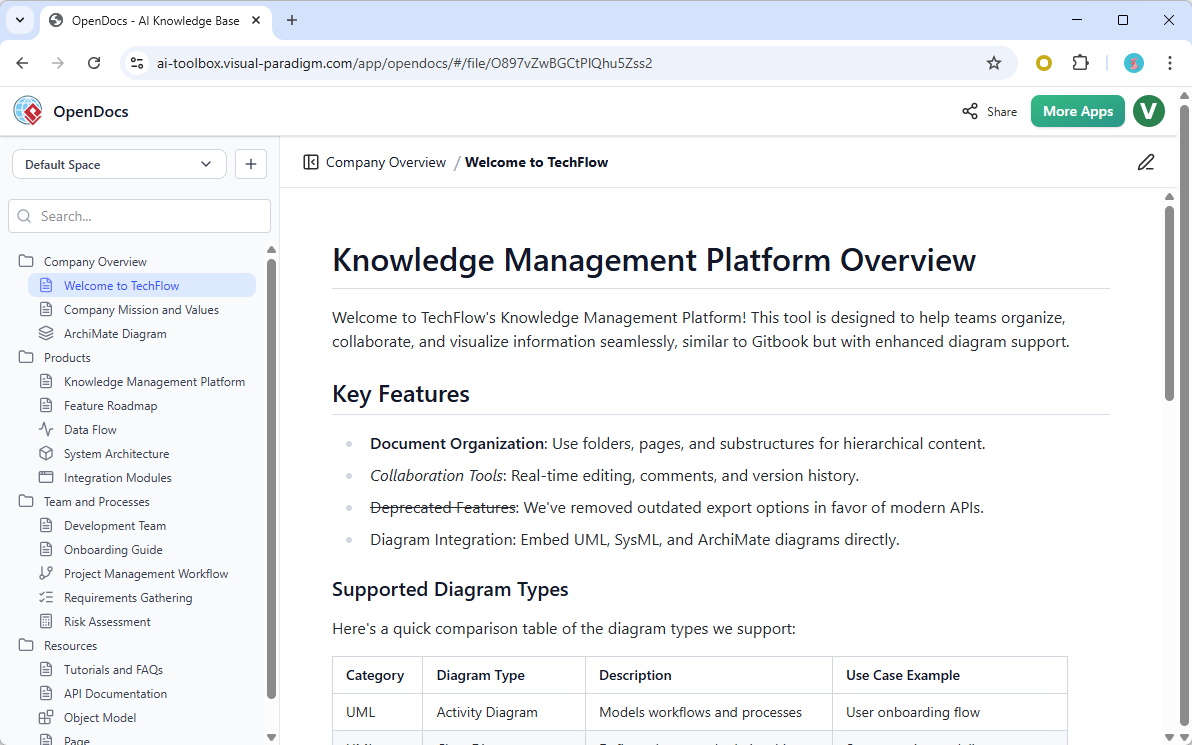
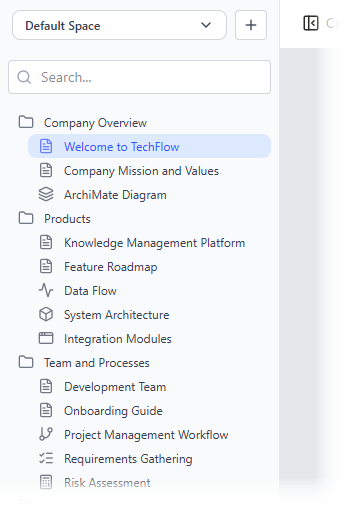
OpenDocs używa hierarchicznej struktury folderów nazywanej Drzewo Wiedzy aby utrzymać Twoje treści uporządkowane:
Porady dla początkujących:
- Twórz foldery dla różnych projektów lub tematów
- Przeciągaj i upuszczaj dokumenty, aby zmienić ich kolejność
- Używaj opisowych nazw, aby później łatwo znaleźć rzeczy
- Zacznij prosto – możesz zawsze ponownie uporządkować, gdy Twoja kolekcja się powiększy
Rozdział 3: Kluczowe funkcje, które każdy początkujący powinien znać
1. Inteligentny edytor: pisz z pewnością siebie
Co możesz zrobić:
- Formatuj tekst za pomocą nagłówków, pogrubienia, pochylenia i list
- Wstaw bloki kodu z podświetlaniem składni
- Dodaj tabele, obrazy i osadzone diagramy
- Widzisz dokładnie, jak dokument będzie wyglądał podczas pisania
Porada dla początkujących: Używaj przycisków paska narzędzi do formatowania.
2. Zintegrowane tworzenie diagramów: wizualizacje bez krzywej nauki
Jedną z największych zalet OpenDocs dla początkujących jest możliwość tworzenia profesjonalnych diagramów bez potrzeby posiadania ekspertyzy w językach modelowania.
Obsługiwane typy diagramów dla początkujących:
🔹 Schematy blokowe – Idealne do mapowania procesów, decyzji i przepływów pracy
🔹 Mapy myśli – Wspaniałe do generowania pomysłów i organizowania myśli
🔹 Podstawowe UML – Zacznij od prostych diagramów klas lub przypadków użycia
🔹 ERD – Łatwo wizualizuj relacje bazy danych
🔹 Wykresy PERT – Wizualnie planuj harmonogramy projektów
Przepływ dla początkujących:
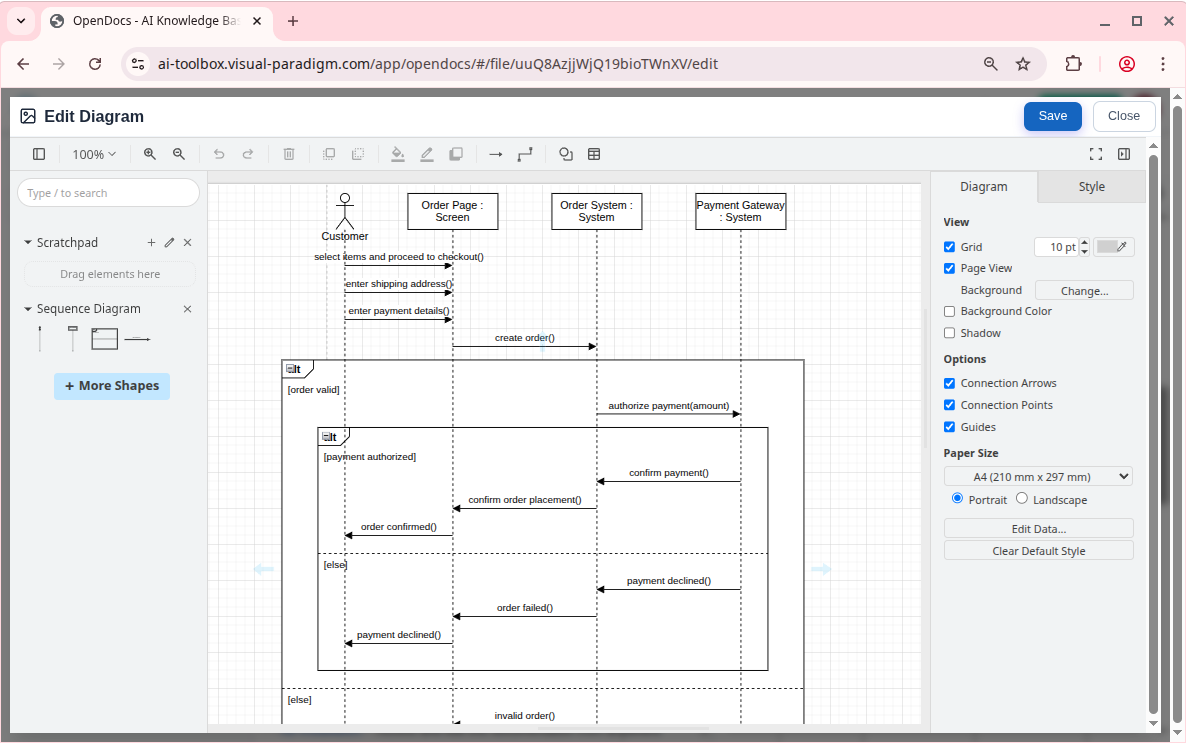
- Opisz swój pomysł prostym językiem
- Zapoznaj się z początkowym diagramem wygenerowanym przez AI
- Użyj edytora wizualnego, aby dostosować etykiety, kolory lub układ
- Wstaw bezpośrednio do dokumentu — nie potrzebujesz eksportować ani importować
3. Asystent treści AI: Twój partner w pisaniu
Wbudowany asystent AI pomaga Ci pokonać blokadę twórczą i poprawić jakość dokumentacji:
Trzy sposoby, w jakie początkujący mogą korzystać z AI:
📝 Generowanie szkiców
Zatrzymałeś się na początku? Podaj punkty listy lub szkic, a AI rozwinie je do pełnych akapitów.
🔍 Streszczenie i uproszczenie
Wklej skomplikowane treści techniczne i poproś AI o stworzenie uproszczonej wersji dla osób niezawodowych.
❓ Pytania i odpowiedzi w kontekście
Zadawaj pytania dotyczące własnej dokumentacji, a AI znajdzie i zsynetyzuje odpowiedzi z Twojego Drzewa Wiedzy.
Rozdział 4: Generowanie diagramów z wykorzystaniem AI – od pomysłu do wizualizacji w sekundę
Proces jednokrotnego tworzenia
Tworzenie diagramów za pomocą AI OpenDocs jest tak proste, jak opisanie tego, czego potrzebujesz:
Krok po kroku dla początkujących:
- Opisz – Wpisz prosty prompt po języku angielskim:
- “Stwórz schemat przepływu dla naszego procesu rejestracji użytkownika”
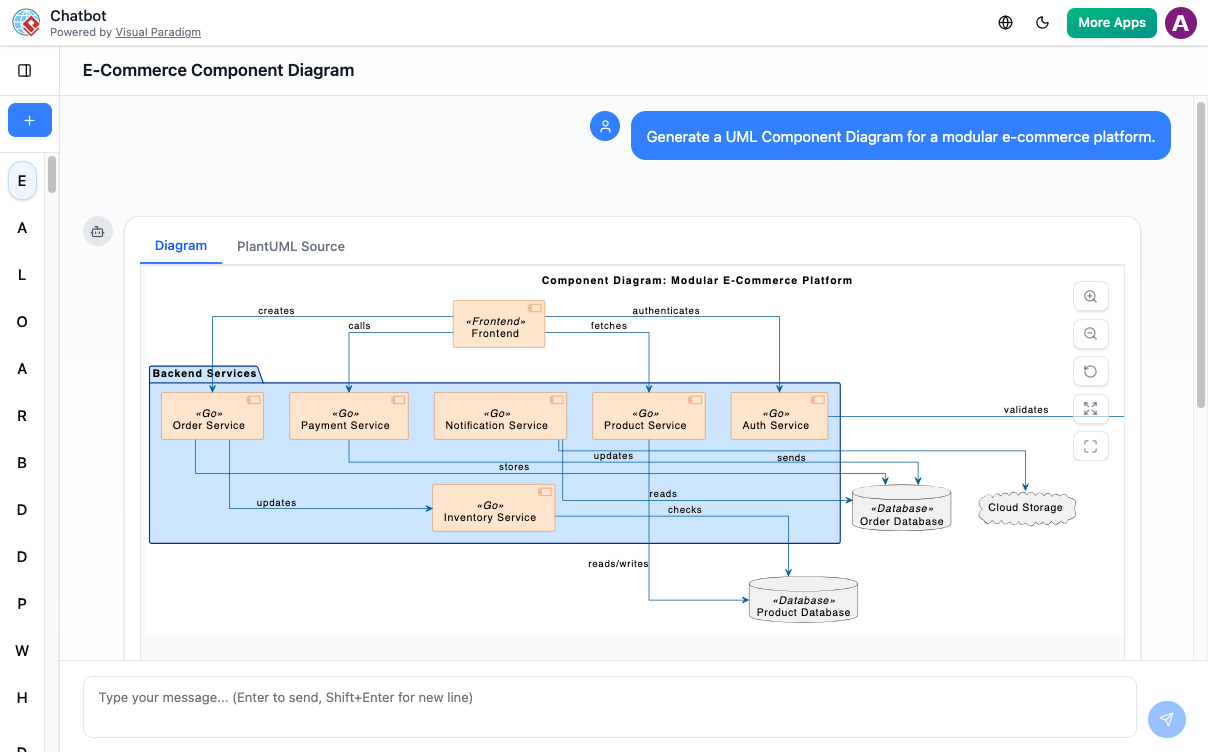
- “Stwórz diagram klas UML dla produktu e-commerce”
- “Stwórz mapę myśli funkcji aplikacji mobilnej”
- Wygeneruj – Kliknij generuj i obserwuj, jak AI w ciągu sekund tworzy kompletny, profesjonalnie wyglądający diagram
- Dostosuj – Wprowadź zmiany przy użyciu:
- Edycja przeciąganiem i upuszczaniem do zmiany układu
- Edycja tekstu w celu aktualizacji etykiet lub opisów
- Sugestie AI w celu dodania brakujących elementów lub poprawy czytelności
Popularne przykłady diagramów przyjaznych dla początkujących
| Co chcesz pokazać | Przykładowy prompt | Najlepszy typ diagramu |
|---|---|---|
| Przepływ rejestracji użytkownika | “Schemat przepływu dla nowej rejestracji użytkownika z weryfikacją e-mailową” | Schemat przepływu |
| Mózgowy z funkcjami aplikacji | “Mapa myśli funkcji aplikacji do śledzenia kondycji fizycznej” | Mapa myśli |
| Struktura bazy danych | “Diagram ERD dla bloga z użytkownikami, postami i komentarzami” | Diagram relacji encji |
| Czasownica projektu | „Wykres PERT do uruchomienia strony internetowej w ciągu 8 tygodni” | Wykres PERT |
| Składniki systemu | „Diagram klas dla systemu biblioteki z Book, Member i Loan” | Diagram klas UML |
Ścieżka diagramów z AI: rozmowa do dokumentu
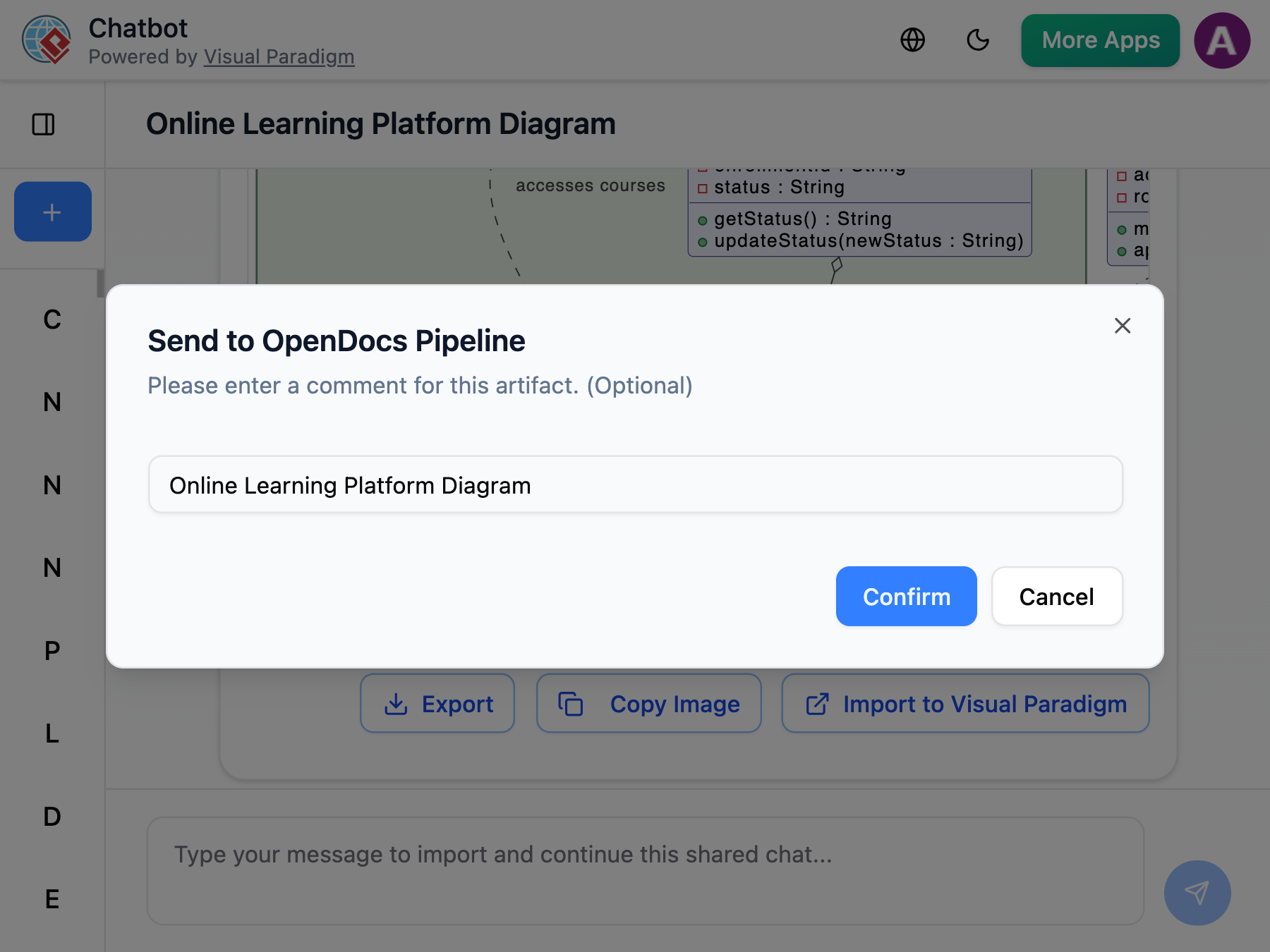
OpenDocs integruje się z Chatbot AI Visual Paradigm dla jeszcze płynniejszego przepływu pracy:
Jak to działa:
- Porozmawiaj z chatbotem AI, aby przeprowadzić szturm myślowy lub dopracować pomysły na diagramy
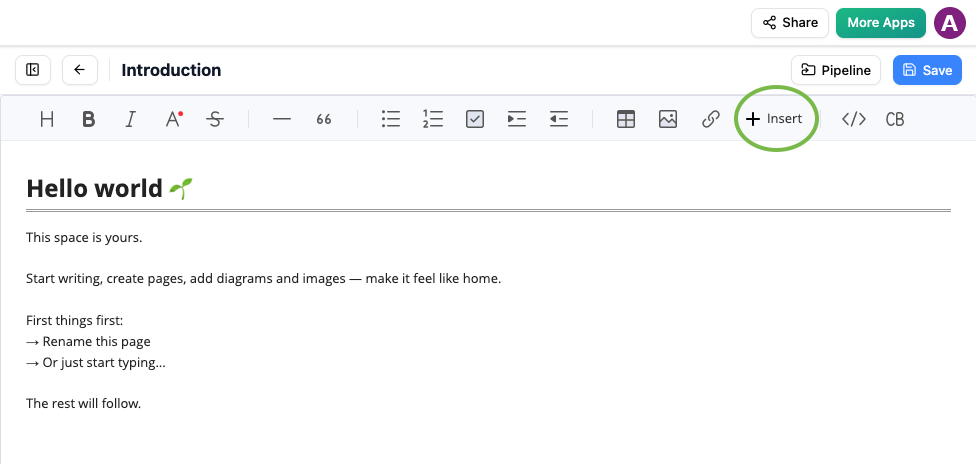
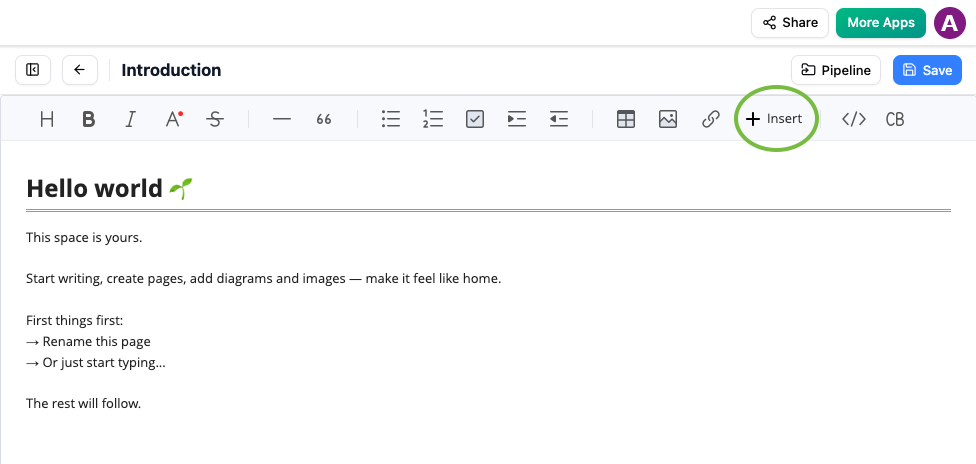
- Gdy będziesz zadowolony z diagramu, kliknij Wyślij do OpenDocs
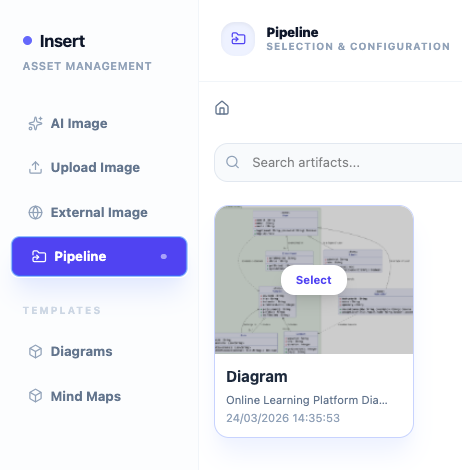
- Diagram pojawia się na karcie Pipeline w OpenDocs, gotowy do wstawienia
- Kliknij, aby wgrać go bezpośrednio do dokumentu — całkowicie edytowalny i zintegrowany
Rozdział 5: Organizowanie i udostępnianie Twojej pracy
Tworzenie swojego drzewa wiedzy
Wyobraź sobie swoje drzewo wiedzy jako cyfrową półkę do projektów:
Strategia organizacji dla początkujących:
📁 Moje projekty/
  ├── 📁 Nauka/
  │   ├── 📄 Podstawy UML.md
  │   └── 📄 Przykłady schematów blokowych.md
  ├── 📁 Praca/
  │   ├── 📁 Projekt Alpha/
  │   │   ├── 📄 Wymagania.md
  │   │   └── 📄 Diagramy architektury.md
  │   └── 📁 Projekt Beta/
  └── 📁 Osobiste/
      └── 📄 Mysli na temat pomysłów.md
Wskazówki dla sukcesu:
- Zacznij od ogólnych kategorii, a następnie dodawaj podfoldery, gdy będą potrzebne
- Używaj spójnych zasad nazewnictwa (np. „Nazwa projektu – Typ dokumentu”)
- Nie przesadzaj z organizacją na początku — elastyczność jest kluczowa podczas nauki
Udostępnianie uproszczone
Potrzebujesz pokazać swoją pracę koledze, instruktorowi lub stakeholderowi? OpenDocs ułatwia udostępnianie:
Udostępnianie jednym kliknięciem:
- Otwórz dokument lub folder, który chcesz udostępnić
- Kliknij Udostępnijprzycisk
- Wybierz poziom dostępu (tylko do odczytu lub edytowalny)
- Skopiuj link i wyślij go — widzom nie potrzebne konto
Zalety dla początkujących:
- Udostępniaj postępy, nie martwiąc się wersjami plików
- Otrzymuj opinie bezpośrednio na swojej dokumentacji
- Współpracuj w czasie rzeczywistym z kolegami lub współpracownikami
- Prezentuj pracę profesjonalnie bez eksportowania do PDF
Współpraca w czasie rzeczywistym
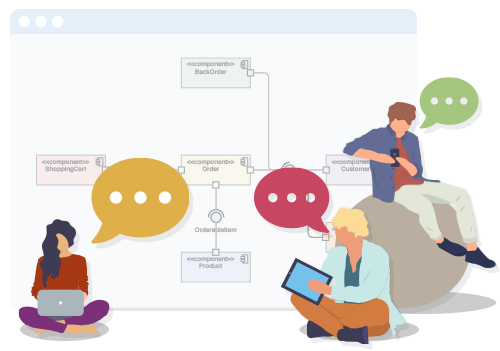
Pracujesz nad projektem zespołowym? Wiele osób może jednocześnie edytować ten sam dokument OpenDocs:
✨ Widzisz kursorów innych i zmiany w czasie rzeczywistym
✨ Śledź historię wersji, aby przejrzeć lub cofnąć zmiany
✨ Dodawaj komentarze do konkretnych sekcji w celu dyskusji
✨ Przypisuj zadania lub punkty działania wewnątrz dokumentów
Rozdział 6: Praktyczne projekty do budowania Twoich umiejętności
Projekt 1: Dokumentuj prosty proces
Cel: Stwórz schemat blokowy i towarzyszącą dokumentację dla codziennego procesu (np. gotowanie kawy, składanie formularza, onboardowanie nowego członka zespołu).
Kroki:
- Utwórz nowy dokument o nazwie „Dokumentacja procesu: [Twój proces]”
- Napisz krótkie wprowadzenie wyjaśniające proces
- Użyj AI do wygenerowania schematu blokowego: „Stwórz schemat blokowy dla [procesu] z punktami decyzyjnymi i wynikami”
- Załącz diagram i dodaj objaśniający tekst pod każdym krokiem
- Użyj podsumowania AI, aby stworzyć jednoparagrafowe podsumowanie dla kierownictwa
- Udostępnij kolegom w celu uzyskania opinii
Projekt 2: Projektuj podstawowy system
Cel: Zamodeluj prosty system oprogramowania przy użyciu diagramów klas UML i opisowej dokumentacji.
Kroki:
- Utwórz dokument: „Projekt systemu: Zarządzanie biblioteką”
- Wypisz główne encje (Książka, Użytkownik, Wypożyczenie itp.)
- Wyzwanie dla AI: „Wygeneruj diagram klas UML dla systemu bibliotecznego z klasami Książka, Użytkownik i Wypożyczenie, wraz z kluczowymi atrybutami i relacjami”
- Udoskonal diagram: dodaj metody, dostosuj widoczność, wyjaśnij relacje
- Napisz dokumentację wyjaśniającą każdą klasę oraz sposób jej współpracy
- Wykorzystaj pytania i odpowiedzi AI, aby sprawdzić swoje zrozumienie: „Jaka jest relacja między Użytkownikiem a Wypożyczeniem w tym systemie?”
Projekt 3: Zaprojektuj mały projekt
Cel: Wykorzystaj wykresy PERT i struktury rozkładu zadań do planowania małego projektu (np. organizacja wydarzenia, uruchomienie bloga, budowa strony portfela).
Kroki:
- Utwórz folder projektu: „Plan projektu: [Twój projekt]”
- Wygeneruj strukturę rozkładu pracy: „Stwórz wykres struktury rozkładu zadań do uruchomienia osobistego bloga”
- Wygeneruj wykres PERT: „Stwórz wykres PERT pokazujący zależności zadań uruchomienia bloga”
- Dodaj szacunki czasowe i odpowiedzialnych osób
- Wykorzystaj dokument do śledzenia postępów i aktualizowania zaangażowanych stron
Rozdział 7: Wskazówki, triki i najlepsze praktyki dla początkujących
🚀 Przyspiesz swoje nauki
Zacznij mało, rozwijaj się
Zacznij od prostych diagramów i krótkich dokumentów. Gdy nabędziesz pewność siebie, eksploruj zaawansowane funkcje takie jak zagnieżdżone foldery, doskonalenie za pomocą AI oraz wspólne edytowanie.
Wykorzystaj AI jako narzędzie do nauki
Nie przyjmuj tylko wyników AI — pytaj, dlaczego wygenerowała diagram w określony sposób, albo proś o alternatywne podejście. To zamienia każdą generację w możliwość nauki.
Wykorzystaj szablony
Wiele funkcji OpenDocs zawiera szablony startowe. Wykorzystaj je jako pomoc naukową, aby zrozumieć strukturę i najlepsze praktyki, zanim stworzysz coś od zera.
🔍 Unikaj typowych błędów początkujących
❌ Zbyt skomplikowane wczesne schematy – Zacznij od maksymalnie 5–7 elementów; dodaj złożoność później
❌ Pomijanie dokumentacji – Nawet proste schematy korzystają z wyjaśniającego tekstu
❌ Ignorowanie organizacji – Poświęć 2 minuty na jasne nazwanie folderów; oszczędź godziny później
❌ Niekorzystanie z historii wersji – Zanim wprowadzisz istotne zmiany, zanotuj wersję lub utwórz kopię zapasową
💡 Wskazówki, które docenisz później
✨ Skróty klawiaturowe – Naucz się 3–5 kluczowych skrótów (np. Ctrl+B do pogrubienia), aby przyspieszyć edycję
✨ Tworzenie promptów dla AI – Bądź konkretny: „Stwórz schemat przepływu z węzłami początkowymi/końcowymi, 3 punktami decyzyjnymi i obsługą błędów” daje lepsze wyniki niż „Stwórz schemat przepływu”
✨ Spójność stylu schematów – Wybierz schemat kolorów lub styl na wstępie i stosuj go we wszystkich dokumentach, aby osiągnąć profesjonalną spójność
Rozdział 8: Kolejne kroki – rozwijanie poza podstawami
Eksploruj zaawansowane funkcje, gdy będziesz gotowy
Gdy poczujesz się komfortowo z podstawami, rozważ eksplorację:
🔹 Kierowany przez AI przewodnik TOGAF – Strukturalne wskazówki dotyczące ram architektury przedsiębiorstwa
🔹 Niestandardowe szablony diagramów – Zapisz i ponownie używaj ulubionych stylów diagramów
🔹 Zaawansowane wyszukiwanie – Używaj filtrów i tagów, aby znaleźć treści w dużych drzewach wiedzy
🔹 Przepływy integracji – Łącz OpenDocs z innymi narzędziami Visual Paradigm w celu modelowania od początku do końca
Dołącz do społeczności
Nauka jest szybsza w grupie. Połącz się z innymi użytkownikami OpenDocs, aby:
- Dzielić się wskazówkami i szablonami
- Zadawać pytania i otrzymywać feedback
- Odkrywać kreatywne przypadki użycia
- Zachować aktualność na temat nowych funkcji i możliwości AI
Kontynuuj naukę
Visual Paradigm regularnie aktualizuje OpenDocs o nowe funkcje AI i typy diagramów. Dodaj do zakładek stronę z oficjalnymi zasobami i sprawdzaj noty wydania, aby być na bieżąco z najnowszymi możliwościami.
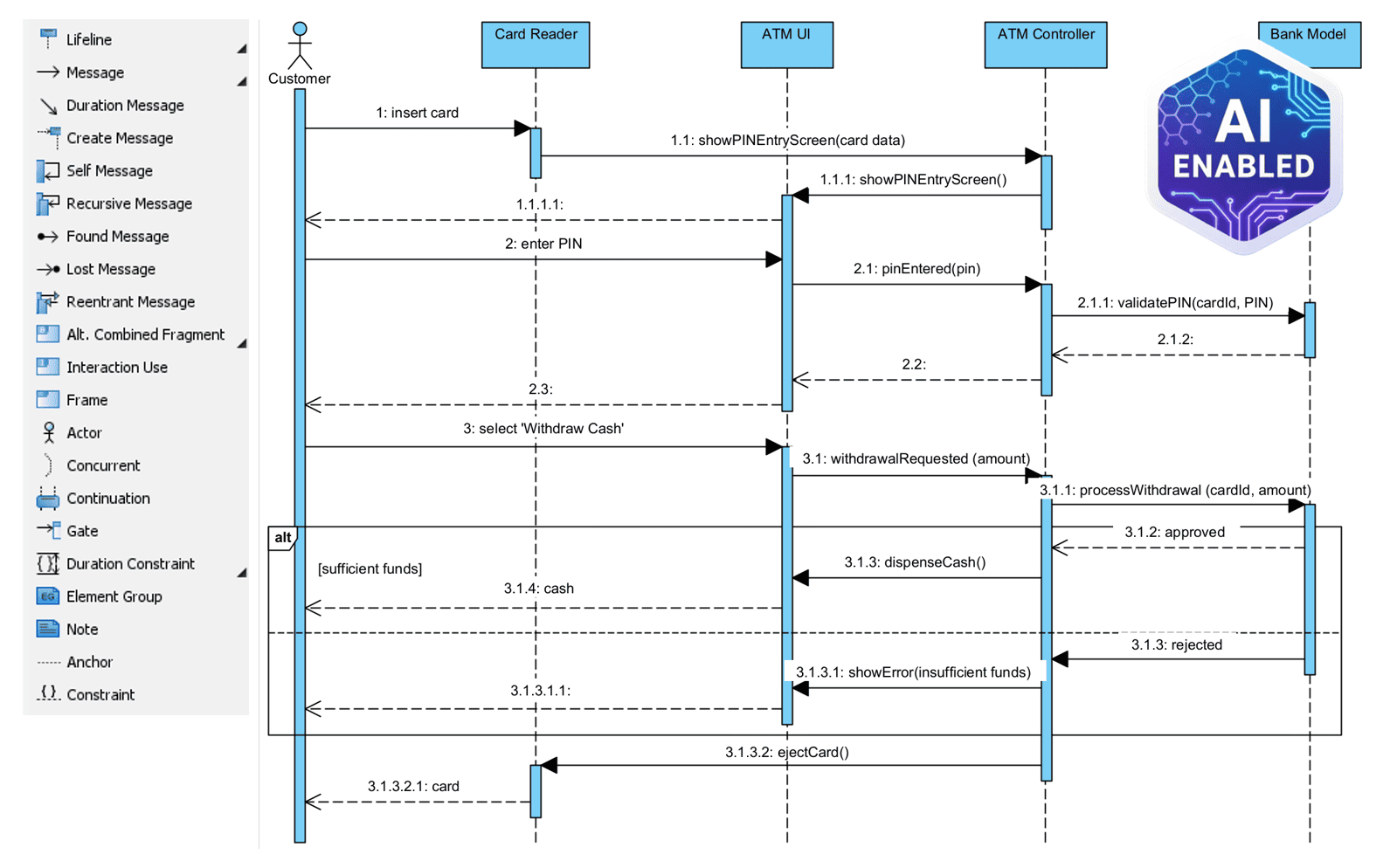
Nowe podsumowanie: Twoja podróż zaczyna się teraz
Witamy w przyszłości dokumentacji technicznej – i gratulacje za pierwsze kroki w Visual Paradigm OpenDocs. To, co kiedyś wymagało opanowania wielu skomplikowanych narzędzi, można teraz osiągnąć w jednym intuicyjnym środowisku, zasilanym sztuczną inteligencją.
Jako początkujący, Twoją największą zaletą jest ciekawość. Każdy diagram, który generujesz, każdy dokument, który piszesz, oraz każdy prompt AI, który doskonalisz, buduje Twoją ekspertyzę. OpenDocs został zaprojektowany, by rosnąć razem z Tobą: zacznij dziś od prostych schematów blokowych i podstawowej dokumentacji, a jutro możesz już modelować architektury przedsiębiorstw lub współpracować z globalnymi zespołami w czasie rzeczywistym.
Pamiętaj: celem nie jest doskonałość od pierwszego dnia. Chodzi o postęp. Niech AI zajmie się ciężką pracą, a Ty skup się na przejrzystości, kreatywności i komunikacji. Udostępniaj swoje prace jak najszybciej, iteruj na podstawie feedbacku i nie wahaj się eksperymentować – każda „pomyłka” to możliwość nauki w tym elastycznym, wyrozumiałym środowisku.
Bariera między pomysłem a jego realizacją nigdy nie była niższa. Twoja wiedza, wizualizowana i wyrażona, jest teraz tylko jednym promptem od Ciebie. Otwórz swój przeglądarkę, otwórz OpenDocs i zacznij tworzyć.
Twoja wizualna podróż poznawcza zaczyna się teraz. 🚀
Zasoby
- Wprowadzenie platformy wiedzy OpenDocs z funkcjonalnością AI: Oficjalne ogłoszenie platformy OpenDocs firmy Visual Paradigm, która oferuje zarządzanie wiedzą z wykorzystaniem sztucznej inteligencji i zintegrowane możliwości tworzenia diagramów.
- Przegląd funkcji OpenDocs: Kompletna lista funkcji i możliwości platformy zarządzania wiedzą OpenDocs firmy Visual Paradigm.
- Recenzja OpenDocs: Przekształcanie współpracy zespołu: Niezależna recenzja analizująca, jak OpenDocs poprawia współpracę zespołu dzięki dokumentacji i tworzeniu diagramów z wykorzystaniem sztucznej inteligencji.
- Twórca wykresu struktury rozkładu z wykorzystaniem AI: Aktualizacja funkcji wprowadzająca generowanie wykresów struktury rozkładu z wykorzystaniem sztucznej inteligencji w OpenDocs.
- Dokumentacja narzędzi AI w OpenDocs: Dokumentacja techniczna funkcji i możliwości AI w OpenDocs.
- Generowanie diagramów relacji encji z wykorzystaniem AI: Wprowadzenie funkcji do tworzenia diagramów ERD z wykorzystaniem sztucznej inteligencji w OpenDocs.
- Aktualizacja generatora schematów blokowych z wykorzystaniem AI: Aktualizacja ulepszająca możliwości generowania schematów blokowych z wykorzystaniem sztucznej inteligencji.
- Ścieżka przepływu diagramów z AI do OpenDocs: Funkcja integracji umożliwiająca bezproblemowy przekaz diagramów wygenerowanych przez AI z czatbotu do OpenDocs.
- Generator diagramów wdrożeniowych z wykorzystaniem AI: Wprowadzenie funkcji do tworzenia diagramów wdrożeniowych z wykorzystaniem sztucznej inteligencji.
- Wydanie Visual Paradigm 18.0: Funkcje z wykorzystaniem sztucznej inteligencji: Ogłoszenie głównego wydania opisujące kompleksowe funkcje z wykorzystaniem sztucznej inteligencji w całym platformie Visual Paradigm.
- Przewodnik aktualizacji OpenDocs luty-marzec 2026: Kompleksowy przewodnik obejmujący najnowsze aktualizacje OpenDocs oraz funkcje silnika wiedzy wizualnej z wykorzystaniem sztucznej inteligencji.
- Wykorzystanie AI w Visual Paradigm do generowania diagramów: Przewodnik 2026: Ostateczny przewodnik dotyczący wykorzystania możliwości AI w Visual Paradigm do profesjonalnego generowania diagramów.
- Aktualizacja generatora diagramów stanów z wykorzystaniem AI: Aktualizacja funkcji do generowania diagramów maszyn stanów UML z wykorzystaniem sztucznej inteligencji.
- Przegląd generatora diagramów z wykorzystaniem AI: Ogólny przegląd możliwości generowania diagramów z wykorzystaniem AI w Visual Paradigm.
- Recenzja funkcji generowania diagramów z wykorzystaniem AI w Visual Paradigm: Kompleksowa recenzja funkcji generowania diagramów z wykorzystaniem AI w całej platformie Visual Paradigm.
- Generator diagramów EPC z wykorzystaniem AI: Wprowadzenie funkcji do tworzenia diagramów łańcucha procesów sterowanych zdarzeniami z wykorzystaniem sztucznej inteligencji.
- Generator wykresów PERT z wykorzystaniem AI: Wprowadzenie funkcji do generowania wykresów PERT z wykorzystaniem sztucznej inteligencji w zarządzaniu projektami.
- Funkcje generowania diagramów z wykorzystaniem AI: Przegląd możliwości generowania diagramów z wykorzystaniem AI w produktach Visual Paradigm.
- Chatbot AI Visual Paradigm: Dokumentacja dotycząca chatbotu AI Visual Paradigm i jego integracji z generowaniem diagramów.
- Wydania produktów Visual Paradigm: Porównanie produktów i informacje o licencjach dotyczące wydań Visual Paradigm oraz dostępności funkcji AI.
- Wszystkie funkcje Visual Paradigm: Pełna lista funkcji dla wszystko w jednym platformie Visual Paradigm.