

Neue Einführung: Warum OpenDocs für Anfänger alles verändert
Der Einstieg in die technische Dokumentation und visuelle Modellierung kann überwältigend wirken. Zwischen dem Erlernen von Diagrammierungsstandards, der Beherrschung von Dokumentationswerkzeugen und der Synchronisierung aller Elemente haben neue Nutzer oft Mühe, sich zurechtzufinden.Visual Paradigm OpenDocs wurde mit Ihnen im Blickpunkt entwickelt – einer anfängerfreundlichen, künstlich-intelligenten Plattform, die die Komplexität beseitigt und Ihnen ermöglicht, sich auf das Wesentliche zu konzentrieren: die klare Vermittlung von Ideen.
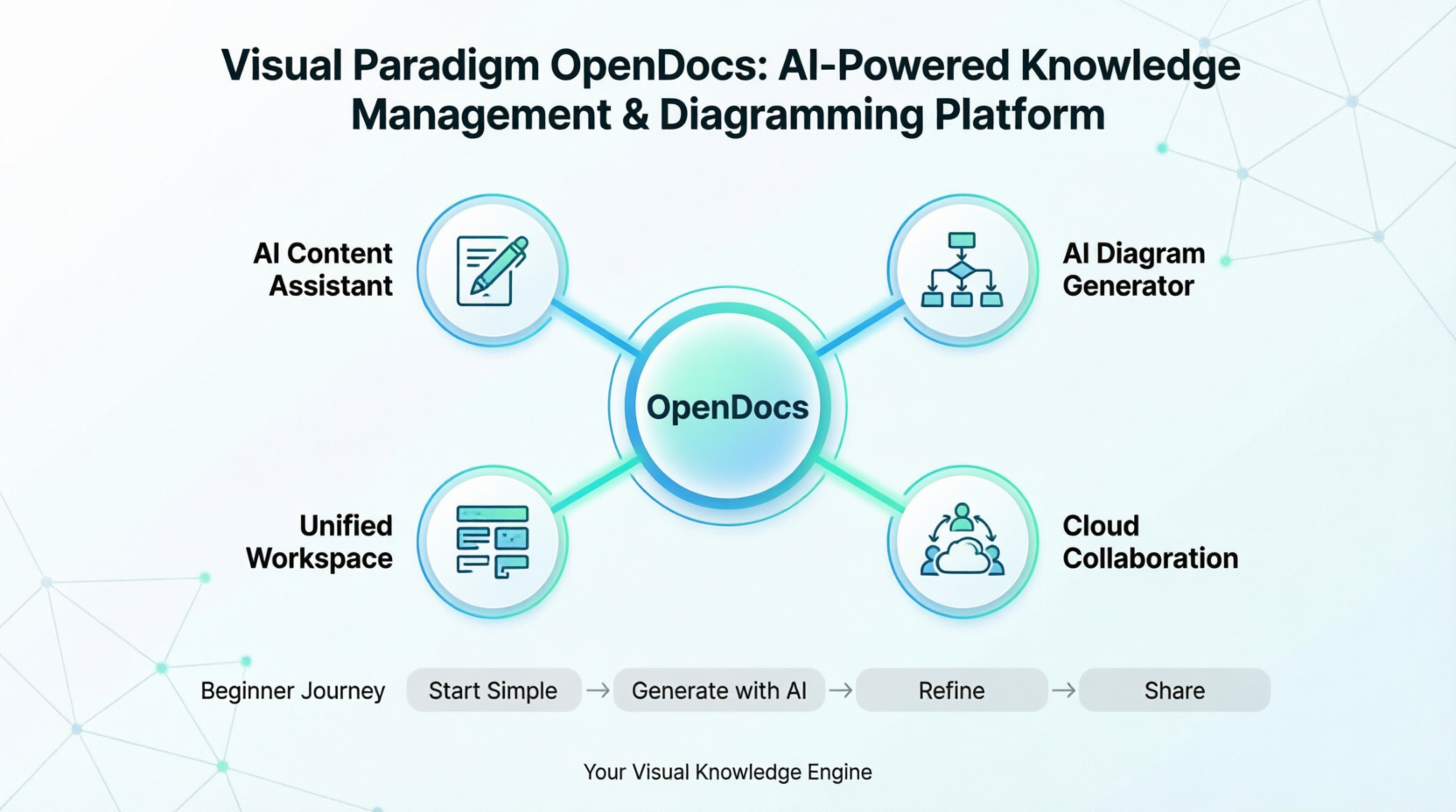
Egal ob Sie ein Student sind, der Software-Design lernt, ein neuer Business-Analyst, der Prozesse dokumentiert, oder ein Entwickler, der seine erste Systemarchitektur erstellt – OpenDocs bietet eine intuitive, alles-in-einem-Arbeitsumgebung, in der Ihre Texte und visuellen Elemente nahtlos zusammenarbeiten. Angetrieben durch künstliche Intelligenz unterstützt die Plattform Sie dabei, Inhalte zu generieren, professionelle Diagramme aus einfachen Beschreibungen zu erstellen und Wissen zu organisieren – alles ohne Wechsel zwischen mehreren Anwendungen.
Dieser umfassende Anfängerführer führt Sie Schritt für Schritt durch alles, was Sie zum Start mit OpenDocs benötigen, vom ersten Dokument bis hin zu fortgeschrittenen, künstlich-intelligenten Diagrammierungs-Techniken. Keine Vorkenntnisse erforderlich – nur Neugier und Bereitschaft zum Lernen.
Kapitel 1: Was ist OpenDocs? Ihre ersten Schritte
Verständnis der Plattform
OpenDocs ist Visual Paradigms webbasierte, künstlich-intelligente Wissensmanagement-Plattform, die darauf ausgelegt ist, technische Dokumentation und visuelle Modellierung zu vereinen. Stellen Sie sich vor, es ist Ihr persönlicher „visueller Wissensmotor“ – ein einziger Ort, an dem Sie Dokumentation schreiben, Diagramme erstellen und die KI dabei unterstützen können, Ihnen den Weg zu weisen.
Im Gegensatz zu traditionellen Werkzeugen, die Sie zwingen, zwischen einem Textverarbeitungsprogramm und einer Diagramm-App hin- und herzuwechseln, vereint OpenDocs alles in einer einzigen browserbasierten Arbeitsumgebung. Das bedeutet weniger Zeit für die Verwaltung von Dateien und mehr Zeit für die Erstellung wertvollen Inhalts.
Warum Anfänger OpenDocs lieben
✅ Keine Installation erforderlich – Funktioniert in jedem modernen Webbrowser
✅ Künstliche Intelligenz-Unterstützung integriert – Hilfe beim Schreiben und Zeichnen von Diagrammen ab dem ersten Tag
✅ Intuitive Oberfläche – Saubere, störungsfreie Gestaltung, die sich auf Ihren Inhalt konzentriert
✅ Lernen Sie im Gehen – Beginnen Sie einfach und erkunden Sie fortgeschrittene Funktionen in Ihrem eigenen Tempo
✅ Cloud-synchronisiert – Greifen Sie von jedem Gerät, überall auf Ihre Arbeit zu
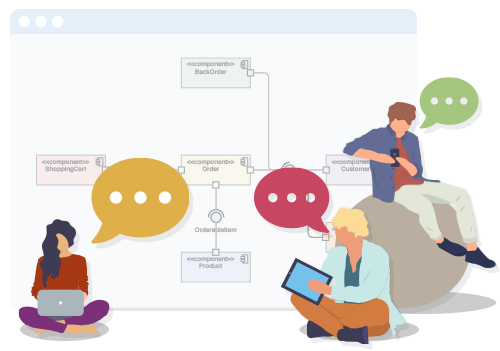
Plattformübersicht im Überblick
| Funktion | Was es für Sie bedeutet |
|---|---|
| Webbasiert | Öffnen Sie Dokumente von Ihrem Laptop, Tablet oder Büro-Computer – keine Einrichtung erforderlich |
| KI-nativ | Künstliche Intelligenz unterstützt Sie beim Schreiben, Zusammenfassen und Erstellen von Diagrammen |
| Einheitlicher Arbeitsbereich | Text und Diagramme existieren gemeinsam in einem Dokument |
| Cloud-Plattform | Ihre Arbeit wird automatisch gespeichert und von überall aus zugänglich |
Kapitel 2: Erste Schritte – Ihre ersten 10 Minuten
Schritt 1: Zugriff auf OpenDocs
- Öffnen Sie Ihren bevorzugten Webbrowser (Chrome, Firefox, Safari oder Edge)
- Navigieren Sie zu Ihrem Visual Paradigm-Kontoportal
- Wählen Sie OpenDocs aus Ihren verfügbaren Tools
- Sie sind dabei! Keine Downloads, keine Konfiguration – einfach loslegen
Schritt 2: Erstellen Ihres ersten Dokuments
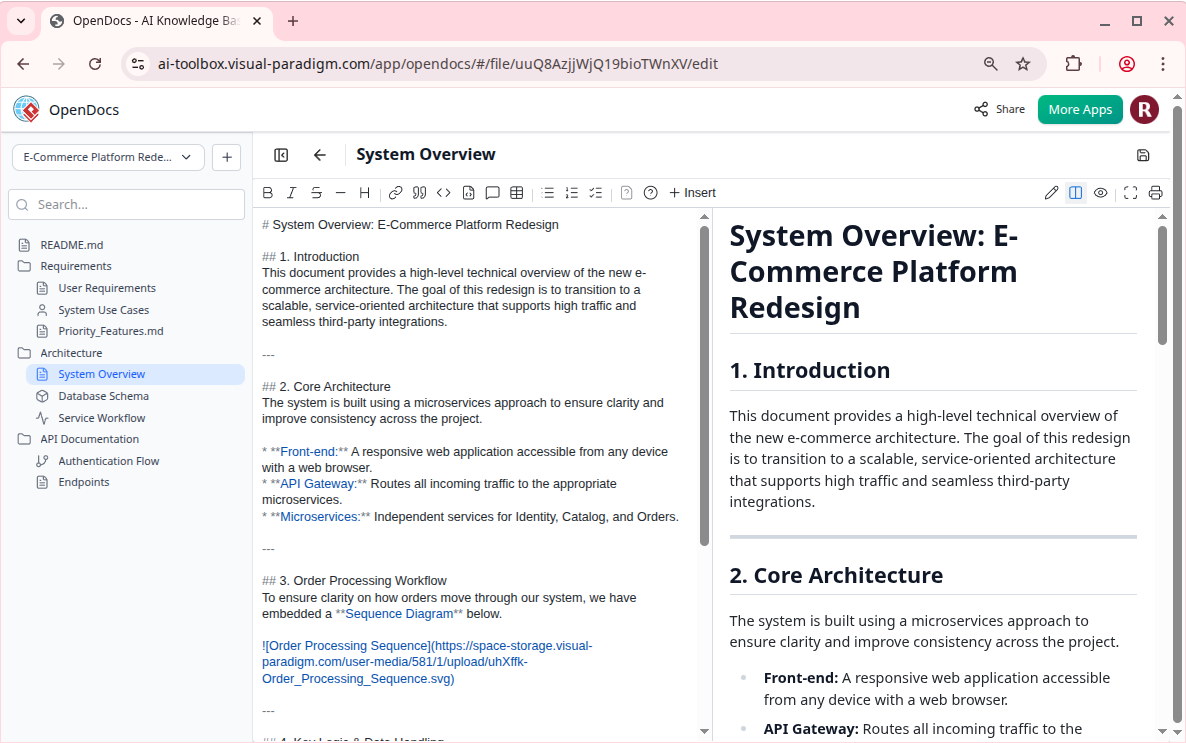
- Klicken Sie auf + Neues Dokument in Ihrem Wissensbaum
- Geben Sie Ihrem Dokument einen klaren Titel (z. B. „Mein erster Projektüberblick“)
- Beginnen Sie im Editor zu tippen
- Verwenden Sie die Formatierungswerkzeugleiste für Überschriften, Listen oder Codeblöcke, falls erforderlich
Schritt 3: Hinzufügen Ihres ersten KI-generierten Diagramms
- Stellen Sie den Cursor an die Stelle, an der Sie ein Diagramm haben möchten
- Klicken Sie auf die KI-Diagramm Schaltfläche oder geben Sie ein
/diagrammzum Öffnen der KI-Aufforderung - Beschreiben Sie, was Sie brauchen, in einfacher Sprache:
- „Erstellen Sie ein einfaches Flussdiagramm für einen Anmeldevorgang“
- „Generieren Sie ein Klassendiagramm für ein Bibliotheksverwaltungssystem“
- Beobachten Sie, wie OpenDocs innerhalb von Sekunden ein professionelles Diagramm erstellt
- Klicken Sie Einfügen um es direkt in Ihr Dokument einzufügen
Schritt 4: Organisation mit dem Wissensbaum
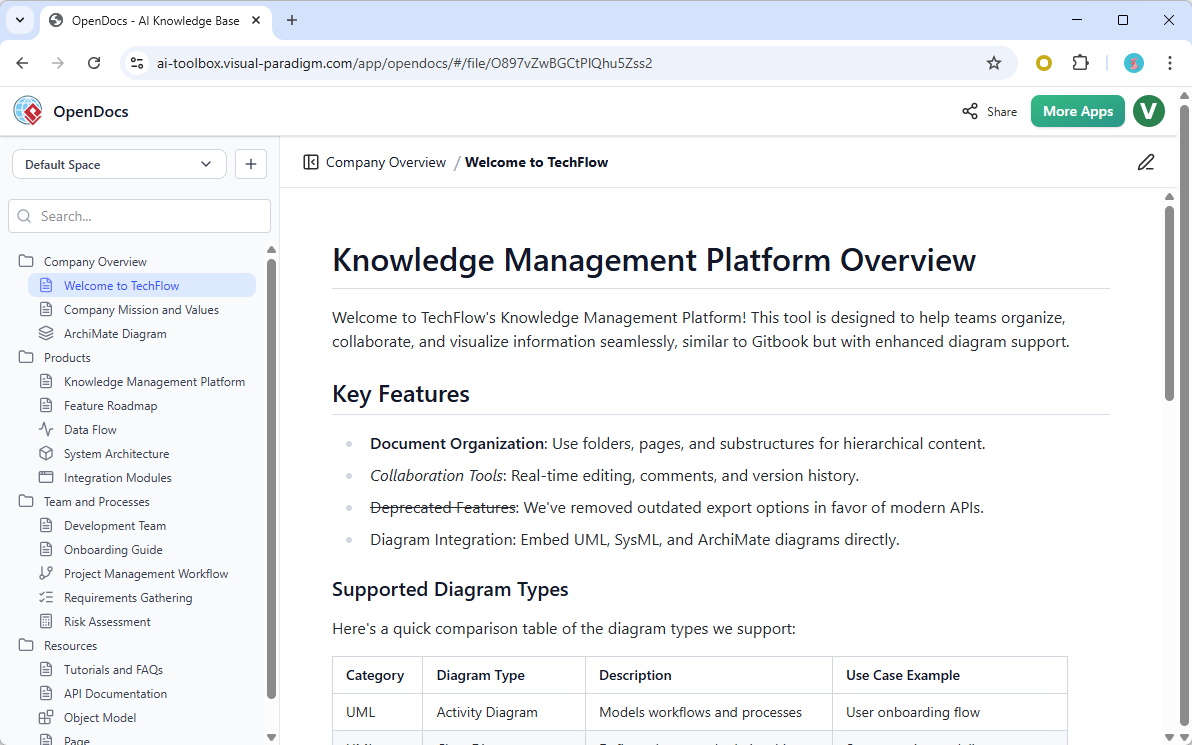
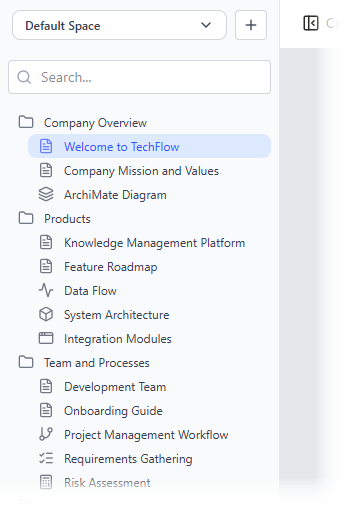
OpenDocs verwendet eine hierarchische Ordnerstruktur, die als Wissensbaum zur Organisation Ihres Inhalts verwendet:
Tipps für Anfänger:
- Erstellen Sie Ordner für verschiedene Projekte oder Themen
- Ziehen Sie Dokumente per Drag & Drop, um sie neu zu ordnen
- Verwenden Sie beschreibende Namen, damit Sie Dinge später finden können
- Beginnen Sie einfach – Sie können die Organisation jederzeit anpassen, wenn Ihre Sammlung wächst
Kapitel 3: Grundfunktionen, die jeder Anfänger kennen sollte
1. Der intelligente Editor: Mit Vertrauen schreiben
Was Sie tun können:
- Formatieren Sie Text mit Überschriften, Fettdruck, Kursivschrift und Listen
- Fügen Sie Codeblöcke mit Syntaxhervorhebung ein
- Fügen Sie Tabellen, Bilder und eingebettete Diagramme hinzu
- Sehen Sie genau, wie Ihr Dokument beim Schreiben aussehen wird
Pro-Tipp für Anfänger: Verwenden Sie die Werkzeugleisten-Buttons für die Formatierung.
2. Integriertes Diagrammieren: Visualisierungen ohne Lernkurve
Einer der größten Vorteile von OpenDocs für Anfänger ist die Fähigkeit, professionelle Diagramme zu erstellen, ohne Fachkenntnisse in Modellierungssprachen zu erfordern.
Unterstützte Diagrammtypen für Anfänger:
🔹 Flussdiagramme – Perfekt zum Abbilden von Prozessen, Entscheidungen und Arbeitsabläufen
🔹 Mind Maps – Ideal zum Brainstorming und Strukturieren von Ideen
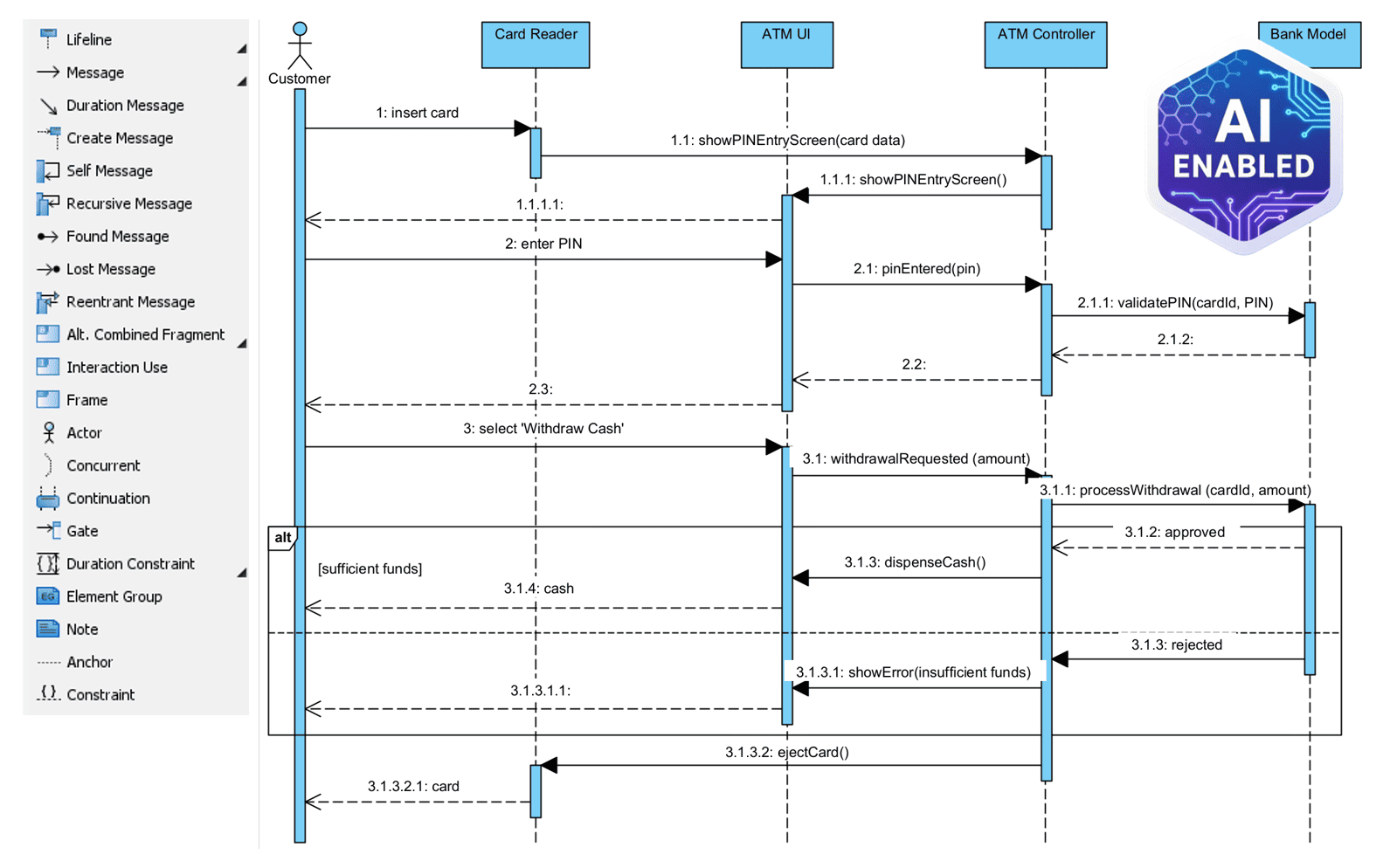
🔹 Grundlegendes UML – Beginnen Sie mit einfachen Klassendiagrammen oder Use-Case-Diagrammen
🔹 ERDs – Visualisieren Sie Datenbankbeziehungen einfach
🔹 PERT-Diagramme – Planen Sie Projektzeitpläne visuell
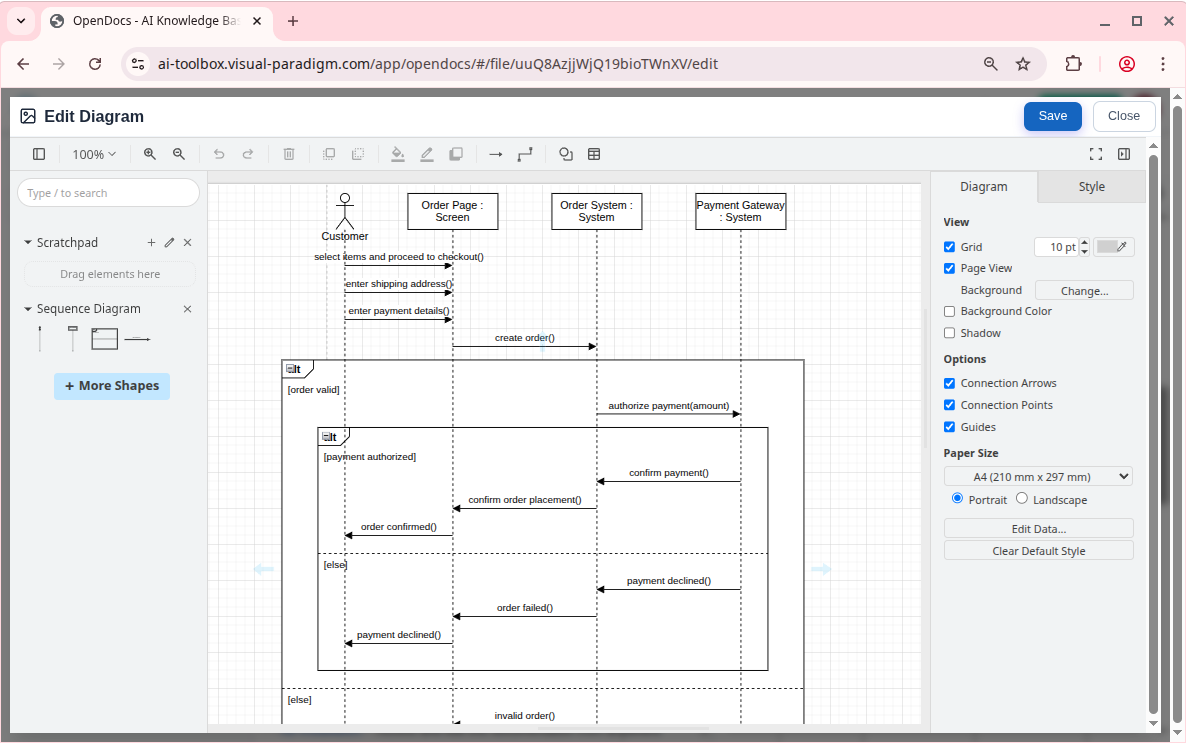
Workflow für Anfänger:
- Beschreiben Sie Ihre Idee in einfacher Sprache
- Lassen Sie die KI das erste Diagramm generieren
- Verwenden Sie den visuellen Editor, um Beschriftungen, Farben oder Layout anzupassen
- Integrieren Sie direkt in Ihr Dokument – kein Exportieren oder Importieren erforderlich
3. AI-Inhaltsassistent: Ihr Schreibpartner
Der integrierte AI-Assistent hilft Ihnen, Blockaden zu überwinden und die Qualität der Dokumentation zu verbessern:
Drei Möglichkeiten, wie Anfänger KI nutzen können:
📝 Entwurfsgenerierung
Stecken Sie fest, wie Sie beginnen sollen? Geben Sie Stichpunkte oder eine Gliederung ein, und lassen Sie die KI diese zu vollständigen Absätzen ausbauen.
🔍 Zusammenfassung und Vereinfachung
Fügen Sie komplexen technischen Inhalt ein und bitten Sie die KI, eine einfachere Version für nicht-technische Stakeholder zu erstellen.
❓ Kontextbezogene Fragen und Antworten
Stellen Sie Fragen zu Ihrer eigenen Dokumentation, und die KI findet und synthetisiert Antworten aus Ihrem Wissensbaum.
Kapitel 4: KI-gestützte Diagrammerstellung – von der Idee zur Visualisierung in Sekunden
Der One-Shot-Erstellungsprozess
Diagramme mit der KI von OpenDocs zu erstellen, ist so einfach wie die Beschreibung dessen, was Sie benötigen:
Schritt-für-Schritt-Anleitung für Anfänger:
- Beschreiben – Geben Sie einen einfachen englischen Prompt ein:
- „Erstellen Sie ein Flussdiagramm für unseren Benutzeranmeldevorgang“
- „Generieren Sie ein UML-Klassendiagramm für ein E-Commerce-Produkt“
- „Erstellen Sie eine Mindmap der Funktionen einer mobilen App“
- Generieren – Klicken Sie auf Generieren und beobachten Sie, wie die KI innerhalb von Sekunden ein vollständiges, professionell gestaltetes Diagramm erstellt
- Feinabstimmung – Passen Sie an mit:
- Ziehen-und-Ablegen-Editierung für Layoutänderungen
- Textbearbeitung zur Aktualisierung von Beschriftungen oder Beschreibungen
- KI-Vorschläge, um fehlende Elemente hinzuzufügen oder die Klarheit zu verbessern
Beliebte Diagrammbeispiele für Anfänger
| Was Sie zeigen möchten | Beispiel-Prompt | Bestes Diagrammtyp |
|---|---|---|
| Benutzeranmeldungsablauf | „Flussdiagramm für die neue Benutzeranmeldung mit E-Mail-Verifizierung“ | Flussdiagramm |
| Brainstorming zu App-Funktionen | „Mindmap der Funktionen einer Fitness-Tracking-App“ | Mindmap |
| Datenbankstruktur | „ERD für einen Blog mit Benutzern, Beiträgen und Kommentaren“ | Entitäts-Beziehungs-Diagramm |
| Projektzeitplan | „PERT-Diagramm zur Einführung einer Website in 8 Wochen“ | PERT-Diagramm |
| Systemkomponenten | „Klassendiagramm für ein Bibliothekssystem mit Buch, Mitglied und Ausleihe“ | UML-Klassendiagramm |
Die AI-Diagramm-Pipeline: Chat zu Dokument
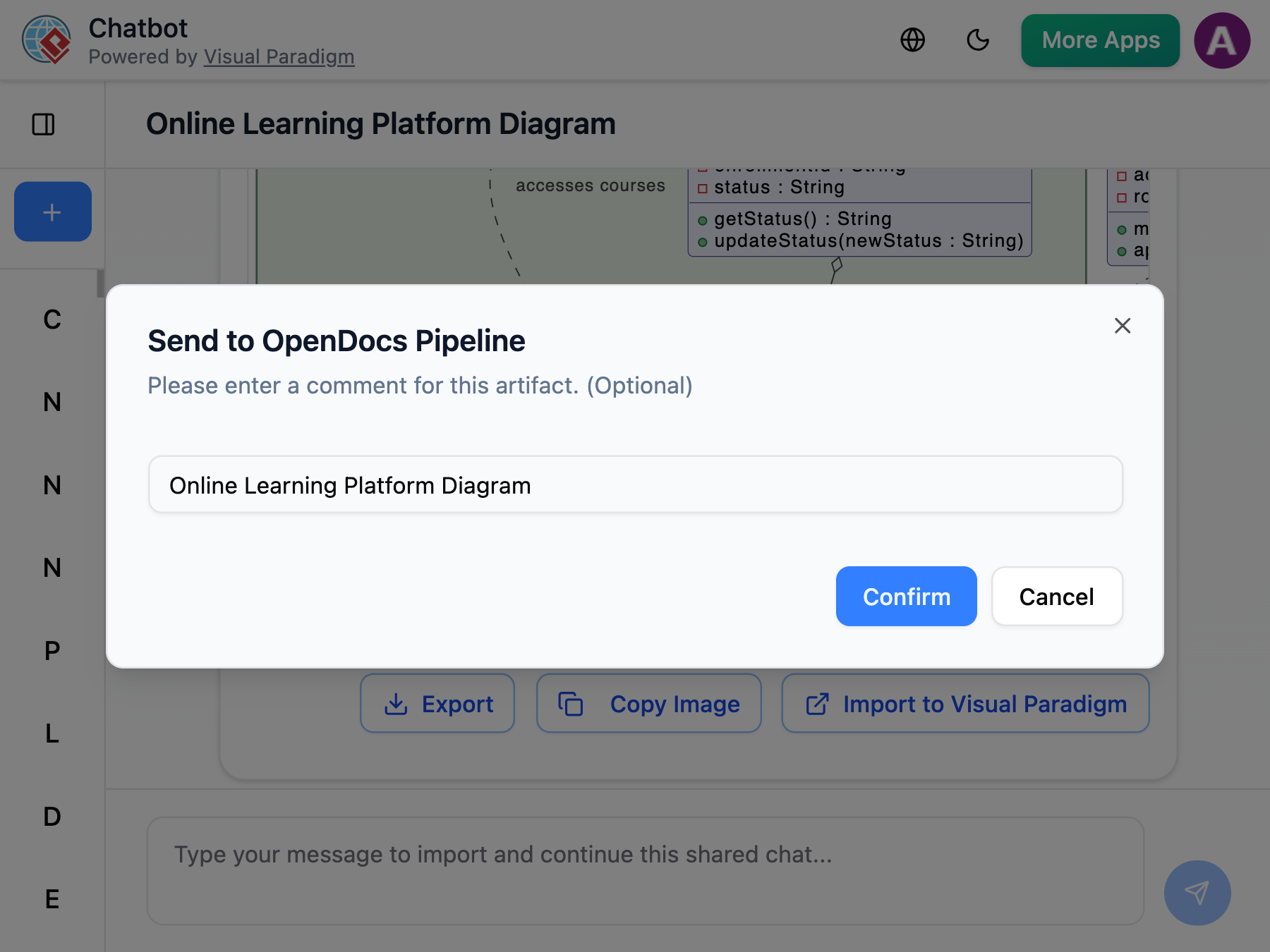
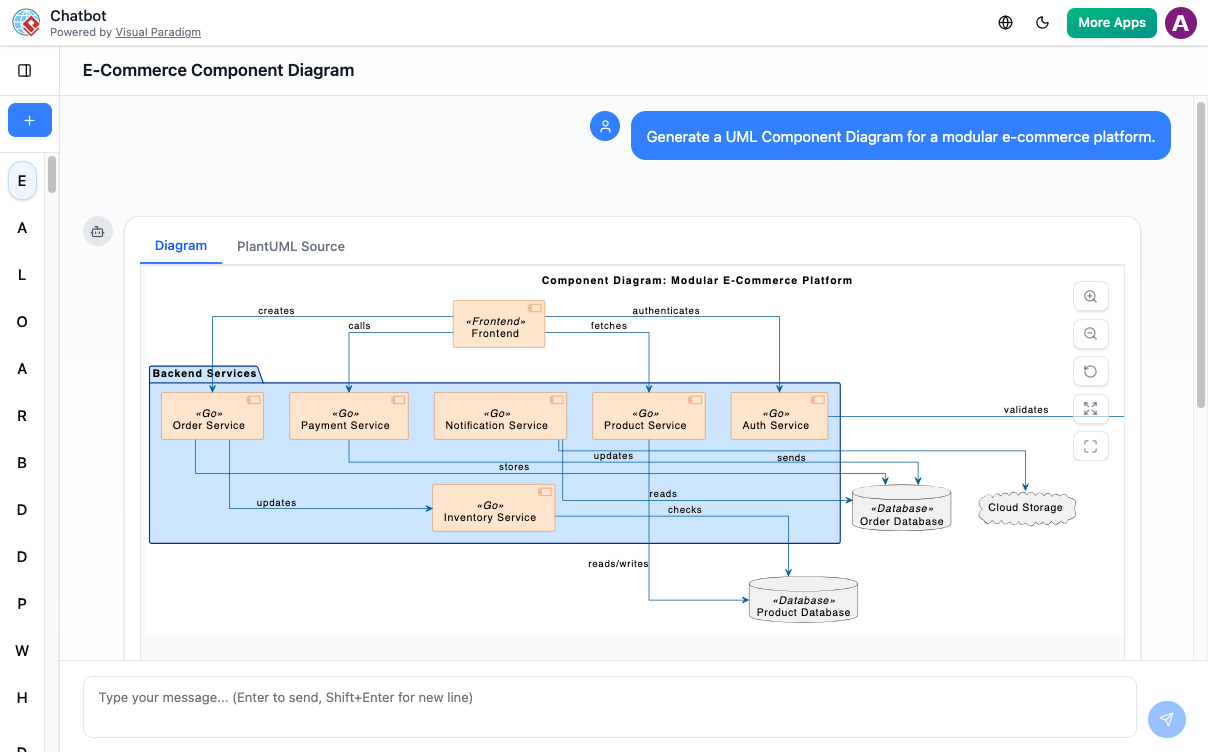
OpenDocs integriert sich mit dem Visual Paradigm AI-Chatbot für eine noch reibungslosere Arbeitsweise:
So funktioniert es:
- Chatten Sie mit dem AI-Chatbot, um Diagrammideen zu entwickeln oder zu verfeinern
- Wenn Sie mit einem Diagramm zufrieden sind, klicken Sie auf An OpenDocs senden
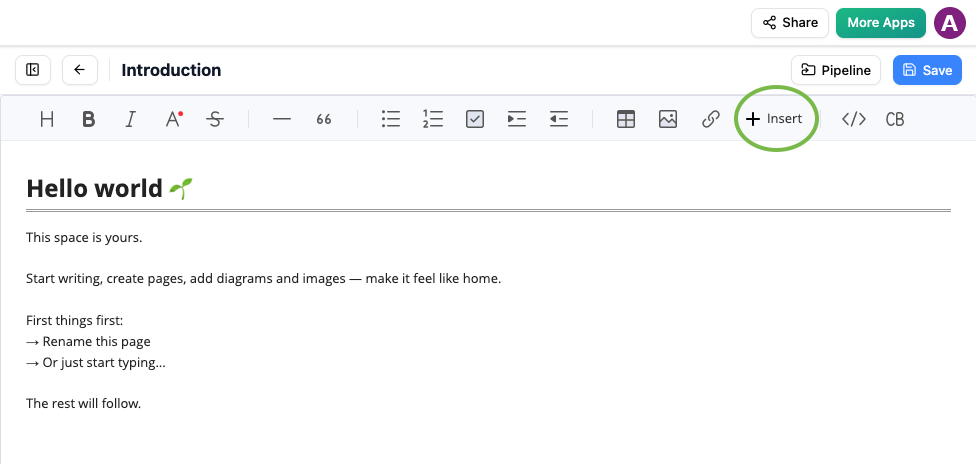
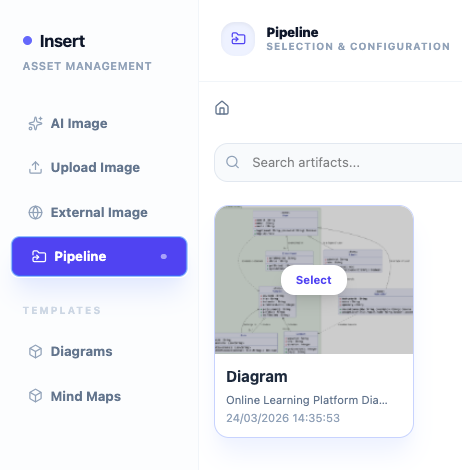
- Das Diagramm erscheint in Ihrem OpenDocs-Pipeline-Tab und ist bereit zum Einfügen
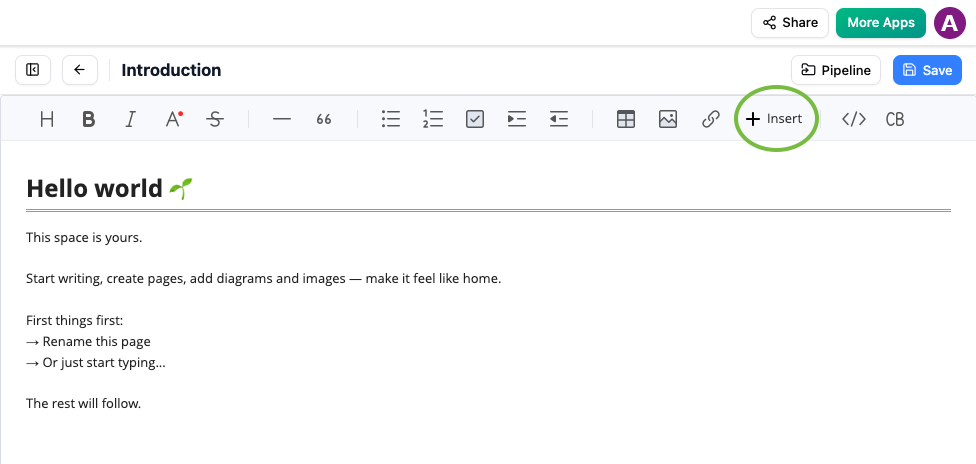
- Klicken Sie, um es direkt in Ihr Dokument einzufügen – vollständig bearbeitbar und integriert
Kapitel 5: Organisation und Freigabe Ihrer Arbeit
Aufbau Ihres Wissensbaums
Stellen Sie sich Ihren Wissensbaum als digitales Regal für Ihre Projekte vor:
Strategie für Anfänger zur Organisation:
📁 Meine Projekte/
  ├── 📁 Lernen/
  │   ├── 📄 UML-Grundlagen.md
  │   └── 📄 Ablaufdiagramm-Beispiele.md
  ├── 📁 Arbeit/
  │   ├── 📁 Projekt Alpha/
  │   │   ├── 📄 Anforderungen.md
  │   │   └── 📄 Architekturdiagramme.md
  │   └── 📁 Projekt Beta/
  └── 📁 Persönlich/
      └── 📄 Ideen-Brainstorm.md
Tipps für den Erfolg:
- Beginnen Sie mit breiten Kategorien und fügen Sie bei Bedarf Unterverzeichnisse hinzu
- Verwenden Sie konsistente Namenskonventionen (z. B. „Projektname – Dokumenttyp“)
- Überorganisieren Sie nicht zu früh – Flexibilität ist beim Lernen entscheidend
Teilen wird einfach
Müssen Sie Ihre Arbeit einem Kollegen, Dozenten oder Stakeholder zeigen? OpenDocs macht das Teilen problemlos:
Einfach-Teilen:
- Öffnen Sie das Dokument oder Verzeichnis, das Sie teilen möchten
- Klicken Sie auf Teilen Schaltfläche
- Wählen Sie die Zugriffsebene (nur anzeigen oder bearbeitbar)
- Kopieren Sie den Link und senden Sie ihn weiter – für Betrachter ist kein Konto erforderlich
Vorteile für Anfänger:
- Teilen Sie Ihren Fortschritt, ohne sich um Dateiversionen kümmern zu müssen
- Erhalten Sie Feedback direkt in Ihrer Dokumentation
- Arbeiten Sie in Echtzeit mit Kommilitonen oder Kollegen zusammen
- Präsentieren Sie Ihre Arbeit professionell, ohne sie in PDF zu exportieren
Zusammenarbeit in Echtzeit
Arbeiten Sie an einem Gruppenprojekt? Mehrere Personen können dasselbe OpenDocs-Dokument gleichzeitig bearbeiten:
✨ Sehen Sie die Cursor und Änderungen anderer in Echtzeit
✨ Verfolgen Sie die Versionsgeschichte, um Änderungen zu überprüfen oder rückgängig zu machen
✨ Fügen Sie Kommentare zu bestimmten Abschnitten für Diskussionen hinzu
✨ Weisen Sie Aufgaben oder Handlungspunkte innerhalb von Dokumenten zu
Kapitel 6: Praktische Projekte zur Verbesserung Ihrer Fähigkeiten
Projekt 1: Dokumentieren Sie einen einfachen Ablauf
Ziel: Erstellen Sie eine Flussdiagramm und entsprechende Dokumentation für einen alltäglichen Prozess (z. B. Kaffee machen, Formular einreichen, Einarbeitung eines neuen Teammitglieds).
Schritte:
- Erstellen Sie ein neues Dokument mit dem Titel „Prozessdokumentation: [Ihr Prozess]“
- Schreiben Sie eine kurze Einleitung, die den Prozess erläutert
- Verwenden Sie KI, um ein Flussdiagramm zu generieren: „Erstellen Sie ein Flussdiagramm für [Prozess] mit Entscheidungspunkten und Ergebnissen“
- Integrieren Sie das Diagramm und fügen Sie unter jedem Schritt erklärenden Text hinzu
- Verwenden Sie KI-Zusammenfassung, um eine einzeilige Zusammenfassung für die Geschäftsleitung zu erstellen
- Teilen Sie es mit einem Kollegen zur Rückmeldung
Projekt 2: Gestalten Sie ein einfaches System
Ziel: Modellieren Sie ein einfaches Softwaresystem mithilfe von UML-Klassendiagrammen und beschreibender Dokumentation.
Schritte:
- Erstellen Sie ein Dokument: „Systemdesign: Bibliotheksverwaltung“
- Listen Sie die Hauptentitäten auf (Buch, Mitglied, Ausleihe, usw.)
- Prompt AI: „Generieren Sie ein UML-Klassendiagramm für ein Bibliothekssystem mit den Klassen Buch, Mitglied und Ausleihe, einschließlich wichtiger Attribute und Beziehungen“
- Verfeinern Sie das Diagramm: fügen Sie Methoden hinzu, passen Sie die Sichtbarkeit an und klären Sie die Beziehungen
- Schreiben Sie Dokumentation, die jede Klasse und deren Wechselwirkungen erläutert
- Verwenden Sie AI-Fragen und Antworten, um Ihr Verständnis zu testen: „Was ist die Beziehung zwischen Mitglied und Ausleihe in diesem System?“
Projekt 3: Planen eines Mini-Projekts
Ziel: Verwenden Sie PERT-Diagramme und Gliederungsstrukturen, um ein kleines Projekt zu planen (z. B. Organisation einer Veranstaltung, Start eines Blogs, Erstellung einer Portfolio-Website).
Schritte:
- Erstellen Sie einen Projektordner: „Projektplan: [Ihr Projekt]“
- Erstellen Sie eine Arbeitsaufteilungsstruktur: „Erstellen Sie eine Gliederungsstruktur für den Start eines persönlichen Blogs“
- Erstellen Sie ein PERT-Diagramm: „Erstellen Sie ein PERT-Diagramm, das die Abhängigkeiten für die Aufgaben zum Blog-Start zeigt“
- Fügen Sie Zeitabschätzungen und zuständige Personen hinzu
- Verwenden Sie das Dokument, um den Fortschritt zu verfolgen und die Beteiligten zu aktualisieren
Kapitel 7: Tipps, Tricks und Best Practices für Anfänger
🚀 Beschleunigen Sie Ihr Lernen
Beginnen Sie klein, skalieren Sie hoch
Beginnen Sie mit einfachen Diagrammen und kurzen Dokumenten. Sobald Sie an Sicherheit gewinnen, erkunden Sie erweiterte Funktionen wie verschachtelte Ordner, KI-Verfeinerung und gemeinsame Bearbeitung.
Verwenden Sie KI als Lernwerkzeug
Akzeptieren Sie KI-Ausgaben nicht einfach – fragen Sie sie, warum sie ein Diagramm auf eine bestimmte Weise strukturiert hat, oder fordern Sie alternative Ansätze an. Dadurch wird jede Generierung zu einer Lerngelegenheit.
Nutzen Sie Vorlagen
Viele OpenDocs-Funktionen enthalten Startvorlagen. Nutzen Sie sie als Lernhilfen, um Struktur und bewährte Praktiken zu verstehen, bevor Sie von Grund auf neu erstellen.
🔍 Vermeiden Sie häufige Anfängerfehler
❌ Überkomplizieren früher Diagramme – Beginnen Sie mit maximal 5-7 Elementen; fügen Sie später Komplexität hinzu
❌ Überspringen der Dokumentation – Selbst einfache Diagramme profitieren von erklärendem Text
❌ Ignorieren der Organisation – Verbringen Sie 2 Minuten mit klarem Benennen von Ordnern; sparen Sie später Stunden
❌ Nicht Nutzung der Versionsgeschichte – Notieren Sie die Version oder erstellen Sie eine Sicherungskopie, bevor Sie größere Änderungen vornehmen
💡 Pro-Tipps, die Sie später schätzen werden
✨ Tastenkombinationen – Lernen Sie 3-5 essenzielle Tastenkombinationen (z. B. Strg+B für Fettdruck) um das Bearbeiten zu beschleunigen
✨ KI-Prompt-Formulierung – Seien Sie präzise: „Erstellen Sie ein Flussdiagramm mit Start-/Endknoten, 3 Entscheidungspunkten und Fehlerbehandlung“ liefert bessere Ergebnisse als „Erstellen Sie ein Flussdiagramm“
✨ Konsistenz im Diagramm-Design – Wählen Sie früh ein Farbschema oder Design aus und wenden Sie es in allen Dokumenten an, um eine professionelle Kohärenz zu erzielen
Kapitel 8: Nächste Schritte – Weiterkommen über die Grundlagen hinaus
Erkunden Sie erweiterte Funktionen, wenn Sie bereit sind
Sobald Sie sich mit den Grundlagen sicher fühlen, überlegen Sie, folgendes zu erkunden:
🔹 KI-getriebener TOGAF-Leitfaden – Strukturierte Anleitung für Unternehmensarchitektur-Rahmenwerke
🔹 Benutzerdefinierte Diagrammvorlagen – Speichern und Wiederverwenden Ihrer Lieblingsdiagrammstile
🔹 Erweiterte Suche – Verwenden Sie Filter und Tags, um Inhalte über große Wissensbäume hinweg zu finden
🔹 Integrationsworkflows – Verbinden Sie OpenDocs mit anderen Visual-Paradigm-Tools für die end-to-end-Modellierung
Treten Sie der Community bei
Lernen ist schneller gemeinsam. Verbinden Sie sich mit anderen OpenDocs-Nutzern, um:
- Tipps und Vorlagen teilen
- Fragen stellen und Feedback erhalten
- Kreative Einsatzmöglichkeiten entdecken
- Aktuell bleiben über neue Funktionen und KI-Fähigkeiten
Weiter lernen
Visual Paradigm aktualisiert OpenDocs regelmäßig mit neuen KI-Funktionen und Diagrammtypen. Fügen Sie die offizielle Ressourcen-Seite als Lesezeichen hinzu und prüfen Sie die Versionshinweise, um stets auf dem neuesten Stand zu bleiben.
Neuer Abschluss: Ihre Reise beginnt jetzt
Willkommen in der Zukunft der technischen Dokumentation – und herzlichen Glückwunsch, dass Sie Ihre ersten Schritte mit Visual Paradigm OpenDocs gemacht haben. Was einst die Beherrschung mehrerer komplexer Werkzeuge erforderte, ist nun in einer einzigen, intuitiven Arbeitsumgebung möglich, die durch künstliche Intelligenz angetrieben wird.
Als Anfänger ist Ihre größte Stärke Neugier. Jedes Diagramm, das Sie erstellen, jedes Dokument, das Sie schreiben, und jeder KI-Prompt, den Sie verfeinern, baut Ihre Expertise auf. OpenDocs ist darauf ausgelegt, mit Ihnen zu wachsen: Beginnen Sie heute mit einfachen Flussdiagrammen und grundlegenden Dokumenten, und morgen könnten Sie bereits Unternehmensarchitekturen modellieren oder in Echtzeit mit globalen Teams zusammenarbeiten.
Denken Sie daran: Das Ziel ist am ersten Tag keine Perfektion. Es geht um Fortschritt. Lassen Sie die KI die harte Arbeit übernehmen, während Sie sich auf Klarheit, Kreativität und Kommunikation konzentrieren. Teilen Sie Ihre Arbeit früh, iterieren Sie basierend auf Feedback, und zögern Sie nicht, zu experimentieren – jeder „Fehler“ ist eine Lerngelegenheit in dieser flexiblen, nachsichtigen Umgebung.
Die Hürde zwischen Idee und Umsetzung war noch nie geringer. Ihr Wissen, visualisiert und formuliert, ist nun nur noch einen Prompt entfernt. Öffnen Sie Ihren Browser, öffnen Sie OpenDocs und beginnen Sie zu erstellen.
Ihre visuelle Wissensreise beginnt jetzt. 🚀
Referenzen
- Einführung der KI-getriebenen Wissensplattform OpenDocs: Offizielle Ankündigung der OpenDocs-Plattform von Visual Paradigm mit KI-getriebener Wissensverwaltung und integrierten Diagrammfunktionen.
- Übersicht über die OpenDocs-Funktionen: Umfassende Liste der Funktionen und Fähigkeiten der Wissensverwungsplattform OpenDocs von Visual Paradigm.
- OpenDocs-Review: Die Transformation der Teamzusammenarbeit: Unabhängige Bewertung, die untersucht, wie OpenDocs die Teamzusammenarbeit durch künstliche Intelligenz gestützte Dokumentation und Diagrammierung verbessert.
- AI-Aufbaustruktur-Diagramm-Generator: Funktions-Update, das die künstliche Intelligenz gestützte Erstellung von Aufbaustruktur-Diagrammen innerhalb von OpenDocs einführt.
- OpenDocs AI-Tool-Dokumentation: Technische Dokumentation zu den AI-Funktionen und -Fähigkeiten von OpenDocs.
- AI-Generierung von Entitäts-Beziehungs-Diagrammen: Funktionsfreigabe für die künstliche Intelligenz gestützte ERD-Erstellung in OpenDocs.
- AI-Flussdiagramm-Generator-Update: Verbesserungs-Update für die künstliche Intelligenz gestützten Flussdiagramm-Erzeugungsfunktionen.
- AI-Diagramm-zu-OpenDocs-Pipeline: Integrationsfunktion, die den nahtlosen Transfer von künstlich Intelligenz generierten Diagrammen von der Chatbot-Anwendung in OpenDocs ermöglicht.
- AI-Bereitstellungs-Diagramm-Generator: Einführung einer Funktion zur künstlichen Intelligenz gestützten Erstellung von Bereitstellungs-Diagrammen.
- Visual Paradigm 18.0 Freigabe: KI-gestützte Funktionen: Wichtige Freigabemeldung, die umfassende künstliche Intelligenz gestützte Funktionen über die gesamte Visual-Paradigm-Plattform hinweg beschreibt.
- OpenDocs-Update-Leitfaden Februar-März 2026: Umfassender Leitfaden, der die neuesten OpenDocs-Updates und Funktionen des künstlichen Intelligenz gestützten visuellen Wissensmotors abdeckt.
- Die künstliche Intelligenz von Visual Paradigm für die Diagrammerstellung nutzen: Leitfaden 2026: Ultimativer Leitfaden zur Nutzung der künstlichen Intelligenz-Funktionen von Visual Paradigm für die professionelle Diagrammerstellung.
- AI-Zustands-Diagramm-Generator-Update: Funktions-Update für die künstliche Intelligenz gestützte Erzeugung von UML-Zustandsmaschinen-Diagrammen.
- Überblick über den AI-Diagramm-Generator: Allgemeiner Überblick über die Fähigkeiten von Visual Paradigm zur künstlichen Intelligenz gestützten Diagrammerstellung.
- Review der AI-Diagrammerzeugungs-Funktionen von Visual Paradigm: Umfassende Bewertung der künstlichen Intelligenz gestützten Diagrammerzeugungs-Funktionen über die gesamte Visual-Paradigm-Plattform hinweg.
- AI-EPC-Diagramm-Generator: Funktionsfreigabe für die künstliche Intelligenz gestützte Erstellung von Ereignisgesteuerten Prozessketten-Diagrammen.
- AI-PERT-Diagramm-Generator: Einführung einer Funktion zur künstlichen Intelligenz gestützten Erstellung von PERT-Diagrammen für die Projektplanung.
- AI-Diagrammerzeugungsfunktionen: Übersicht über die Fähigkeiten zur KI-gestützten Diagrammerzeugung in den Visual Paradigm-Produkten.
- Visual Paradigm KI-Chatbot: Dokumentation zum KI-Chatbot von Visual Paradigm und seiner Integration in die Diagrammerzeugung.
- Visual Paradigm Produkteditionen: Produktvergleich und Lizenzinformationen zu Visual Paradigm-Editionen sowie zur Verfügbarkeit von KI-Funktionen.
- Visual Paradigm Alle Funktionen: Vollständige Funktionsliste für die All-in-One-Plattform von Visual Paradigm.