

Nueva introducción: ¿Por qué OpenDocs cambia todo para los principiantes?
Empezar tu camino con la documentación técnica y el modelado visual puede resultar abrumador. Entre aprender los estándares de diagramación, dominar las herramientas de documentación y mantener todo sincronizado, los nuevos usuarios a menudo tienen dificultades para encontrar su ritmo.Visual Paradigm OpenDocs fue creado pensando en ti: una plataforma amigable para principiantes, impulsada por inteligencia artificial, que elimina la complejidad y te permite centrarte en lo que realmente importa: comunicar ideas con claridad.
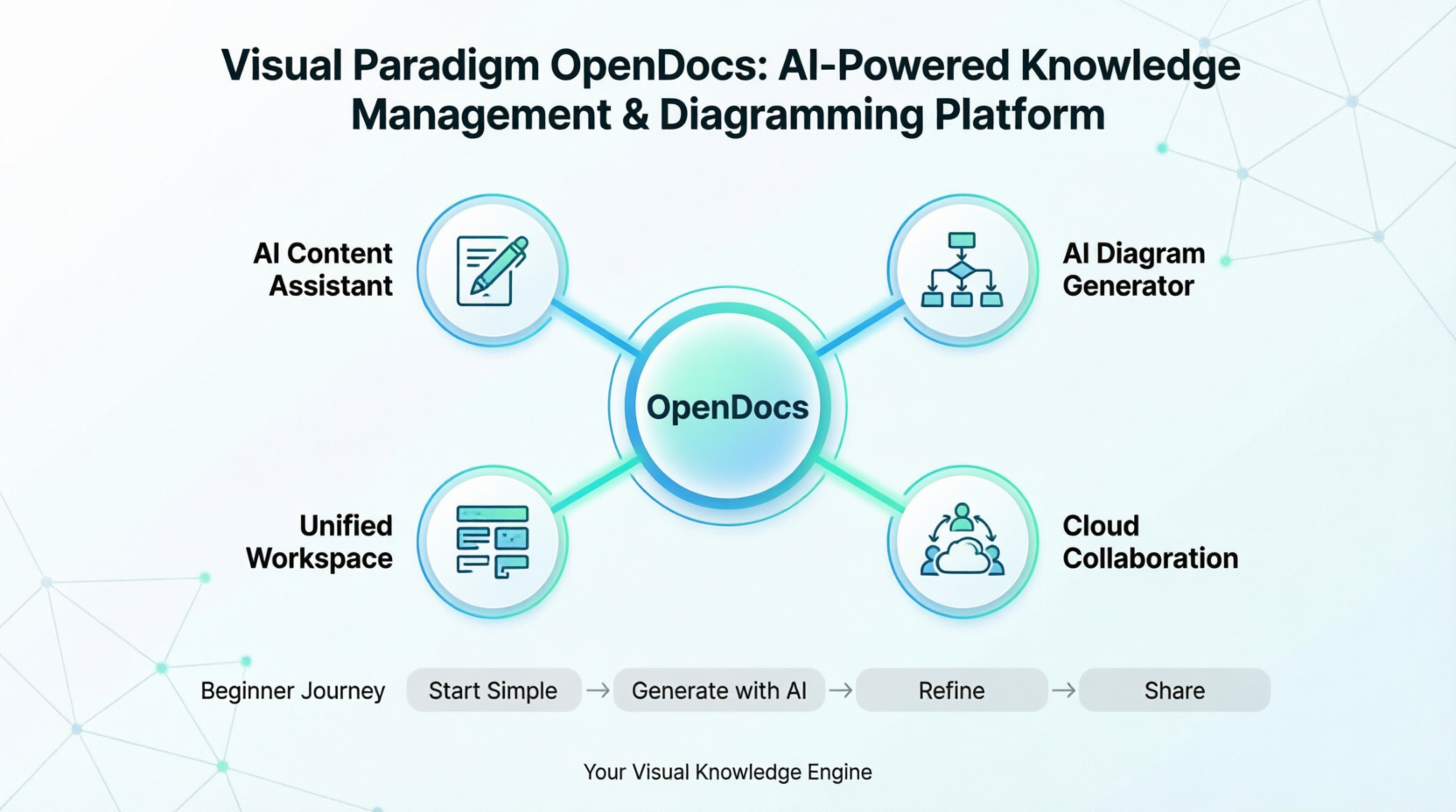
Ya seas un estudiante aprendiendo diseño de software, un nuevo analista de negocios documentando procesos, o un desarrollador creando tu primera arquitectura de sistema, OpenDocs ofrece un entorno intuitivo y todo en uno donde tus palabras y tus visualizaciones trabajan juntas de forma fluida. Impulsado por inteligencia artificial, la plataforma te ayuda a generar contenido, crear diagramas profesionales a partir de descripciones sencillas y organizar conocimientos, todo sin tener que cambiar entre múltiples aplicaciones.
Esta guía completa para principiantes te guía paso a paso por todo lo que necesitas saber para empezar con OpenDocs, desde tu primer documento hasta diagramación avanzada con asistencia de IA. No se requiere experiencia previa: solo curiosidad y disposición para aprender.
Capítulo 1: ¿Qué es OpenDocs? Tus primeros pasos
Comprendiendo la plataforma
OpenDocs es la plataforma de gestión del conocimiento basada en web y con inteligencia artificial de Visual Paradigm, diseñada para unificar la documentación técnica con el modelado visual. Piénsalo como tu propia «máquina de conocimiento visual»: un lugar único donde puedes escribir documentación, crear diagramas y dejar que la IA te ayude en el camino.
A diferencia de las herramientas tradicionales que te obligan a saltar entre un procesador de textos y una aplicación de diagramación, OpenDocs reúne todo en un único entorno basado en el navegador. Esto significa menos tiempo gestionando archivos y más tiempo creando contenido valioso.
Por qué los principiantes aman OpenDocs
✅ No se requiere instalación – Funciona en cualquier navegador web moderno
✅ Asistencia de IA integrada – Recibe ayuda para escribir y diagramar desde el primer día
✅ Interfaz intuitiva – Diseño limpio y libre de distracciones, centrado en tu contenido
✅ Aprende mientras avanzas – Comienza de forma sencilla y luego explora funciones avanzadas a tu propio ritmo
✅ Sincronizado en la nube – Accede a tu trabajo desde cualquier dispositivo, en cualquier lugar
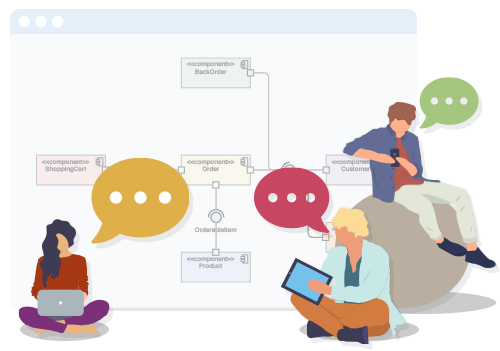
Visión general de la plataforma a simple vista
| Característica | Lo que esto significa para ti |
|---|---|
| Basado en web | Abre documentos desde tu portátil, tableta o computadora de oficina, sin necesidad de configuración |
| Nativo de inteligencia artificial | La inteligencia artificial te ayuda a escribir, resumir y crear diagramas |
| Espacio de trabajo unificado | El texto y los diagramas conviven juntos en el mismo documento |
| Plataforma en la nube | Tu trabajo se guarda automáticamente y es accesible desde cualquier lugar |
Capítulo 2: Comenzando – Tus primeros 10 minutos
Paso 1: Accediendo a OpenDocs
- Abre tu navegador web preferido (Chrome, Firefox, Safari o Edge)
- Navega hasta el portal de tu cuenta de Visual Paradigm
- Selecciona OpenDocs de tus herramientas disponibles
- ¡Estás dentro! Sin descargas, sin configuración, solo empieza a crear
Paso 2: Creando tu primer documento
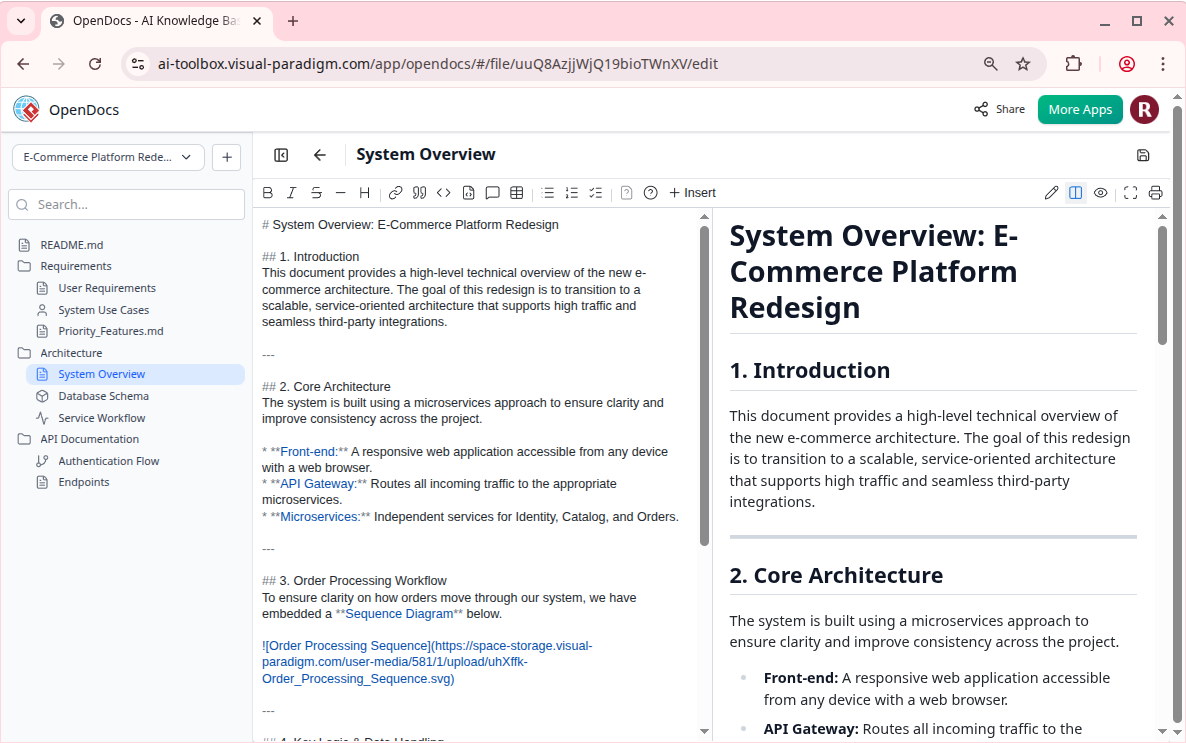
- Haz clic en + Nuevo documento en tu Árbol de Conocimiento
- Da a tu documento un título claro (por ejemplo, “Resumen de mi primer proyecto”)
- Empieza a escribir en el editor
- Utiliza la barra de herramientas de formato para encabezados, listas o bloques de código según sea necesario
Paso 3: Añadiendo tu primer diagrama generado por IA
- Coloca el cursor donde deseas un diagrama
- Haz clic en el botón Diagrama de IA o escribe
/diagramapara abrir el prompt de IA - Describe lo que necesitas en lenguaje común:
- “Crea un diagrama de flujo simple para un proceso de inicio de sesión”
- “Genera un diagrama de clases para un sistema de gestión de bibliotecas”
- Observa cómo OpenDocs crea un diagrama profesional en segundos
- Haz clic Insertarpara insertarlo directamente en tu documento
Paso 4: Organización con el Árbol del Conocimiento
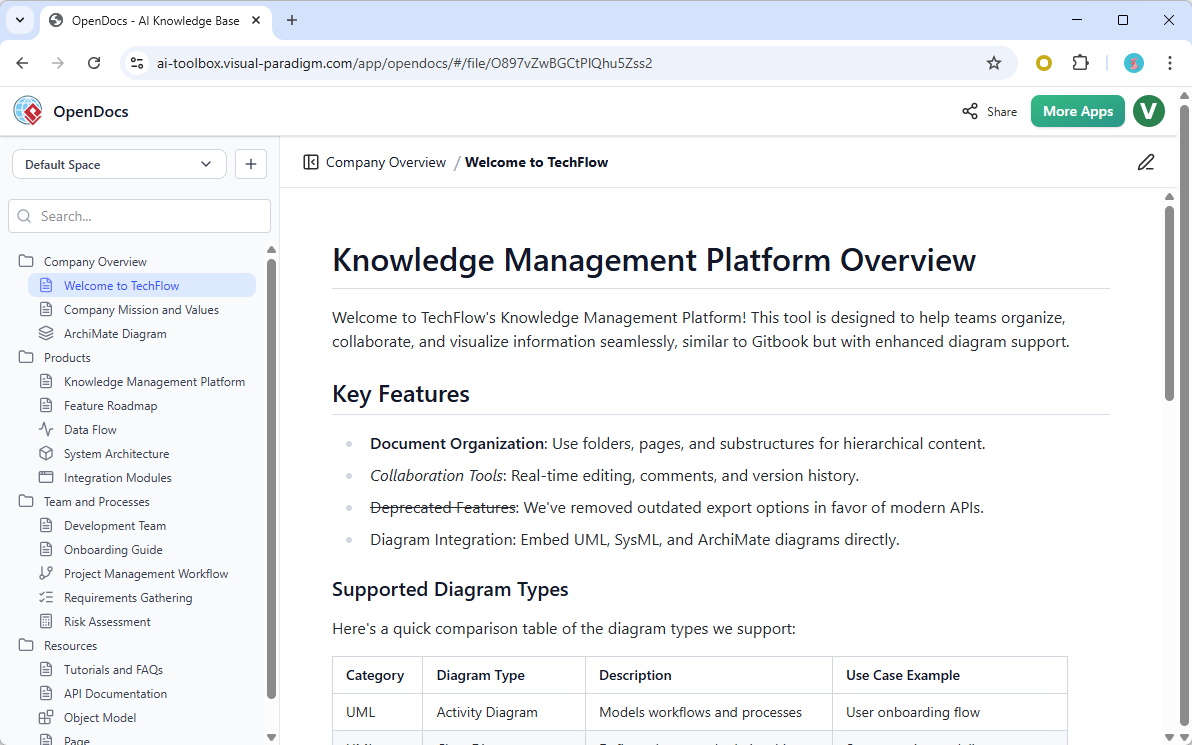
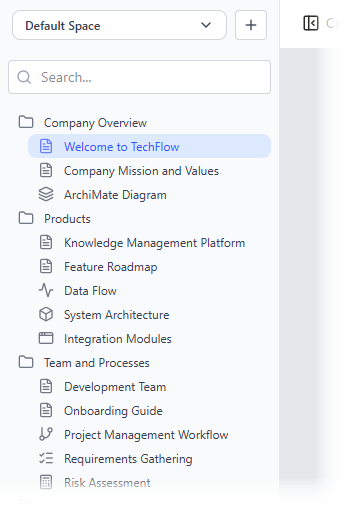
OpenDocs utiliza una estructura de carpetas jerárquica llamada el Árbol del Conocimiento para mantener tu contenido organizado:
Consejos para principiantes:
- Crea carpetas para diferentes proyectos o temas
- Arrastra y suelta documentos para reordenarlos
- Usa nombres descriptivos para poder encontrar las cosas más adelante
- Empieza simple: siempre puedes reorganizar cuando tu colección crezca
Capítulo 3: Características principales que todo principiante debería conocer
1. El editor inteligente: escribe con confianza
Lo que puedes hacer:
- Formatea texto con títulos, negritas, cursivas y listas
- Inserta bloques de código con resaltado de sintaxis
- Añade tablas, imágenes y diagramas incrustados
- Vea exactamente cómo se verá su documento mientras escribe
Consejo profesional para principiantes: Usa los botones de la barra de herramientas para formatear.
2. Diagramación integrada: visualizaciones sin curva de aprendizaje
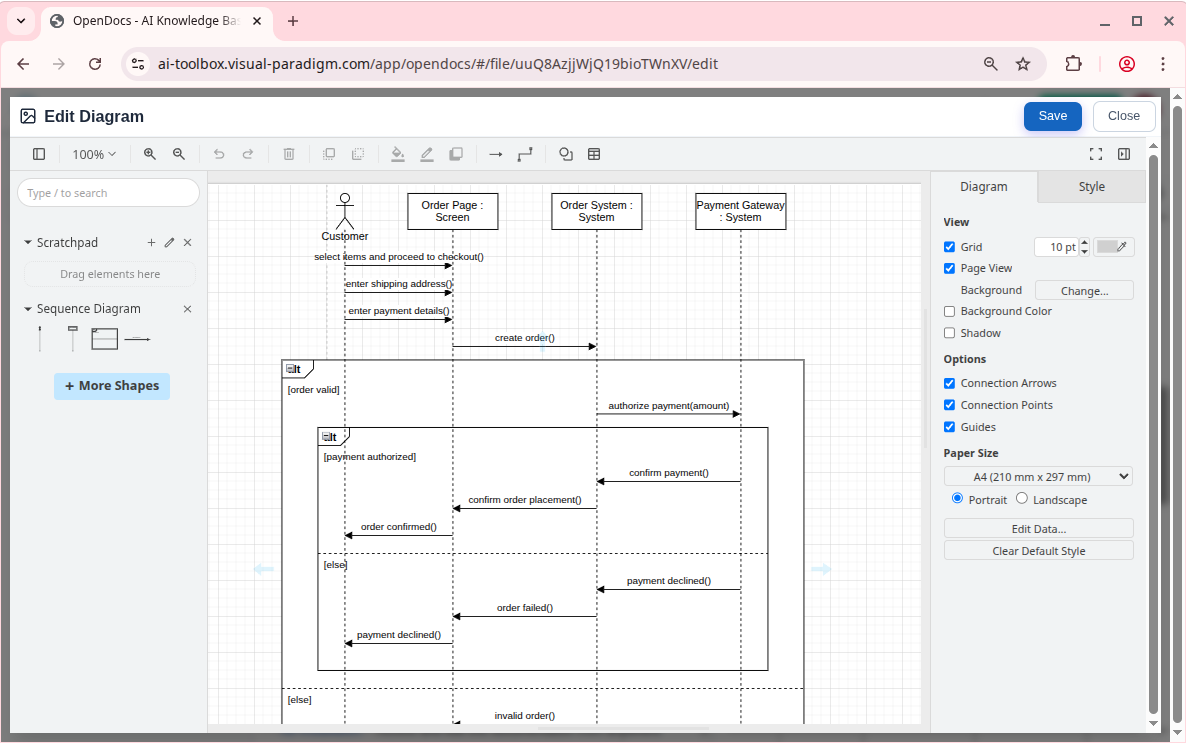
Una de las mayores fortalezas de OpenDocs para principiantes es su capacidad para crear diagramas profesionales sin requerir experiencia en lenguajes de modelado.
Tipos de diagramas compatibles para principiantes:
🔹 Diagramas de flujo – Perfecto para mapear procesos, decisiones y flujos de trabajo
🔹 Mapas mentales – Ideal para lluvia de ideas y organizar ideas
🔹 UML básico – Comienza con diagramas de clase o casos de uso simples
🔹 Diagramas ER – Visualiza relaciones de bases de datos con facilidad
🔹 Diagramas PERT – Planifica cronogramas de proyectos visualmente
Flujo para principiantes:
- Describe tu idea en lenguaje sencillo
- Permite que la IA genere el diagrama inicial
- Utiliza el editor visual para ajustar etiquetas, colores o disposición
- Inserta directamente en tu documento—no se necesita exportar ni importar
3. Asistente de contenido de IA: Tu compañero de escritura
El asistente de IA integrado te ayuda a superar el bloqueo creativo y mejorar la calidad de la documentación:
Tres formas en que los principiantes pueden usar la IA:
📝 Generación de borradores
¿Atascado en cómo empezar? Proporciona puntos clave o un esquema, y deja que la IA los amplíe hasta convertirlos en párrafos completos.
🔍 Resumen y simplificación
Pega contenido técnico complejo y pídele a la IA que cree una versión más sencilla para stakeholders no técnicos.
❓ Preguntas y respuestas contextuales
Pregunte sobre su propia documentación, y la IA encontrará y sintetizará respuestas desde su Árbol de Conocimiento.
Capítulo 4: Generación de diagramas impulsada por IA – Desde la idea hasta la visualización en segundos
El proceso de creación en un solo paso
Crear diagramas con la IA de OpenDocs es tan sencillo como describir lo que necesita:
Paso a paso para principiantes:
- Describa – Escriba un comando en inglés sencillo:
- “Cree un diagrama de flujo para nuestro proceso de registro de usuarios”
- “Genere un diagrama de clases UML para un producto de comercio electrónico”
- “Haga un mapa mental de las características de una aplicación móvil”
- Genere – Haga clic en generar y observe cómo la IA crea en segundos un diagrama completo y profesionalmente diseñado
- Perfeccione – Realice ajustes utilizando:
- Edición arrastrar y soltar para cambios en el diseño
- Edición de texto para actualizar etiquetas o descripciones
- Sugerencias de IA para agregar elementos faltantes o mejorar la claridad
Ejemplos populares de diagramas amigables para principiantes
| Lo que desea mostrar | Ejemplo de comando | Mejor tipo de diagrama |
|---|---|---|
| Flujo de registro de usuarios | “Diagrama de flujo para el registro de nuevos usuarios con verificación por correo electrónico” | Diagrama de flujo |
| Lluvia de ideas sobre características de la aplicación | “Mapa mental de las características de una aplicación de seguimiento de fitness” | Mapa mental |
| Estructura de la base de datos | “Diagrama entidad-relación para un blog con usuarios, publicaciones y comentarios” | Diagrama entidad-relación |
| Cronograma del proyecto | “Diagrama PERT para lanzar un sitio web en 8 semanas” | Diagrama PERT |
| Componentes del sistema | “Diagrama de clases para un sistema de biblioteca con Libro, Miembro y Préstamo” | Diagrama de clases UML |
La canalización de diagramas de IA: Chat a Documento
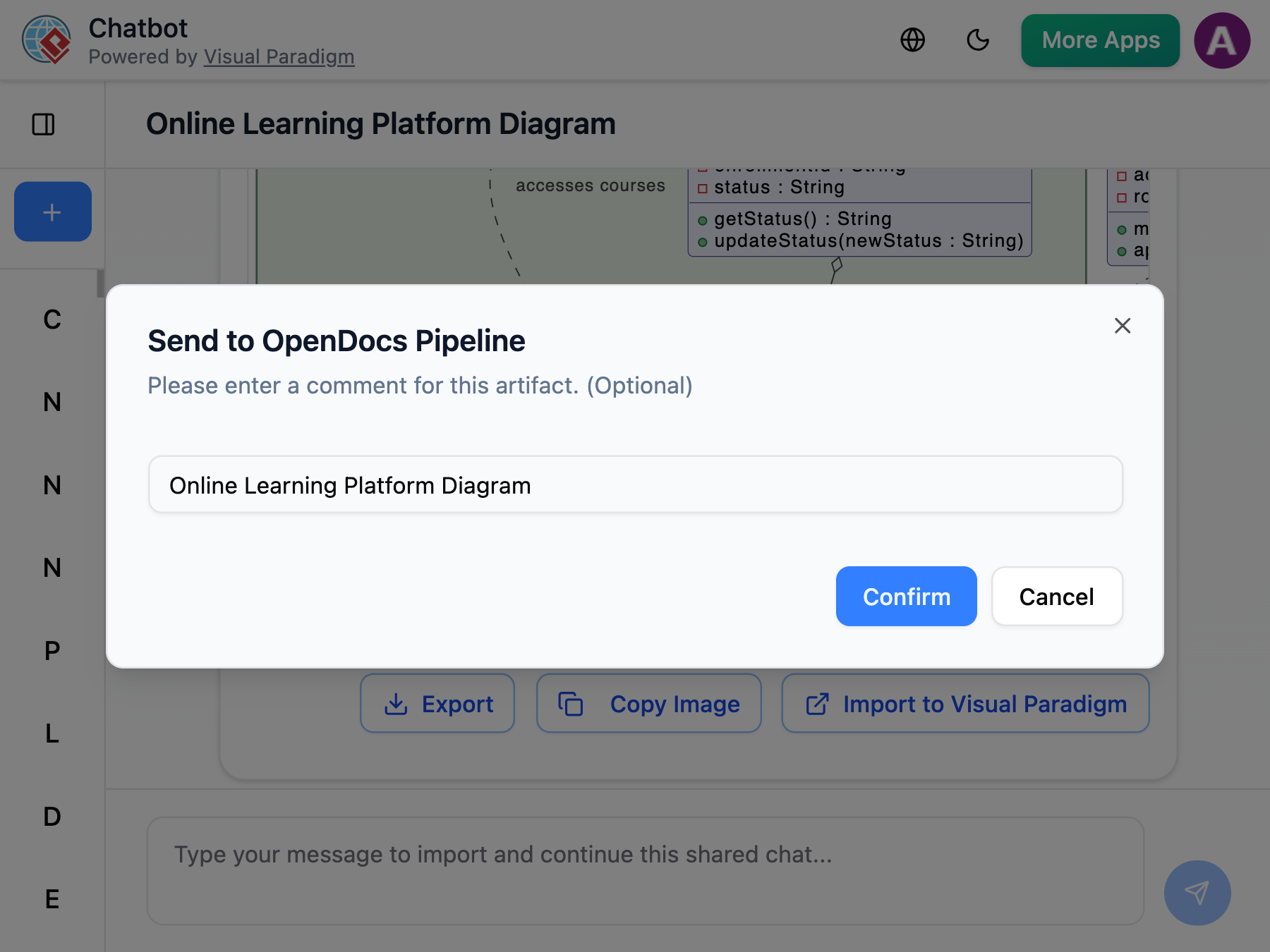
OpenDocs se integra con elChatbot de IA de Visual Paradigmpara una fluidez aún mayor en el flujo de trabajo:
¿Cómo funciona:
- Chatea con el chatbot de IA para generar ideas o perfeccionar diagramas
- Cuando estés satisfecho con un diagrama, haz clic enEnviar a OpenDocs
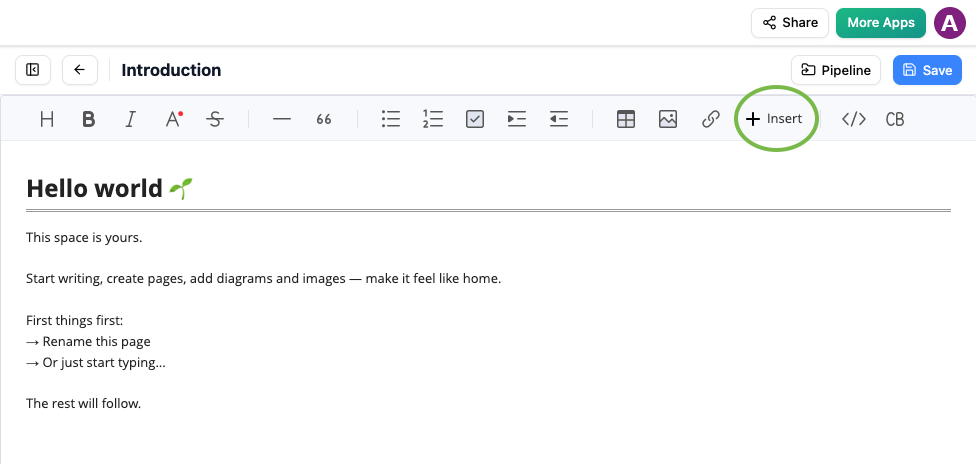
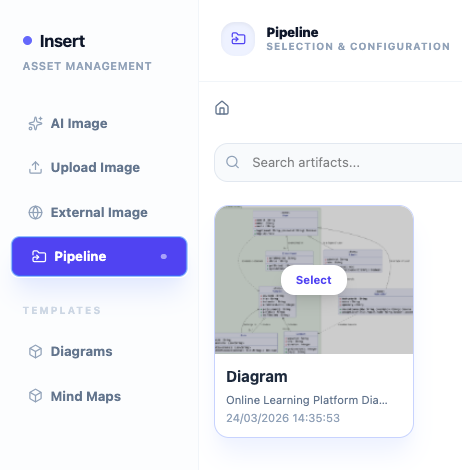
- El diagrama aparece en la pestaña de Canalización de OpenDocs, listo para insertar
- Haz clic para incrustarlo directamente en tu documento—completamente editable e integrado
Capítulo 5: Organizar y compartir tu trabajo
Construyendo tu Árbol de Conocimiento
Piensa en tu Árbol de Conocimiento como una estantería digital para tus proyectos:
Estrategia de organización para principiantes:
📁 Mis Proyectos/
  ├── 📁 Aprendizaje/
  │   ├── 📄 Conceptos Básicos de UML.md
  │   └── 📄 Ejemplos de Diagramas de Flujo.md
  ├── 📁 Trabajo/
  │   ├── 📁 Proyecto Alfa/
  │   │   ├── 📄 Requisitos.md
  │   │   └── 📄 Diagramas de Arquitectura.md
  │   └── 📁 Proyecto Beta/
  └── 📁 Personal/
      └── 📄 Lluvia de Ideas.md
Consejos para el éxito:
- Empieza con categorías amplias, luego agrega subcarpetas según sea necesario
- Utiliza convenciones de nombres consistentes (por ejemplo, “Nombre del Proyecto – Tipo de Documento”)
- No te sobreorganices desde el principio—la flexibilidad es clave al aprender
Compartir hecho sencillo
¿Necesitas mostrar tu trabajo a un compañero, instructor o interesado? OpenDocs hace que compartir sea sencillo:
Compartir con un clic:
- Abre el documento o carpeta que deseas compartir
- Haz clic enCompartir botón
- Elige el nivel de acceso (solo lectura o editable)
- Copia el enlace y envíalo: no se requiere cuenta para los espectadores
Beneficios para principiantes:
- Comparte tu progreso sin preocuparte por las versiones de archivo
- Obtén comentarios directamente en tu documentación
- Colabora en tiempo real con compañeros de clase o colegas
- Presenta tu trabajo de forma profesional sin exportar a PDF
Colaboración en tiempo real
¿Trabajando en un proyecto grupal? Varias personas pueden editar el mismo documento de OpenDocs al mismo tiempo:
✨ Ve los cursos y cambios de los demás en tiempo real
✨ Rastrea el historial de versiones para revisar o deshacer cambios
✨ Añade comentarios a secciones específicas para discusión
✨ Asigna tareas o puntos de acción dentro de los documentos
Capítulo 6: Proyectos prácticos para desarrollar tus habilidades
Proyecto 1: Documenta un proceso sencillo
Objetivo: Crea un diagrama de flujo y documentación complementaria para un proceso cotidiano (por ejemplo, hacer café, enviar un formulario, incorporar a un nuevo miembro del equipo).
Pasos:
- Crea un nuevo documento titulado “Documentación del proceso: [Tu proceso]”
- Escribe una breve introducción que explique el proceso
- Utiliza la IA para generar un diagrama de flujo: “Crea un diagrama de flujo para [proceso] con puntos de decisión y resultados”
- Inserta el diagrama y añade texto explicativo debajo de cada paso
- Utiliza la resumen por IA para crear un resumen ejecutivo de un párrafo
- Comparte con un compañero para obtener comentarios
Proyecto 2: Diseña un sistema básico
Objetivo: Modela un sistema de software sencillo utilizando diagramas de clases UML y documentación descriptiva.
Pasos:
- Cree un documento: “Diseño de sistema: Gestión de biblioteca”
- Enumere las entidades principales (Libro, Miembro, Préstamo, etc.)
- Solicitud a la IA: “Genere un diagrama de clases UML para un sistema de biblioteca con clases Libro, Miembro y Préstamo, incluyendo atributos clave y relaciones”
- Perfeccione el diagrama: agregue métodos, ajuste la visibilidad y aclaré las relaciones
- Escriba documentación que explique cada clase y cómo interactúan entre sí
- Use la pregunta y respuesta de la IA para probar su comprensión: “¿Cuál es la relación entre Miembro y Préstamo en este sistema?”
Proyecto 3: Planifique un miniproyecto
Objetivo: Use diagramas PERT y estructuras de desglose para planificar un pequeño proyecto (por ejemplo, organizar un evento, lanzar un blog o construir un sitio de portafolio).
Pasos:
- Cree una carpeta de proyecto: “Plan de proyecto: [Su proyecto]”
- Genere una estructura de desglose de trabajo: “Cree un diagrama de estructura de desglose para lanzar un blog personal”
- Genere un diagrama PERT: “Cree un diagrama PERT que muestre las dependencias para las tareas de lanzamiento del blog”
- Agregue estimaciones de cronograma y responsables
- Use el documento para rastrear el progreso y actualizar a los interesados
Capítulo 7: Consejos, trucos y mejores prácticas para principiantes
🚀 Acelere su aprendizaje
Empiece pequeño, escálelo
Comience con diagramas simples y documentos breves. A medida que gane confianza, explore características avanzadas como carpetas anidadas, refinamiento con IA y edición colaborativa.
Use la IA como herramienta de aprendizaje
No acepte simplemente la salida de la IA; pídale que explique por qué estructuró un diagrama de cierta manera, o solicite enfoques alternativos. Esto convierte cada generación en una oportunidad de aprendizaje.
Aproveche las plantillas
Muchas características de OpenDocs incluyen plantillas de inicio. Úselas como herramientas de aprendizaje para comprender la estructura y mejores prácticas antes de crear desde cero.
🔍 Evite los errores comunes de principiantes
❌ Sobrecargar los diagramas iniciales – Comienza con un máximo de 5-7 elementos; añade complejidad más adelante
❌ Saltarse la documentación – Incluso los diagramas simples se benefician de texto explicativo
❌ Ignorar la organización – Dedica 2 minutos a nombrar las carpetas claramente; ahorra horas más adelante
❌ No usar el historial de versiones – Antes de cambios importantes, anota la versión o crea una copia de seguridad
💡 Consejos profesionales que apreciarás más adelante
✨ Atajos de teclado – Aprende 3-5 atajos esenciales (por ejemplo, Ctrl+B para negrita) para acelerar la edición
✨ Elaboración de comandos para IA – Sé específico: “Crea un diagrama de flujo con nodos de inicio/fin, 3 puntos de decisión y manejo de errores” produce mejores resultados que “Haz un diagrama de flujo”
✨ Consistencia en el estilo de los diagramas – Elige un esquema de colores o estilo temprano y aplícalo en todos los documentos para una cohesión profesional
Capítulo 8: Siguientes pasos – Avanzar más allá de lo básico
Explora las funciones avanzadas cuando estés listo
Una vez que te sientas cómodo con los fundamentos, considera explorar:
🔹 Guía TOGAF impulsada por IA – Orientación estructurada para marcos de arquitectura empresarial
🔹 Plantillas de diagramas personalizadas – Guarda y reutiliza tus estilos de diagramas favoritos
🔹 Búsqueda avanzada – Usa filtros y etiquetas para encontrar contenido en árboles de conocimiento grandes
🔹 Flujos de integración – Conecta OpenDocs con otras herramientas de Visual Paradigm para modelado de extremo a extremo
Únete a la comunidad
Aprender es más rápido juntos. Conéctate con otros usuarios de OpenDocs para:
- Compartir consejos y plantillas
- Hacer preguntas y obtener retroalimentación
- Descubrir casos de uso creativos
- Mantente al día con las nuevas funciones y capacidades de IA
Sigue aprendiendo
Visual Paradigm actualiza regularmente OpenDocs con nuevas funciones de IA y tipos de diagramas. Guarda como favorito la página de recursos oficiales y revisa las notas de lanzamiento para mantenerte al día con las últimas capacidades.
Nueva conclusión: Tu viaje comienza ahora
Bienvenido al futuro de la documentación técnica, y felicidades por dar tus primeros pasos con OpenDocs de Visual Paradigm. Lo que antes requería dominar múlticas herramientas complejas ahora puede lograrse en un único entorno intuitivo impulsado por inteligencia artificial.
Como principiante, tu mayor ventaja es la curiosidad. Cada diagrama que generes, cada documento que escribas y cada prompt de IA que perfecciones construye tu experiencia. OpenDocs está diseñado para crecer contigo: empieza hoy con diagramas de flujo simples y documentación básica, y mañana podrías estar modelando arquitecturas empresariales o colaborando con equipos globales en tiempo real.
Recuerda: el objetivo no es la perfección el primer día. Es el progreso. Deja que la IA se encargue del trabajo pesado mientras tú te enfocas en la claridad, la creatividad y la comunicación. Comparte tu trabajo temprano, itera según la retroalimentación y no dudes en experimentar: cada “error” es una oportunidad de aprendizaje en este entorno flexible y comprensivo.
La barrera entre la idea y la ejecución nunca ha sido tan baja. Tu conocimiento, visualizado y articulado, ahora está a solo un prompt de distancia. Abre tu navegador, abre OpenDocs y empieza a crear.
Tu viaje de conocimiento visual comienza ahora. 🚀
Referencias
- Lanzamiento de la plataforma de conocimiento impulsada por IA OpenDocs: Anuncio oficial de la plataforma OpenDocs de Visual Paradigm, que presenta gestión de conocimiento impulsada por IA y capacidades integradas de diagramación.
- Visión general de las características de OpenDocs: Lista completa de características y capacidades de la plataforma de gestión de conocimiento OpenDocs de Visual Paradigm.
- Revisión de OpenDocs: Transformando la colaboración en equipo: Revisión independiente que examina cómo OpenDocs mejora la colaboración en equipo mediante documentación y diagramación impulsadas por IA.
- Creador de gráficos de estructura de desglose con IA: Actualización de función que introduce la generación de gráficos de estructura de desglose impulsada por IA dentro de OpenDocs.
- Documentación de la herramienta de IA de OpenDocs: Documentación técnica de las funciones y capacidades de IA de OpenDocs.
- Generación de diagramas de relaciones de entidades con IA: Lanzamiento de función para la creación de ERD impulsada por IA en OpenDocs.
- Actualización del generador de diagramas de flujo con IA: Actualización de mejoras para las capacidades de generación de diagramas de flujo impulsadas por IA.
- Canal de diagramas de IA a OpenDocs: Función de integración que permite la transferencia sin problemas de diagramas generados por IA desde el chatbot a OpenDocs.
- Generador de diagramas de despliegue con IA: Introducción de función para la creación de diagramas de despliegue impulsada por IA.
- Lanzamiento de Visual Paradigm 18.0: Funciones impulsadas por IA: Anuncio importante del lanzamiento que detalla las funciones completas impulsadas por IA en toda la plataforma de Visual Paradigm.
- Guía de actualización de OpenDocs febrero-marzo de 2026: Guía completa que cubre las últimas actualizaciones de OpenDocs y las funciones del motor de conocimiento visual impulsado por IA.
- Aprovechando la IA de Visual Paradigm para la generación de diagramas: Guía 2026: Guía definitiva para aprovechar las capacidades de IA de Visual Paradigm para la generación profesional de diagramas.
- Actualización del generador de diagramas de estado con IA: Actualización de función para la generación de diagramas de máquina de estados UML impulsada por IA.
- Visión general del generador de diagramas con IA: Visión general general de las capacidades de generación de diagramas con IA de Visual Paradigm.
- Revisión de las funciones de generación de diagramas con IA de Visual Paradigm: Revisión completa de las funciones de generación de diagramas con IA en toda la plataforma de Visual Paradigm.
- Generador de diagramas EPC con IA: Lanzamiento de función para la creación de diagramas de cadena de procesos impulsados por eventos con IA.
- Generador de gráficos PERT con IA: Introducción de función para la generación de gráficos PERT impulsada por IA para la gestión de proyectos.
- Características de generación de diagramas con IA: Resumen de las capacidades de generación de diagramas con IA en los productos de Visual Paradigm.
- Chatbot de IA de Visual Paradigm: Documentación sobre el chatbot de IA de Visual Paradigm y su integración con la generación de diagramas.
- Ediciones de productos de Visual Paradigm: Comparación de productos e información sobre licencias para las ediciones de Visual Paradigm y la disponibilidad de características de IA.
- Todas las características de Visual Paradigm: Lista completa de características para la plataforma todo en uno de Visual Paradigm.