

全新導言:為何 OpenDocs 改變了初學者的學習體驗
開始技術文檔與視覺建模的旅程可能令人感到壓力。在學習圖示標準、掌握文檔工具以及保持所有內容同步之間,新手經常難以找到方向。Visual Paradigm OpenDocs專為您而設計——一個對初學者友好的 AI 驅動平台,消除複雜性,讓您專注於真正重要的事:清晰地傳達想法。
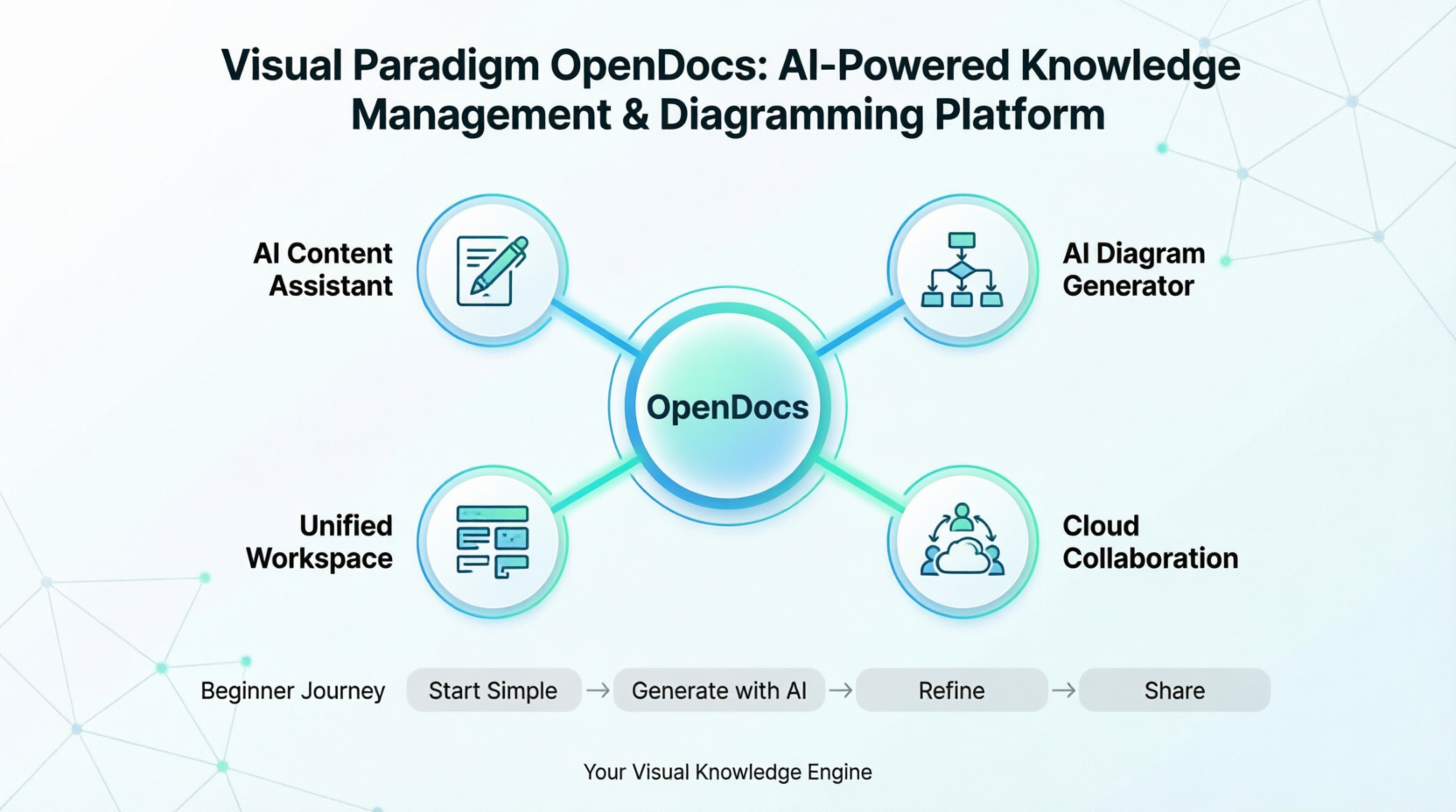
無論您是學習軟體設計的學生、記錄流程的新任業務分析師,還是打造首個系統架構的開發人員,OpenDocs 都提供直覺且一體化的作業環境,讓您的文字與視覺元素無縫協作。透過人工智慧驅動,此平台協助您產生內容、從簡單描述創建專業圖示,並組織知識,全程無需在多個應用程式之間切換。
這份全面的入門指南將帶您了解使用 OpenDocs 所需的一切知識,從第一份文件到進階的 AI 協助圖示繪製。無需任何先前經驗——只需好奇心與學習意願。
第一章:什麼是 OpenDocs?您的第一步
理解平台
OpenDocsOpenDocs 是 Visual Paradigm 推出的基於網頁的 AI 驅動知識管理平台,旨在整合技術文檔與視覺建模。可將其視為您的個人「視覺知識引擎」——一個可撰寫文檔、創建圖示,並讓 AI 在過程中協助您的單一場所。
與傳統工具強迫您在文字處理器與圖示繪製應用程式之間切換不同,OpenDocs 將所有功能整合於一個基於瀏覽器的作業環境中。這意味著您將花更少時間管理檔案,而花更多時間創造高價值內容。
為何初學者喜愛 OpenDocs
✅ 無需安裝– 可在任何現代網頁瀏覽器中運作
✅ 內建 AI 協助– 從第一天起即可獲得撰寫與圖示繪製的協助
✅ 直覺介面– 簡潔、無干擾的設計,專注於您的內容
✅ 邊做邊學– 從簡單開始,再依自己的節奏探索進階功能
✅ 雲端同步– 可隨時隨地從任何裝置存取您的工作
平台概覽一覽
| 功能 | 對您而言意味著什麼 |
|---|---|
| 基於網絡 | 從您的筆記本電腦、平板電腦或辦公室電腦開啟文件——無需設定 |
| 原生人工智慧 | 人工智慧協助您撰寫、總結並建立圖表 |
| 整合工作空間 | 文字與圖表共存於同一文件中 |
| 雲端平台 | 您的工作會自動儲存,並可從任何地方存取 |
第二章:開始使用——您的前10分鐘
步驟 1:存取 OpenDocs
- 開啟您偏好的網路瀏覽器(Chrome、Firefox、Safari 或 Edge)
- 導航至您的 Visual Paradigm 帳戶入口
- 選擇 OpenDocs 從您可用的工具中選擇
- 您已進入!無需下載,無需設定——立即開始創作
步驟 2:建立您的第一份文件
- 按一下 + 新文件 在您的知識樹中
- 為您的文件設定一個明確的標題(例如:「我的第一個專案概觀」)
- 在編輯器中開始輸入
- 依需要使用格式工具列建立標題、清單或程式碼區塊
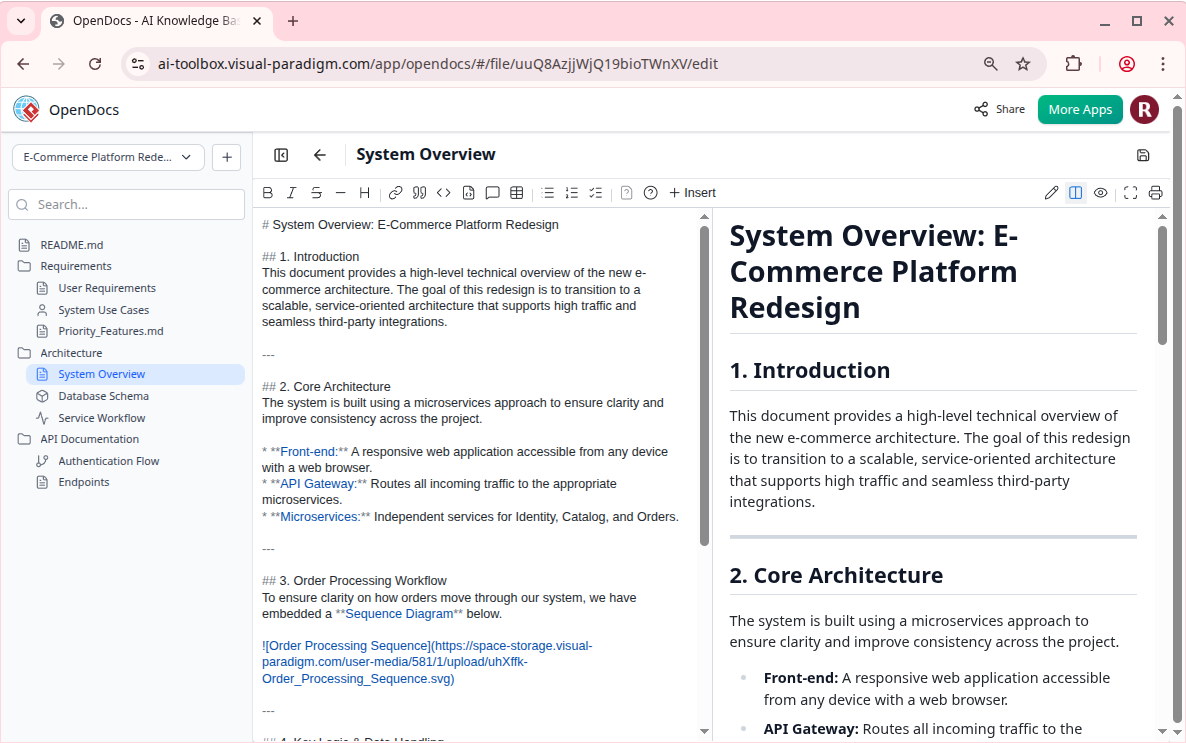
步驟 3:新增您的第一張 AI 生成圖表
- 將游標放置在您想要插入圖表的位置
- 按一下 AI 圖表 按鈕,或輸入
/diagram點擊以開啟AI提示 - 用簡單的英文描述您需要的內容:
- 「為登入流程建立一個簡單的流程圖」
- 「為圖書館管理系統產生類別圖」
- 觀看 OpenDocs 如何在數秒內建立專業圖表
- 點擊 插入 以直接嵌入您的文件中
步驟 4:使用知識樹進行整理
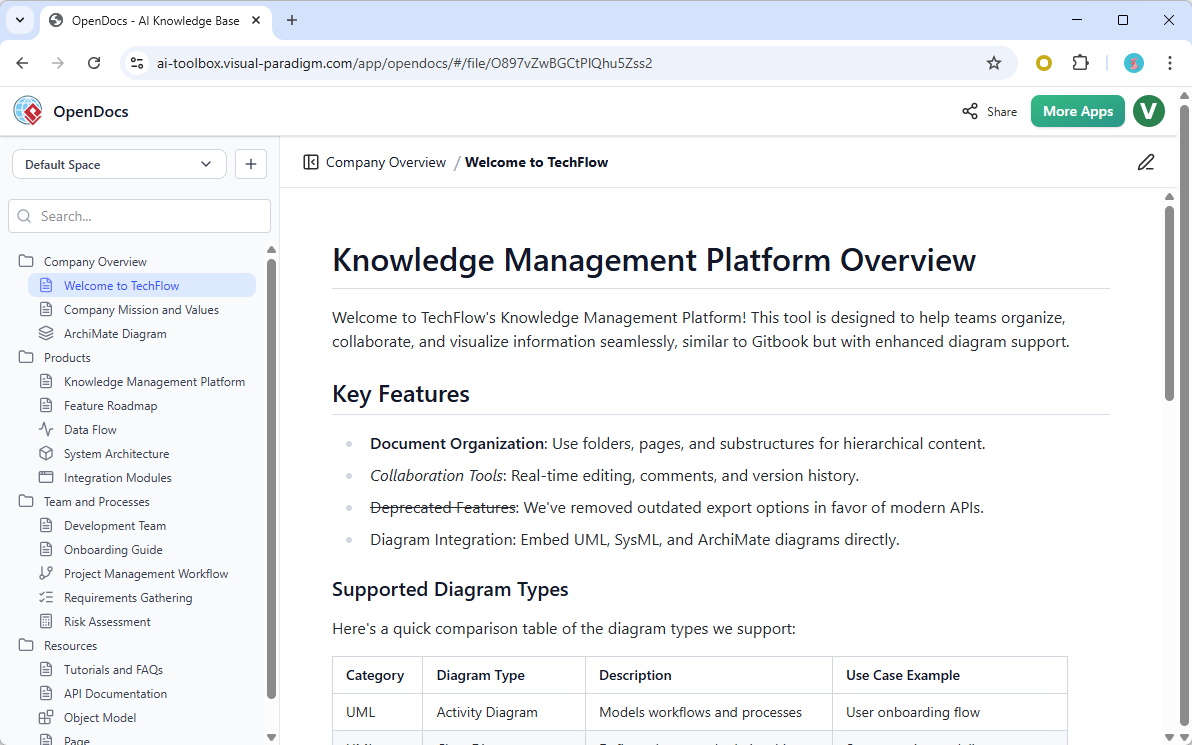
OpenDocs 使用稱為 知識樹 的層級資料夾結構來保持您的內容井然有序:
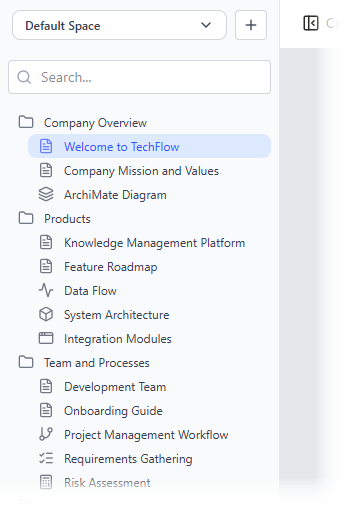
新手提示:
- 為不同的專案或主題建立資料夾
- 拖曳並放下文件以重新排序
- 使用具描述性的名稱,以便日後能輕鬆找到
- 從簡單開始——隨著您的資料庫擴增,隨時都能重新整理
第三章:每位新手都應了解的核心功能
1. 智能編輯器:自信撰寫
您可以做到的事:
- 使用標題、粗體、斜體和清單格式化文字
- 插入具有語法強調的程式碼區塊
- 新增表格、圖片和內嵌圖表
- 在輸入時即可精確看到文件的呈現樣貌
新手進階小技巧: 使用工具列按鈕進行格式化。
2. 內建圖表功能:無需學習曲線的視覺化
OpenDocs 對新手而言最強大的優勢之一,就是能在不需掌握建模語言知識的情況下,創建專業圖表。
新手支援的圖表類型:
🔹 流程圖 – 非常適合用來繪製流程、決策與工作流程
🔹 思維導圖 – 非常適合用於腦力激盪與整理想法
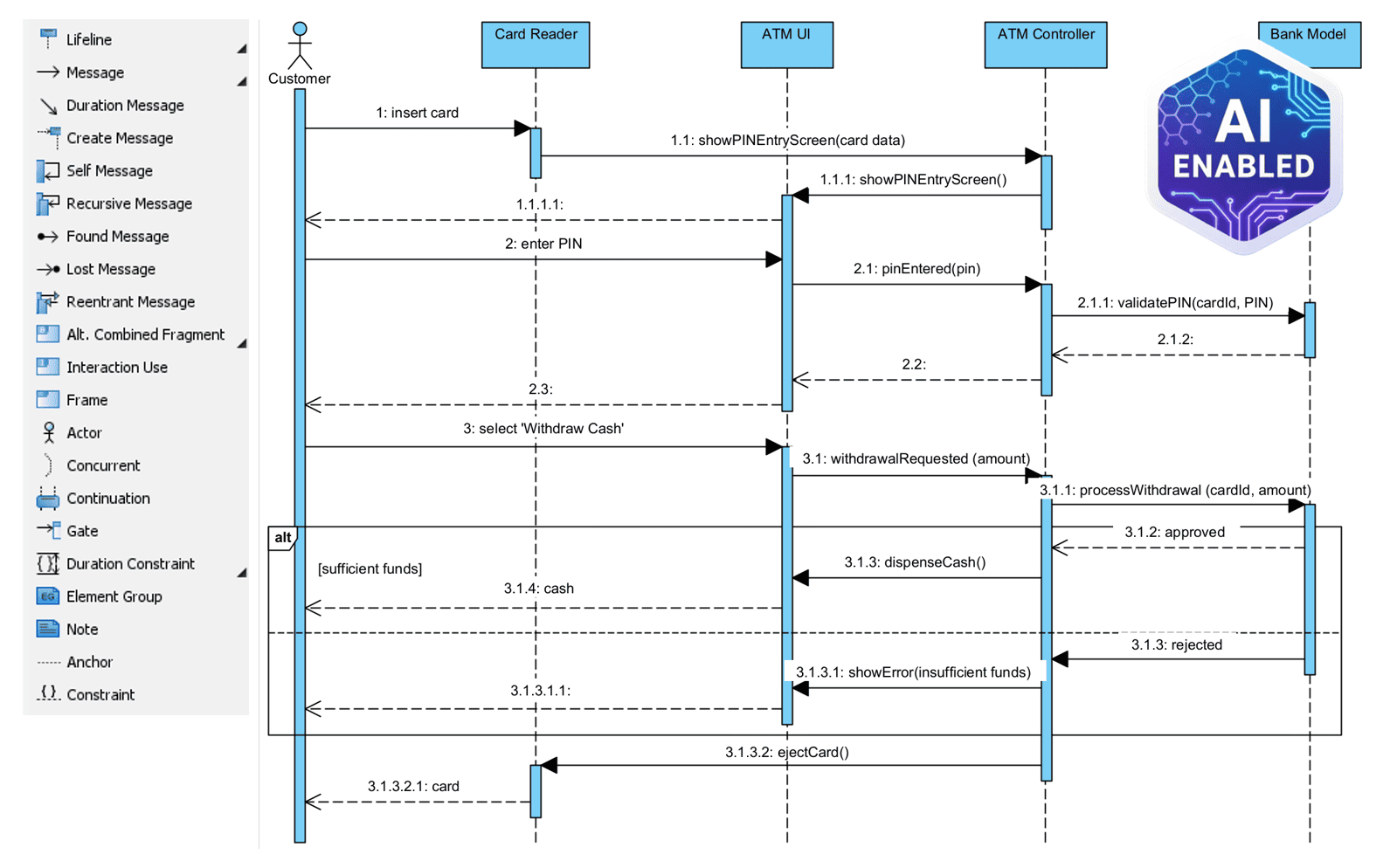
🔹 基本UML – 從簡單的類別圖或用例圖開始
🔹 ERD – 輕鬆可視化資料庫關係
🔹 PERT圖 – 視覺化規劃專案時程
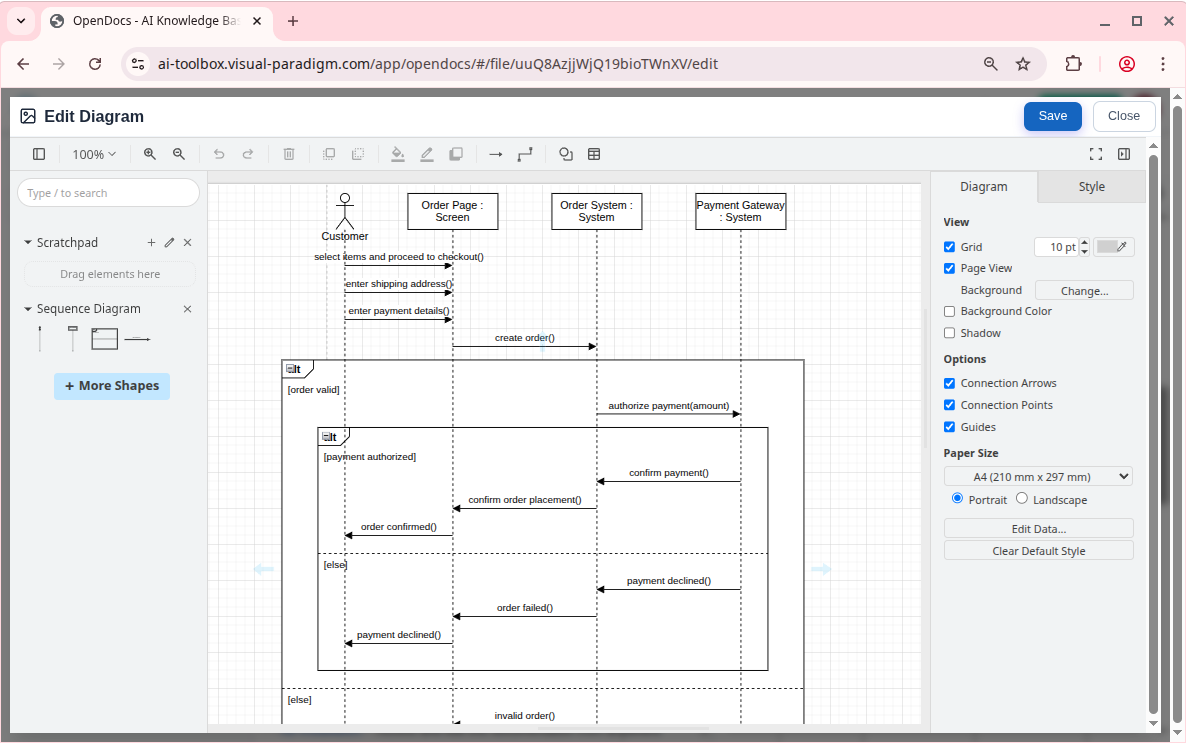
初學者工作流程:
- 用簡單語言描述你的想法
- 讓AI生成初始圖表
- 使用視覺編輯器調整標籤、顏色或版面
- 直接嵌入你的文件中——無需匯出或匯入
3. AI內容助理:你的寫作夥伴
內建的AI助理協助你克服寫作瓶頸,並提升文件品質:
初學者使用AI的三種方式:
📝 草稿生成
卡在如何開始嗎?提供項目符號或大綱,讓AI將其擴展為完整的段落。
🔍 摘要與簡化
貼上複雜的技術內容,並請AI為非技術相關人員創造更簡化的版本。
❓ 情境式問答
針對您自己的文件提出問題,AI 將從您的知識樹中查找並整合答案。
第四章:AI 驅動的圖表生成 – 從構想到視覺呈現僅需數秒
一次完成的創作流程
使用 OpenDocs 的 AI 創建圖表,僅需描述您需要的內容即可:
新手逐步指南:
- 描述 – 輸入簡單的英文提示:
- 「為我們的用戶註冊流程創建一個流程圖」
- 「為一個電商產品生成 UML 類圖」
- 「為一款行動應用程式製作功能思維導圖」
- 生成 – 點擊生成,觀看 AI 在數秒內創建出完整且專業風格的圖表
- 優化 – 使用以下方式進行調整:
- 拖放編輯以調整版面配置
- 文字編輯以更新標籤或描述
- AI 建議以補齊遺漏元素或提升清晰度
熱門新手友善圖表範例
| 您想呈現的內容 | 範例提示 | 最佳圖表類型 |
|---|---|---|
| 用戶註冊流程 | 「包含電子郵件驗證的新用戶註冊流程圖」 | 流程圖 |
| 應用程式功能腦力激盪 | 「健身追蹤應用程式功能的思維導圖」 | 思維導圖 |
| 資料庫結構 | 「包含使用者、文章與留言的部落格 ERD」 | 實體關係圖 |
| 專案時程 | 「8週內推出網站的PERT圖」 | PERT圖 |
| 系統組件 | 「圖書館系統的類別圖,包含書籍、會員與借閱」 | UML 類別圖 |
AI 圖表流程:對話到文件
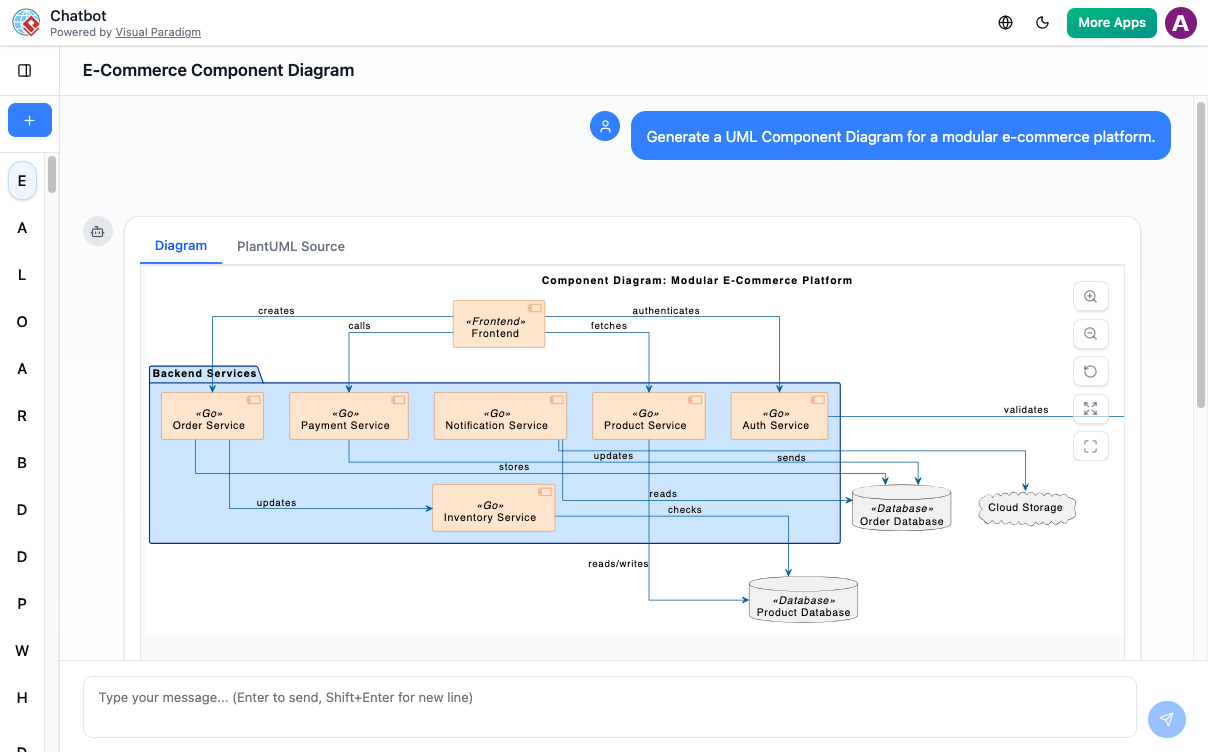
OpenDocs 與 整合Visual Paradigm AI 聊天機器人以獲得更順暢的工作流程:
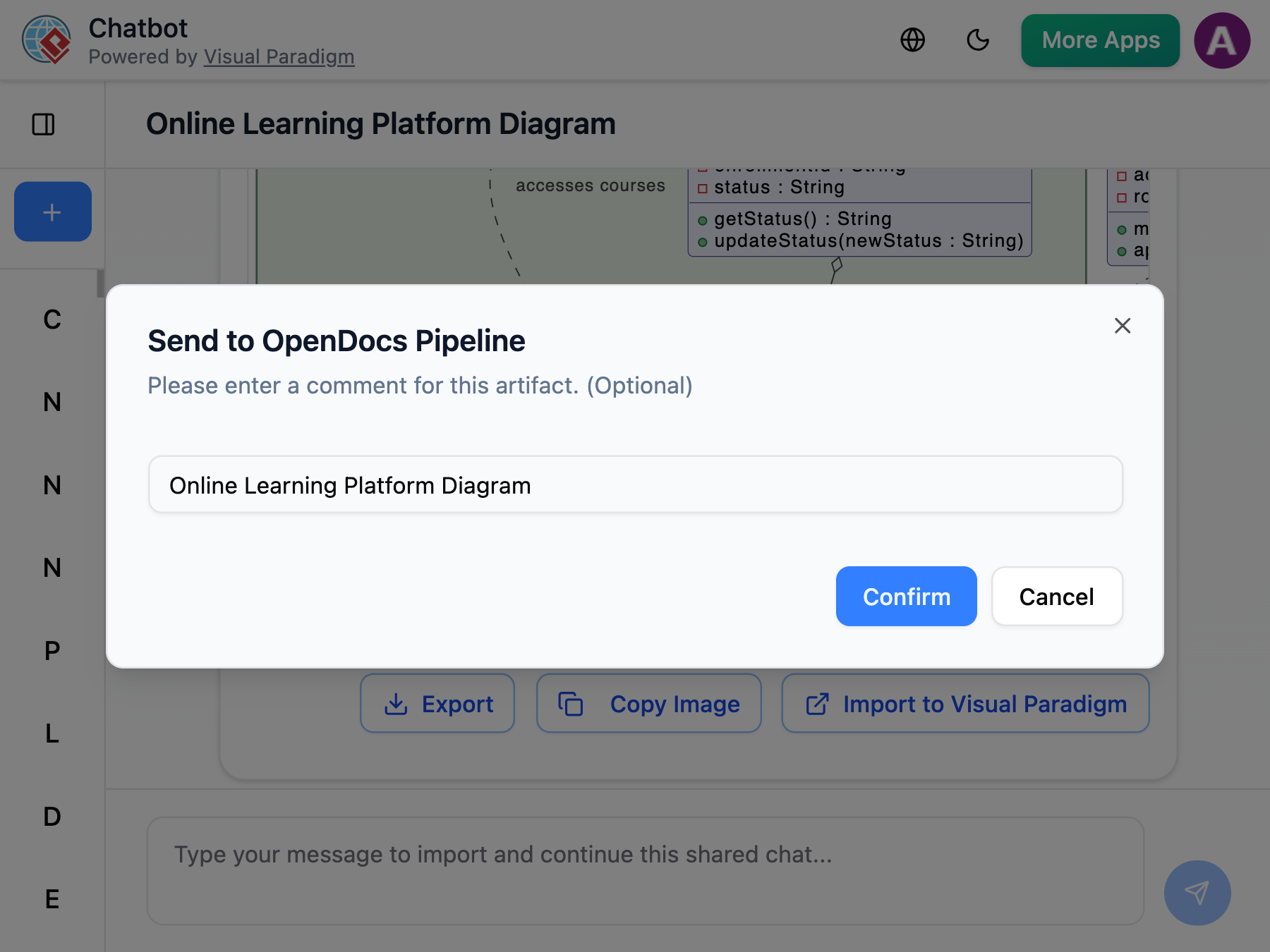
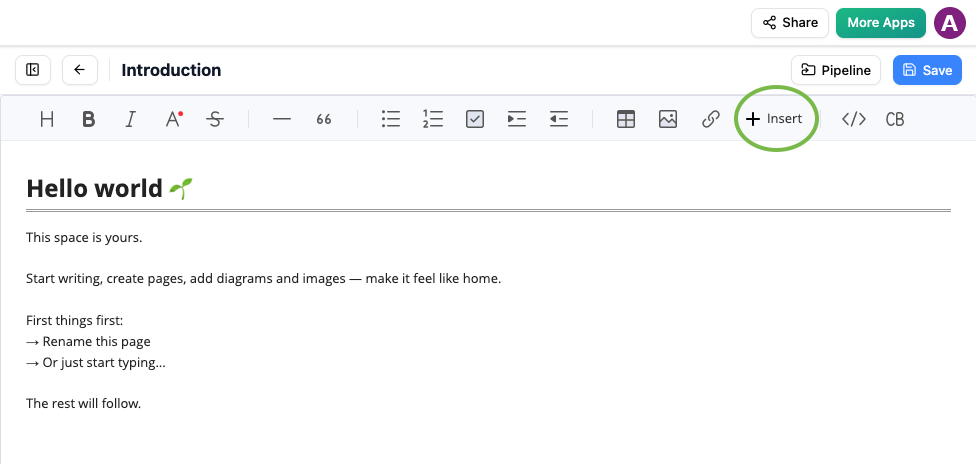
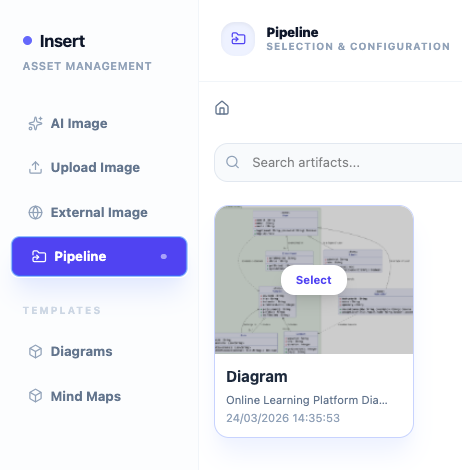
運作方式:
- 與 AI 聊天機器人對話,以激發或完善圖表構想
- 當您對圖表滿意時,點擊 傳送至 OpenDocs
- 圖表會出現在您的 OpenDocs 流程標籤中,準備插入
- 點擊即可直接嵌入文件中——完全可編輯且整合無礙
第五章:組織與分享您的工作
建立您的知識樹
將您的知識樹視為專案的數位書架:
初學者組織策略:
📁 我的專案/
  ├── 📁 學習/
  │   ├── 📄 UML 基礎.md
  │   └── 📄 流程圖範例.md
  ├── 📁 工作/
  │   ├── 📁 專案 Alpha/
  │   │   ├── 📄 需求規格.md
  │   │   └── 📄 架構圖.md
  │   └── 📁 專案 Beta/
  └── 📁 個人/
      └── 📄 構想發想.md
成功要訣:
- 從廣泛的分類開始,再依需要加入子資料夾
- 使用一致的命名規則(例如:「專案名稱 – 文件類型」)
- 不要過早過度組織——學習時彈性才是關鍵
分享輕鬆簡單
需要向同事、指導老師或利害關係人展示您的工作嗎?OpenDocs 讓分享輕而易舉:
一鍵分享:
- 開啟您想要分享的文件或資料夾
- 點擊 分享按鈕
- 選擇存取權限(僅檢視或可編輯)
- 複製連結並傳送——檢視者無需帳戶
初學者的好處:
- 分享進度,無需擔心檔案版本問題
- 直接在您的文件上獲得反饋
- 與同學或同事即時協作
- 無需匯出為PDF即可專業呈現作品
即時協作
正在進行小組專案嗎?多人可同時編輯同一份 OpenDocs 文件:
✨ 即時查看他人的游標位置與變更
✨ 追蹤版本歷史,以檢視或還原變更
✨ 在特定段落新增評論以進行討論
✨ 在文件內指派任務或行動項目
第六章:實務專案以提升您的技能
專案 1:記錄一個簡單流程
目標: 為一個日常流程(例如:沖泡咖啡、填寫表單、新成員入職)製作流程圖與相關文件說明。
步驟:
- 建立一個新文件,標題為「流程文件:[您的流程]」
- 撰寫簡短的介紹,說明該流程
- 使用 AI 生成流程圖:「為 [流程] 建立包含決策點與結果的流程圖」
- 嵌入圖表,並在每個步驟下方加入說明文字
- 使用 AI 摘要功能,撰寫一段簡明的執行摘要
- 與同儕分享以取得反饋
專案 2:設計一個基本系統
目標: 使用 UML 類別圖與描述性文件說明,建立一個簡單的軟體系統模型。
步驟:
- 建立文件:「系統設計:圖書館管理」
- 列出主要實體(書籍、會員、借閱等)
- 提示 AI:「為圖書館系統生成一個 UML 類圖,包含 Book、Member 和 Loan 類,並包含關鍵屬性和關係」
- 優化圖表:新增方法、調整可見性、明確關係
- 撰寫文件,解釋每個類別及其互動方式
- 使用 AI 問答測試你的理解:「在這個系統中,會員與借閱之間的關係是什麼?」
專案 3:規劃一個小型專案
目標:使用 PERT 圖表和分解結構來規劃一個小型專案(例如:舉辦活動、推出部落格、建立作品集網站)。
步驟:
- 建立專案資料夾:「專案規劃:[你的專案]」
- 生成工作分解結構:「為推出個人部落格生成一個工作分解結構圖」
- 生成 PERT 圖表:「生成一個 PERT 圖表,顯示部落格發布任務之間的依賴關係」
- 加入時間預估和負責人
- 使用文件追蹤進度並更新相關人員
第七章:初學者技巧、小訣竅與最佳實務
🚀 加速你的學習
從小開始,逐步擴展
從簡單的圖表和短文件開始。隨著信心增加,探索嵌套資料夾、AI 优化和協作編輯等進階功能。
將 AI 作為學習工具
不要只接受 AI 的輸出——請它解釋為何以某種方式構建圖表,或請求其他解決方案。這能讓每次生成都成為學習機會。
善用範本
許多 OpenDocs 功能都包含起始範本。在從零開始建立之前,先使用它們作為學習輔助,以理解結構與最佳實務。
🔍 避免常見的初學者陷阱
❌ 過度複雜化早期的圖表 – 最多從 5 到 7 個元素開始;稍後再增加複雜度
❌ 跳過文件編寫 – 即使是簡單的圖表也受益於說明文字
❌ 忽略組織結構 – 花兩分鐘清楚命名資料夾;後續可節省數小時
❌ 未使用版本歷史 – 在進行重大變更前,記下版本或建立備份副本
💡 專業小技巧,日後會感激不已
✨ 鍵盤快捷鍵 – 學習 3 到 5 個必要快捷鍵(例如 Ctrl+B 用於粗體)以加快編輯速度
✨ AI 提示詞設計 – 要具體: 「建立一個包含起始/結束節點、三個決策點和錯誤處理的流程圖」 比 「製作一個流程圖」
✨ 圖表風格一致性 – 尽早選擇一種色彩搭配或風格,並在各文件中統一應用,以確保專業的一致性
第八章:下一步——超越基礎
準備好時再探索進階功能
當你對基礎知識感到熟練後,可考慮探索:
🔹 AI驅動的TOGAF指南 – 為企業架構框架提供結構化指導
🔹 自訂圖示範本 – 儲存並重複使用您最喜愛的圖示風格
🔹 進階搜尋 – 使用過濾器和標籤在大型知識樹中尋找內容
🔹 整合工作流程 – 將OpenDocs與其他Visual Paradigm工具連接,實現端到端的建模
加入社群
一起學習更快。與其他OpenDocs使用者連接,以:
- 分享技巧與範本
- 提問並獲得回饋
- 發現創新的使用案例
- 即時掌握新功能與AI能力
持續學習
Visual Paradigm會定期為OpenDocs更新新的AI功能與圖示類型。將官方資源頁面加入書籤並查看發行說明,以掌握最新功能。
新結論:你的旅程從現在開始
歡迎來到技術文件編寫的未來——恭喜你已開始使用Visual Paradigm OpenDocs。過去需要掌握多個複雜工具才能完成的工作,如今只需在一個由人工智慧驅動的直覺化工作空間中即可實現。
作為初學者,你最大的優勢是好奇心。你所產生的每張圖表、撰寫的每份文件,以及不斷優化的每一個AI提示,都在累積你的專業能力。OpenDocs專為與你共同成長而設計:今天從簡單的流程圖與基本文件開始,明天你或許就能建模企業架構,或即時與全球團隊協作。
請記住:目標不是第一天就追求完美,而是持續進步。讓AI承擔繁重的工作,而你專注於清晰、創意與溝通。盡早分享你的作品,根據回饋進行迭代,不要猶豫去嘗試——在此彈性且包容的環境中,每一個「錯誤」都是學習的機會。
想法與執行之間的障礙從未如此之低。你的知識,一旦被視覺化與清晰表達,如今僅需一個提示即可實現。打開你的瀏覽器,打開OpenDocs,開始創造吧。
你的視覺化知識之旅,從現在開始。🚀
參考資料
- OpenDocs人工智慧驅動知識平台發布: Visual Paradigm官方宣布OpenDocs平台,具備人工智慧驅動的知識管理與整合圖示功能。
- OpenDocs功能概覽: Visual Paradigm OpenDocs知識管理平台的完整功能清單與能力說明。
- OpenDocs 評論:重塑團隊協作:獨立評論,探討 OpenDocs 如何透過人工智慧驅動的文件編寫與圖表繪製,提升團隊協作效能。
- 人工智慧分解結構圖表製作工具:功能更新,介紹在 OpenDocs 內引入人工智慧驅動的分解結構圖表生成功能。
- OpenDocs 人工智慧工具文件:OpenDocs 人工智慧功能與能力的技術文件。
- 人工智慧實體關係圖生成:功能發布,支援在 OpenDocs 中透過人工智慧生成實體關係圖(ERD)。
- 人工智慧流程圖生成器更新:針對人工智慧驅動流程圖生成能力的增強更新。
- 人工智慧圖表至 OpenDocs 傳輸管道:整合功能,支援將聊天機器人生成的人工智慧圖表無縫傳輸至 OpenDocs。
- 人工智慧部署圖生成器:功能介紹,支援透過人工智慧驅動建立部署圖。
- Visual Paradigm 18.0 版本發布:人工智慧功能:重大版本發布公告,詳細介紹 Visual Paradigm 平台全面的人工智慧功能。
- OpenDocs 2026 年 2 月至 3 月更新指南:全面指南,涵蓋最新的 OpenDocs 更新與人工智慧驅動的視覺知識引擎功能。
- 善用 Visual Paradigm 人工智慧進行圖表生成:2026 指南:徹底指南,教導如何運用 Visual Paradigm 的人工智慧能力進行專業圖表生成。
- 人工智慧狀態圖生成器更新:功能更新,支援人工智慧驅動的 UML 狀態機圖表生成。
- 人工智慧圖表生成器概覽:Visual Paradigm 人工智慧圖表生成能力的整體概覽。
- Visual Paradigm 人工智慧圖表生成功能評論:全面評論 Visual Paradigm 平台中的人工智慧圖表生成功能。
- 人工智慧 EPC 圖生成器:功能發布,支援人工智慧驅動的事件驅動流程鏈(EPC)圖表創建。
- 人工智慧 PERT 圖生成器:功能介紹,支援人工智慧驅動的 PERT 圖生成,適用於專案管理。
- AI圖表生成功能:概述Visual Paradigm產品中AI圖表生成功能的概況。
- Visual Paradigm AI聊天機器人:Visual Paradigm AI聊天機器人及其與圖表生成整合的文件說明。
- Visual Paradigm產品版本:Visual Paradigm各版本的產品對比及授權資訊,以及AI功能的可用性。
- Visual Paradigm全部功能:Visual Paradigm一體化平台的完整功能清單。