

Pengantar Baru: Mengapa OpenDocs Mengubah Segalanya bagi Pemula
Memulai perjalanan Anda dengan dokumentasi teknis dan pemodelan visual bisa terasa menakutkan. Antara mempelajari standar pemetaan, menguasai alat dokumentasi, dan menjaga semua hal tetap sinkron, pengguna baru sering kali kesulitan menemukan posisi yang tepat. Visual Paradigm OpenDocs dibuat dengan Anda sebagai fokus—platform yang ramah pemula dan berbasis kecerdasan buatan yang menghilangkan kompleksitas dan memungkinkan Anda fokus pada hal yang penting: menyampaikan ide dengan jelas.
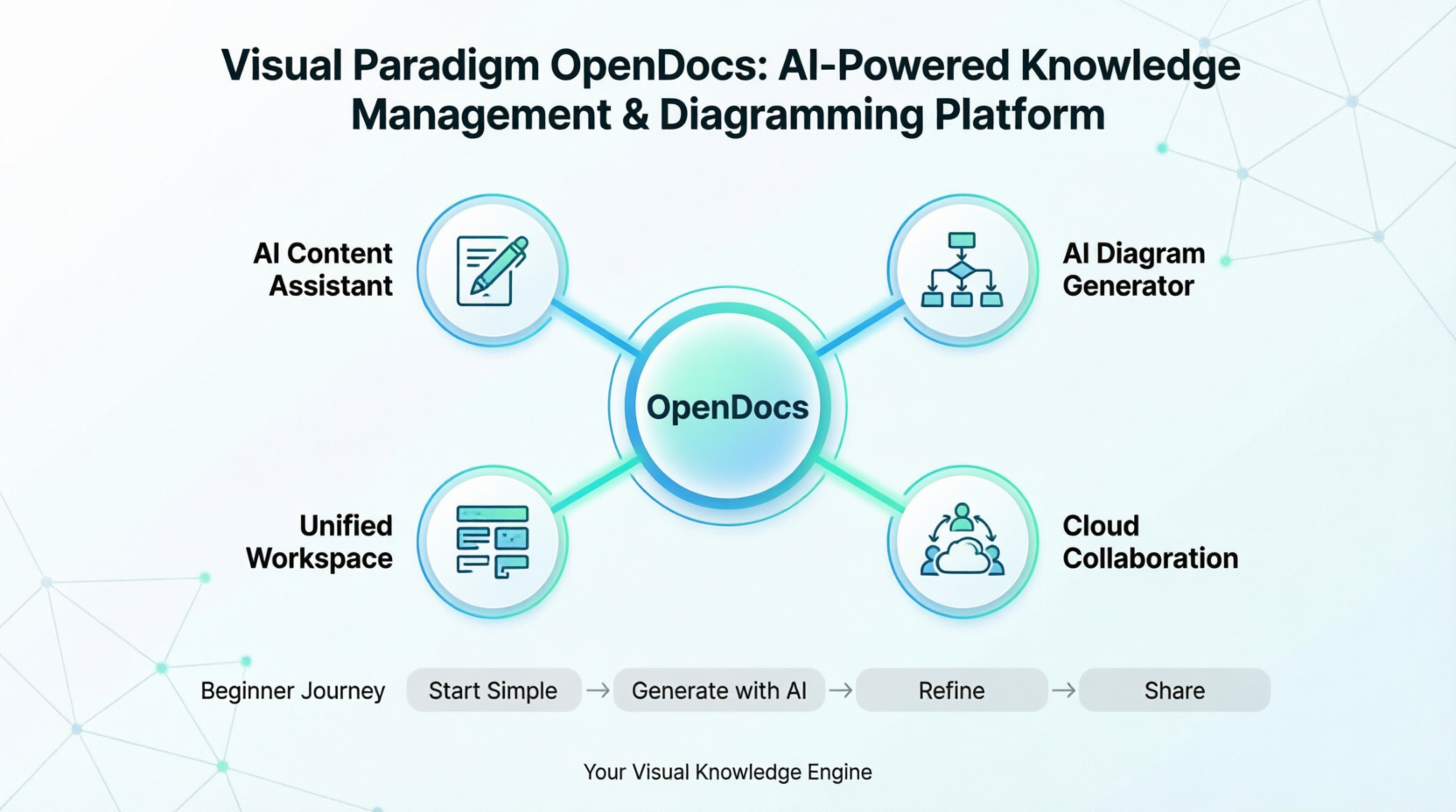
Baik Anda seorang mahasiswa yang belajar desain perangkat lunak, analis bisnis pemula yang mendokumentasikan proses, atau seorang pengembang yang membuat arsitektur sistem pertama Anda, OpenDocs menyediakan ruang kerja yang intuitif dan terpadu di mana kata-kata dan visual Anda bekerja sama secara mulus. Didukung oleh kecerdasan buatan, platform ini membantu Anda menghasilkan konten, membuat diagram profesional dari deskripsi sederhana, dan mengatur pengetahuan—semuanya tanpa harus beralih antar banyak aplikasi.
Panduan pemula yang komprehensif ini membimbing Anda melalui semua hal yang perlu Anda ketahui untuk memulai OpenDocs, mulai dari dokumen pertama Anda hingga pemetaan yang didukung kecerdasan buatan tingkat lanjut. Tidak diperlukan pengalaman sebelumnya—hanya rasa ingin tahu dan kemauan untuk belajar.
Bab 1: Apa Itu OpenDocs? Langkah Pertama Anda
Memahami Platform
OpenDocs adalah platform manajemen pengetahuan berbasis web dan berbasis kecerdasan buatan dari Visual Paradigm yang dirancang untuk menyatukan dokumentasi teknis dengan pemodelan visual. Bayangkan ini sebagai mesin pengetahuan visual pribadi Anda—satu tempat di mana Anda dapat menulis dokumentasi, membuat diagram, dan membiarkan AI membantu Anda sepanjang perjalanan.
Berbeda dengan alat tradisional yang memaksa Anda berpindah-pindah antara pengolah kata dan aplikasi pemetaan, OpenDocs menggabungkan semua hal dalam satu ruang kerja berbasis browser. Ini berarti waktu Anda untuk mengelola file berkurang, dan waktu Anda untuk menciptakan konten bernilai meningkat.
Mengapa Pemula Suka OpenDocs
✅ Tidak perlu instalasi – Berjalan di semua peramban web modern
✅ Dukungan kecerdasan buatan terintegrasi – Dapatkan bantuan menulis dan membuat diagram sejak hari pertama
✅ Antarmuka yang intuitif – Desain bersih dan bebas gangguan yang fokus pada konten Anda
✅ Belajar saat Anda melakukannya – Mulai sederhana, lalu jelajahi fitur lanjutan dengan kecepatan Anda sendiri
✅ Disinkronkan ke awan – Akses pekerjaan Anda dari perangkat apa pun, di mana pun
Tinjauan Platform Secara Sekilas
| Fitur | Apa Artinya Bagi Anda |
|---|---|
| Berdasarkan Web | Buka dokumen dari laptop, tablet, atau komputer kantor Anda—tidak perlu pengaturan |
| Berdasarkan Kecerdasan Buatan | Kecerdasan buatan membantu Anda menulis, merangkum, dan membuat diagram |
| Ruang Kerja Terpadu | Teks dan diagram hidup bersama dalam dokumen yang sama |
| Platform Awan | Kerja Anda disimpan secara otomatis dan dapat diakses dari mana saja |
Bab 2: Memulai – 10 Menit Pertama Anda
Langkah 1: Mengakses OpenDocs
- Buka peramban web favorit Anda (Chrome, Firefox, Safari, atau Edge)
- Navigasi ke portal akun Visual Paradigm Anda
- Pilih OpenDocs dari alat yang tersedia
- Anda sudah masuk! Tidak perlu unduhan, tidak perlu konfigurasi—langsung mulai membuat
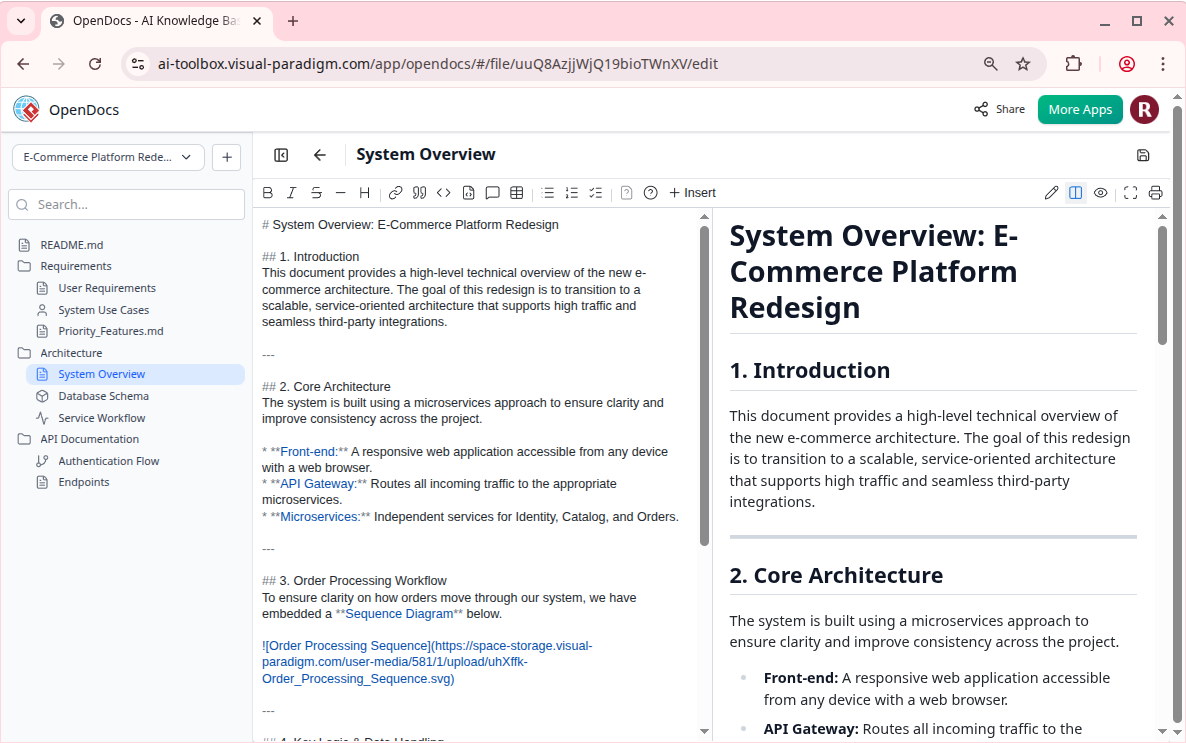
Langkah 2: Membuat Dokumen Pertama Anda
- Klik + Dokumen Baru di Pohon Pengetahuan Anda
- Beri judul yang jelas untuk dokumen Anda (misalnya, “Ringkasan Proyek Pertama Saya”)
- Mulai mengetik di editor
- Gunakan bilah format untuk judul, daftar, atau blok kode sesuai kebutuhan
Langkah 3: Menambahkan Diagram yang Dibuat oleh AI Pertama Anda
- Letakkan kursor di tempat Anda ingin menambahkan diagram
- Klik tombol Diagram AI atau ketik
/diagramuntuk membuka petunjuk AI - Jelaskan apa yang Anda butuhkan dalam bahasa Inggris yang sederhana:
- “Buat diagram alir sederhana untuk proses login”
- “Hasilkan diagram kelas untuk sistem manajemen perpustakaan”
- Saksikan saat OpenDocs membuat diagram profesional dalam hitungan detik
- Klik Sisipkan untuk menyisipkannya langsung di dokumen Anda
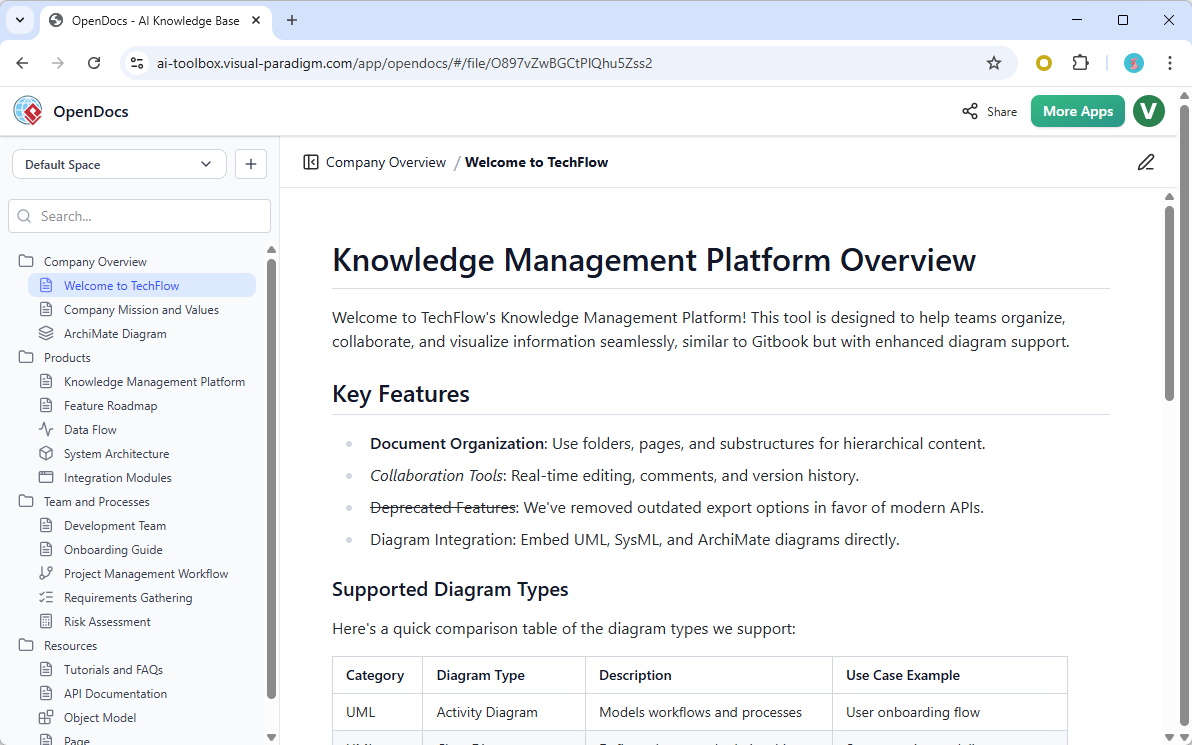
Langkah 4: Mengatur dengan Pohon Pengetahuan
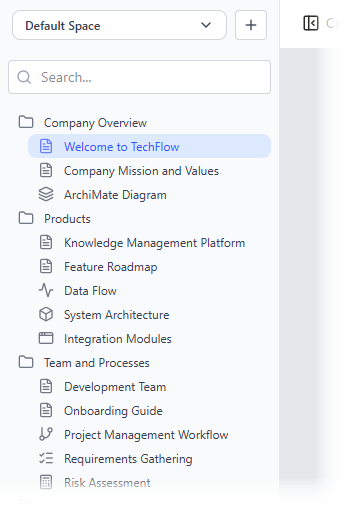
OpenDocs menggunakan struktur folder hierarkis yang disebut Pohon Pengetahuan untuk menjaga konten Anda tetap teratur:
Kiat untuk Pemula:
- Buat folder untuk proyek atau topik yang berbeda
- Seret dan lepaskan dokumen untuk mengurutkannya kembali
- Gunakan nama yang deskriptif agar Anda bisa menemukan hal-hal tersebut nanti
- Mulai dengan sederhana—Anda selalu bisa mengatur ulang saat koleksi Anda tumbuh
Bab 3: Fitur Inti yang Harus Diketahui Setiap Pemula
1. Editor Cerdas: Menulis dengan Percaya Diri
Apa yang Bisa Anda Lakukan:
- Mengatur teks dengan judul, tebal, miring, dan daftar
- Sisipkan blok kode dengan penyorotan sintaks
- Tambahkan tabel, gambar, dan diagram yang disematkan
- Lihat persis bagaimana dokumen Anda akan terlihat saat Anda mengetik
Kiat Pro untuk Pemula: Gunakan tombol toolbar untuk mengatur format.
2. Diagram Terintegrasi: Visualisasi Tanpa Kurva Pembelajaran
Salah satu kekuatan terbesar OpenDocs bagi pemula adalah kemampuannya membuat diagram profesional tanpa memerlukan keahlian dalam bahasa pemodelan.
Jenis Diagram yang Didukung untuk Pemula:
🔹 Diagram Alir – Sempurna untuk memetakan proses, keputusan, dan alur kerja
🔹 Peta Pikiran – Sangat baik untuk menggali ide dan mengatur gagasan
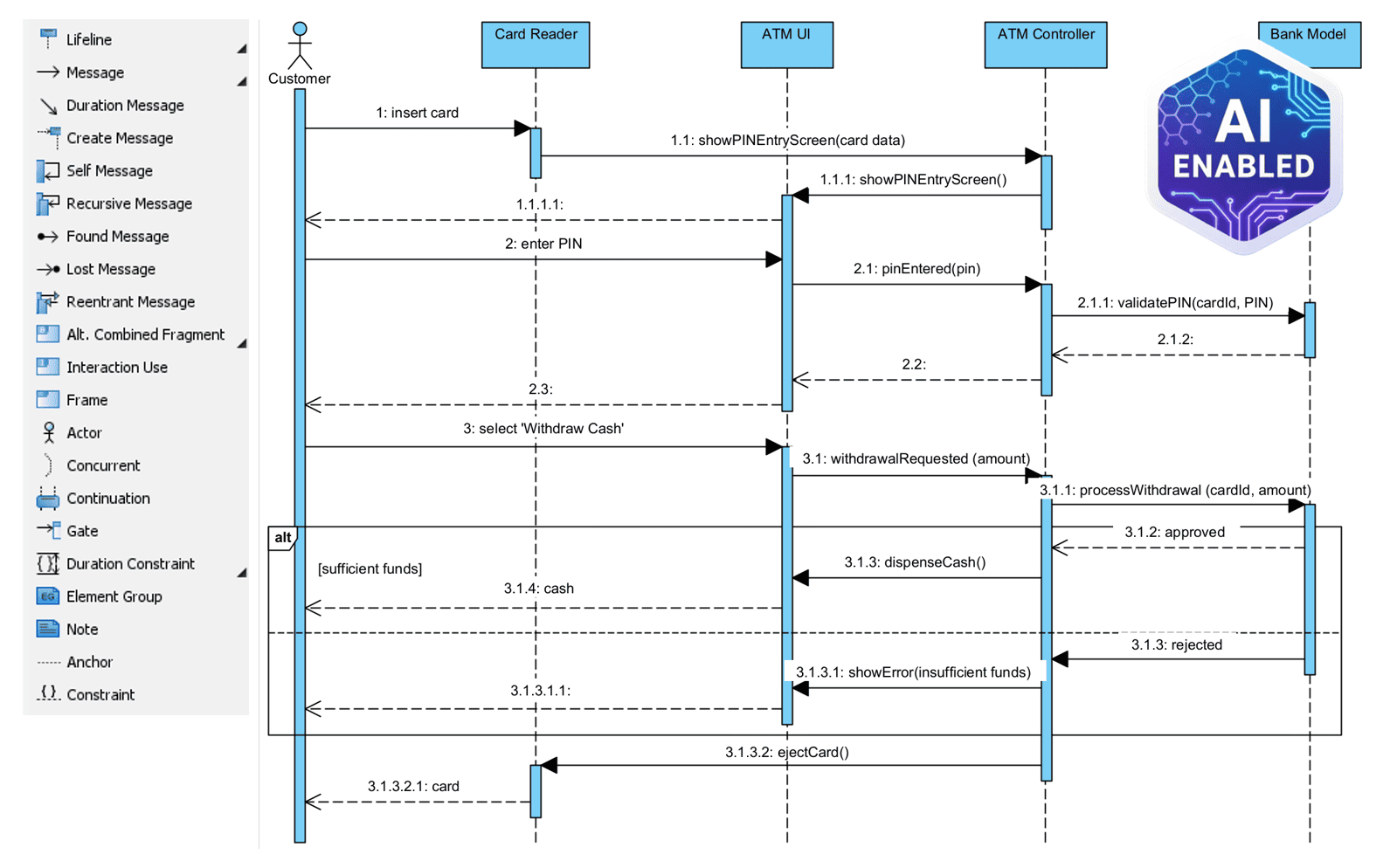
🔹 UML Dasar – Mulailah dengan diagram kelas atau kasus penggunaan yang sederhana
🔹 ERD – Visualisasikan hubungan basis data dengan mudah
🔹 Diagram PERT – Rencanakan jadwal proyek secara visual
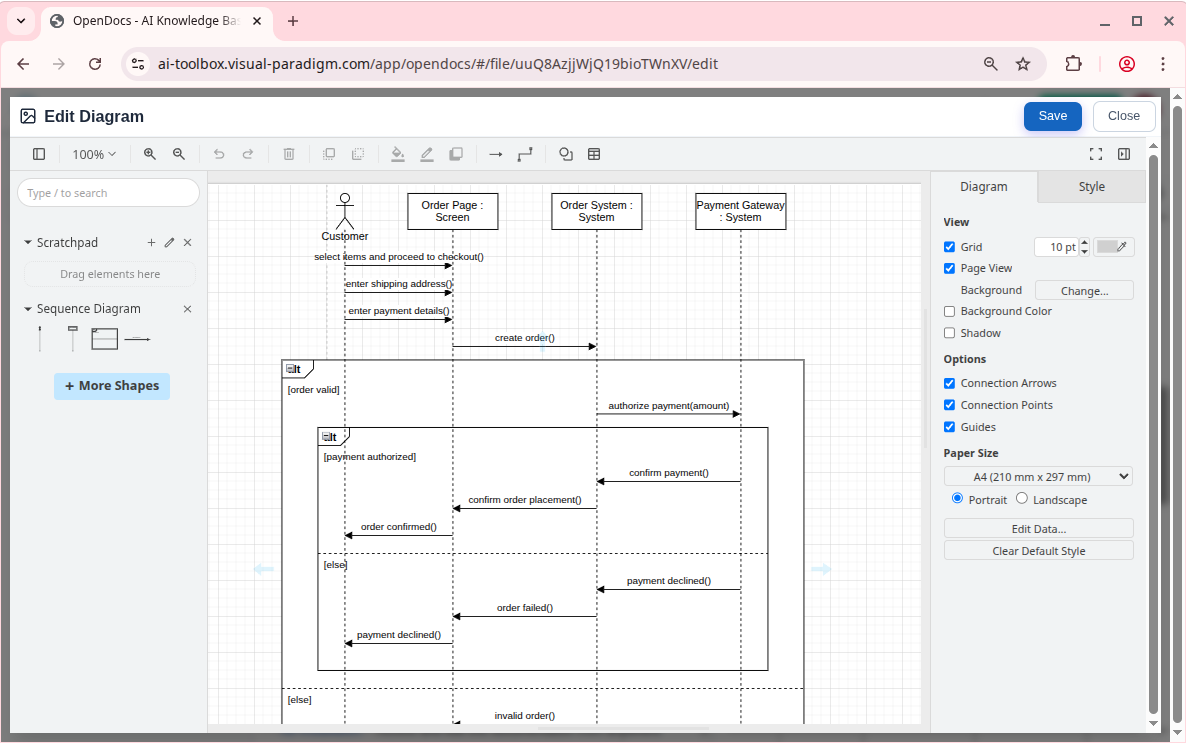
Alur Kerja Pemula:
- Jelaskan ide Anda dalam bahasa yang sederhana
- Biarkan AI membuat diagram awal
- Gunakan editor visual untuk menyesuaikan label, warna, atau tata letak
- Sisipkan langsung dalam dokumen Anda—tidak perlu mengekspor atau mengimpor
3. Asisten Konten AI: Mitra Menulis Anda
Asisten AI bawaan membantu Anda mengatasi blokir penulisan dan meningkatkan kualitas dokumentasi:
Tiga Cara Pemula Menggunakan AI:
📝 Generasi Draf
Kesulitan memulai? Berikan poin-poin atau kerangka, dan biarkan AI mengembangkannya menjadi paragraf lengkap.
🔍 Ringkasan dan Penyederhanaan
Tempel konten teknis yang rumit, dan minta AI membuat versi yang lebih sederhana untuk pemangku kepentingan non-teknis.
❓ Pertanyaan dan Jawaban Kontekstual
Ajukan pertanyaan tentang dokumentasi Anda sendiri, dan AI akan menemukan serta menyintesis jawaban dari Pohon Pengetahuan Anda.
Bab 4: Generasi Diagram Berbasis AI – Dari Ide ke Visual dalam Hitungan Detik
Proses Pembuatan Satu Langkah
Membuat diagram dengan AI OpenDocs se-sederhana menjelaskan apa yang Anda butuhkan:
Langkah demi Langkah untuk Pemula:
- Jelaskan – Ketikkan petunjuk dalam bahasa Inggris sederhana:
- “Buatlah diagram alir untuk proses pendaftaran pengguna kami”
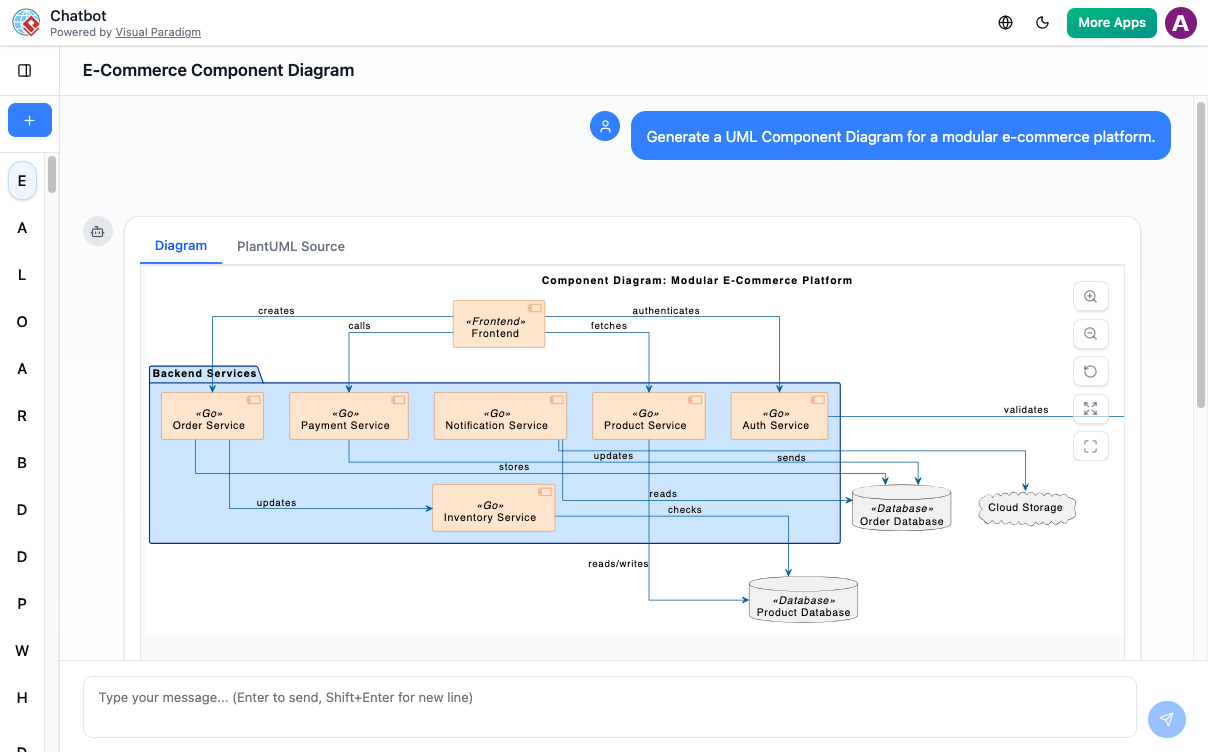
- “Hasilkan diagram kelas UML untuk produk e-commerce”
- “Buatlah peta pikiran dari fitur-fitur aplikasi mobile”
- Hasilkan – Klik hasilkan dan saksikan AI membuat diagram lengkap dengan gaya profesional dalam hitungan detik
- Sempurnakan – Lakukan penyesuaian menggunakan:
- Penyuntingan seret dan lepas untuk perubahan tata letak
- Penyuntingan teks untuk memperbarui label atau keterangan
- Saran AI untuk menambahkan elemen yang hilang atau memperjelas
Contoh Diagram yang Ramah Pemula
| Apa yang Ingin Anda Tunjukkan | Contoh Petunjuk | Jenis Diagram Terbaik |
|---|---|---|
| Alur pendaftaran pengguna | “Diagram alir untuk pendaftaran pengguna baru dengan verifikasi email” | Diagram Alir |
| Brainstorming fitur aplikasi | “Peta pikiran fitur-fitur aplikasi pelacak kebugaran” | Peta Pikiran |
| Struktur basis data | “Diagram hubungan entitas untuk blog dengan pengguna, posting, dan komentar” | Diagram Hubungan Entitas |
| Timeline proyek | “Diagram PERT untuk meluncurkan situs web dalam 8 minggu” | Diagram PERT |
| Komponen sistem | “Diagram kelas untuk sistem perpustakaan dengan Buku, Anggota, dan Pinjaman” | Diagram Kelas UML |
Pipeline Diagram AI: Obrolan ke Dokumen
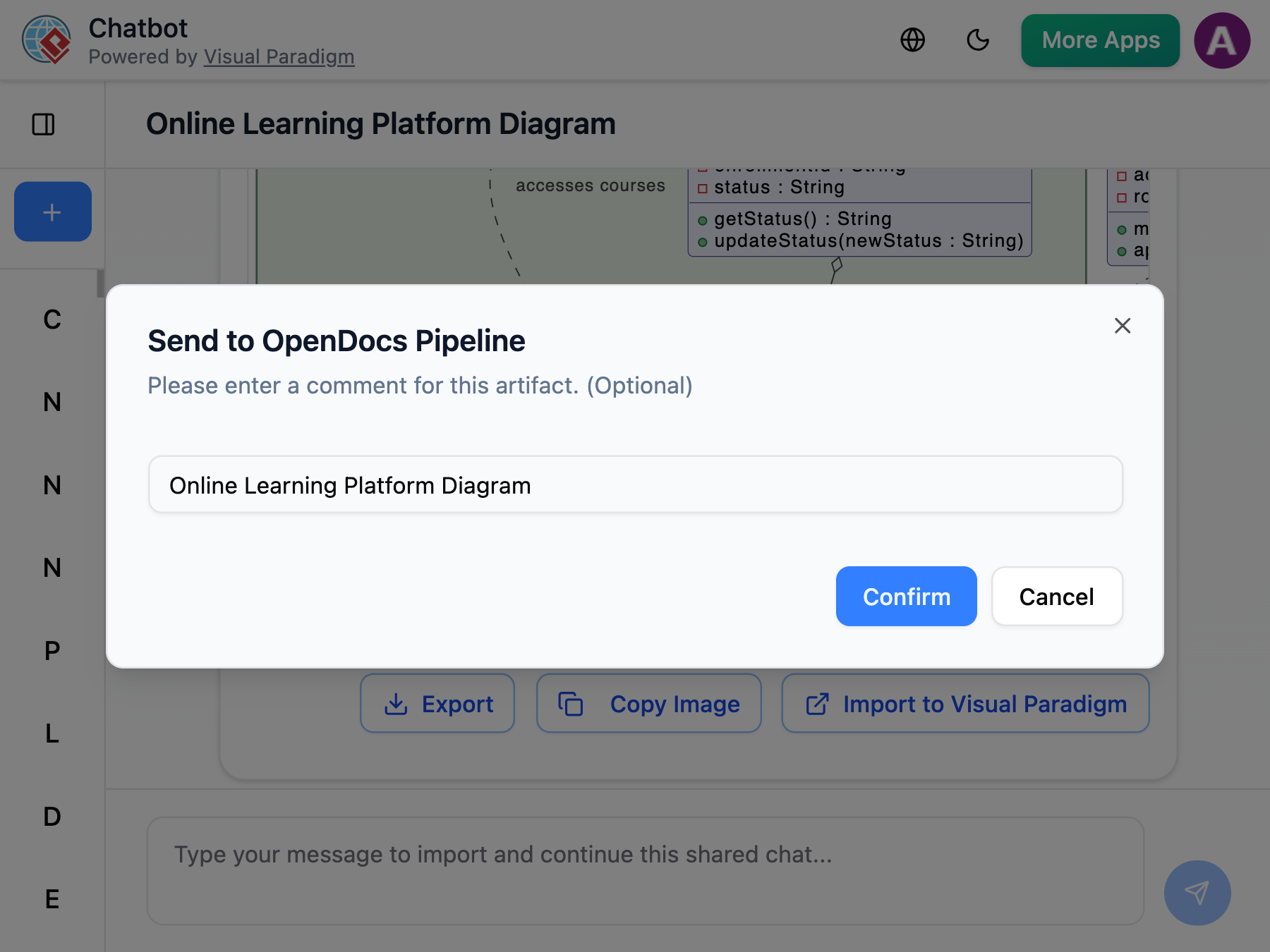
OpenDocs terintegrasi dengan Chatbot AI Visual Paradigm untuk alur kerja yang lebih mulus:
Cara Kerjanya:
- Obrolan dengan chatbot AI untuk berpikir kreatif atau menyempurnakan ide diagram
- Ketika Anda puas dengan diagram, klik Kirim ke OpenDocs
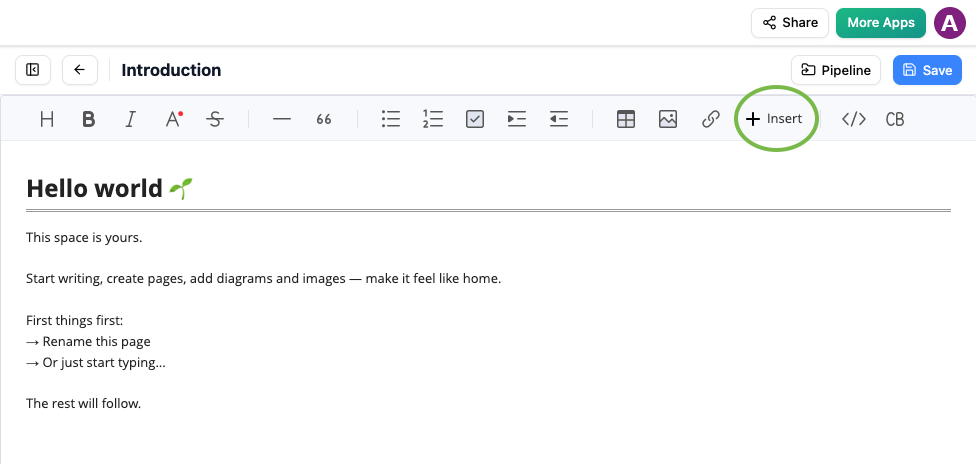
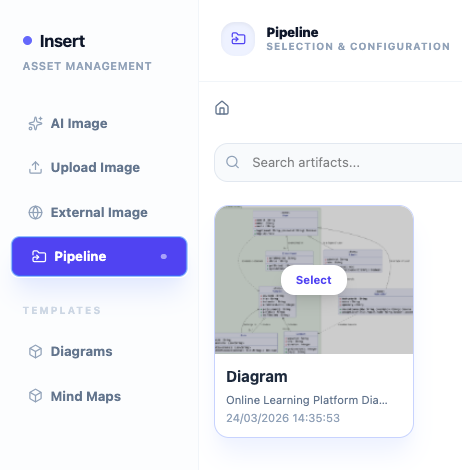
- Diagram muncul di tab Pipeline OpenDocs Anda, siap untuk dimasukkan
- Klik untuk menyematkannya langsung ke dokumen Anda—sepenuhnya dapat diedit dan terintegrasi
Bab 5: Mengatur dan Berbagi Pekerjaan Anda
Membangun Pohon Pengetahuan Anda
Bayangkan Pohon Pengetahuan Anda seperti rak buku digital untuk proyek-proyek Anda:
Strategi Pengorganisasian Pemula:
📁 Proyek Saya/
  ├── 📁 Pembelajaran/
  │   ├── 📄 Dasar UML.md
  │   └── 📄 Contoh Diagram Alir.md
  ├── 📁 Kerja/
  │   ├── 📁 Proyek Alpha/
  │   │   ├── 📄 Persyaratan.md
  │   │   └── 📄 Diagram Arsitektur.md
  │   └── 📁 Proyek Beta/
  └── 📁 Pribadi/
      └── 📄 Brainstorm Ide.md
Kiat Sukses:
- Mulailah dengan kategori umum, lalu tambahkan subfolder sesuai kebutuhan
- Gunakan aturan penamaan yang konsisten (misalnya, “Nama Proyek – Jenis Dokumen”)
- Jangan terlalu mengorganisasi di awal—kelenturan sangat penting saat belajar
Berbagi Menjadi Mudah
Perlu menunjukkan pekerjaan Anda kepada rekan kerja, instruktur, atau pemangku kepentingan? OpenDocs membuat berbagi menjadi mudah:
Berbagi Satu Klik:
- Buka dokumen atau folder yang ingin Anda bagikan
- Klik Bagikantombol
- Pilih tingkat akses (hanya bisa dilihat atau bisa diedit)
- Salin tautan dan kirimkan—tidak diperlukan akun untuk penonton
Manfaat bagi Pemula:
- Bagikan kemajuan tanpa perlu khawatir tentang versi file
- Dapatkan umpan balik langsung pada dokumentasi Anda
- Berkolaborasi secara real-time dengan teman sekelas atau rekan kerja
- Sajikan pekerjaan secara profesional tanpa harus mengekspor ke PDF
Kolaborasi Secara Real-Time
Bekerja pada proyek kelompok? Banyak orang dapat mengedit dokumen OpenDocs yang sama secara bersamaan:
✨ Lihat kursor dan perubahan orang lain secara real-time
✨ Lacak riwayat versi untuk meninjau atau mengembalikan perubahan
✨ Tambahkan komentar pada bagian tertentu untuk diskusi
✨ Tetapkan tugas atau item tindakan dalam dokumen
Bab 6: Proyek Praktis untuk Membangun Keterampilan Anda
Proyek 1: Dokumentasikan Proses Sederhana
Tujuan: Buat bagan alir dan dokumentasi pendukung untuk proses sehari-hari (misalnya, membuat kopi, mengisi formulir, onboarding anggota tim baru).
Langkah-langkah:
- Buat dokumen baru dengan judul “Dokumentasi Proses: [Proses Anda]”
- Tulis pengantar singkat yang menjelaskan proses tersebut
- Gunakan AI untuk membuat bagan alir: “Buat bagan alir untuk [proses] dengan titik keputusan dan hasilnya”
- Sisipkan diagram dan tambahkan teks penjelas di bawah setiap langkah
- Gunakan ringkasan AI untuk membuat ringkasan eksekutif satu paragraf
- Bagikan dengan teman untuk mendapatkan umpan balik
Proyek 2: Rancang Sistem Dasar
Tujuan: Model sistem perangkat lunak sederhana menggunakan diagram kelas UML dan dokumentasi deskriptif.
Langkah-langkah:
- Buat dokumen: “Desain Sistem: Manajemen Perpustakaan”
- Daftar entitas utama (Buku, Anggota, Peminjaman, dll.)
- Prompt AI: “Hasilkan diagram kelas UML untuk sistem perpustakaan dengan kelas Buku, Anggota, dan Peminjaman, termasuk atribut utama dan hubungan”
- Sempurnakan diagram: tambahkan metode, sesuaikan visibilitas, perjelas hubungan
- Tulis dokumentasi yang menjelaskan setiap kelas dan bagaimana mereka berinteraksi
- Gunakan Q&A AI untuk menguji pemahaman Anda: “Apa hubungan antara Anggota dan Peminjaman dalam sistem ini?”
Proyek 3: Rencanakan Mini-Proyek
Tujuan: Gunakan diagram PERT dan struktur pemecahan untuk merencanakan proyek kecil (misalnya, mengatur acara, meluncurkan blog, membangun situs portofolio).
Langkah-langkah:
- Buat folder proyek: “Rencana Proyek: [Proyek Anda]”
- Hasilkan Struktur Pemecahan Kerja: “Buat diagram struktur pemecahan untuk meluncurkan blog pribadi”
- Hasilkan diagram PERT: “Buat diagram PERT yang menunjukkan ketergantungan tugas peluncuran blog”
- Tambahkan perkiraan waktu dan pihak yang bertanggung jawab
- Gunakan dokumen ini untuk melacak kemajuan dan memperbarui pemangku kepentingan
Bab 7: Tips, Trik, dan Praktik Terbaik untuk Pemula
🚀 Percepat Pembelajaran Anda
Mulai Kecil, Tingkatkan Secara Bertahap
Mulailah dengan diagram sederhana dan dokumen pendek. Saat Anda mendapatkan kepercayaan diri, jelajahi fitur lanjutan seperti folder bersarang, penyempurnaan AI, dan pengeditan kolaboratif.
Gunakan AI sebagai Alat Pembelajaran
Jangan hanya menerima keluaran AI—tanyakan mengapa diagram disusun dengan cara tertentu, atau minta pendekatan alternatif. Ini mengubah setiap generasi menjadi kesempatan belajar.
Manfaatkan Templat
Banyak fitur OpenDocs menyertakan templat awal. Gunakan sebagai alat pembelajaran untuk memahami struktur dan praktik terbaik sebelum membuat dari awal.
🔍 Hindari Kesalahan Umum Pemula
❌ Membuat diagram awal terlalu rumit – Mulailah dengan maksimal 5-7 elemen; tambahkan kompleksitas nanti
❌ Melewatkan dokumentasi – Bahkan diagram sederhana mendapat manfaat dari teks penjelas
❌ Mengabaikan organisasi – Luangkan 2 menit untuk memberi nama folder dengan jelas; hemat jam di kemudian hari
❌ Tidak menggunakan riwayat versi – Sebelum perubahan besar, catat versinya atau buat salinan cadangan
💡 Tips Pro yang Akan Anda Hargai Nanti
✨ Pintasan Papan Ketik – Pelajari 3-5 pintasan penting (misalnya Ctrl+B untuk tebal) untuk mempercepat pengeditan
✨ Pembuatan Prompt AI – Bersifat spesifik: “Buat diagram alir dengan simpul awal/akhir, 3 titik keputusan, dan penanganan kesalahan” menghasilkan hasil yang lebih baik daripada “Buat diagram alir”
✨ Konsistensi Gaya Diagram – Pilih skema warna atau gaya sejak awal dan terapkan di seluruh dokumen untuk kohesi profesional
Bab 8: Langkah Selanjutnya – Tumbuh Melampaui Dasar-Dasar
Jelajahi Fitur Lanjutan Ketika Anda Siap
Begitu Anda merasa nyaman dengan dasar-dasarnya, pertimbangkan untuk menjelajahi:
🔹 Panduan TOGAF yang Didorong oleh AI – Panduan terstruktur untuk kerangka kerja arsitektur perusahaan
🔹 Templat Diagram Kustom – Simpan dan gunakan kembali gaya diagram favorit Anda
🔹 Pencarian Lanjutan – Gunakan filter dan tag untuk menemukan konten di seluruh Pohon Pengetahuan yang besar
🔹 Alur Kerja Integrasi – Hubungkan OpenDocs dengan alat Visual Paradigm lainnya untuk pemodelan end-to-end
Gabunglah dengan Komunitas
Belajar bersama lebih cepat. Terhubung dengan pengguna OpenDocs lainnya untuk:
- Bagikan tips dan templat
- Ajukan pertanyaan dan dapatkan umpan balik
- Temukan kasus penggunaan kreatif
- Tetap terinformasi tentang fitur baru dan kemampuan AI
Terus Belajar
Visual Paradigm secara rutin memperbarui OpenDocs dengan fitur AI baru dan jenis diagram baru. Tandai halaman sumber resmi dan periksa catatan rilis untuk tetap up-to-date dengan kemampuan terbaru.
Kesimpulan Baru: Perjalanan Anda Dimulai Sekarang
Selamat datang di masa depan dokumentasi teknis—dan selamat atas langkah pertama Anda bersama OpenDocs Visual Paradigm. Apa yang dahulu membutuhkan penguasaan berbagai alat rumit kini dapat dicapai dalam satu ruang kerja yang intuitif yang didukung oleh kecerdasan buatan.
Sebagai pemula, keunggulan terbesar Anda adalah rasa ingin tahu. Setiap diagram yang Anda hasilkan, setiap dokumen yang Anda tulis, dan setiap permintaan AI yang Anda sempurnakan akan membangun keahlian Anda. OpenDocs dirancang untuk tumbuh bersama Anda: mulailah dengan bagan alir sederhana dan dokumentasi dasar hari ini, dan besok Anda mungkin sedang memodelkan arsitektur perusahaan atau berkolaborasi dengan tim global secara real time.
Ingat: tujuannya bukan sempurna pada hari pertama. Tapi kemajuan. Biarkan AI menangani beban beratnya sementara Anda fokus pada kejelasan, kreativitas, dan komunikasi. Bagikan karya Anda sejak awal, lakukan iterasi berdasarkan umpan balik, dan jangan ragu untuk bereksperimen—setiap ‘kesalahan’ adalah kesempatan belajar dalam lingkungan yang fleksibel dan penuh pengertian ini.
Hambatan antara ide dan pelaksanaan tidak pernah sekecil ini. Pengetahuan Anda, yang divisualisasikan dan diungkapkan, kini hanya tinggal satu permintaan. Buka browser Anda, buka OpenDocs, dan mulailah menciptakan.
Perjalanan pengetahuan visual Anda dimulai sekarang. 🚀
Referensi
- Peluncuran Platform Pengetahuan Berbasis AI OpenDocs: Pengumuman resmi dari platform OpenDocs Visual Paradigm yang menampilkan manajemen pengetahuan berbasis AI dan kemampuan diagram terintegrasi.
- Ikhtisar Fitur OpenDocs: Daftar lengkap fitur dan kemampuan dari platform manajemen pengetahuan OpenDocs Visual Paradigm.
- Ulasan OpenDocs: Mengubah Kolaborasi Tim: Ulasan independen yang meneliti bagaimana OpenDocs meningkatkan kolaborasi tim melalui dokumentasi dan pembuatan diagram berbasis AI.
- Pembuat Grafik Struktur Penguraian Berbasis AI: Pembaruan fitur yang memperkenalkan pembuatan grafik struktur penguraian berbasis AI di dalam OpenDocs.
- Dokumentasi Alat AI OpenDocs: Dokumentasi teknis untuk fitur dan kemampuan AI OpenDocs.
- Generasi Diagram Hubungan Entitas Berbasis AI: Rilis fitur untuk pembuatan ERD berbasis AI di OpenDocs.
- Pembaruan Pembuat Alur Berbasis AI: Pembaruan peningkatan untuk kemampuan pembuatan alur berbasis AI.
- Saluran Diagram Berbasis AI ke OpenDocs: Fitur integrasi yang memungkinkan transfer lancar diagram yang dihasilkan AI dari chatbot ke OpenDocs.
- Pembuat Diagram Penempatan Berbasis AI: Pengenalan fitur untuk pembuatan diagram penempatan berbasis AI.
- Rilis Visual Paradigm 18.0: Fitur Berbasis AI: Pengumuman rilis utama yang menjelaskan fitur berbasis AI yang komprehensif di seluruh platform Visual Paradigm.
- Panduan Pembaruan OpenDocs Februari-Maret 2026: Panduan komprehensif yang mencakup pembaruan terbaru OpenDocs dan fitur mesin pengetahuan visual berbasis AI.
- Memanfaatkan AI Visual Paradigm untuk Generasi Diagram: Panduan 2026: Panduan utama untuk memanfaatkan kemampuan AI Visual Paradigm untuk generasi diagram profesional.
- Pembaruan Pembuat Diagram Status Berbasis AI: Pembaruan fitur untuk generasi diagram mesin status UML berbasis AI.
- Ikhtisar Pembuat Diagram Berbasis AI: Ikhtisar umum tentang kemampuan generasi diagram berbasis AI dari Visual Paradigm.
- Ulasan Fitur Generasi Diagram Berbasis AI Visual Paradigm: Ulasan komprehensif tentang fitur generasi diagram berbasis AI di seluruh platform Visual Paradigm.
- Pembuat Diagram EPC Berbasis AI: Rilis fitur untuk pembuatan diagram Rantai Proses Berbasis Peristiwa berbasis AI.
- Pembuat Grafik PERT Berbasis AI: Pengenalan fitur untuk pembuatan grafik PERT berbasis AI untuk manajemen proyek.
- Fitur Generasi Diagram AI: Ringkasan kemampuan generasi diagram AI di berbagai produk Visual Paradigm.
- Chatbot AI Visual Paradigm: Dokumentasi untuk chatbot AI Visual Paradigm dan integrasinya dengan generasi diagram.
- Edisi Produk Visual Paradigm: Informasi perbandingan produk dan lisensi untuk edisi Visual Paradigm serta ketersediaan fitur AI.
- Semua Fitur Visual Paradigm: Daftar lengkap fitur untuk platform all-in-one Visual Paradigm.