

新規導入:なぜOpenDocsが初心者にとってすべてを変えるのか
技術文書作成とビジュアルモデリングの旅を始める際は、頭が混乱してしまうように感じられるかもしれません。図解の標準を学び、ドキュメント作成ツールを習得し、すべての情報を同期させるという作業の間に、初心者はしばしば自分の立ち位置を見失いがちです。Visual Paradigm OpenDocs あなたを第一に考え、初心者にもやさしいAI駆動のプラットフォームとして設計されています。複雑さを排除し、あなたが大切なことに集中できるようにします。それは、明確にアイデアを伝えることです。
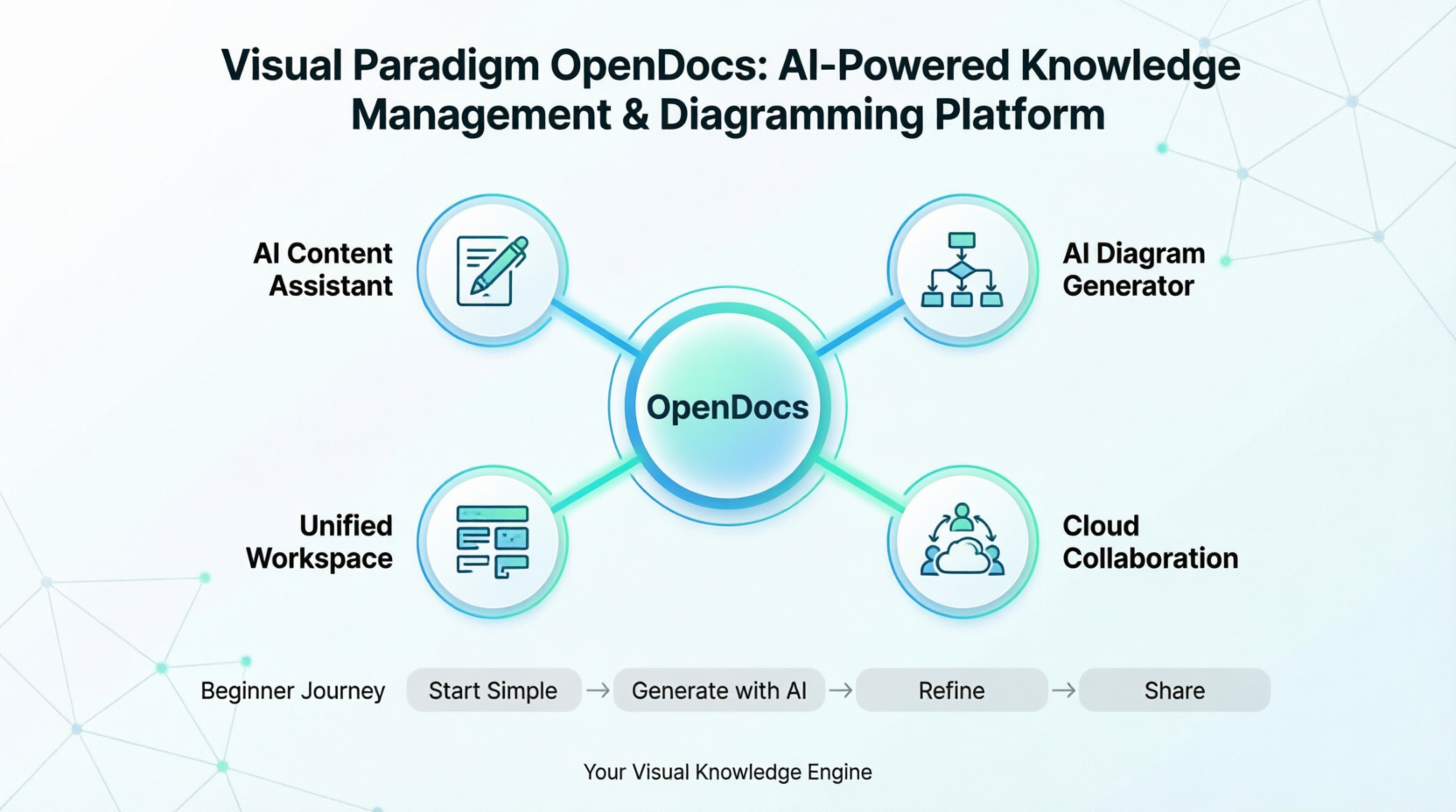
ソフトウェア設計を学ぶ学生であろうと、プロセスを文書化する新米のビジネスアナリストであろうと、初めてのシステムアーキテクチャを構築する開発者であろうと、OpenDocsは直感的で、すべてを統合したワークスペースを提供します。文章とビジュアルがスムーズに連携する環境です。人工知能を活用することで、コンテンツの生成、簡単な記述からプロフェッショナルな図の作成、知識の整理が可能になります。複数のアプリケーションを切り替える必要はありません。
この包括的な初心者ガイドでは、OpenDocsの使い始めから、AI支援による高度な図解まで、すべての必要な情報をステップバイステップで紹介します。事前の経験は不要です。好奇心と学びたいという意欲があれば十分です。
第1章:OpenDocsとは何か? 初めてのステップ
プラットフォームの理解
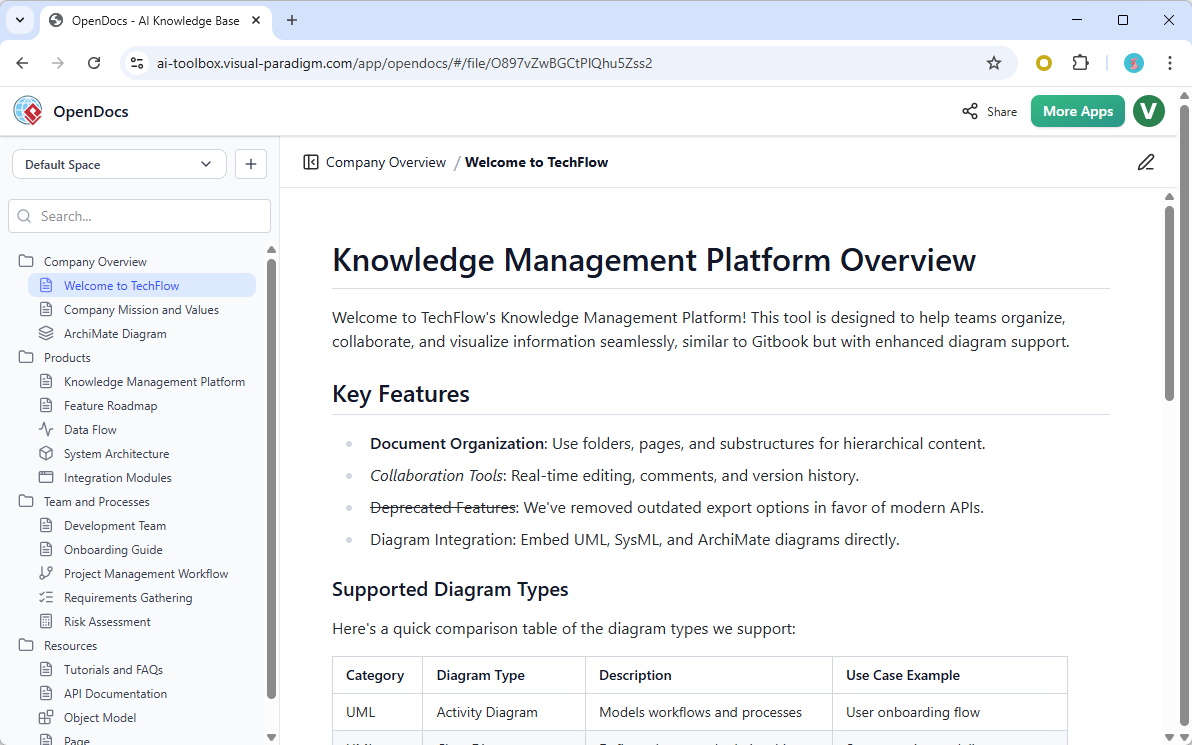
OpenDocs は、Visual Paradigmが開発したウェブベースのAI駆動型知識管理プラットフォームで、技術文書作成とビジュアルモデリングを統合することを目的としています。まるであなたの個人用「ビジュアル知識エンジン」のような存在です。一つの場所で文書作成、図の作成、そしてAIのサポートを受けながら、作業を進めることができます。
従来のツールでは、ワードプロセッサと図解アプリの間を頻繁に切り替えなければならなかったのに対し、OpenDocsはすべてを1つのブラウザベースのワークスペースに統合しています。これにより、ファイルの管理に費やす時間が減り、価値あるコンテンツの作成に集中できるようになります。
なぜ初心者がOpenDocsを愛するのか
✅ インストール不要 – あらゆる最新のウェブブラウザで動作
✅ AIアシスタントが内蔵 – 初日から文章作成や図解のサポートを受けられる
✅ 直感的なインターフェース – クリーンで、気を散らす要素のないデザイン。コンテンツに集中できる
✅ 学びながら進む – シンプルから始め、自分のペースで高度な機能を探索できる
✅ クラウド同期 – どこからでも、あらゆるデバイスから作業にアクセス可能
プラットフォーム概要(一覧)
| 機能 | あなたにとっての意味 |
|---|---|
| ウェブベース | ラップトップ、タブレット、またはオフィスのコンピュータからドキュメントを開くことができます—設定は不要です |
| AIネイティブ | 人工知能が、文章作成、要約、図の作成をサポートします |
| 統合された作業環境 | テキストと図は、同じドキュメント内で共存します |
| クラウドプラットフォーム | 作業内容は自動的に保存され、どこからでもアクセス可能になります |
第2章:はじめ方 – 最初の10分
ステップ1:OpenDocsにアクセスする
- お好みのウェブブラウザ(Chrome、Firefox、Safari、またはEdge)を開きます
- Visual Paradigmアカウントポータルに移動します
- 選択してください OpenDocs利用可能なツールから
- アクセス完了!ダウンロードも設定も不要。すぐに作成を開始できます
ステップ2:最初のドキュメントを作成する
- クリックしてください + 新しいドキュメント をあなたの知識ツリーで
- ドキュメントに明確なタイトルを付けてください(例:「私の最初のプロジェクト概要」)
- エディタで入力し始めます
- 見出し、リスト、コードブロックなどが必要に応じてフォーマットツールを使用してください
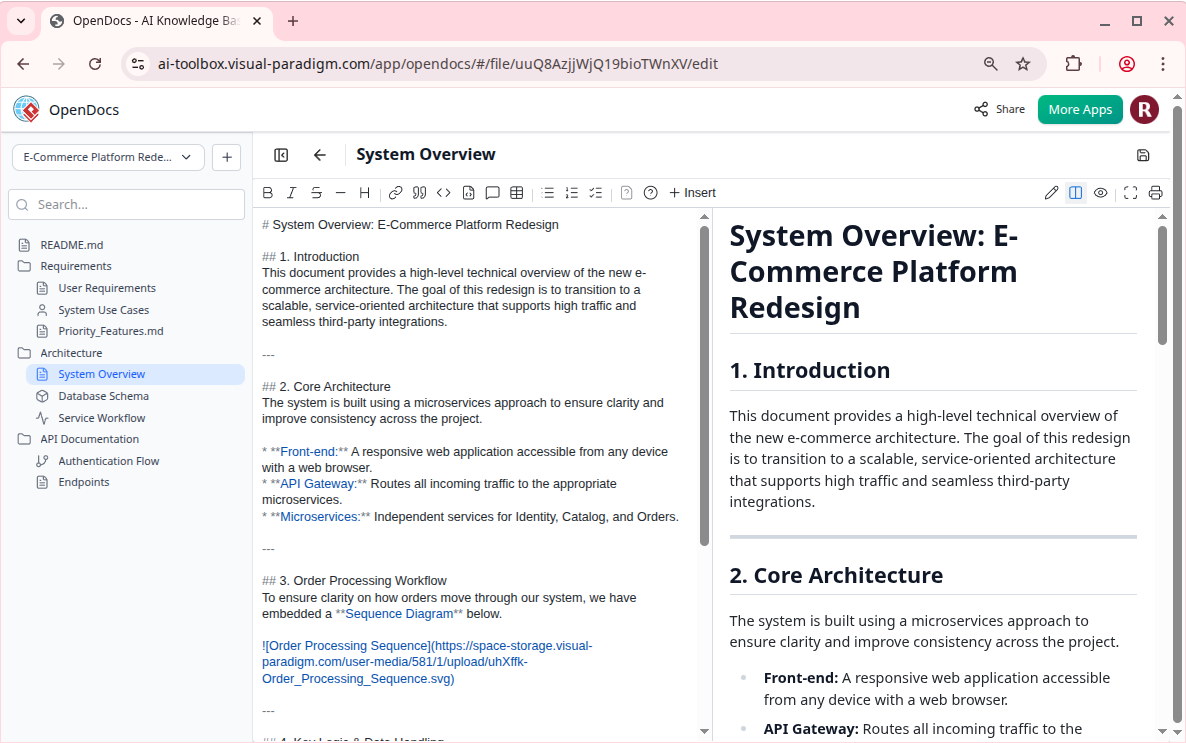
ステップ3:最初のAI生成図を追加する
- 図を配置したい場所にカーソルを置きます
- クリックしてください AI図 ボタン、または
/diagramAIプロンプトを開く - 必要な内容を簡単な英語で説明してください:
- 「ログインプロセス用のシンプルなフローチャートを作成する」
- 「図書館管理システム用のクラス図を生成する」
- OpenDocsが数秒でプロフェッショナルな図を生成する様子を見てください
- クリック挿入ドキュメントに直接埋め込む
ステップ4:ナレッジツリーで整理する
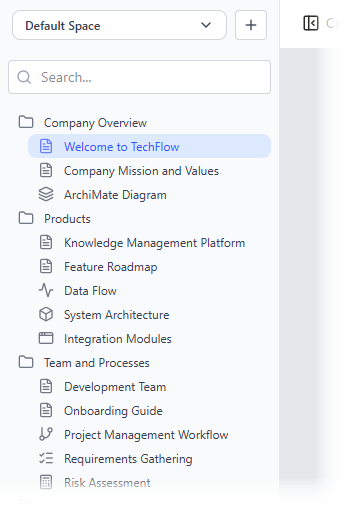
OpenDocsは、以下の構造を持つ階層的なフォルダ構造を使用していますナレッジツリーコンテンツを整理するために使用します:
初心者向けのヒント:
- 異なるプロジェクトやトピック用にフォルダを作成する
- ドキュメントをドラッグアンドドロップして並べ替えます
- 後で見つけられるように、明確な名前を付ける
- シンプルなスタートから始めましょう。コレクションが大きくなっても、いつでも再整理できます
第3章:初心者が知っておくべき基本機能
1. インテリジェントエディタ:自信を持って執筆
できること:
- 見出し、太字、イタリック、リストを使ってテキストをフォーマットする
- 構文強調付きのコードブロックを挿入する
- 表、画像、埋め込み図を追加する
- 入力しながら、ドキュメントがどのように表示されるかを正確に確認できる
初心者向けのプロテク:フォーマットにはツールバーのボタンを使用する
2. 統合型図作成:学習コストゼロのビジュアル表現
OpenDocsの初心者向け最大の強みの一つは、モデリング言語の専門知識がなくても、プロフェッショナルな図を簡単に作成できることです。
初心者向けに対応している図の種類:
🔹 フローチャート – プロセス、意思決定、ワークフローをマッピングするのに最適
🔹 マインドマップ – ブレインストーミングやアイデアの整理に最適
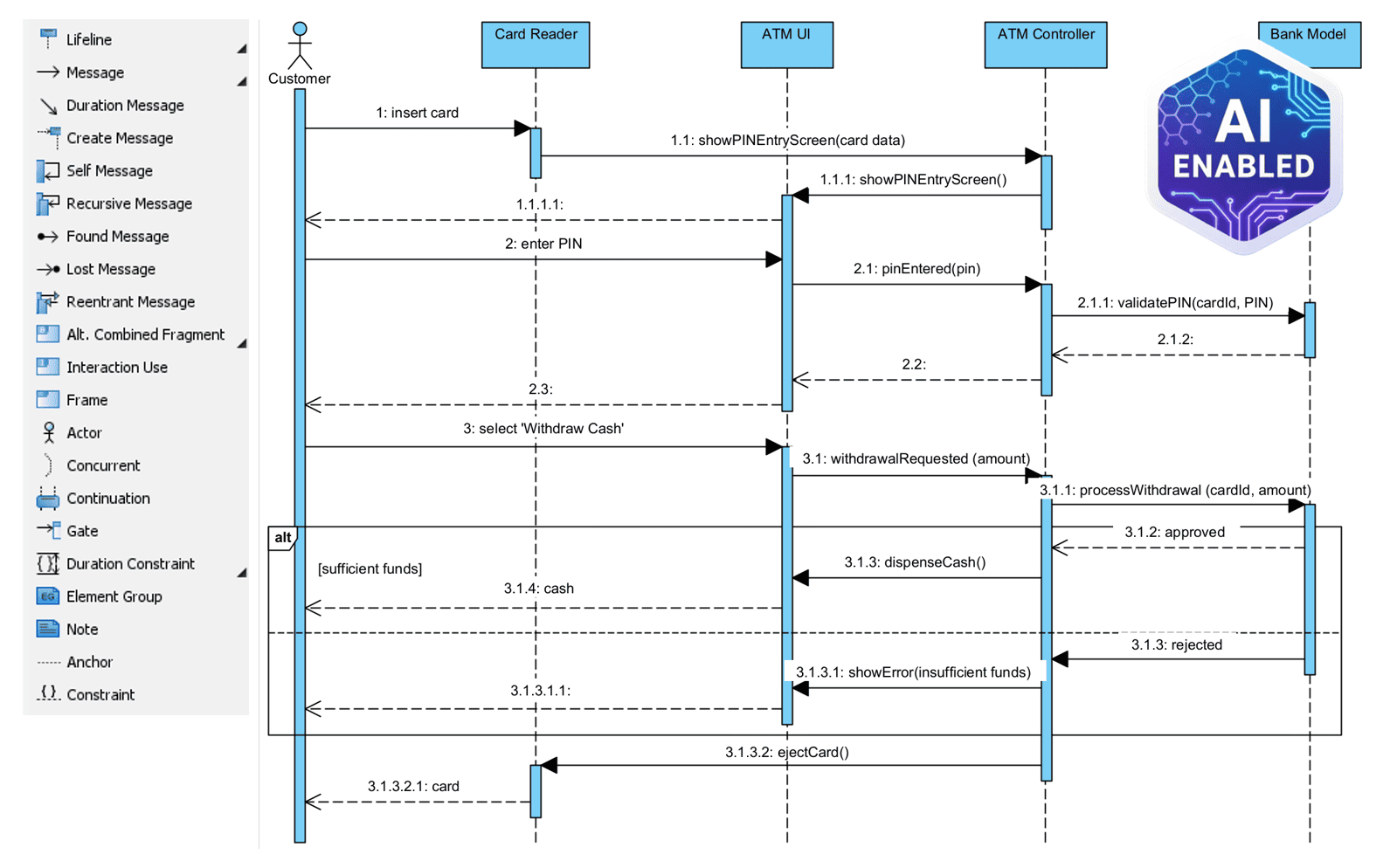
🔹 基本的なUML – 簡単なクラス図やユースケース図から始めましょう
🔹 ERD – データベースの関係を簡単に可視化できます
🔹 PERTチャート – プロジェクトのタイムラインを視覚的に計画できます
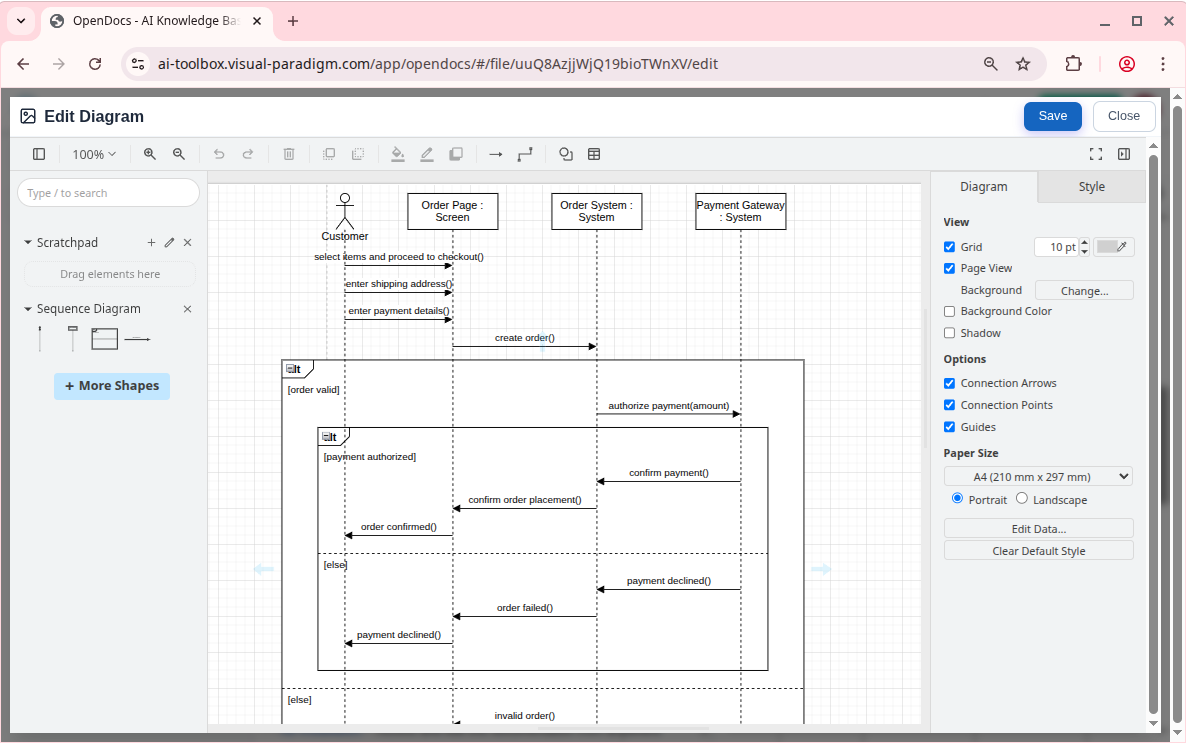
初心者向けワークフロー:
- 自分のアイデアを平易な言葉で説明する
- AIに初期の図を生成させましょう
- 視覚的なエディタを使ってラベル、色、レイアウトを調整する
- ドキュメントに直接埋め込むことができる—エクスポートやインポートは不要
3. AIコンテンツアシスタント:あなたの執筆パートナー
組み込みのAIアシスタントは、執筆のブロックを克服し、ドキュメントの品質を向上させるのを助けます:
初心者がAIを使う3つの方法:
📝 ドラフト作成
どうやって始めればいいかわからない?箇条書きやアウトラインを提示し、AIにそれらを完全な段落に拡張させましょう。
🔍 要約と簡略化
複雑な技術的コンテンツを貼り付け、AIに非技術者向けの簡潔なバージョンを作成してもらいましょう。
❓ 文脈に基づくQ&A
自身のドキュメントについて質問し、AIが知識ツリーから答えを検索して統合します。
第4章:AI駆動の図作成 – 想いから視覚的表現まで数秒で
ワンショット作成プロセス
OpenDocsのAIで図を作成するのは、必要なものを説明するだけで簡単です:
初心者向けステップバイステップ:
- 説明する – 普通の英語でプロンプトを入力する:
- 「ユーザー登録プロセスのフローチャートを作成してください」
- 「EC商品用のUMLクラス図を生成してください」
- 「モバイルアプリの機能をマインドマップで作成してください」
- 生成する – 生成をクリックし、AIが数秒で完成したプロフェッショナルなスタイルの図を生成する様子を観察する
- 調整する – 次の方法で調整する:
- レイアウト変更用のドラッグアンドドロップ編集
- ラベルや説明の更新用のテキスト編集
- 不足要素の追加や明確性向上のためのAIの提案
人気の初心者向け図の例
| 表示したい内容 | 例のプロンプト | 最適な図の種類 |
|---|---|---|
| ユーザー登録フロー | 「メール認証付きの新規ユーザー登録フローチャート」 | フローチャート |
| アプリ機能のブレインストーミング | 「フィットネストラッキングアプリの機能をマインドマップで」 | マインドマップ |
| データベース構造 | 「ユーザー、投稿、コメント付きブログ用のERD」 | エンティティ関係図 |
| プロジェクトのタイムライン | 「8週間でウェブサイトをリリースするためのPERTチャート」 | PERTチャート |
| システム構成要素 | 「Book、Member、Loanを備えた図書館システムのクラス図」 | UMLクラス図 |
AI図作成パイプライン:チャットからドキュメントへ
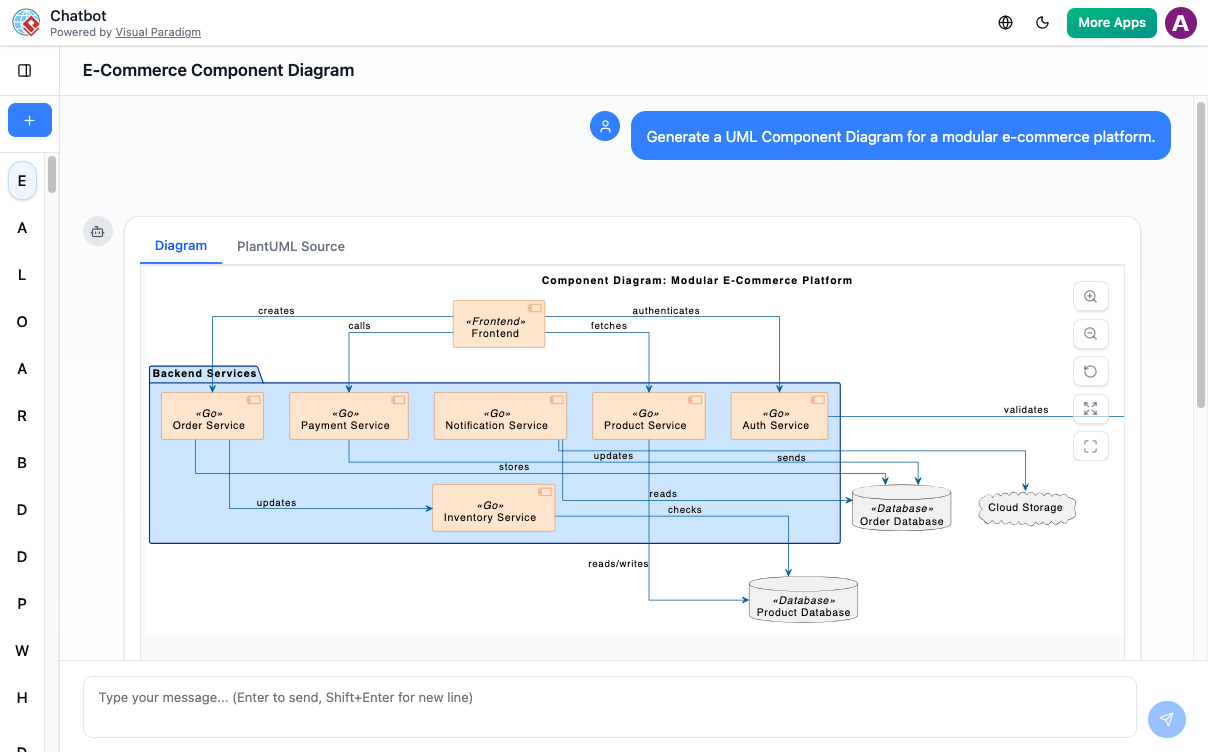
OpenDocsは以下のものと統合されています:Visual Paradigm AIチャットボットよりスムーズなワークフローを実現するため:
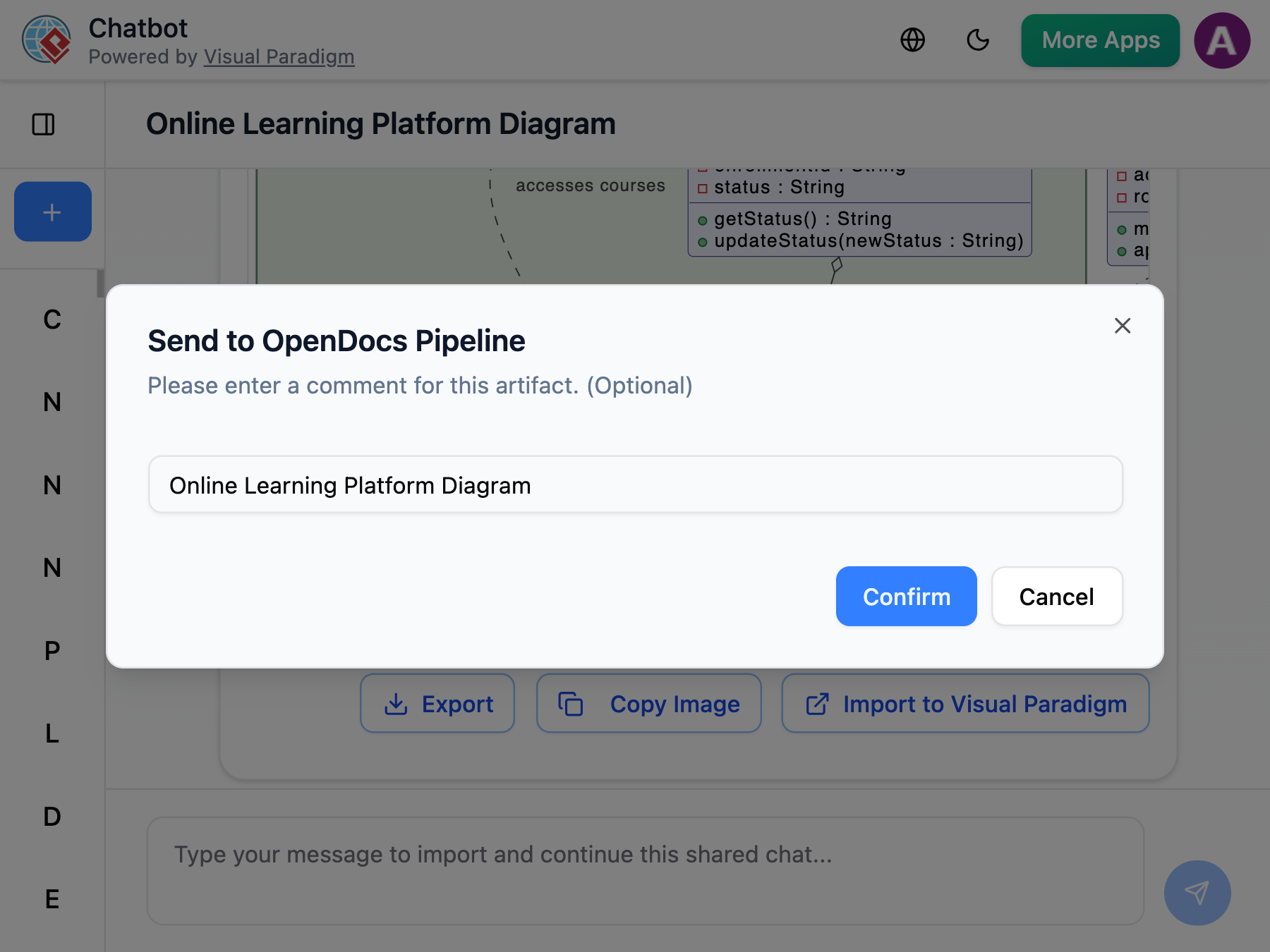
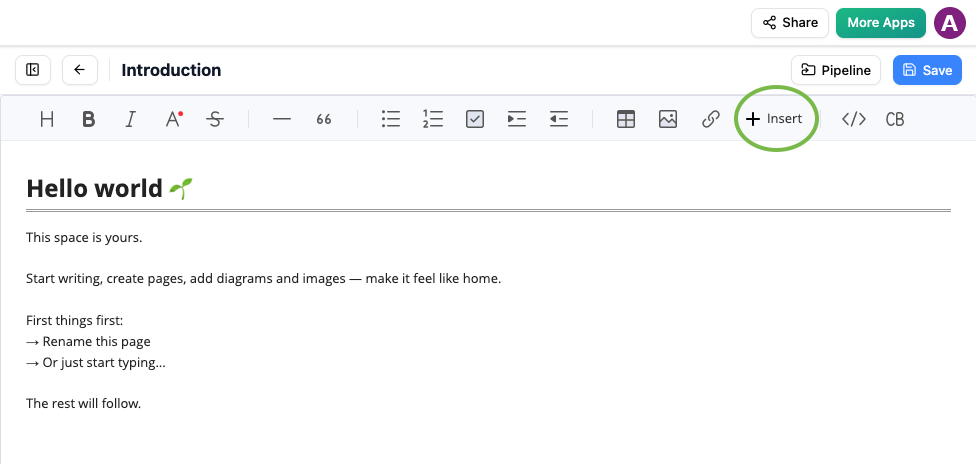
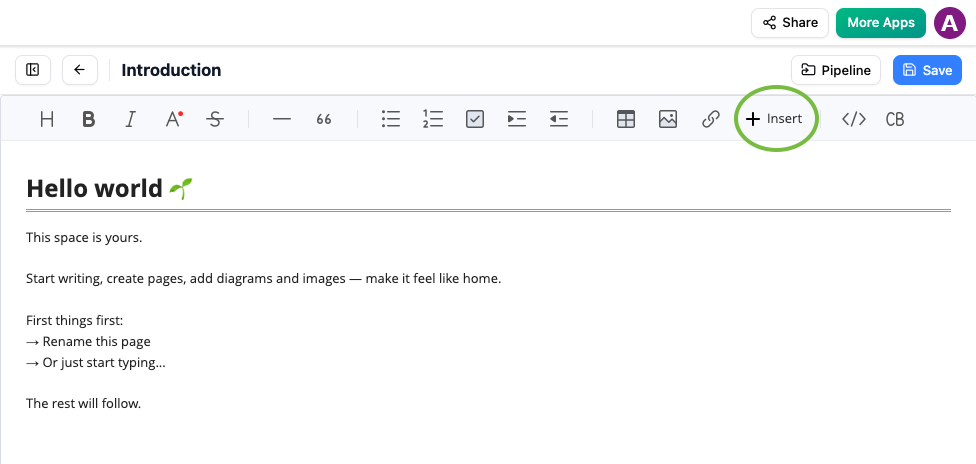
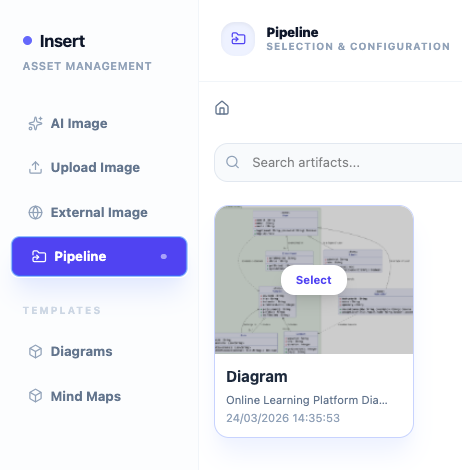
仕組み:
- AIチャットボットとチャットして、図のアイデアを立案または洗練する
- 図に満足したら、クリックしてくださいOpenDocsに送信
- 図はOpenDocsのパイプラインタブに表示され、挿入準備完了です
- クリックして直接ドキュメントに埋め込みましょう—完全に編集可能で統合済みです
第5章:あなたの作業を整理・共有する
知識の木を構築する
あなたの知識の木を、プロジェクト用のデジタル本棚と考えてください:
初心者向けの整理戦略:
📁 マイプロジェクト/
  ├── 📁 学習/
  │   ├── 📄 UMLの基礎.md
  │   └── 📄 フローチャートの例.md
  ├── 📁 働き方/
  │   ├── 📁 プロジェクトアルファ/
  │   │   ├── 📄 要件.md
  │   │   └── 📄 アーキテクチャ図.md
  │   └── 📁 プロジェクトベータ/
  └── 📁 個人用/
      └── 📄 想像のブレインストーミング.md
成功のコツ:
- 広いカテゴリから始め、必要に応じてサブフォルダを追加する
- 一貫した命名規則を使用する(例:「プロジェクト名 – ドキュメントタイプ」)
- 初期段階で過剰に整理しないこと——学習中は柔軟性が鍵です
共有を簡単にする
同僚、指導教員、ステークホルダーに自分の作業を提示したいですか?OpenDocsなら共有が簡単です:
ワンクリック共有:
- 共有したいドキュメントまたはフォルダを開く
- クリックしてください共有ボタン
- アクセスレベルを選択してください(閲覧専用または編集可能)
- リンクをコピーして送信してください—閲覧者はアカウント不要
初心者向けの利点:
- ファイルのバージョン管理を気にせずに進捗を共有できる
- ドキュメントに直接フィードバックを得られる
- 同級生や同僚とリアルタイムで共同作業できる
- PDFにエクスポートせずにプロフェッショナルに成果をプレゼンテーションできる
リアルタイム共同作業
グループプロジェクトに取り組んでいますか?複数の人が同時に同じOpenDocsドキュメントを編集できます:
✨ 他の人のカーソルや変更をリアルタイムで確認できる
✨ バージョン履歴を追跡して変更を確認または元に戻せる
✨ 特定のセクションにコメントを追加して議論できる
✨ ドキュメント内にタスクやアクションアイテムを割り当てられる
第6章:スキルを高めるための実践プロジェクト
プロジェクト1:簡単なプロセスを文書化する
目的: 日常のプロセス(例:コーヒーの淹れ方、フォームの提出、新メンバーのオンボーディングなど)のフローチャートと関連ドキュメントを作成する。
手順:
- 「プロセス文書化:[あなたのプロセス]」というタイトルの新しいドキュメントを作成する
- プロセスを説明する簡単な紹介文を書く
- AIを使ってフローチャートを作成する:「[プロセス]のためのフローチャートを作成し、判断ポイントと結果を含める」
- 図を埋め込み、各ステップの下に説明文を追加する
- AI要約機能を使って、一パラグラフの概要を生成する
- 同僚に共有してフィードバックを得る
プロジェクト2:基本的なシステムを設計する
目的: UMLクラス図と説明文を用いて、簡単なソフトウェアシステムをモデル化する。
手順:
- ドキュメントを作成する:「システム設計:図書館管理」
- 主なエンティティをリストアップする(Book、Member、Loanなど)
- AIにプロンプトを入力:「Book、Member、Loanのクラスを含む図書館システムのUMLクラス図を生成し、重要な属性と関係を示す」
- 図を精査する:メソッドを追加し、可視性を調整し、関係を明確にする
- 各クラスの説明と相互作用の仕組みを記述する
- AIのQ&A機能を使って理解度を確認する:「このシステムにおけるMemberとLoanの関係は何か?」
プロジェクト3:ミニプロジェクトの計画
目的:PERTチャートと構造分解を活用して、小さなプロジェクト(例:イベントの開催、ブログの立ち上げ、ポートフォリオサイトの構築)を計画する。
手順:
- プロジェクトフォルダを作成する:「プロジェクト計画:[あなたのプロジェクト]」
- 作業分解構造(WBS)を生成する:「個人ブログの立ち上げ用の構造分解チャートを作成する」
- PERTチャートを生成する:「ブログ立ち上げタスクの依存関係を示すPERTチャートを作成する」
- タイムラインの見積もりと責任者を追加する
- ドキュメントを使って進捗を追跡し、関係者に更新する
第7章:初心者向けのヒント、テクニック、ベストプラクティス
🚀 学習を加速しよう
小さなことから始め、段階的に拡大する
シンプルな図と短いドキュメントから始めよう。自信がついたら、ネストされたフォルダやAIによる精査、共同編集といった高度な機能を検討しよう。
AIを学習ツールとして活用する
AIの出力を受け入れるだけではなく、図を特定の方法で構成した理由を説明させたり、別のアプローチを要請したりしよう。これにより、すべての生成が学びの機会になる。
テンプレートを活用する
OpenDocsの多くの機能にはスタート用テンプレートが含まれている。最初から作成する前に、構造やベストプラクティスを理解するための学習支援として活用しよう。
🔍 初心者が陥りやすい誤りを避ける
❌ 初期の図を複雑にしすぎること – 最初は5~7個の要素までに抑え、後で複雑さを追加する
❌ ドキュメント作成を省略すること – 単純な図でも説明文があると効果的である
❌ 整理整頓を無視すること – フォルダ名を明確に付けるために2分間を費やせば、後で数時間の時間を節約できる
❌ バージョン履歴を使わないこと – 大きな変更を行う前に、バージョンを記録するか、バックアップコピーを作成する
💡 後で感謝するプロのテクニック
✨ キーボードショートカット – 必要なショートカット3~5つを学びましょう(例: Ctrl+B 太字用)を覚えて編集を高速化する
✨ AIプロンプトの作成 – 具体的に: 「開始/終了ノードを含むフローチャートを作成し、3つの判断ポイントとエラー処理を設ける」 は 「フローチャートを作成する」よりも良い結果をもたらす「フローチャートを作成する」
✨ 図のスタイルの一貫性 – 早期に色の組み合わせやスタイルを決め、文書全体に適用してプロフェッショナルな統一感を保つ
第8章:次なるステップ – 基礎を超えて成長する
準備ができたら、高度な機能を検討する
基本をマスターしたら、次に以下の機能を検討してみましょう:
🔹 AI駆動型TOGAFガイド – 企業アーキテクチャフレームワーク向けの構造化されたガイダンス
🔹 カスタム図面テンプレート – お気に入りの図面スタイルを保存して再利用
🔹 高度な検索 – フィルターやタグを使って、大きな知識ツリー全体でコンテンツを検索
🔹 統合ワークフロー – OpenDocsを他のVisual Paradigmツールと連携して、エンドツーエンドのモデリングを実現
コミュニティに参加する
学びは一緒にすれば速い。他のOpenDocsユーザーとつながって、次のようにしましょう:
- ノウハウやテンプレートを共有する
- 質問をしてフィードバックを得る
- 創造的な活用事例を発見する
- 新機能やAI機能の最新情報を常に把握する
学びを続ける
Visual Paradigmは、OpenDocsに新しいAI機能や図面タイプを定期的に更新しています。公式リソースページをお気に入りに登録し、リリースノートを確認して、最新の機能を常に把握しましょう。
新しい結論:あなたの旅は今、始まる
技術文書の未来へようこそ。Visual Paradigm OpenDocsで最初のステップを踏み出したおめでとうございます。かつて複数の複雑なツールを習得する必要があった作業が、今や人工知能で駆動される単一で直感的なワークスペースで実現可能になっています。
初心者として、あなたが持つ最大の強みは好奇心です。生成するたびの図面、書くたびの文書、AIプロンプトの改善は、すべてあなたの専門性を築く一歩です。OpenDocsは、あなたと共に成長するように設計されています。今日、シンプルなフローチャートや基本的なドキュメントから始め、明日には企業アーキテクチャをモデリングしたり、リアルタイムでグローバルチームと協働したりするかもしれません。
思い出してください:初日には完璧を目指すのではなく、進歩を目指すことです。AIに重い作業を任せ、クリアさ、創造性、コミュニケーションに集中しましょう。早期に自分の成果を共有し、フィードバックに基づいて改善を重ね、ためらわず実験してください。この柔軟で寛容な環境では、すべての「失敗」が学びの機会です。
アイデアと実行の間の障壁は、かつてないほど低くなっています。あなたの知識は、視覚化され、明確に表現され、今やプロンプト一つで手に入ります。ブラウザを開き、OpenDocsを開いて、創造を始めましょう。
あなたの視覚的知識の旅は、今、始まります。🚀
参考文献
- OpenDocs AI駆動型知識プラットフォームのリリース: Visual ParadigmのOpenDocsプラットフォームの公式発表。AI駆動の知識管理と統合された図面作成機能を備えています。
- OpenDocsの機能概要: Visual ParadigmのOpenDocs知識管理プラットフォームの包括的な機能リストと機能概要。
- OpenDocsレビュー:チーム協働の変革: OpenDocsがAI駆動の文書作成と図解によってチーム協働をどのように向上させるかを検証する独立レビュー。
- AI分解構造チャートメーカー: OpenDocs内でのAI駆動の分解構造チャート生成を導入する機能アップデート。
- OpenDocs AIツールドキュメント: OpenDocs AI機能および能力に関する技術文書。
- AIエンティティ関係図生成: OpenDocsにおけるAI駆動のERD作成を可能にする機能リリース。
- AIフローチャートジェネレーターのアップデート: AI駆動のフローチャート生成機能の強化アップデート。
- AI図解からOpenDocsへのパイプライン: チャットボットから生成されたAI図解をOpenDocsへスムーズに移行できる統合機能。
- AIデプロイメント図ジェネレーター: AI駆動のデプロイメント図作成を可能にする機能の紹介。
- Visual Paradigm 18.0リリース:AI駆動機能: Visual Paradigmプラットフォーム全体にわたる包括的なAI駆動機能についての主要リリース発表。
- OpenDocs 2026年2月~3月アップデートガイド: 最新のOpenDocsアップデートおよびAI駆動のビジュアル知識エンジン機能を網羅する包括的なガイド。
- Visual ParadigmのAIを活用した図解生成ガイド:2026年版: プロフェッショナルな図解生成にVisual ParadigmのAI機能を最大限活用するための究極のガイド。
- AIステート図ジェネレーターのアップデート: AI駆動のUMLステートマシン図生成のための機能アップデート。
- AI図解ジェネレーター概要: Visual ParadigmのAI図解生成機能の概要。
- Visual Paradigm AI図解生成機能レビュー: Visual Paradigmプラットフォーム全体におけるAI図解生成機能の包括的レビュー。
- AI EPC図ジェネレーター: AI駆動のイベント駆動型プロセスチェーン図作成を可能にする機能リリース。
- AIPERTチャートジェネレーター: プロジェクト管理向けにAI駆動のPERTチャート生成を可能にする機能の紹介。
- AI図表生成機能: Visual Paradigm製品におけるAI図表生成機能の概要。
- Visual Paradigm AIチャットボット: Visual ParadigmのAIチャットボットおよび図表生成との統合に関するドキュメント。
- Visual Paradigm製品エディション: Visual ParadigmエディションおよびAI機能の利用可能性に関する製品比較とライセンス情報。
- Visual Paradigm全機能: Visual Paradigmのワンストッププラットフォームの完全な機能リスト。