

はじめに:静的なコンテンツを魅力的な体験へと変換する
今日のデジタル環境では、ドキュメントは単に情報を伝えるだけでは不十分です。魅力的に引きつける必要があります。技術マニュアル、ビジネスレポート、トレーニング資料、クライアントのポートフォリオを作成する場合でも、情報の提示方法が受け入れられやすさや記憶の定着に直接影響します。
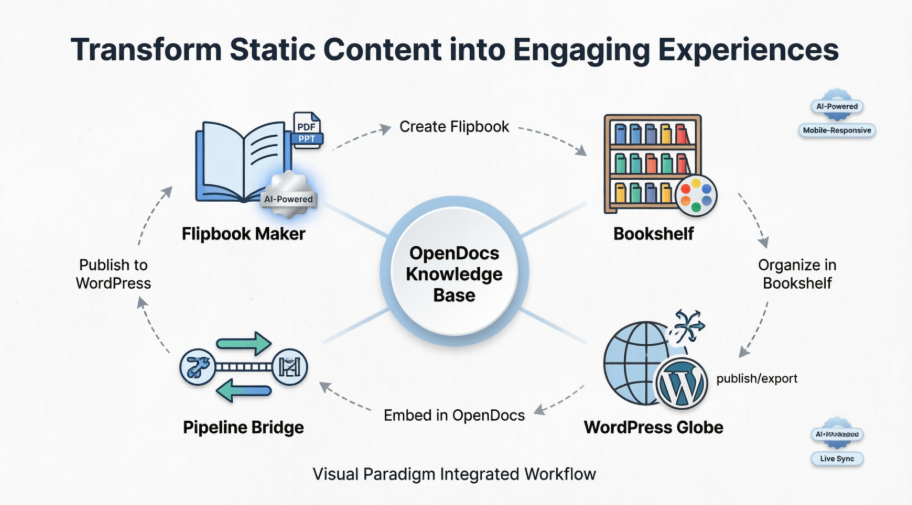
Visual Paradigmの統合エコシステム—Flipbook Maker, Bookshelves, OpenDocs、およびWordPress連携—は、静的なドキュメントを動的でインタラクティブな体験へと変換する強力なワークフローを提供します。この包括的なガイドでは、AIの支援を受けて視覚的にインパクトのあるフリップブックを作成し、カスタマイズされたブックシェルフに整理し、OpenDocsで堅牢な技術知識ベースを構築し、WordPressや任意のウェブサイトにスムーズにコンテンツを公開するまでのすべてのステップを丁寧に解説します。
このガイドを読み終える頃には、視聴者を引きつけるだけでなく、ニーズに応じて拡張可能なプロフェッショナルなインタラクティブなドキュメントを構築するための知識が身につきます。
Visual Paradigmエコシステムの理解
手順に入る前に、主要な構成要素を明確にしましょう:
| ツール | 目的 | 主な利点 |
|---|---|---|
| Visual Paradigm Online | 図解、フリップブック、ビジュアルコンテンツの作成 | AI支援付きのドラッグアンドドロップエディタ |
| Flipbook Maker | PDF、Word、PPTをインタラクティブなフリップブックに変換 | マルチメディア対応のリアルなページめくり機能 |
| Bookshelves | 複数のフリップブックをカスタマイズされたコレクションに整理 | テーマやブランドに合わせた公開管理用コンテナ |
| OpenDocs | AI駆動の知識管理プラットフォーム | リッチテキストエディタ+図解機能+パイプライン連携 |
| パイプライン | Visual Paradigm ツールと OpenDocs の間のブリッジ | ワンクリックでアーティファクトやフリップブックを共有 |
| WordPress 統合 | OpenDocs のコンテンツを WordPress に直接公開 | 静的スナップショットまたはライブ同期ページ |
パート1:AI を活用した美しいフリップブックの作成
ステップ1:ソース素材から始める
フリップブックは以下の3つの方法で作成できます:
- 既存のファイルを変換する:PDF、Word ドキュメント、または PowerPoint スライドをアップロード
- ゼロからデザインする:Visual Paradigm Online のドラッグアンドドロップエディタを使用
- AI生成:AIフリップブックジェネレータにアウトライン、コンテンツ、イラストの作成を任せます
ステップ2:インタラクティブ要素で強化する
以下の要素を追加して、フリップブックを魅力的にしましょう:
- 埋め込み動画とオーディオクリップ
- クリック可能なハイパーリンクとナビゲーションボタン
- リアルなページめくりのサウンド効果
- カスタムのトランジションとアニメーション
ステップ3:プロフェッショナルなブランディングを適用する
フリップブックをあなたのアイデンティティに合わせてカスタマイズしましょう:
- カスタムカバーデザインをアップロード
- カラーテーマと背景パターンを選択
- ロゴと企業のフォントスタイルを追加
- モバイル対応のレイアウトを設定
プロのヒント:AIアシスタントを使って、ブランドの声に合ったアートスタイルの提案を受けてください—プロフェッショナル、遊び心のある、またはミニマルなスタイルのいずれかです。
パート2:ブックシェルフでコンテンツを整理する
書棚は、複数の出版物のコレクションを1つのカテゴリ別ビューで表示および管理するための仮想コンテナとして機能します。
書棚の作成と公開
- 以下に移動:書棚Visual Paradigm Onlineワークスペース内の
- クリックしてください:新しい書棚を作成そして、説明的な名前を付けてください
- ライブラリからフリップブックをドラッグして、書棚に追加してください
- 書棚の外観をカスタマイズする:
- 事前に用意されたテーマ(ビジネス、自然、テックなど)から選択する
- カスタムの背景画像をアップロードする
- レイアウトの密度とプレビューのスタイルを設定する
- クリックしてください:パイプラインアイコン右上にあるアイコンをクリックしてOpenDocsに公開する
なぜ書棚が重要なのか:10個の別々のフリップブックリンクを共有する代わりに、1つの整理された書棚のURLを共有することで、ナビゲーションを直感的で、ブランドの一貫性を保つことができます。
パート3:OpenDocsにおける技術的ナレッジベースの作成
OpenDocsは、豊富なテキスト編集機能とプロフェッショナルな図面作成機能を統合した知的なナレッジ管理プラットフォームです。
ナレッジベースの構造を設定する
- OpenDocsを起動する:アクセスしてください:OpenDocs
- スペースを作成する:プロジェクト、部門、または対象読者ごとにコンテンツを整理する
- ページ階層を構築する:
📁 技術文書
├── 📄 セットアップガイド
├── 📁 APIリファレンス
│   ├── 📄 認証
│   ├── 📄 エンドポイント
│   └── 📄 エラーコード
├── 📁 アーキテクチャ図
└── 📁 チュートリアル
視覚コンテンツでページを充実させる
- クリーンで構造化されたテキストを作成するには、組み込みのページエディタを使用してください
- パイプライン経由で、Visual Paradigm Desktopまたはオンラインから図を直接挿入できます
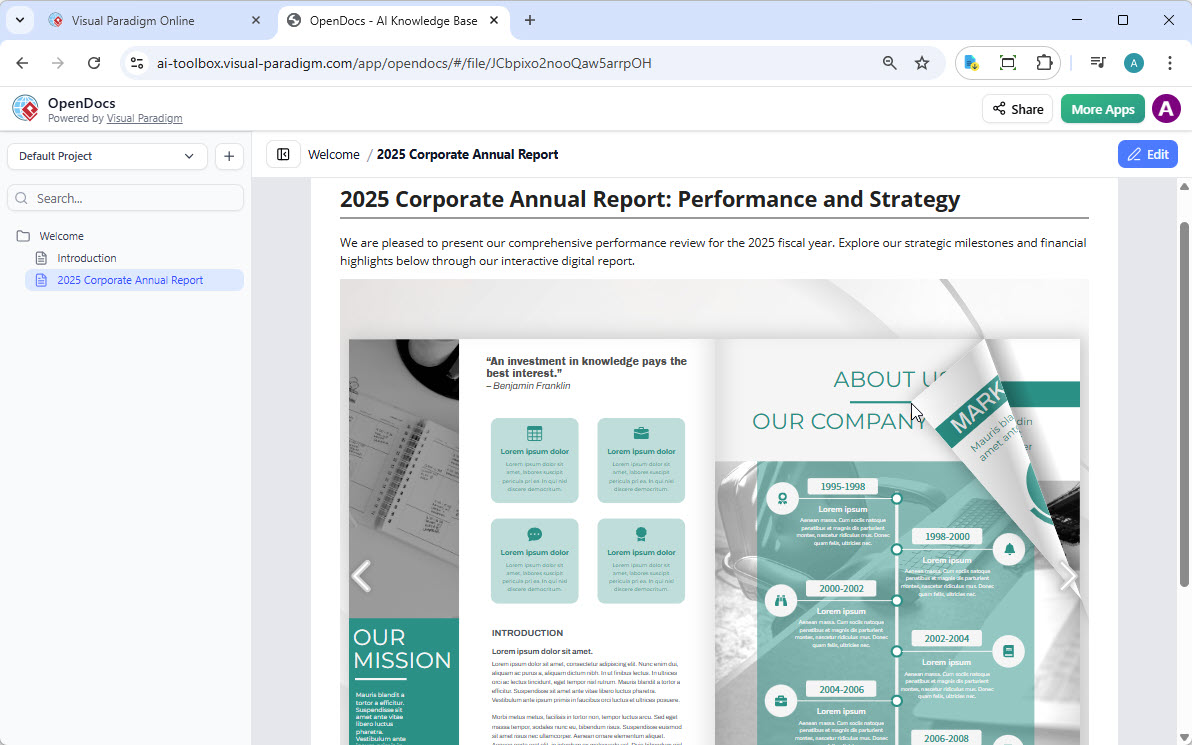
- インタラクティブなチュートリアル用に、フリップブックと本棚を埋め込みます
- 複雑な概念を明確にするために、AI生成の図解を追加します
パート4:フリップブックと本棚をOpenDocsに統合する
フリップブックの埋め込み
- ワークスペースページを で開きますVisual Paradigm Online
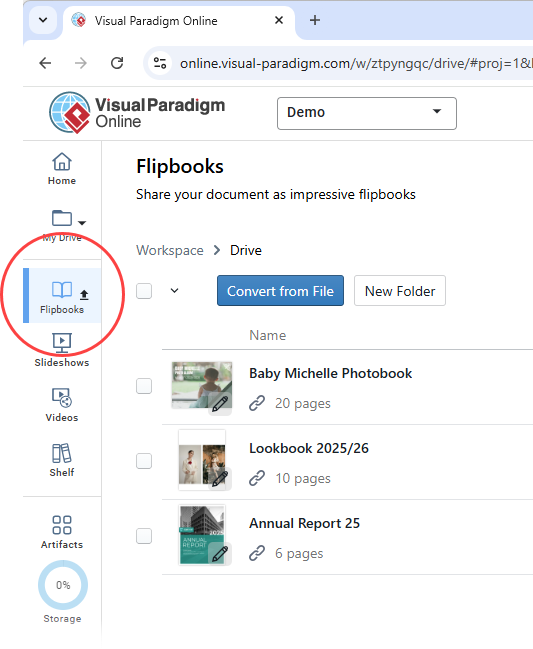
- 選択 フリップブック 左側のメニューからライブラリを表示します
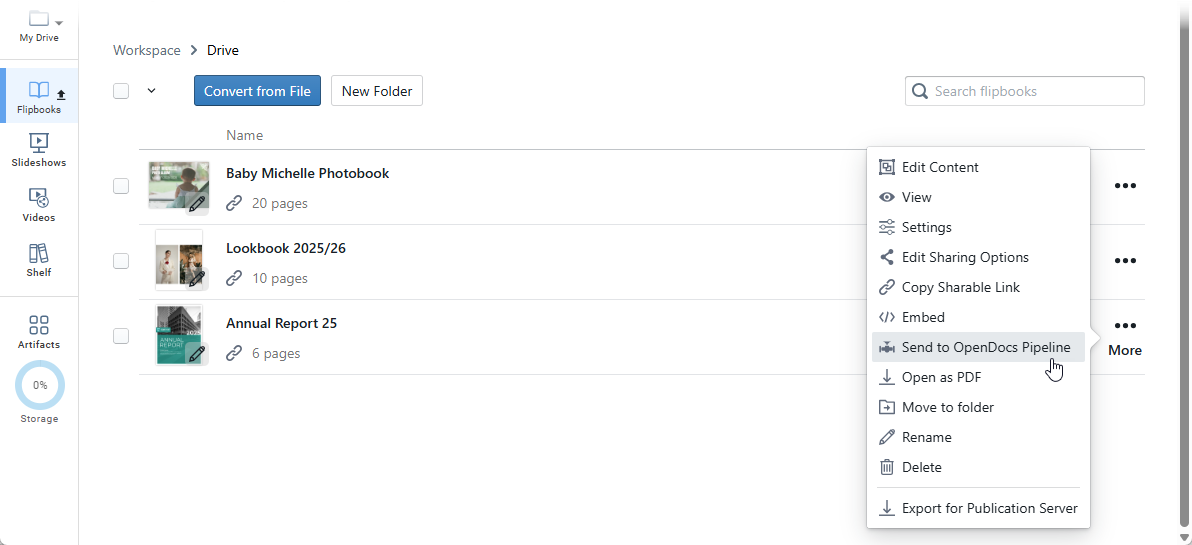
- 共有したいフリップブックを見つけ、 をクリックしますその他… 右側にあります
- 選択 OpenDocsに送信 パイプライン
- (オプション) この共有に関するコメントを入力し、 をクリックしますOK 続行します
OpenDocsに挿入するには:
- で、挿入したいページに移動しますOpenDocs で、本を埋め込む場所を指定します
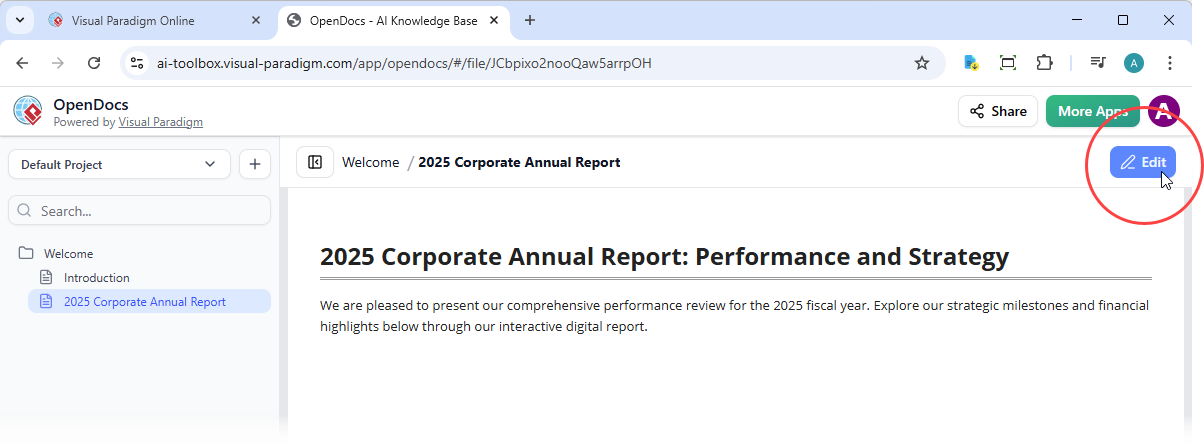
- クリック 編集 画面右上にあります
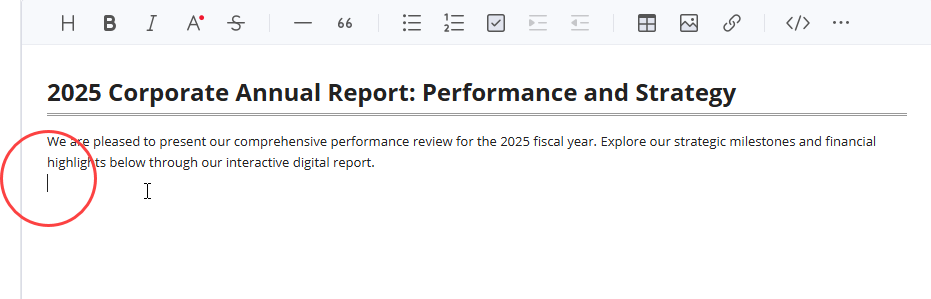
- カーソルをフリップブックを表示させたい正確な位置に配置します
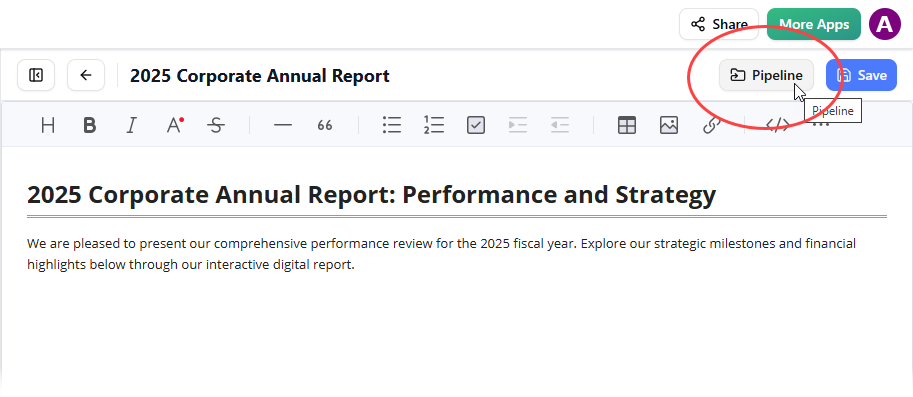
- クリック パイプライン右上にあるボタン
- を開くライブラリタブ;VP Onlineから送信したフリップブックが表示されます
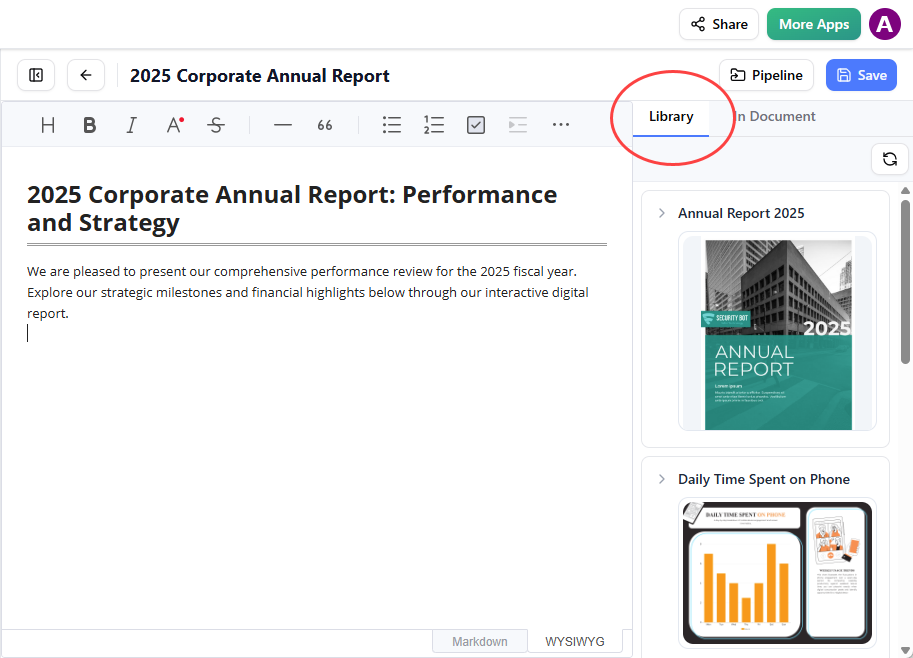
- フリップブックをクリックして挿入してください
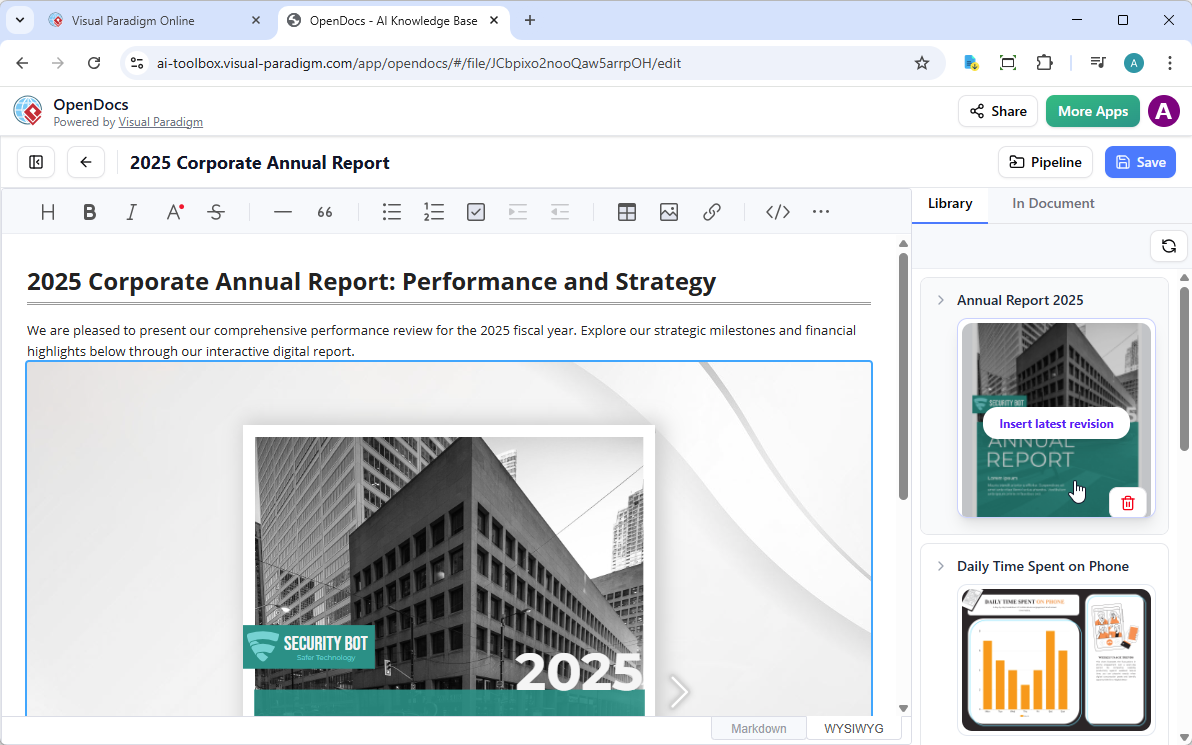
注意:編集モードでは、フリップブックは固定されたままになります。操作するには、変更を保存して編集モードを終了してください。
ブックシェルフの埋め込み
手順は同じです。個々のフリップブックではなく、パイプラインライブラリタブから公開されたブックシェルフを選択してください。
パート5:WordPressおよびお気に入りのウェブサイトへの公開
WordPressページエクスポート:ステップバイステップ
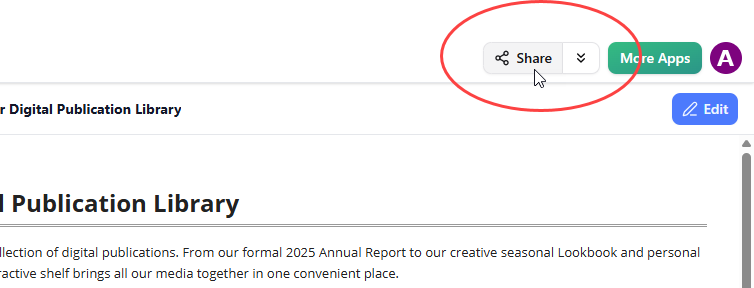
- OpenDocsで知識ベースを開くそして右上隅の共有ボタンをクリックする
- ページ選択モードに入ります。左側のパネルで、含めたい正確なページ(およびサブページ)のチェックボックスにチェックを入れます
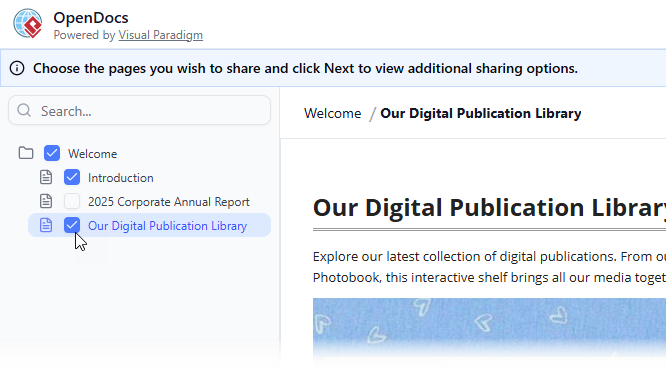
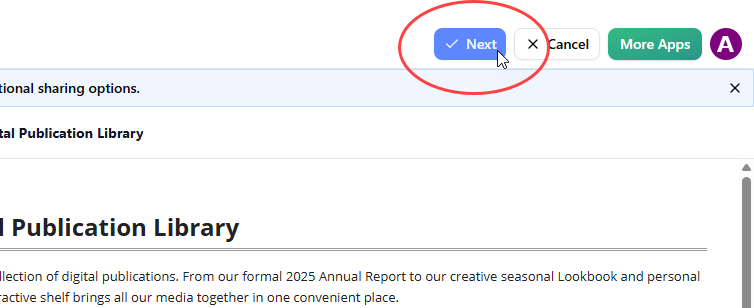
- クリック次へ
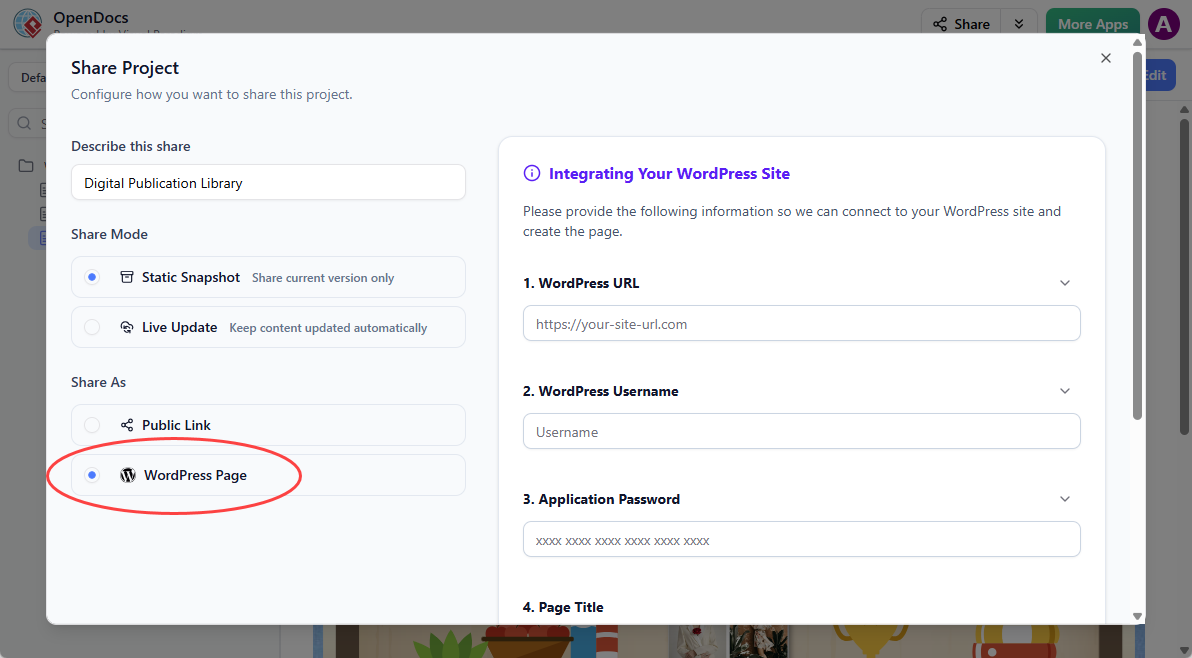
- 共有内容の説明— コンテンツの簡単で明確な説明を記入してください
- 選択してください共有モード:
- 静的スナップショット:マイルストーンや正式リリース用のアーカイブバージョン
- ライブ更新:今後のOpenDocsの編集とコンテンツが同期されたままになります
- 以下の共有形式、選択してくださいWordPressページ
- WordPressサイトの準備 (1回限りの設定):
- WordPressダッシュボードにログインしてください
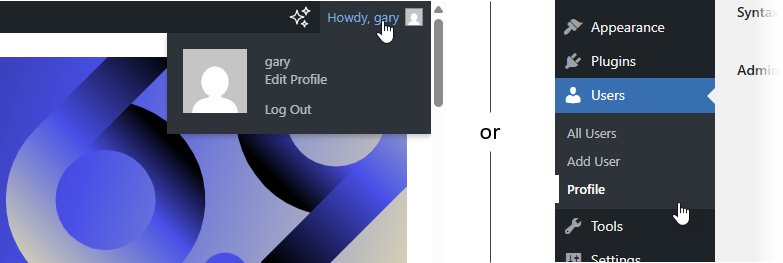
- プロフィール → アプリケーションパスワードに移動してください
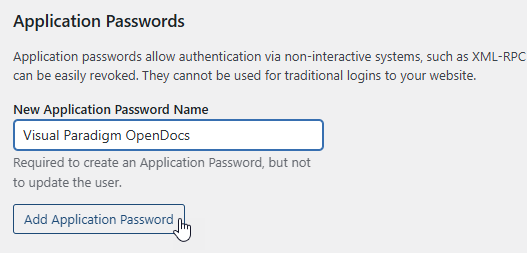
- 「Visual Paradigm OpenDocs」など、名前を入力してクリックしてくださいアプリケーションパスワードを追加
- 生成されたパスワードをすぐにコピーしてください

- OpenDocsに戻り、接続情報を入力してください:
- WordPress URL、ユーザー名、アプリケーションパスワード
- ページタイトルとユニークなスラッグ
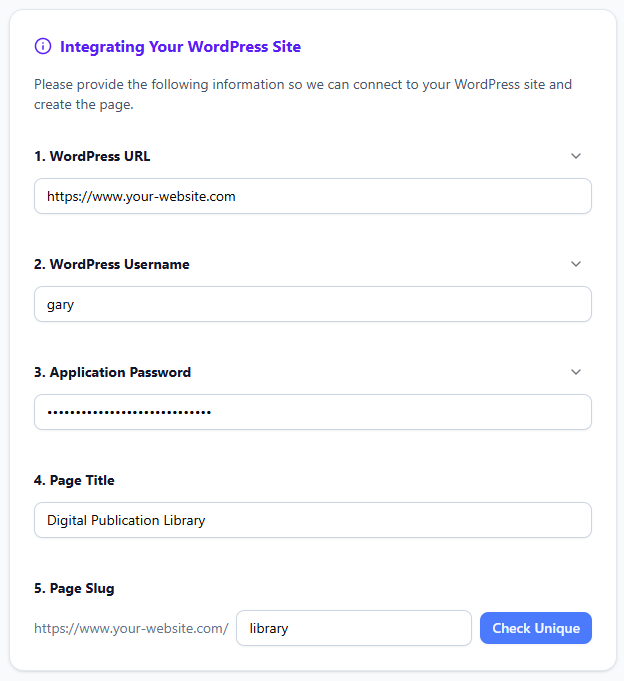
- クリックしてくださいユニーク性を確認、次にWordPressに公開
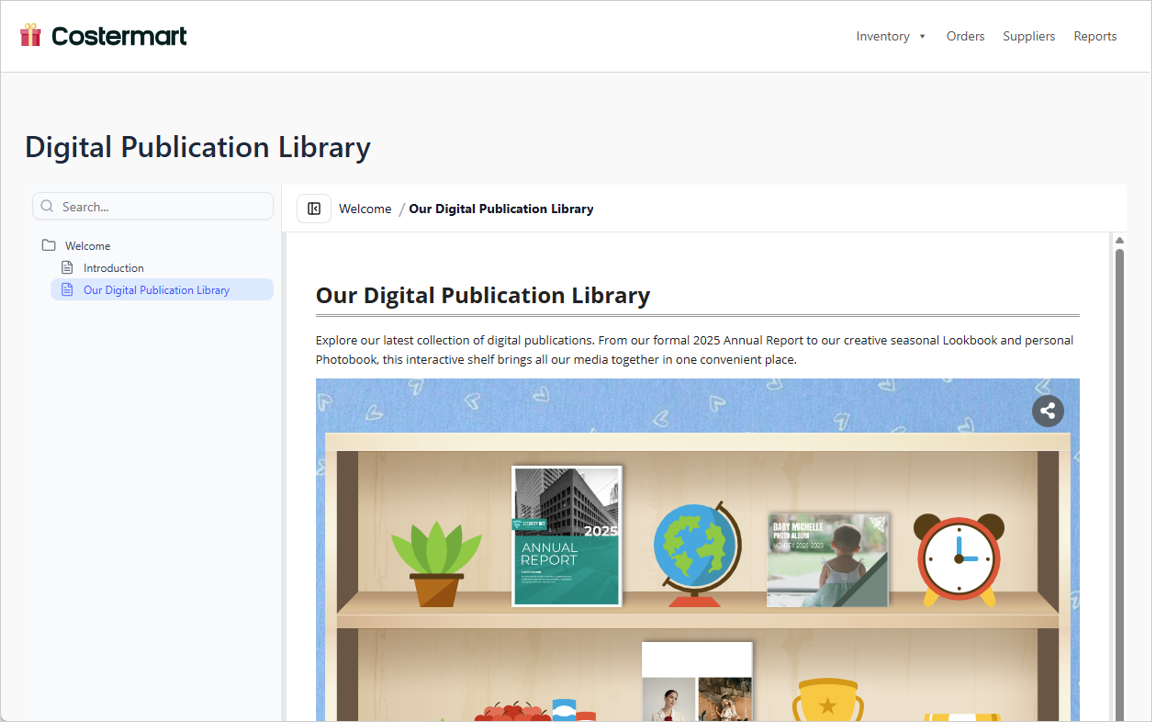
このプロセスは通常、数秒で完了します。公開後は、新しいWordPressページにアクセスして、埋め込まれたOpenDocsコンテンツを確認してください。
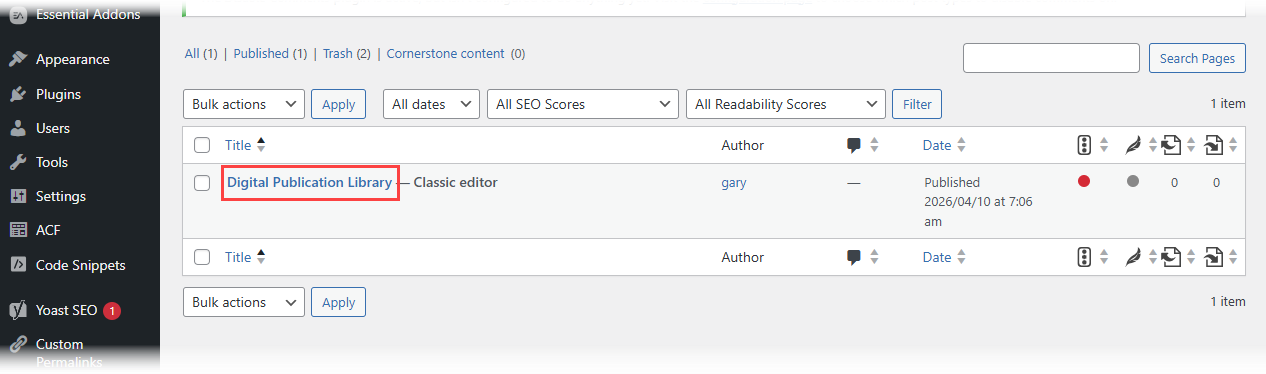
また、WordPress管理画面の下記項目でページを検索し、さらにカスタマイズできますページ WordPress管理画面で
任意のウェブサイトへの埋め込み(WordPress以外)
より多くの制御を希望する場合は、次のオプションを使用してくださいHTML埋め込みコードオプション:
- 上記のステップ1〜5に従ってください
- 「WordPressページ」の代わりに、選択してください埋め込みコード
- 生成されたiframeスニペットをコピーしてください
- コンテンツを表示させたい任意のウェブサイトのHTMLに貼り付けてください
WordPressページ vs. エンベッドコード:
- WordPressページ: 専用のドキュメントページに最適。自動でクリーンなレイアウトを作成
- エンベッドコード: 最大限の柔軟性。既存のページやWordPress以外のサイトに挿入可能
ベストプラクティスとプロのヒント
✅ 小さなステップから始める: スケーリングする前に、1つのフリップブックと1つのOpenDocsページから始めましょう
✅ 一貫したブランディングを使用する: フリップブック、ブックシェルフ、OpenDocs全体に同じカラースキームとロゴを適用
✅ AIを賢く活用する: AIをアウトラインやドラフト作成に活用するが、常に正確性とトーンの確認を行うこと
✅ モバイル最適化: スマートフォンでフリップブックをテストする—レスポンシブデザインは自動的だが、コンテンツのレイアウトが重要
✅ バージョン管理: 合規性文書には静的スナップショットモードを使用;進化するガイドにはライブ更新を使用
✅ セキュリティ最優先: 公開されたWordPressページを通じて機密情報を共有しない。OpenDocsでアクセス制御を使用
✅ 分析: WordPressの統計データやOpenDocsの共有メトリクスを使ってエンゲージメントを追跡し、コンテンツを改善
結論:あなたのドキュメントが進化する
魅力的でインタラクティブなドキュメントを作成するには、開発者チームや高価な出版ツールを必要としなくなりました。Visual Paradigmの統合ワークフロー(魅力的なコンテンツ作成のためのフリップブックメーカー、整理されたコレクションのためのブックシェルフ、インテリジェントな知識管理のためのOpenDocs、そしてスムーズなWordPress統合)があれば、あなたのオーディエンスが情報をどう体験するかを変えるために必要なすべてが揃っています。
複雑な技術的アーキテクチャの文書化、新規チームメンバーのトレーニング、クライアントのポートフォリオの紹介、または公開向けガイドの発行を行っている場合でも、このエコシステムはあなたの野心に応じて拡張できます。今日、1つのフリップブックから始めて、明日には完全にインタラクティブでマルチプラットフォーム対応の知識ハブへと成長させましょう。
ドキュメント作成を楽しんでください!
参考文献リスト
- デジタルブックシェルフをOpenDocsに共有する: パイプライン統合を通じて、キュレートされたフリップブックコレクションをOpenDocsに公開するためのステップバイステップチュートリアル。
- Visual ParadigmのフリップブックをOpenDocsに共有する: Visual Paradigm Onlineで作成されたインタラクティブなフリップブックを、OpenDocsのドキュメントに直接埋め込むための公式ガイド。
- ユーザーによるVisual ParadigmのOpenDocsフリップブック統合の実践レビュー: 実際の現場での導入、使いやすさ、ワークフロー上の利点をカバーする独立した実務者によるレビュー。
- Visual Paradigmのアップデートブログ: Visual Paradigm製品全般(OpenDocsやFlipbook Makerを含む)の公式リリースノート、機能発表、チュートリアル。
- 実務者によるVisual ParadigmのOpenDocsフリップブックWordPressワークフローのレビュー: フリップブック作成からWordPressへのデプロイまでをカバーするエンドツーエンドの公開ワークフローの詳細分析。
- フリップブックとして公開する機能: フリップブック変換機能、対応フォーマット、インタラクティブ機能を詳細に説明する製品ページ。
- デジタルブックシェルフの作成方法: テーマ別コレクションにデジタル出版物を整理するための一般的なベストプラクティス(Visual Paradigmのブックシェルフと概念的に一致)。
- OpenOfficeドキュメントからフリップブックへのコンバーター: Visual Paradigmを使用してOpenOfficeドキュメントをインタラクティブなフリップブックに変換するためのツール固有のガイド。
- Visual Paradigm for Microsoft Officeアドイン: Word、PowerPoint、Outlookに直接図を挿入できるOfficeアドインのMicrosoft Store掲載ページ。
- モデルからマニュアルへ:ソフトウェアエンジニア向け、Visual Paradigmデスクトップ図をOpenDocsと同期するガイド: アーキテクチャ図やモデルをライブドキュメントに統合するための技術的ガイド。
- ブックシェルフを使って自分のフリップブックを紹介する: 仮想ブックシェルフ機能を使って、テーマ設定、整理、フリップブックのプレゼンテーションを行うブログチュートリアル。
- 仮想ブックシェルフ機能の概要: ブックシェルフ機能の公式ドキュメント。対応フォーマットや共有オプションを含む。
- Visual Paradigmのフリップブックメーカー:インタラクティブコンテンツのゲームチェンジャー: フリップブックツールの活用事例、ROI、クリエイティブな応用を強調した編集記事。
- Visual Paradigmフリップブックメーカーを紹介:デジタル出版の究極の選択: フリップブックメーカーのリリースに関する外部発表と機能紹介。
- Visual Paradigm Online Platform: クラウドベースの図解作成およびコンテンツ作成ツールセットの主要製品ハブ。
- AIフリップブックジェネレーターをご紹介します: AI支援によるコンテンツ作成、アウトライン生成、イラスト機能についてのリリースポスト。
- AIフリップブックジェネレーターのリリース発表: ユースケース、プロンプトガイド、統合ノートを含む公式リリースカバレッジ。