


引言:将静态内容转化为引人入胜的体验
在当今的数字环境中,文档不仅需要传递信息,更需要吸引用户。无论您是在制作技术手册、商业报告、培训材料还是客户作品集,信息的呈现方式都会直接影响其被接收和记忆的效果。
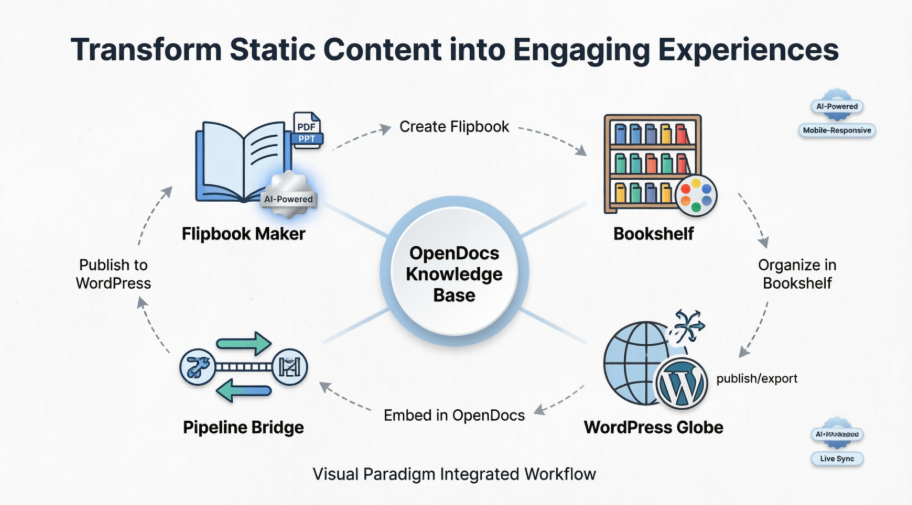
Visual Paradigm 的集成生态系统——结合了翻页书制作工具, 书架, OpenDocs,以及WordPress 集成这一强大的工作流程可将静态文档转变为动态、交互式的体验。本全面指南将带您完成每一步:从借助人工智能创建视觉惊艳的翻页书,将其整理为精心策划的书架,利用 OpenDocs 构建强大的技术知识库,再到无缝发布内容至 WordPress 或任何网站。
本指南结束时,您将掌握构建专业、交互式文档所需的知识,这些文档不仅能吸引您的受众,还能随您的需求不断扩展。
了解 Visual Paradigm 生态系统
在深入操作之前,让我们先明确核心组件:
| 工具 | 用途 | 核心优势 |
|---|---|---|
| Visual Paradigm Online | 创建图表、翻页书和视觉内容 | 支持拖拽操作并配备人工智能辅助的编辑器 |
| 翻页书制作工具 | 将 PDF、Word、PPT 转换为交互式翻页书 | 支持多媒体的逼真翻页效果 |
| 书架 | 将多个翻页书整理为精选的合集 | 主题化、品牌化的发布管理容器 |
| OpenDocs | 由人工智能驱动的知识管理平台 | 富文本编辑器 + 图表绘制 + 流程集成 |
| 流水线 | Visual Paradigm 工具与 OpenDocs 之间的桥梁 | 一键分享资产和翻页书 |
| WordPress 集成 | 直接将 OpenDocs 内容发布到 WordPress | 静态快照或实时同步的页面 |
第一部分:使用 AI 构建精美的翻页书
步骤 1:从您的原始素材开始
您可以通过三种方式创建翻页书:
- 转换现有文件:上传 PDF、Word 文档或 PowerPoint 幻灯片
- 从零开始设计:使用 Visual Paradigm Online 中的拖放编辑器
- AI 生成:让 AI 翻页书生成器创建大纲、内容和插图
步骤 2:通过交互元素增强体验
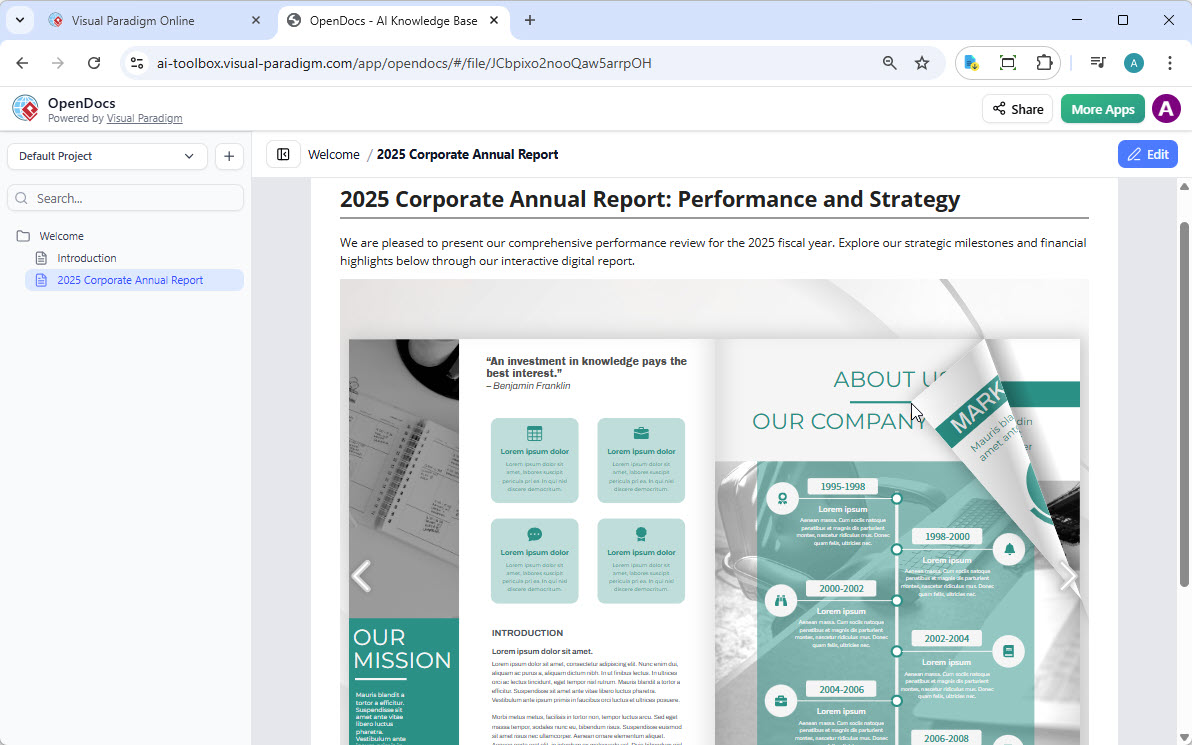
通过添加以下内容,让您的翻页书更具吸引力:
- 嵌入的视频和音频片段
- 可点击的超链接和导航按钮
- 逼真的翻页音效
- 自定义过渡效果和动画
步骤 3:应用专业品牌设计
自定义您的翻页书以匹配您的品牌形象:
- 上传自定义封面设计
- 选择颜色主题和背景图案
- 添加您的标志和企业字体
- 配置移动端响应式布局
专业提示:使用 AI 助手推荐与您的品牌语气相符的艺术风格——无论是专业、活泼还是极简风格。
第二部分:使用书架组织内容
书架充当一个虚拟容器,可在单一分类视图中显示和管理多个出版物的集合。
创建并发布书架
- 导航至 书架 在您的 Visual Paradigm Online 工作区中
- 点击 创建新书架 并为其命名一个描述性名称
- 通过从您的资料库中拖拽,将您的翻页书添加到书架上
- 自定义书架外观:
- 从预设主题中选择(商务、自然、科技等)
- 上传自定义背景图片
- 配置布局密度和预览样式
- 点击 流水线图标 在右上角以发布到 OpenDocs
为什么书架很重要:与其分享10个独立的翻页书链接,不如分享一个精心策划的书架URL——使导航更直观,品牌保持一致。
第三部分:在 OpenDocs 中创建技术知识库
OpenDocs 是一个智能知识管理平台,结合了丰富的文本编辑功能与专业的绘图能力。
设置您的知识库结构
- 启动 OpenDocs:访问 OpenDocs
- 创建一个空间:按项目、部门或受众组织内容
- 构建页面层级:
📁 技术文档
├── 📄 入门指南
├── 📁 API 参考
│   ├── 📄 认证
│   ├── 📄 端点
│   └── 📄 错误代码
├── 📁 架构图
└── 📁 教程
通过视觉内容丰富页面
- 使用内置的页面编辑器来创建清晰、有结构的文本
- 通过 Pipeline 直接从 Visual Paradigm 桌面版或在线版插入图表
- 嵌入翻页书和书架以创建互动式教程
- 添加由 AI 生成的插图以阐明复杂概念
第四部分:将翻页书和书架集成到 OpenDocs 中
嵌入翻页书
- 在 Visual Paradigm 在线版
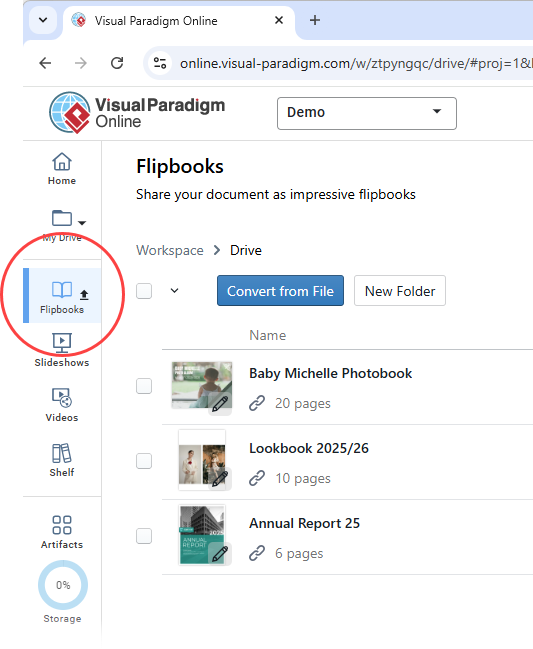
- 选择 翻页书 从左侧菜单中选择以查看您的资料库
- 找到您想要分享的翻页书,然后点击 更多… 在右侧
- 选择 发送到 OpenDocs Pipeline
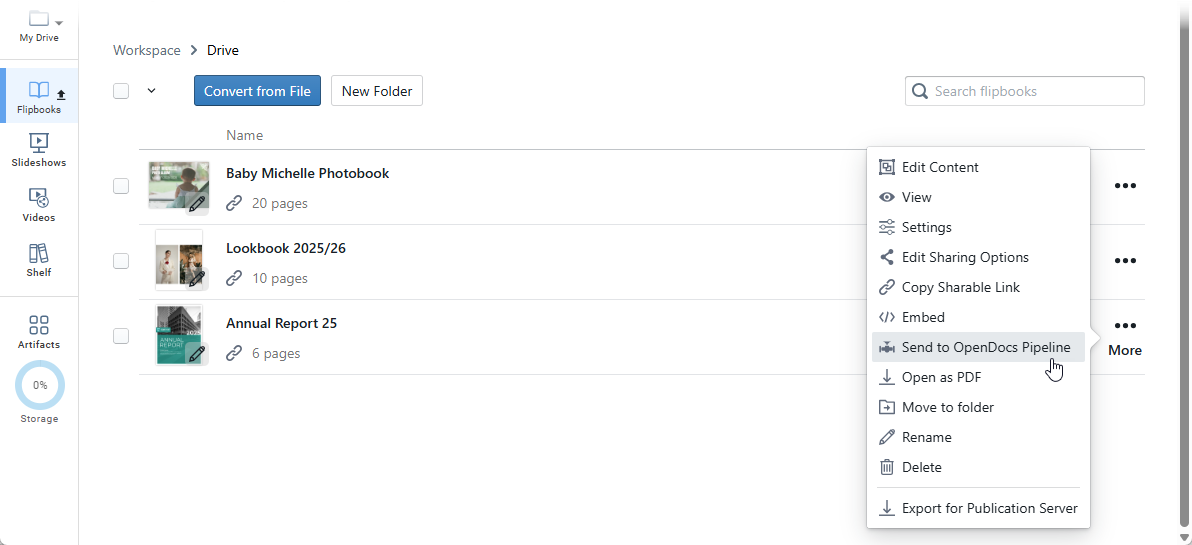
- (可选) 输入与此分享相关的备注,然后点击 确定 以继续
要在 OpenDocs 中插入:
- 导航到 OpenDocs 中的页面 OpenDocs 您希望嵌入书籍的位置
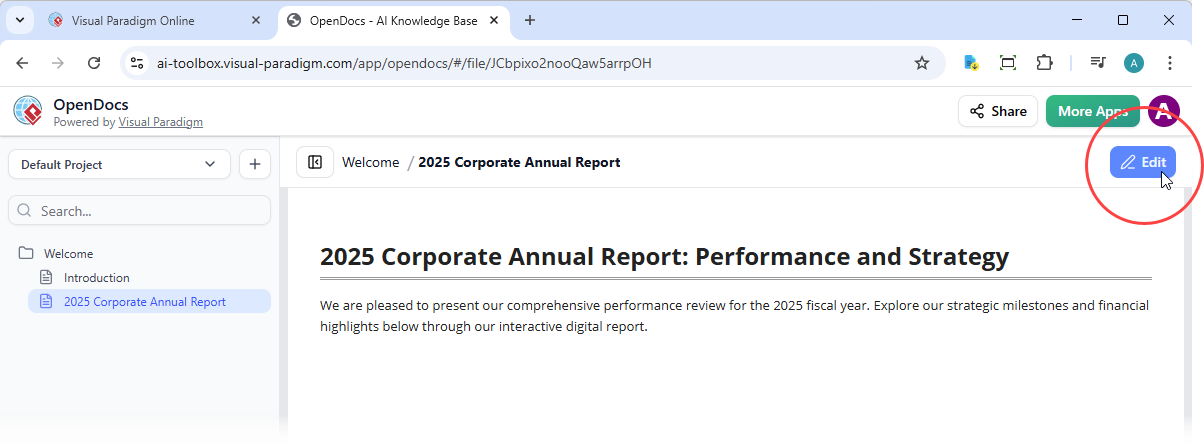
- 点击 编辑 在屏幕右上角
- 将光标精确放置在您希望翻页书出现的位置
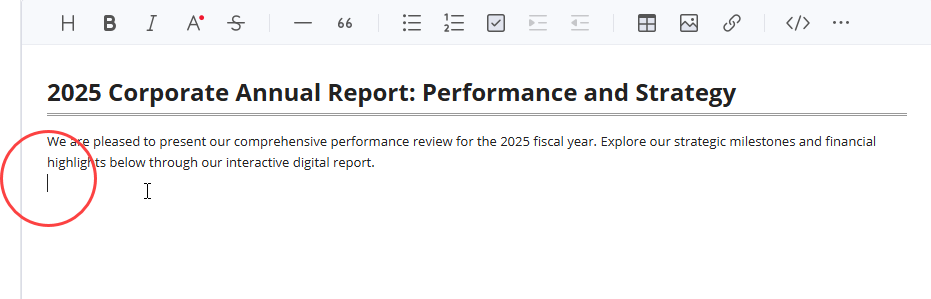
- 点击 管道位于右上角的按钮
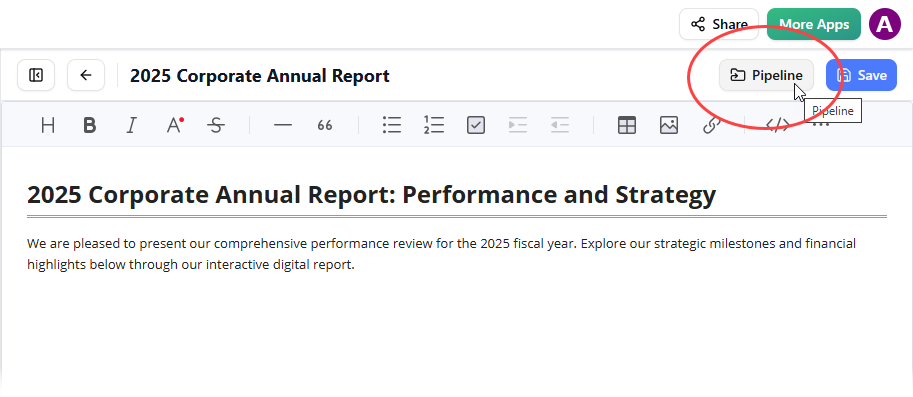
- 打开库选项卡;您将看到从VP Online发送的翻页书
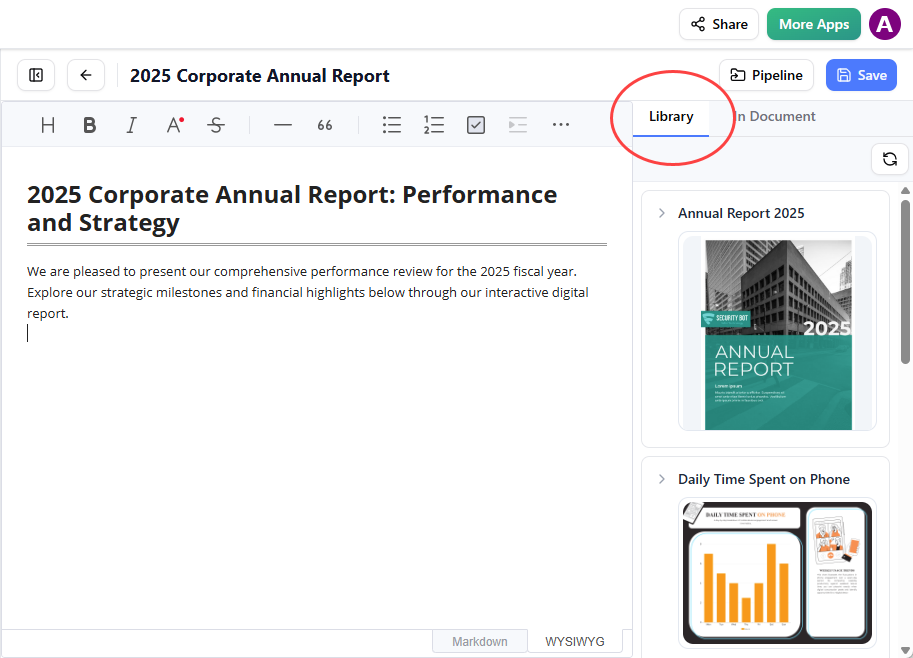
- 点击翻页书以插入
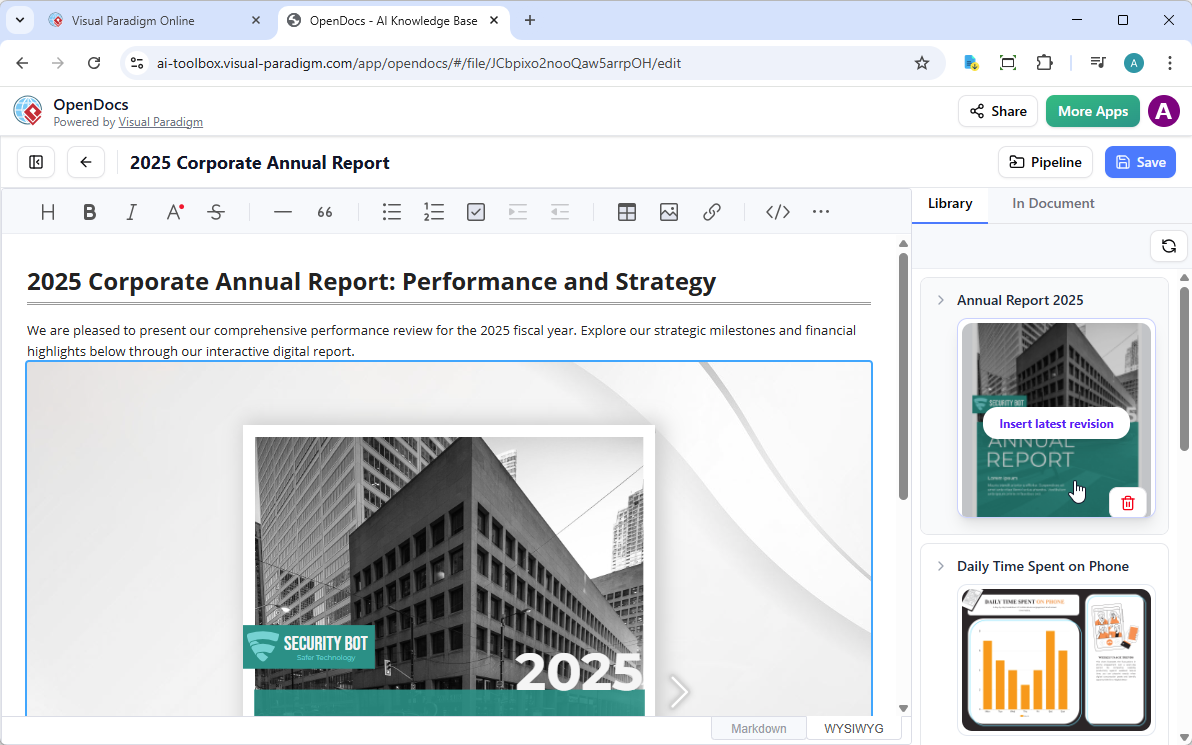
注意:在编辑模式下,翻页书保持静态。要与它互动,请简单地保存更改并退出编辑模式。
嵌入书架
过程完全相同——只需从管道库选项卡中选择您已发布的书架,而不是单个翻页书。
第五部分:发布到WordPress和您喜爱的网站
WordPress页面导出:分步指南
- 在OpenDocs中打开您的知识库并点击分享右上角的按钮
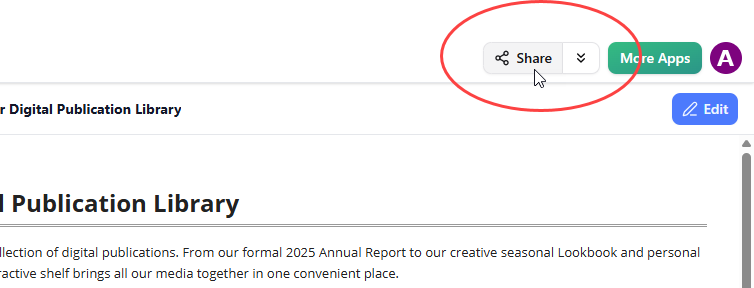
- 进入页面选择模式。在左侧面板中,勾选您想要包含的精确页面(及子页面)的复选框
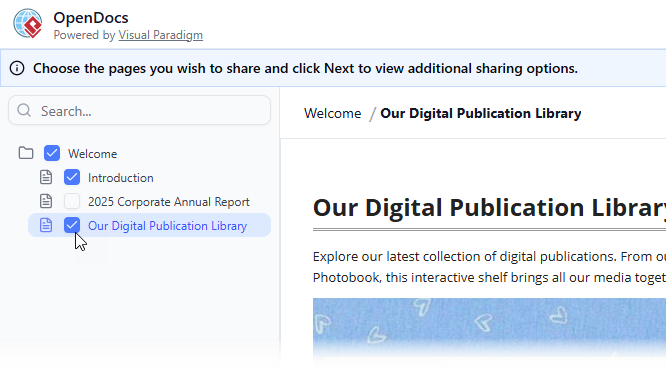
- 点击下一步
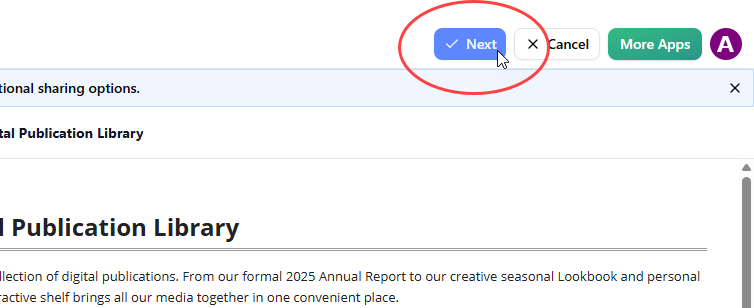
- 描述您的分享——提供内容的简短清晰描述
- 选择您的分享模式:
- 静态快照:里程碑或正式发布版本的存档版本
- 实时更新:内容将与未来的OpenDocs编辑保持同步
- 在分享为,选择WordPress 页面
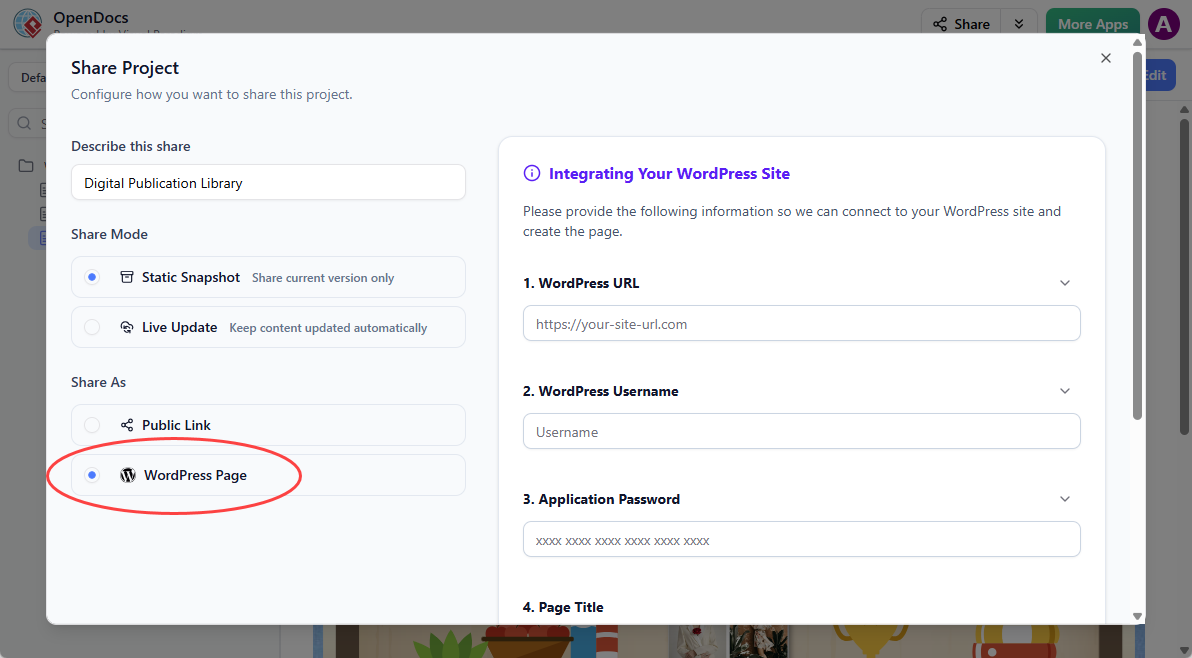
- 准备您的 WordPress 站点(一次性设置):
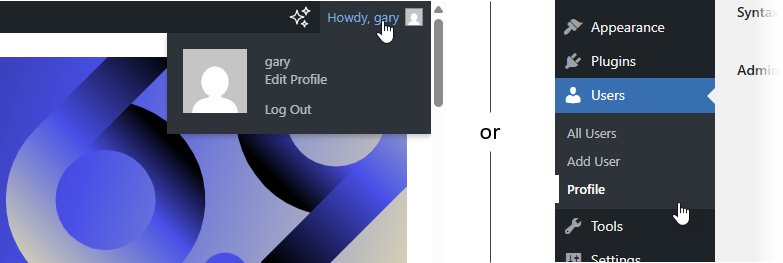
- 登录您的 WordPress 仪表板
- 进入您的个人资料 → 应用密码
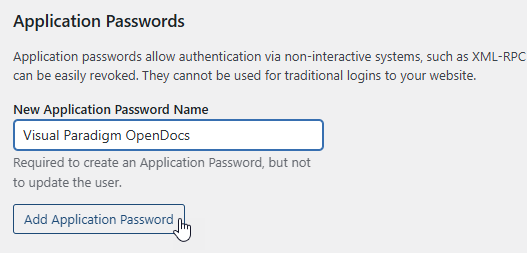
- 输入类似“Visual Paradigm OpenDocs”的名称,然后点击添加应用密码
- 立即复制生成的密码

- 回到 OpenDocs 中,填写连接信息:
- WordPress URL、用户名、应用密码
- 页面标题和唯一别名
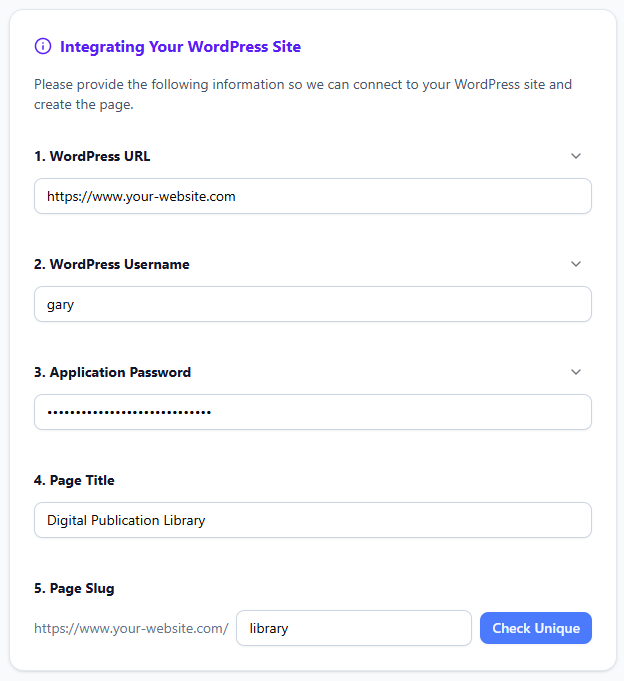
- 点击检查唯一性,然后发布到 WordPress

该过程通常在几秒内完成。发布后,请访问您的新 WordPress 页面以查看嵌入的 OpenDocs 内容。
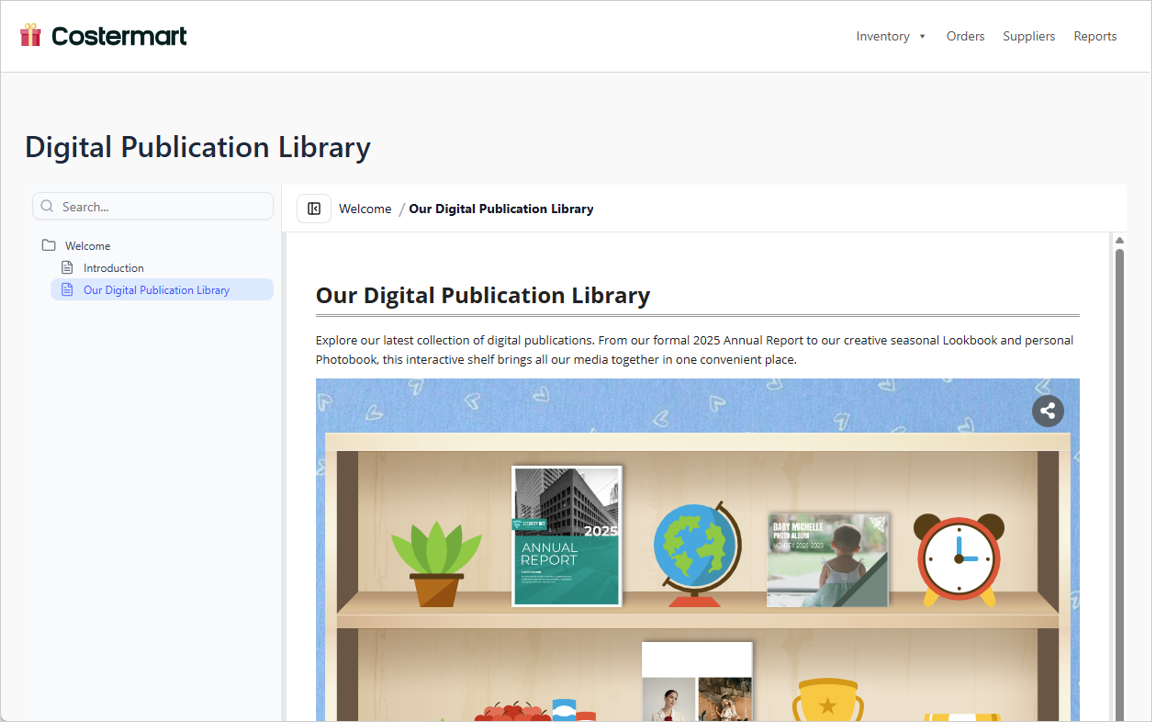
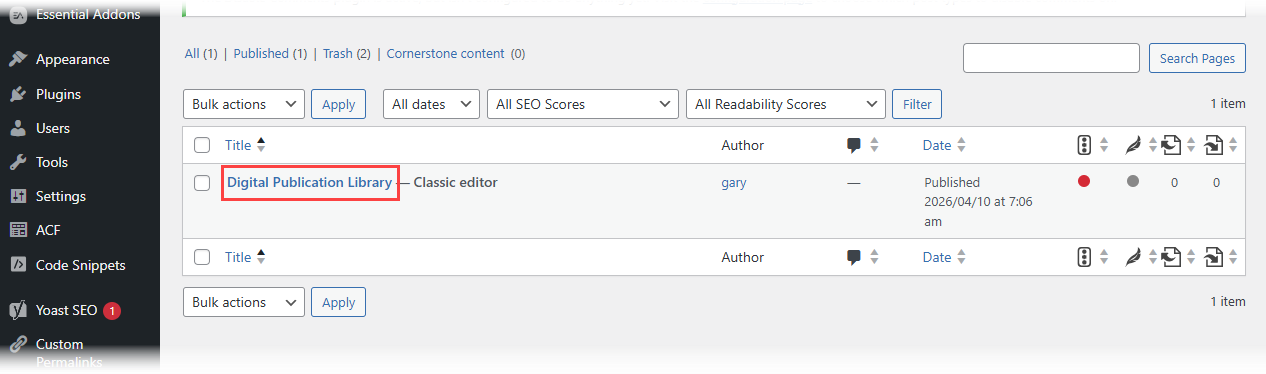
您也可以在以下位置找到并进一步自定义该页面页面您的 WordPress 管理后台中。
嵌入任意网站(非 WordPress)
更希望拥有更多控制权?使用HTML 嵌入代码选项:
- 按照上述第 1-5 步操作
- 而不是选择“WordPress 页面”,请选择嵌入代码
- 复制生成的 iframe 代码片段
- 粘贴到任何网站的 HTML 中,您希望内容出现的位置
WordPress 页面与嵌入代码:
- WordPress 页面:适用于专用文档页面,可自动生成简洁布局
- 嵌入代码:灵活性最高;可插入现有页面或非WordPress网站
最佳实践与专业技巧
✅ 从小处着手:在扩展之前,先从一个翻页书 + 一个 OpenDocs 页面开始
✅ 使用一致的品牌标识:在翻页书、书架和 OpenDocs 中统一使用相同的配色方案和标志
✅ 明智地利用人工智能:使用人工智能生成大纲和草稿,但始终需审核准确性与语气
✅ 针对移动设备优化:在智能手机上测试翻页书——响应式设计是自动的,但内容布局至关重要
✅ 版本控制:合规文档使用静态快照模式;动态演进的指南使用实时更新模式
✅ 安全第一:切勿通过公开的 WordPress 页面分享敏感内容;在 OpenDocs 中使用访问控制
✅ 分析:通过 WordPress 统计数据或 OpenDocs 分享指标追踪用户参与度,以优化内容
结论:您的文档,全面升级
创建引人入胜、互动性强的文档不再需要开发团队或昂贵的出版工具。借助 Visual Paradigm 的一体化工作流程——用于制作吸引人内容的翻页书制作工具、用于整理内容集合的书架、用于智能知识管理的 OpenDocs,以及与 WordPress 的无缝集成,您已拥有改变受众信息体验方式所需的一切。
无论您是在记录复杂的架构设计,培训新团队成员,展示客户作品集,还是发布面向公众的指南,这个生态系统都能随着您的抱负不断扩展。今天从一个翻页书开始,明天就能成长为一个完全互动、跨平台的知识中心。
祝您文档编写愉快!
参考列表
- 将数字书架分享至 OpenDocs: 通过管道集成将精选的翻页书合集发布到 OpenDocs 的分步教程。
- 将 Visual Paradigm 翻页书分享至 OpenDocs: 官方指南,介绍如何将 Visual Paradigm Online 创建的交互式翻页书直接嵌入 OpenDocs 文档中。
- 用户亲身体验:Visual Paradigm OpenDocs 翻页书集成评测: 独立实践者评测,涵盖实际应用、易用性及工作流程优势。
- Visual Paradigm 更新博客: 官方发布说明、功能公告及所有 Visual Paradigm 产品(包括 OpenDocs 和翻页书制作工具)的教程。
- 实践者评测:Visual Paradigm OpenDocs 翻页书 WordPress 工作流: 对从翻页书创建到 WordPress 部署的端到端发布工作流的深入分析。
- 以翻页书形式发布功能: 产品页面详细介绍翻页书转换功能、支持的格式以及交互特性。
- 如何创建数字书架: 将数字出版物组织成主题合集的一般最佳实践(在概念上与 Visual Paradigm 书架一致)。
- OpenOffice 文档转翻页书转换器: 针对特定工具的指南,介绍如何使用 Visual Paradigm 将 OpenOffice 文档转换为交互式翻页书。
- Visual Paradigm Microsoft Office 插件: Microsoft Store 中的 Office 插件列表,该插件可直接在 Word、PowerPoint 和 Outlook 中插入图表。
- 从模型到手册:软件工程师同步 Visual Paradigm 桌面图表与 OpenDocs 的指南: 技术指南,介绍如何将架构图和模型集成到动态文档中。
- 使用书架展示我的翻页书: 博客教程,介绍如何使用虚拟书架功能进行翻页书的主题设计、组织与展示。
- 虚拟书架功能概览: 书架功能的官方文档,包括支持的格式和分享选项。
- Visual Paradigm 翻页书制作工具:交互式内容的变革者: 专题文章,突出展示翻页书工具的应用场景、投资回报率及创意用途。
- 隆重推出 Visual Paradigm 翻页书制作工具:您数字出版的终极选择: 第三方公告及对翻页书制作工具发布功能的亮点介绍。
- Visual Paradigm 在线平台: 基于云的绘图与内容创作套件的主要产品中心。
- 推出AI翻页书生成器: 发布文章详细介绍了AI辅助内容创作、大纲生成和插图功能。
- AI翻页书生成器发布公告: 官方发布报道,包含使用案例、提示指南和集成说明。