

Introdução: Transforme Conteúdo Estático em Experiências Envolvedoras
Na atual paisagem digital, a documentação precisa fazer mais do que apenas informar — ela precisa envolver. Seja você criando manuais técnicos, relatórios empresariais, materiais de treinamento ou portfólios de clientes, a forma como apresenta as informações afeta diretamente a eficácia com que são recebidas e retidas.
O ecossistema integrado do Visual Paradigm — combinandoFlipbook Maker, Prateleiras, OpenDocs, e integração com o WordPress—oferece um fluxo de trabalho poderoso para transformar documentos estáticos em experiências dinâmicas e interativas. Este guia abrangente o conduz por cada etapa: desde a criação de livros de girar visualmente impressionantes com ajuda da IA, organizá-los em prateleiras curadas, construir uma base de conhecimento técnica sólida no OpenDocs e publicar seu conteúdo de forma transparente no WordPress ou em qualquer site.
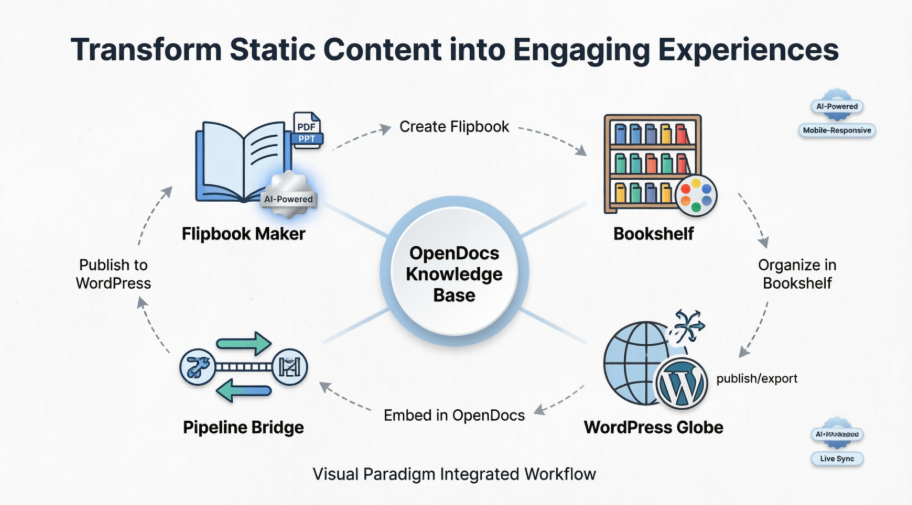
Ao final deste guia, você terá o conhecimento necessário para criar documentação interativa profissional que cativa seu público e cresce de acordo com suas necessidades.
Compreendendo o Ecossistema do Visual Paradigm
Antes de mergulhar no como fazer, vamos esclarecer os componentes principais:
| Ferramenta | Propósito | Benefício Principal |
|---|---|---|
| Visual Paradigm Online | Crie diagramas, livros de girar e conteúdo visual | Editor arrastar e soltar com assistência de IA |
| Flipbook Maker | Converta PDFs, Word e PPT em livros de girar interativos | Girar de páginas realista com suporte a multimídia |
| Prateleiras | Organize múltiplos livros de girar em coleções selecionadas | Contêineres temáticos e com marca para gerenciamento de publicação |
| OpenDocs | Plataforma de gestão de conhecimento com IA | Editor de texto rico + diagramação + integração com pipeline |
| Pipeline | Ponte entre as ferramentas Visual Paradigm e OpenDocs | Compartilhamento com um clique de artefatos e flipbooks |
| Integração com o WordPress | Publicar conteúdo do OpenDocs diretamente no WordPress | Instantâneos estáticos ou páginas em sincronização ao vivo |
Parte 1: Criando Flipbooks Belos com IA
Etapa 1: Comece com seu material de origem
Você pode criar um flipbook de três maneiras:
- Converter arquivos existentes: Faça upload de PDFs, documentos do Word ou apresentações do PowerPoint
- Criar do zero: Use o editor arrastar e soltar no Visual Paradigm Online
- Geração com IA: Deixe o Gerador de Flipbooks com IA criar esboços, conteúdo e ilustrações
Etapa 2: Melhore com elementos interativos
Torne seu flipbook envolvente adicionando:
- Vídeos e trechos de áudio embutidos
- Hiperlinks clicáveis e botões de navegação
- Efeitos sonoros realistas de virar páginas
- Transições e animações personalizadas
Etapa 3: Aplicar identidade visual profissional
Personalize seu flipbook para combinar com sua identidade:
- Faça upload de designs personalizados de capa
- Selecione temas de cor e padrões de fundo
- Adicione seu logotipo e tipografia corporativa
- Configure layouts responsivos para dispositivos móveis
Dica Profissional: Use o assistente de IA para sugerir estilos artísticos que combinem com a voz da sua marca—seja profissional, divertido ou minimalista.
Parte 2: Organizando conteúdo com estantes
Uma prateleira atua como um contêiner virtual para exibir e gerenciar uma coleção de múltiplas publicações em uma única visualização categorizada.
Criando e Publicando uma Prateleira
- Navegue até Prateleira em seu workspace do Visual Paradigm Online
- Clique em Criar Nova Prateleira e dê a ela um nome descritivo
- Adicione seus flipbooks à prateleira arrastando-os da sua biblioteca
- Personalize a aparência da prateleira:
- Escolha entre temas pré-construídos (Negócios, Natureza, Tecnologia, etc.)
- Faça upload de imagens de fundo personalizadas
- Configure a densidade do layout e o estilo de visualização
- Clique no Ícone de Pipeline no canto superior direito para publicar no OpenDocs
Por que as Prateleiras Importam: Em vez de compartilhar 10 links separados de flipbooks, você compartilha uma única URL de prateleira selecionada — tornando a navegação intuitiva e a marcação consistente.
Parte 3: Criando uma Base de Conhecimento Técnica no OpenDocs
OpenDocs é uma plataforma inteligente de gestão de conhecimento que combina edição de texto rico com capacidades profissionais de diagramação.
Configurando a Estrutura da Sua Base de Conhecimento
- Inicie o OpenDocs: Acesse OpenDocs
- Criar um Espaço: Organize o conteúdo por projeto, departamento ou público-alvo
- Construa a Hierarquia de Páginas:
📁 Documentação Técnica
├── 📄 Guia de Introdução
├── 📁 Referência da API
│   ├── 📄 Autenticação
│   ├── 📄 Pontos de Extremidade
│   └── 📄 Códigos de Erro
├── 📁 Diagramas de Arquitetura
└── 📁 Tutoriais
Enriqueça Páginas com Conteúdo Visual
- Use o editor de página integrado para texto limpo e estruturado
- Insira diagramas diretamente do Visual Paradigm Desktop ou Online através do Pipeline
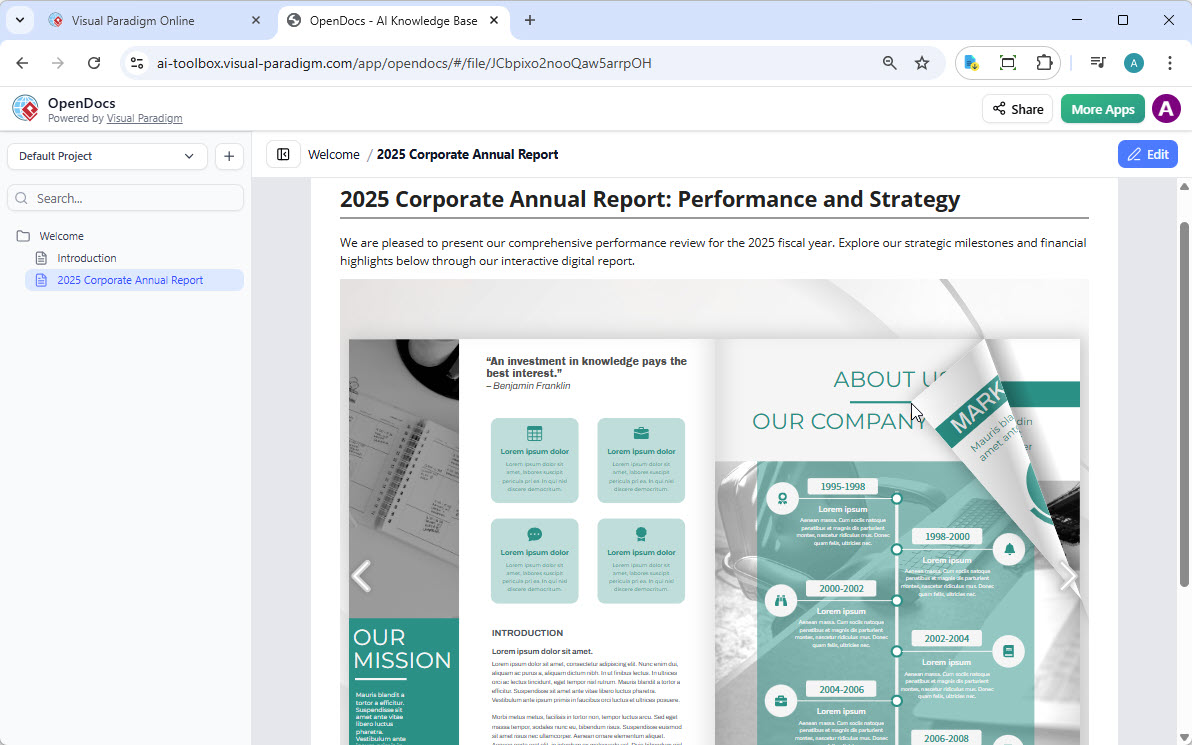
- Incorpore flipbooks e estantes de livros para tutoriais interativos
- Adicione ilustrações geradas por IA para esclarecer conceitos complexos
Parte 4: Integrando flipbooks e estantes de livros no OpenDocs
Incorporação de um flipbook
- Abra sua página de trabalho em Visual Paradigm Online
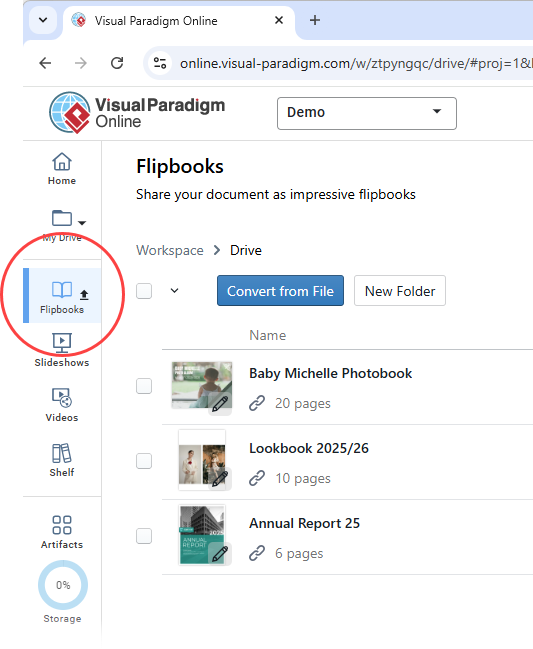
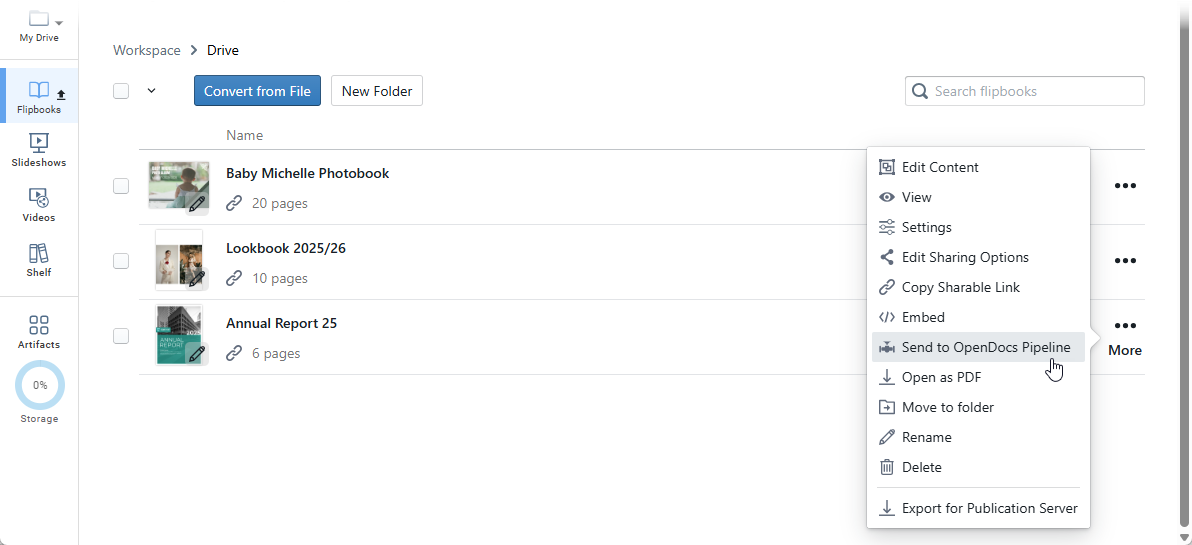
- Selecione Flipbooks no menu à esquerda para visualizar sua biblioteca
- Localize o flipbook que deseja compartilhar e clique em Mais… no lado direito
- Selecione Enviar para o OpenDocs Pipeline
- (Opcional) Digite um comentário sobre este compartilhamento e clique em OK para continuar
Para inserir no OpenDocs:
- Navegue até a página em OpenDocs onde você deseja incorporar o livro
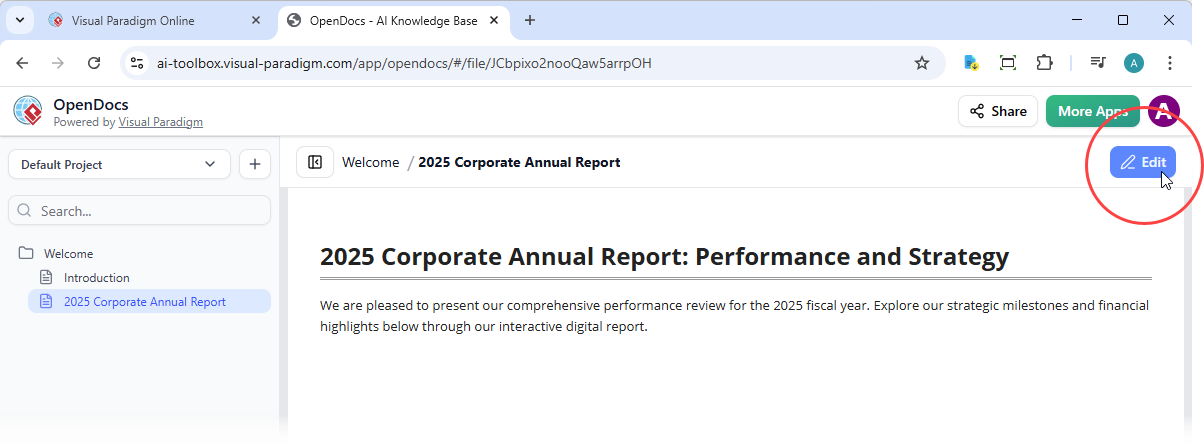
- Clique em Editar no canto superior direito da tela
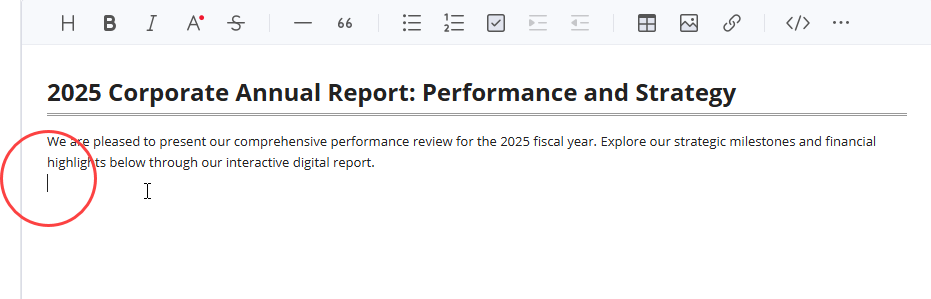
- Posicione seu cursor exatamente onde deseja que o flipbook apareça
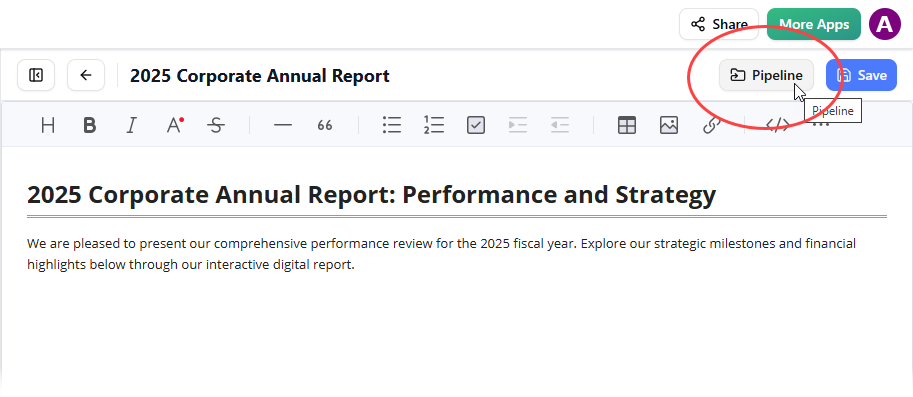
- Clique no Pipeline botão localizado no canto superior direito
- Abra o Biblioteca aba; você verá o flipbook que enviou do VP Online
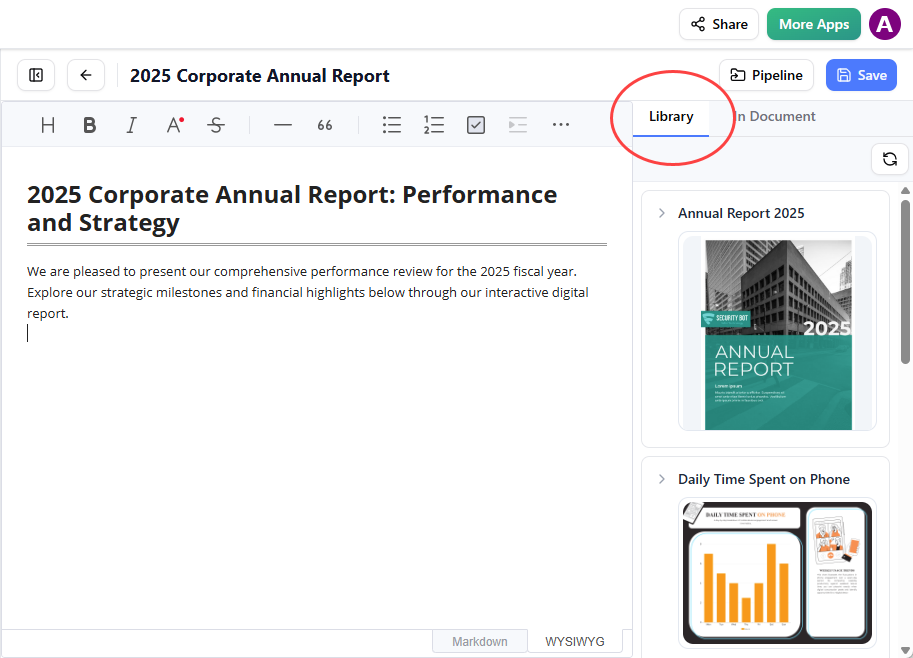
- Clique no flipbook para inseri-lo
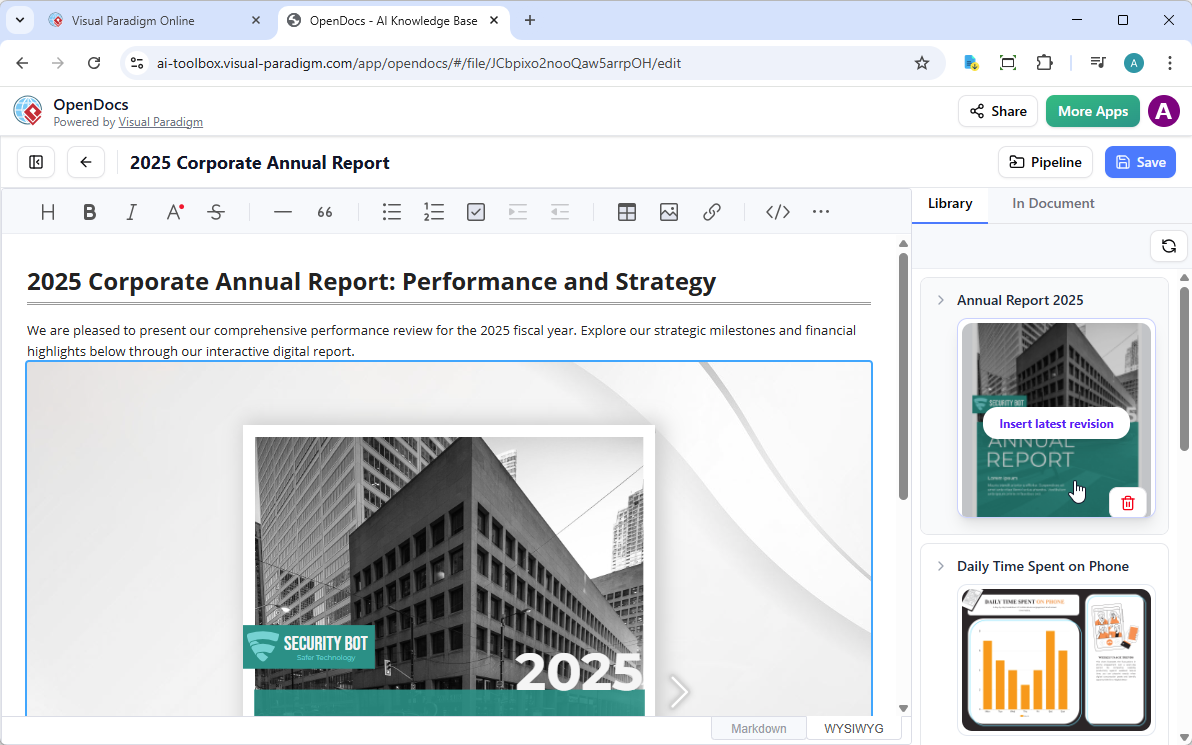
Observação: No modo de edição, o flipbook permanece estático. Para interagir com ele, basta salvar suas alterações e sair do modo de edição.
Inserção de uma estante de livros
O processo é idêntico — basta selecionar sua estante de livros publicada na aba Biblioteca do Pipeline em vez de um flipbook individual.
Parte 5: Publicação no WordPress e em seus sites favoritos
Exportação de página do WordPress: Passo a passo
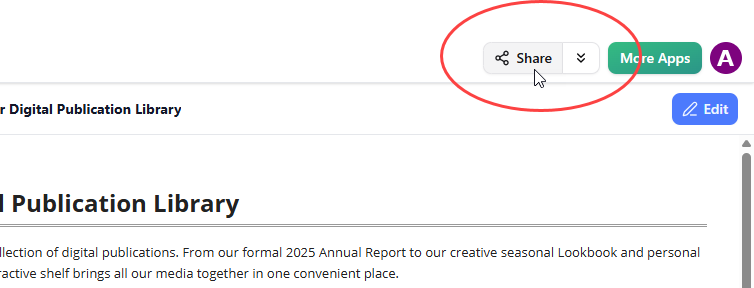
- Abra sua base de conhecimento no OpenDocs e clique no botão Compartilhar botão no canto superior direito
- Entre no modo de seleção de páginas. No painel esquerdo, marque as caixas de seleção das páginas exatas (e subpáginas) que deseja incluir
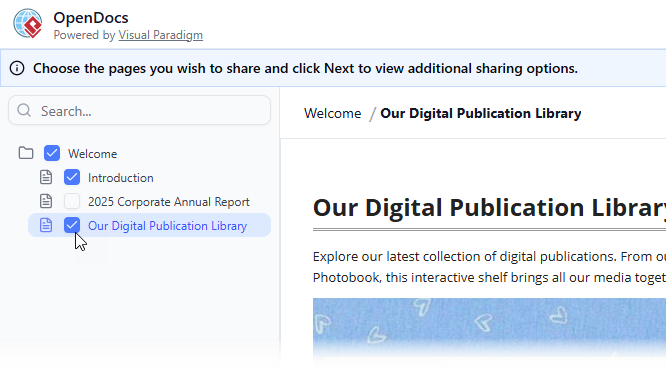
- Clique Próximo
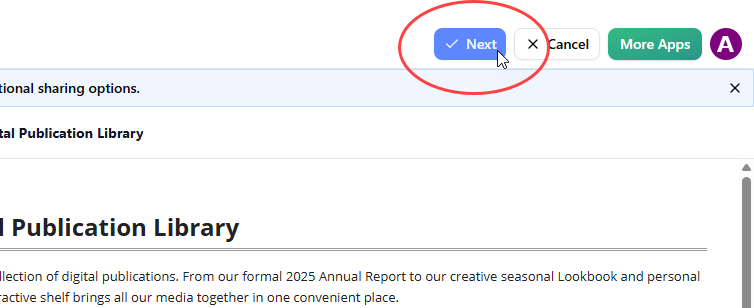
- Descreva seu compartilhamento — forneça uma breve e clara descrição do conteúdo
- Escolha seu Modo de Compartilhamento:
- Instantâneo estático: Versão arquivada para marcos ou lançamentos oficiais
- Atualização em tempo real: O conteúdo permanece sincronizado com edições futuras no OpenDocs
- Em Compartilhar Como, selecione Página do WordPress
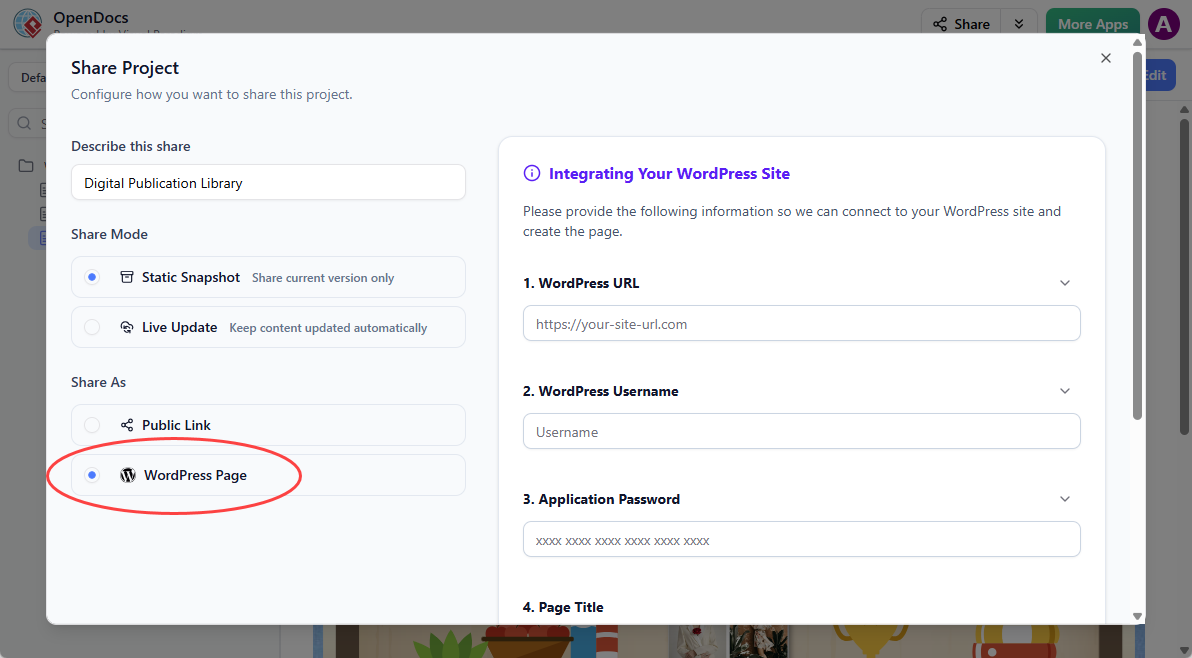
- Prepare seu site do WordPress (configuração única):
- Faça login no painel do WordPress
- Vá para o seu Perfil → Senhas de Aplicativo
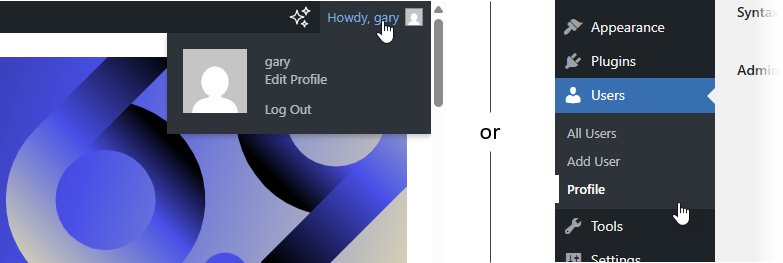
- Insira um nome como “Visual Paradigm OpenDocs” e clique em Adicionar Senha de Aplicativo
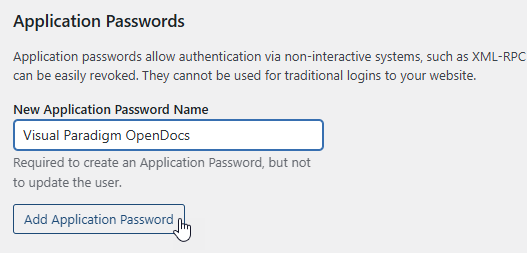
- Copie a senha gerada imediatamente

- Voltando ao OpenDocs, preencha os detalhes da conexão:
- URL do WordPress, nome de usuário, Senha de Aplicativo
- Título da página e slug exclusivo
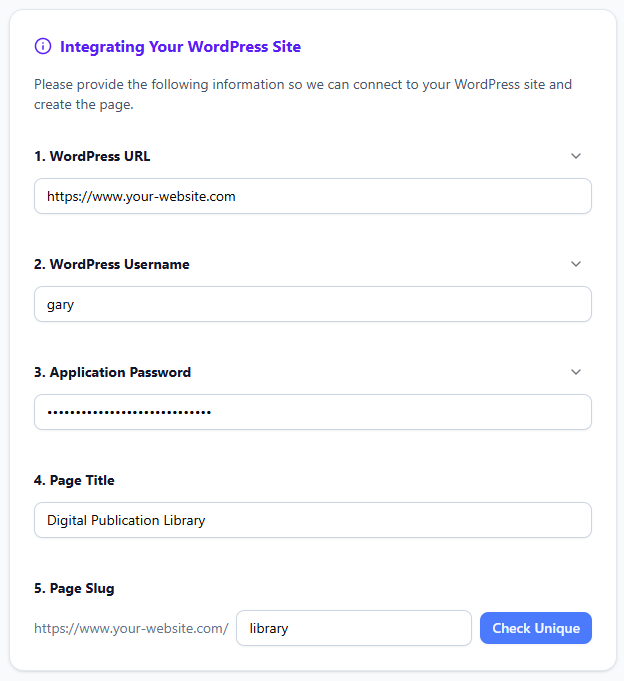
- Clique em Verificar Único, depois Publicar no WordPress

O processo geralmente é concluído em segundos. Após a publicação, visite sua nova página do WordPress para visualizar o conteúdo embutido do OpenDocs.
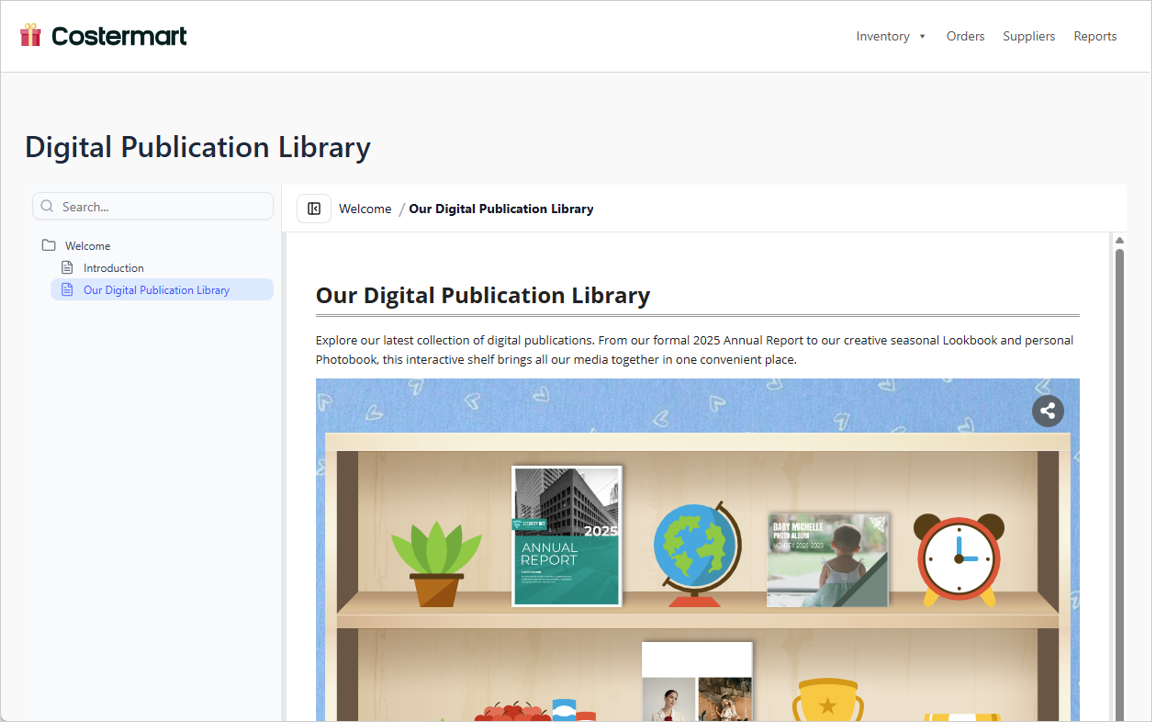
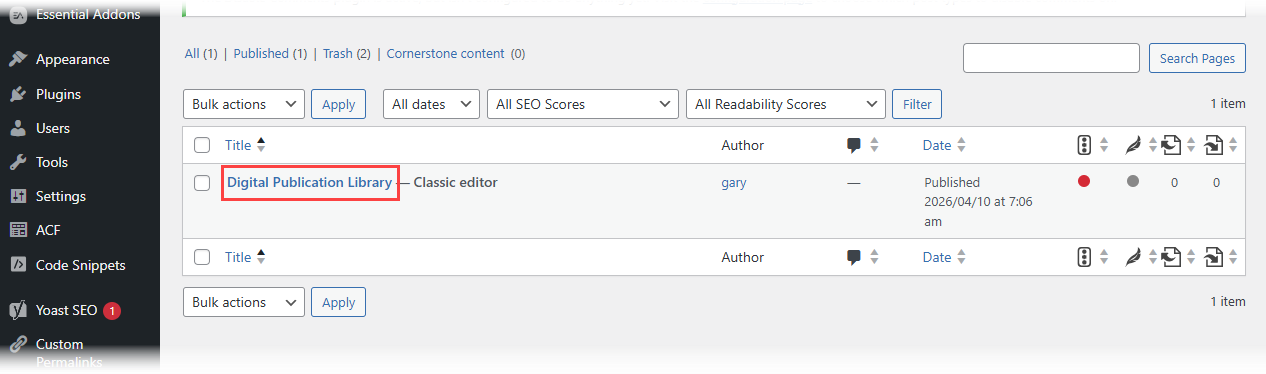
Você também pode encontrar e personalizar ainda mais a página em Páginas no seu painel do WordPress.
Inserção em Qualquer Site (Não WordPress)
Prefere mais controle? Use a opção Código de Incorporação HTML opção:
- Siga os passos 1 a 5 acima
- Em vez de “Página do WordPress”, selecione Código de Incorporação
- Copie o trecho iframe gerado
- Cole no HTML de qualquer site onde você deseja que o conteúdo apareça
Página do WordPress vs. Código de Incorporação:
- Página do WordPress: Mais rápido para páginas dedicadas de documentação; cria automaticamente uma disposição limpa
- Código de Incorporação: Máxima flexibilidade; insira em páginas existentes ou em sites que não sejam do WordPress
Melhores Práticas e Dicas Profissionais
✅ Comece Pequeno: Comece com um flipbook + uma página do OpenDocs antes de escalar
✅ Use uma Identidade Visual Consistente: Aplique o mesmo esquema de cores e logotipo em flipbooks, prateleiras e OpenDocs
✅ Aproveite a IA com Sabedoria: Use a IA para esboços e rascunhos, mas revise sempre quanto à precisão e tom
✅ Otimize para Mobile: Teste os flipbooks em smartphones—o design responsivo é automático, mas a disposição do conteúdo importa
✅ Controle de Versão: Use o modo Snapshot Estático para documentos de conformidade; Atualização em Tempo Real para guias em evolução
✅ Segurança em Primeiro Lugar: Nunca compartilhe conteúdo sensível por meio de páginas públicas do WordPress; use controles de acesso no OpenDocs
✅ Analytics: Monitore o engajamento por meio das estatísticas do WordPress ou das métricas de compartilhamento do OpenDocs para aprimorar o conteúdo
Conclusão: Sua Documentação, Elevada
Criar documentação envolvente e interativa já não exige uma equipe de desenvolvedores ou ferramentas de publicação caras. Com o fluxo de trabalho integrado do Visual Paradigm—Flipbook Maker para conteúdo envolvente, Prateleiras para coleções organizadas, OpenDocs para gestão inteligente de conhecimento e integração perfeita com o WordPress—você tem tudo o que precisa para transformar a forma como seu público experimenta as informações.
Seja você documentar arquiteturas técnicas complexas, treinar novos membros da equipe, apresentar portfólios de clientes ou publicar guias voltados para o público, este ecossistema cresce junto com suas ambições. Comece hoje com um único flipbook e amanhã cresça até se tornar um centro de conhecimento interativo e multiplataforma.
Boa documentação!
Lista de Referência
- Compartilhe a Estante Digital no OpenDocs: Tutorial passo a passo sobre como publicar coleções selecionadas de flipbooks no OpenDocs por meio da integração Pipeline.
- Compartilhe flipbooks do Visual Paradigm no OpenDocs: Guia oficial para incorporar flipbooks interativos criados no Visual Paradigm Online diretamente na documentação do OpenDocs.
- Uma Avaliação Prática de um Usuário da Integração de Flipbooks do OpenDocs do Visual Paradigm: Avaliação independente de profissional abrangendo implementação no mundo real, usabilidade e benefícios no fluxo de trabalho.
- Blog de Atualizações do Visual Paradigm: Notas oficiais de lançamento, anúncios de recursos e tutoriais para todos os produtos do Visual Paradigm, incluindo OpenDocs e Flipbook Maker.
- Uma Avaliação de um Profissional sobre o Fluxo de Trabalho de Flipbooks do OpenDocs do Visual Paradigm no WordPress: Análise aprofundada do fluxo de trabalho completo de publicação, desde a criação do flipbook até a implantação no WordPress.
- Recursos de Publicação como Flipbooks: Página do produto que detalha as capacidades de conversão em flipbooks, formatos suportados e recursos interativos.
- Como Criar uma Estante Digital: Práticas recomendadas gerais para organizar publicações digitais em coleções temáticas (conceitualmente alinhadas com as Estantes do Visual Paradigm).
- Conversor de Documentos do OpenOffice para Flipbook: Guia específico para ferramenta para converter documentos do OpenOffice em flipbooks interativos usando o Visual Paradigm.
- Visual Paradigm para o Add-in do Microsoft Office: Lista na Microsoft Store para o add-in do Office que permite a inserção direta de diagramas no Word, PowerPoint e Outlook.
- Do Modelo para o Manual: Um Guia para Engenheiros de Software sobre Sincronizar Diagramas do Visual Paradigm Desktop com o OpenDocs: Passo a passo técnico para integrar diagramas e modelos de arquitetura em documentação viva.
- Mostre Meu Flipbook com uma Estante: Tutorial no blog sobre tematização, organização e apresentação de flipbooks usando o recurso de estante virtual.
- Visão Geral do Recurso de Estante Virtual: Documentação oficial para a funcionalidade de estante, incluindo formatos suportados e opções de compartilhamento.
- O Flipbook Maker do Visual Paradigm: Uma Mudança de Jogo para Conteúdo Interativo: Artigo editorial que destaca casos de uso, retorno sobre investimento e aplicações criativas da ferramenta de flipbooks.
- Apresentando o Flipbook Maker do Visual Paradigm: Sua Escolha Definitiva na Publicação Digital: Anúncio de terceiros e destaque de recursos sobre o lançamento do criador de flipbooks.
- Plataforma Visual Paradigm Online: Centro principal do produto para a suite de diagramação baseada em nuvem e criação de conteúdo.
- Apresentando o Gerador de Flipbooks com IA: Post de lançamento detalhando criação de conteúdo com auxílio de IA, geração de esboços e recursos de ilustração.
- Anúncio do Lançamento do Gerador de Flipbooks com IA: Cobertura oficial do lançamento com casos de uso, guia de prompts e notas de integração.