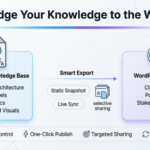


Wprowadzenie: przekształcanie statycznego treści w angażujące doświadczenia
W dzisiejszych czasach cyfrowych dokumentacja musi robić więcej niż tylko informować – musi angażować. Niezależnie od tego, czy tworzysz podręczniki techniczne, raporty firmowe, materiały szkoleniowe czy portfele klientów, sposób prezentacji informacji ma bezpośredni wpływ na to, jak skutecznie zostaną one odebrane i zapamiętane.
Zintegrowane środowisko Visual Paradigm – łącząceFlipbook Maker, Półki książek, OpenDocs, orazintegracja z WordPressem– oferuje potężny przepływ pracy do przekształcania dokumentów statycznych w dynamiczne, interaktywne doświadczenia. Ten kompletny przewodnik prowadzi Cię krok po kroku: od tworzenia wizualnie wspaniałych książek przewijanych z pomocą sztucznej inteligencji, organizowania ich w wyselekcjonowane półki książek, budowania solidnej bazy wiedzy technicznej w OpenDocs oraz bezproblemowego publikowania treści w WordPressie lub na dowolnej stronie internetowej.
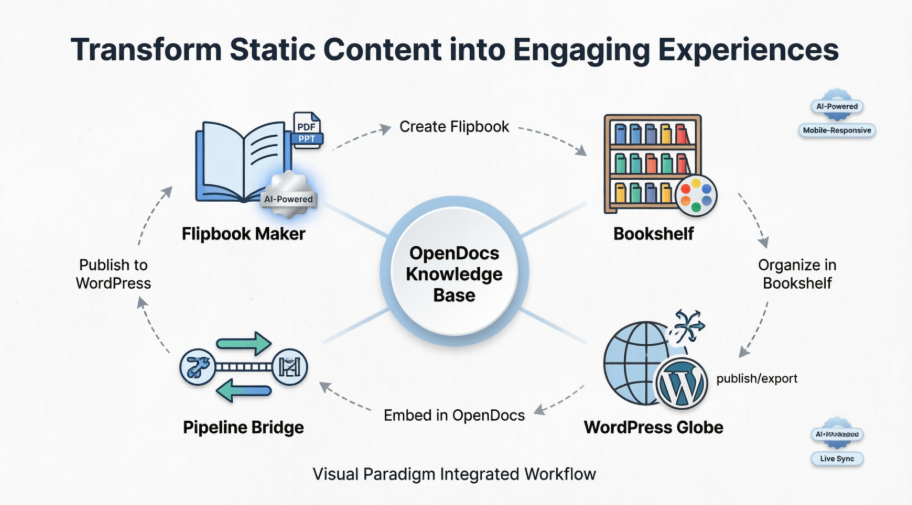
Na końcu tego przewodnika będziesz miał wiedzę potrzebną do tworzenia profesjonalnych, interaktywnych dokumentów, które zafascynują Twoją publiczność i będą się rozwijać wraz z Twoimi potrzebami.
Zrozumienie ekosystemu Visual Paradigm
Zanim przejdziemy do szczegółów, wyjaśnijmy kluczowe składniki:
| Narzędzie | Cel | Główna zaleta |
|---|---|---|
| Visual Paradigm Online | Twórz schematy, książki przewijane i treści wizualne | Edytor z funkcją przeciągania i upuszczania z pomocą sztucznej inteligencji |
| Flipbook Maker | Konwertuj pliki PDF, Word, PPT na interaktywne książki przewijane | Realistyczne przewijanie stron z obsługą multimediów |
| Półki książek | Organizuj wiele książek przewijanych w wyselekcjonowane kolekcje | Tematyczne, markowane kontenery do zarządzania publikacjami |
| OpenDocs | Platforma zarządzania wiedzą z wykorzystaniem sztucznej inteligencji | Edytor tekstu o dużych możliwościach + rysowanie schematów + integracja z przepływem pracy |
| Rurociąg | Most między narzędziami Visual Paradigm a OpenDocs | Podziel się artefaktami i flipbookami jednym kliknięciem |
| Integracja z WordPress | Publikuj zawartość OpenDocs bezpośrednio w WordPressie | Statyczne zrzuty ekranu lub strony synchronizowane w czasie rzeczywistym |
Część 1: Tworzenie pięknych flipbooków przy użyciu AI
Krok 1: Zacznij od materiału źródłowego
Możesz stworzyć flipbook trzema sposobami:
- Przekształć istniejące pliki: Prześlij pliki PDF, dokumenty Word lub slajdy PowerPoint
- Projektuj od zera: Użyj edytora przeciągania i upuszczania w Visual Paradigm Online
- Generowanie za pomocą AI: Pozwól generatorowi flipbooków z AI tworzyć szkice, treści i ilustracje
Krok 2: Wzbogacenie elementami interaktywnymi
Zrób swój flipbook bardziej angażującym, dodając:
- Zagnieżdżone filmy i nagrania dźwiękowe
- Klikalne linki hipertekstowe i przyciski nawigacyjne
- Prawdopodobne dźwięki przewijania stron
- Niestandardowe przejścia i animacje
Krok 3: Zastosuj profesjonalne branding
Dostosuj swój flipbook do swojej tożsamości:
- Prześlij niestandardowe projekty okładek
- Wybierz motywy kolorystyczne i wzory tła
- Dodaj swój logo i typografię firmową
- Skonfiguruj układy odpowiednie dla urządzeń mobilnych
Porada profesjonalisty: Użyj asystenta AI, aby zaproponować styl artystyczny pasujący do głosu Twojej marki – niezależnie czy profesjonalny, zabawny czy minimalny.
Część 2: Organizowanie treści za pomocą półek
Półka z książkami działa jak wirtualny kontener do wyświetlania i zarządzania kolekcją wielu publikacji w jednym kategorialnym widoku.
Tworzenie i publikowanie półki z książkami
- Przejdź do Półka w Twoim obszarze roboczym Visual Paradigm Online
- Kliknij Utwórz nową półkę z książkami i nadaj mu opisową nazwę
- Dodaj swoje flipbooki na półkę przeciągając je z biblioteki
- Dostosuj wygląd półki:
- Wybierz z gotowych motywów (Biznes, Przyroda, Technologia itp.)
- Prześlij niestandardowe obrazy tła
- Skonfiguruj gęstość układu i styl podglądu
- Kliknij Ikona rurociągu w prawym górnym rogu, aby opublikować w OpenDocs
Dlaczego półki z książkami mają znaczenie: Zamiast udostępniać 10 osobnych linków do flipbooków, udostępniasz jeden wyselekcjonowany URL półki z książkami – co czyni nawigację intuicyjną i zapewnia spójność marki.
Część 3: Tworzenie bazy wiedzy technicznej w OpenDocs
OpenDocs to inteligentna platforma zarządzania wiedzą łącząca zaawansowane edytowanie tekstu z profesjonalnymi możliwościami tworzenia diagramów.
Konfigurowanie struktury bazy wiedzy
- Uruchom OpenDocs: Odwiedź OpenDocs
- Utwórz przestrzeń: Organizuj zawartość według projektu, działu lub odbiorcy
- Tworzenie hierarchii stron:
📁 Dokumentacja techniczna
├── 📄 Przewodnik dla początkujących
├── 📁 Dokumentacja API
│   ├── 📄 Uwierzytelnianie
│   ├── 📄 Punkty końcowe
│   └── 📄 Kody błędów
├── 📁 Diagramy architektury
└── 📁 Poradniki
Ulepsz strony treścią wizualną
- Użyj wbudowanego edytora stron do czystego, strukturalnego tekstu
- Wstaw diagramy bezpośrednio z Visual Paradigm Desktop lub Online przez Pipeline
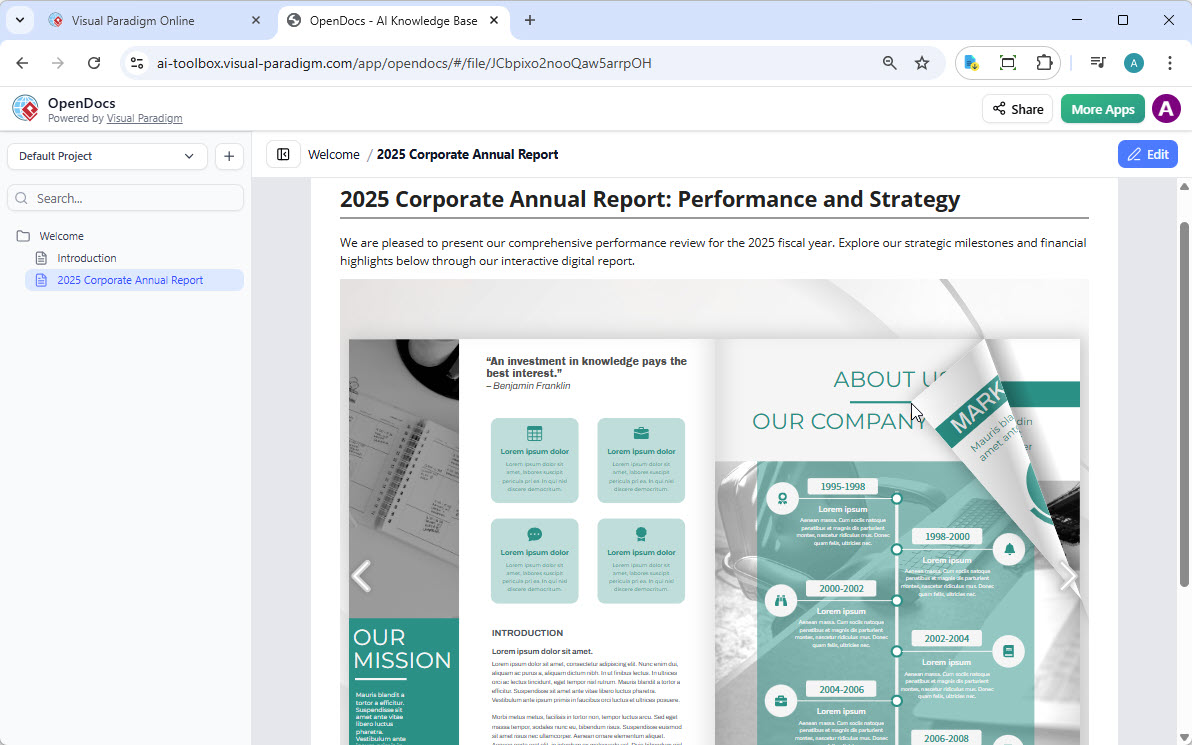
- Zagnieżdżaj flipbooki i półki z książkami do interaktywnych poradników
- Dodaj ilustracje wygenerowane przez sztuczną inteligencję, aby wyjaśnić złożone koncepcje
Część 4: Integracja flipbooków i półek z książkami do OpenDocs
Zagnieżdżanie flipbooka
- Otwórz stronę przestrzeni roboczej w Visual Paradigm Online
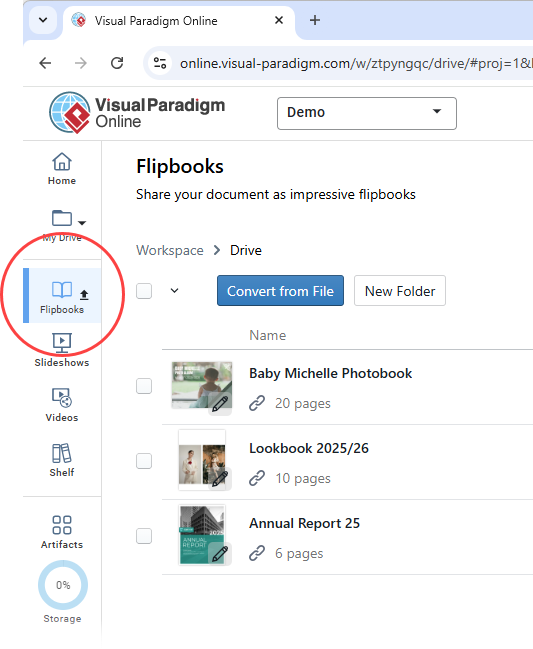
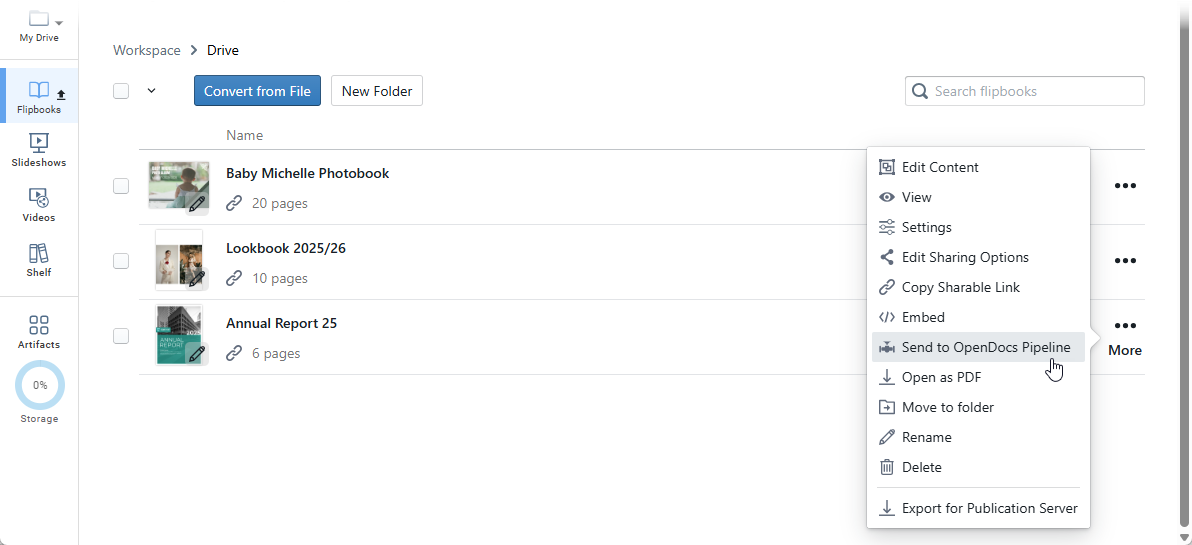
- Wybierz Flipbooki z lewego menu, aby wyświetlić swoją bibliotekę
- Znajdź flipbook, który chcesz udostępnić, i kliknij Więcej… po prawej stronie
- Wybierz Wyślij do OpenDocs Pipeline
- (Opcjonalnie) Wpisz komentarz dotyczący tego udostępnienia i kliknij OK aby kontynuować
Aby wstawić do OpenDocs:
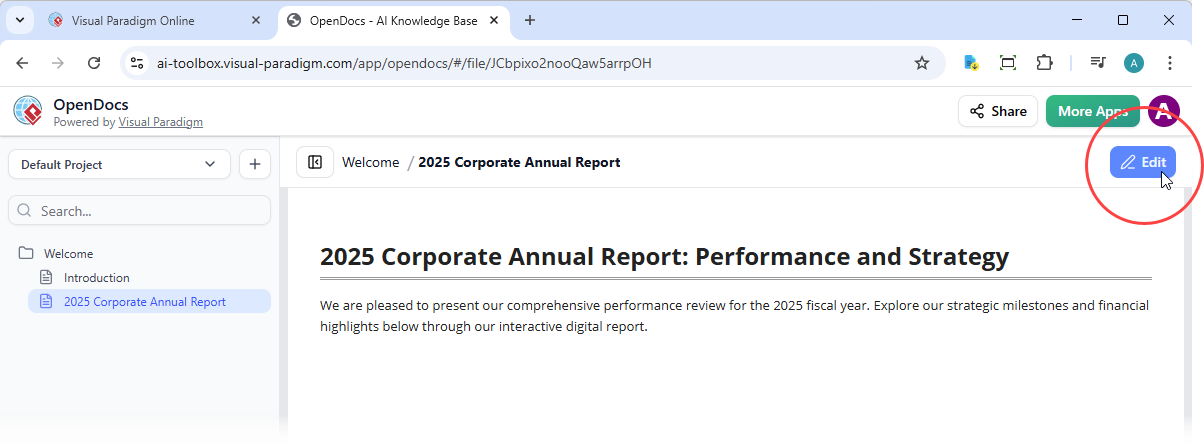
- Przejdź do strony w OpenDocs na której chcesz zagnieździć książkę
- Kliknij Edytuj w prawym górnym rogu ekranu
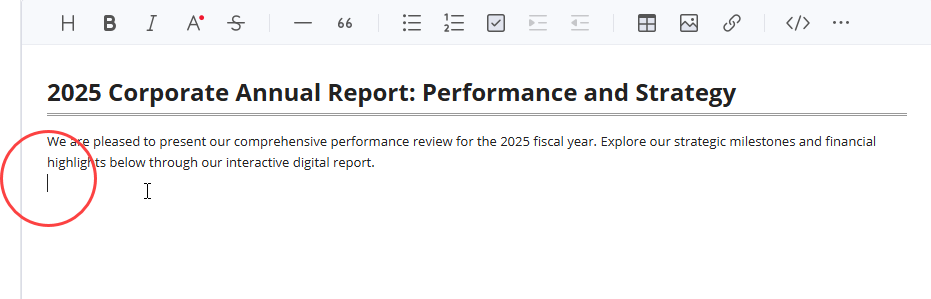
- Ustaw kursor dokładnie w tym miejscu, gdzie ma się pojawić flipbook
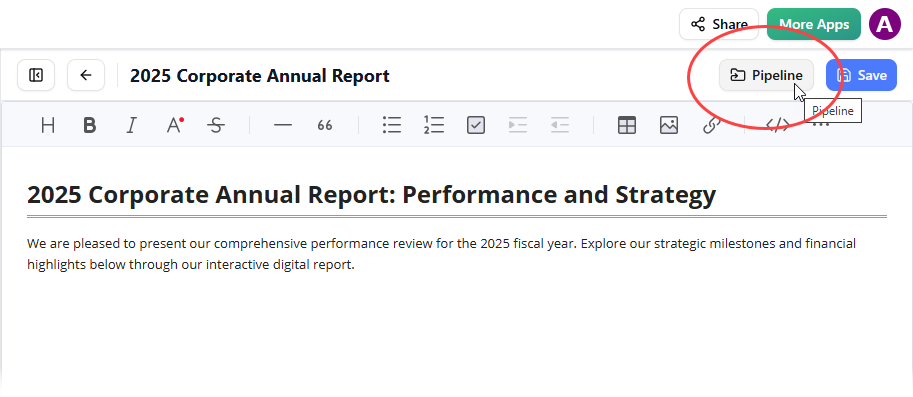
- Kliknij Rurociągprzycisk znajdujący się w prawym górnym rogu
- Otwórz Bibliotekakarta; zobaczysz flipbook, który wysłałeś z VP Online
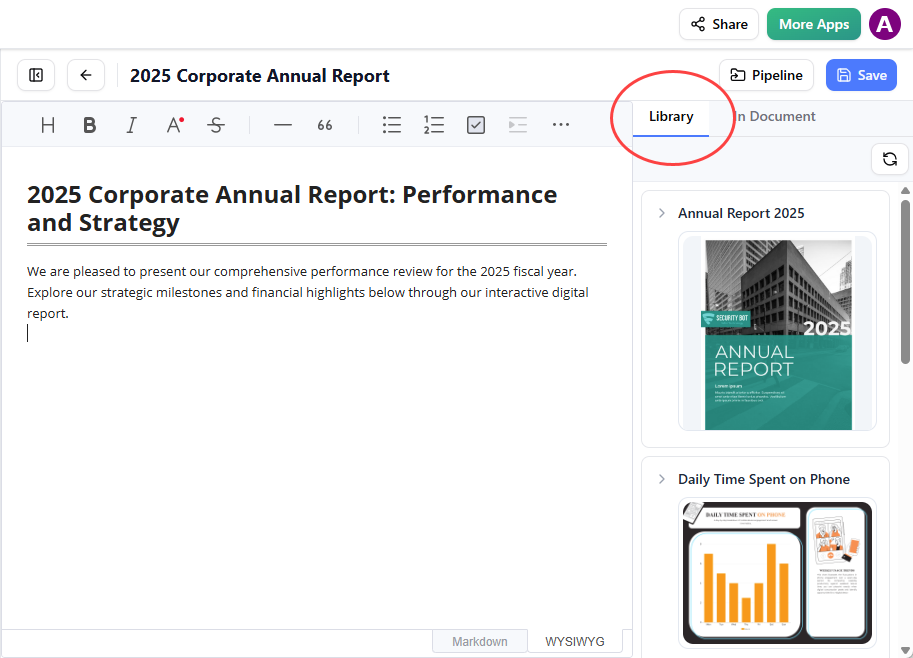
- Kliknij na flipbook, aby go wstawić
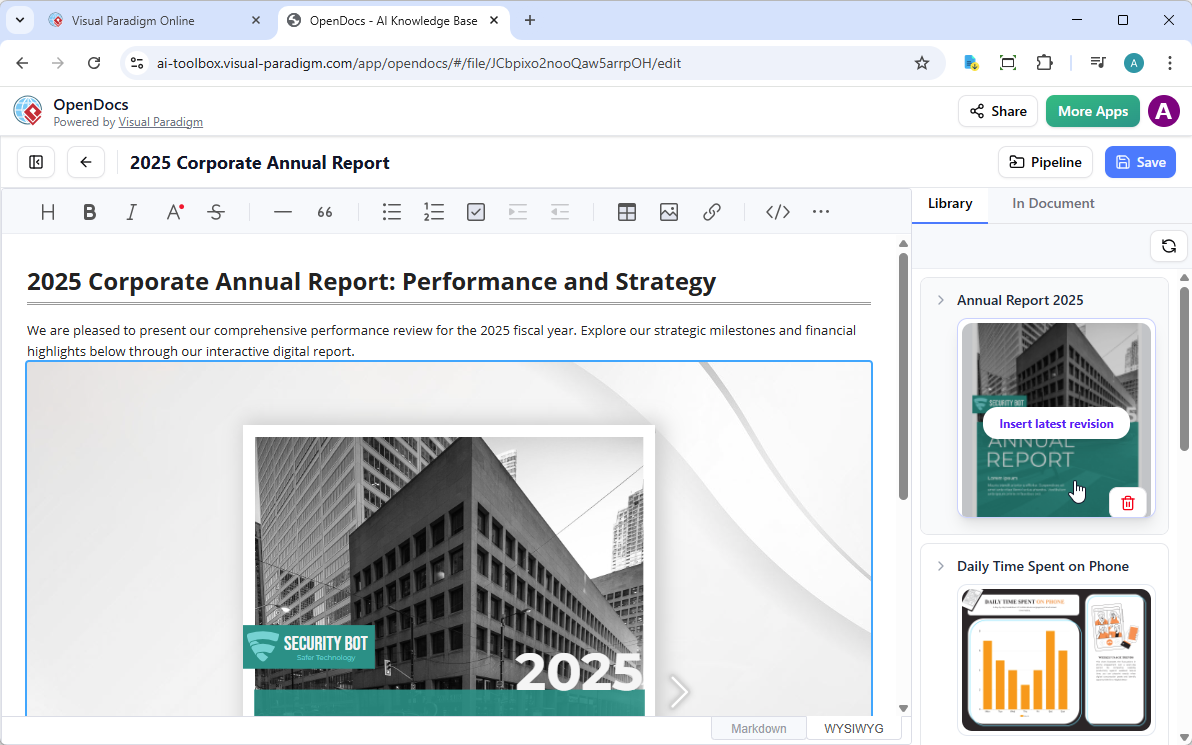
Uwaga: W trybie edycji flipbook pozostaje statyczny. Aby z nim interaktywne działać, po prostu zapisz zmiany i opuść tryb edycji.
Wstawianie półki z książkami
Proces jest identyczny — po prostu wybierz opublikowaną półkę z książkami z karty Biblioteka rurociągu zamiast pojedynczego flipbooka.
Część 5: Publikowanie na WordPressie i Twoich ulubionych stronach internetowych
Eksport strony WordPress: krok po kroku
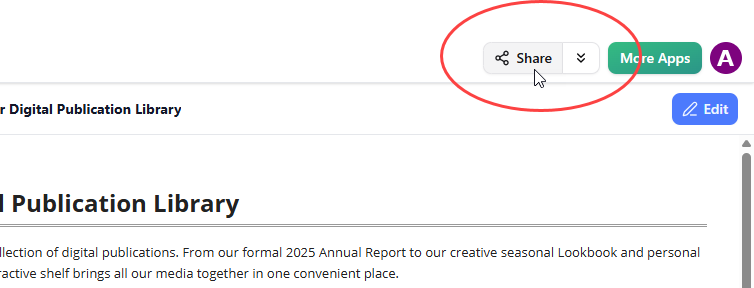
- Otwórz swoją bazę wiedzy w OpenDocs i kliknij przycisk Udostępnijprzycisk w prawym górnym rogu
- Wejdź w tryb wyboru strony. W lewym panelu zaznacz pola wyboru dla dokładnych stron (i podstron), które chcesz dołączyć
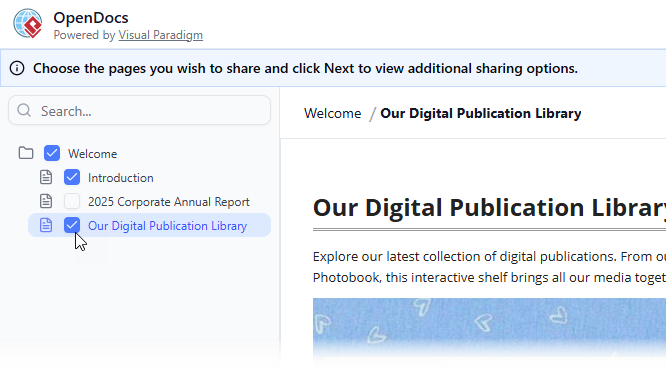
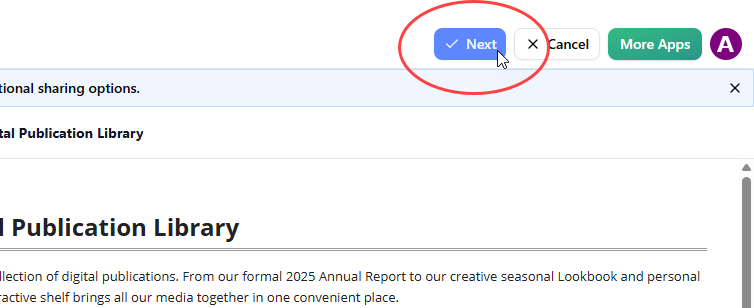
- Kliknij Dalej
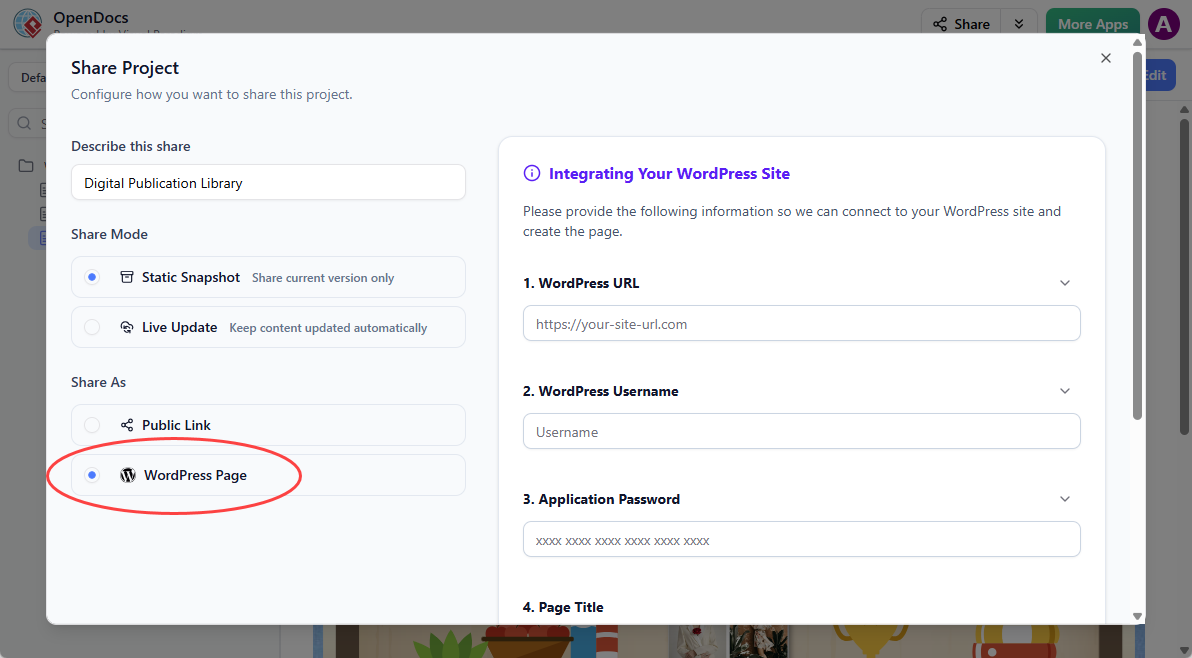
- Opisz swoje udostępnienie — podaj krótki, jasny opis treści
- Wybierz swój Tryb udostępniania:
- Statyczny zrzut: Zarchiwizowana wersja do celów里程碑 lub oficjalnych wydań
- Aktualizacja w czasie rzeczywistym: Treść pozostaje zsynchronizowana z przyszłymi zmianami w OpenDocs
- Pod Udostępnij jako, wybierz Strona WordPress
- Przygotuj swój serwer WordPress (ustawienie jednorazowe):
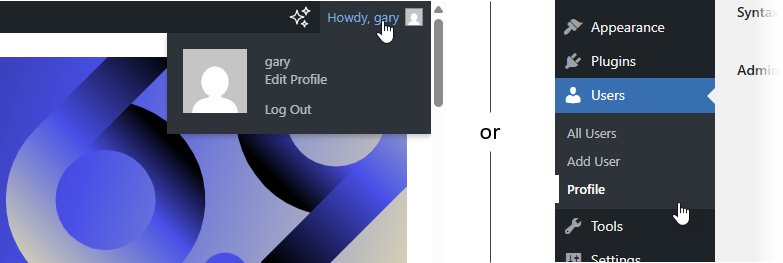
- Zaloguj się do panelu administracyjnego WordPress
- Przejdź do Profilu → Hasła aplikacji
- Wpisz nazwę, np. „Visual Paradigm OpenDocs”, i kliknij Dodaj hasło aplikacji
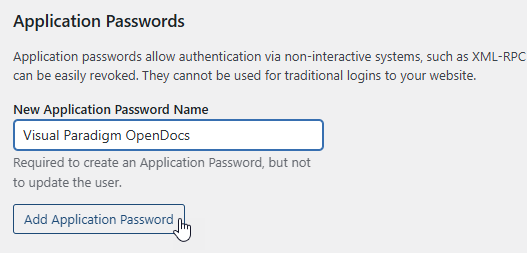
- Natychmiast skopiuj wygenerowane hasło

- Wróć do OpenDocs i wypełnij dane połączenia:
- URL WordPress, nazwa użytkownika, hasło aplikacji
- Tytuł strony i unikalny identyfikator
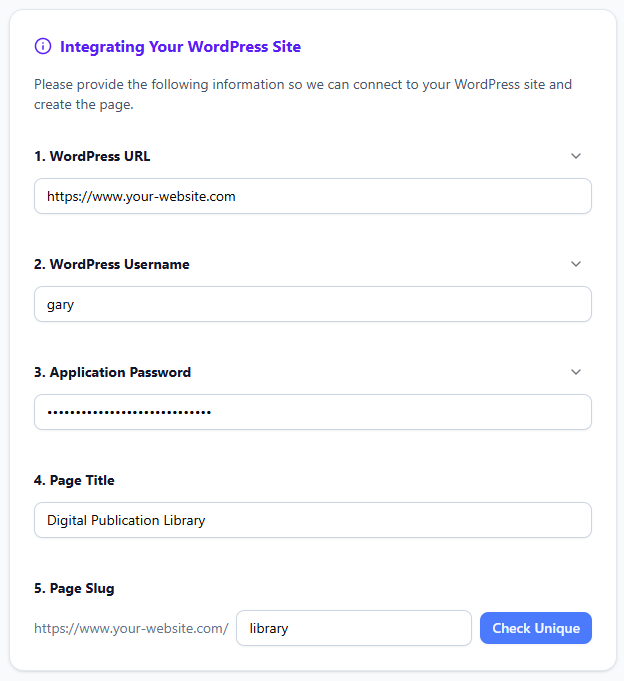
- Kliknij Sprawdź unikalność, a następnie Opublikuj w WordPress

Proces zwykle trwa kilka sekund. Po opublikowaniu odwiedź nową stronę WordPress, aby zobaczyć osadzony zawartość OpenDocs.
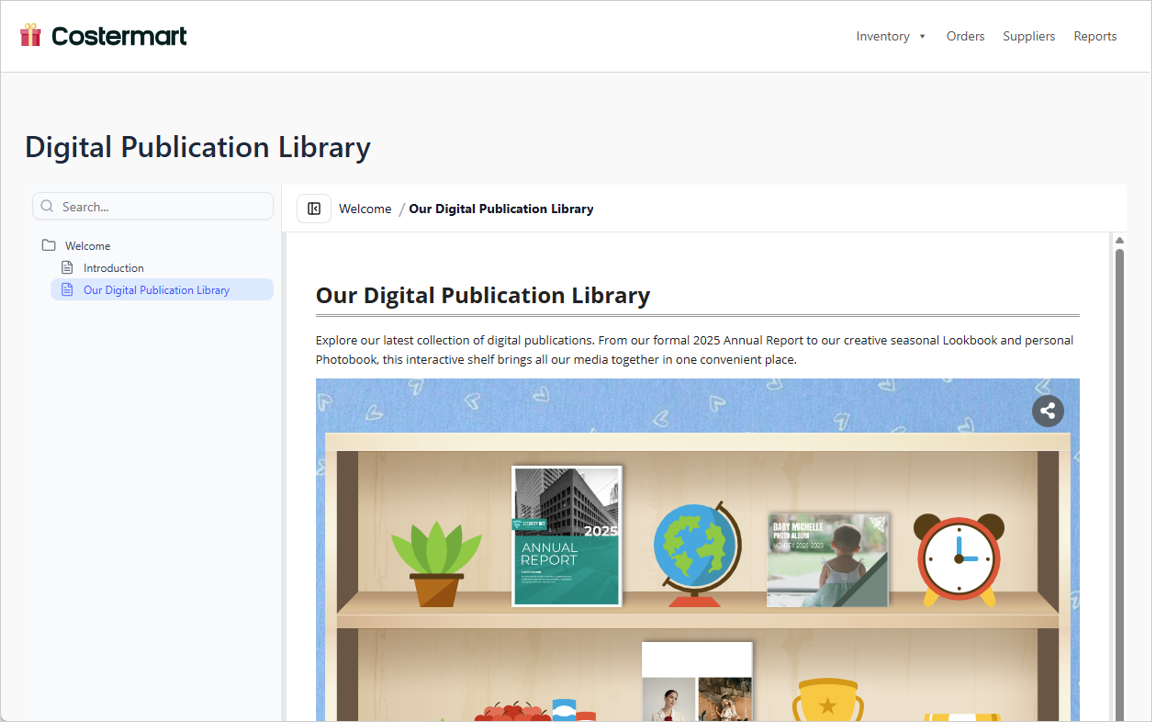
Możesz również znaleźć i dalej dostosować stronę w Strony w panelu administracyjnym WordPress.
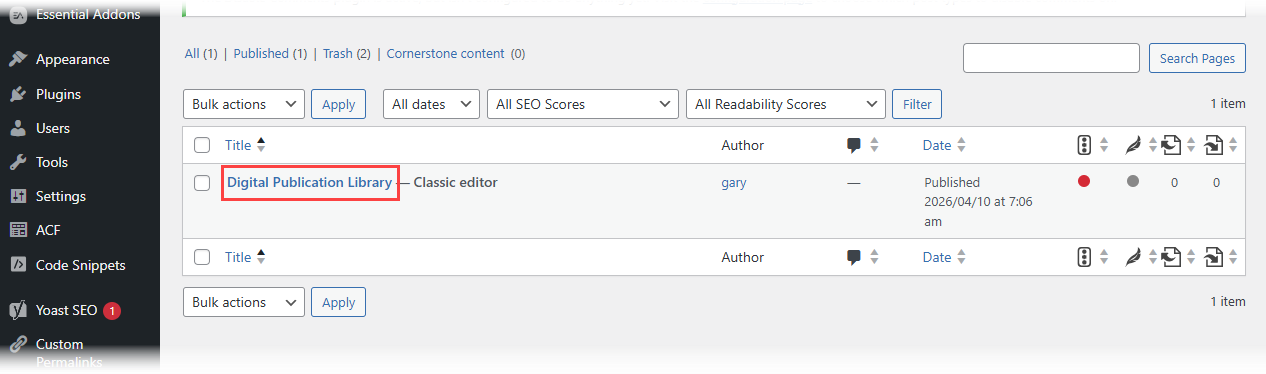
Osadzanie na dowolnej stronie internetowej (nie WordPress)
Chcesz większej kontroli? Użyj opcji Kod osadzenia HTML opcji:
- Wykonaj kroki 1–5 powyżej
- Zamiast „Strona WordPress”, wybierz Kod osadzenia
- Skopiuj wygenerowany fragment kodu iframe
- Wklej do kodu HTML dowolnej strony internetowej, gdzie ma się pojawić zawartość
Strona WordPress vs. Kod osadzenia:
- Strona WordPress: Najfasterzy dla dedykowanych stron dokumentacji; automatycznie tworzy czysty układ
- Kod osadzenia: Maksymalna elastyczność; wstaw do istniejących stron lub stron poza WordPress
Najlepsze praktyki i porady ekspertów
✅ Zacznij mało: Zacznij od jednego flipbooku + jednej strony OpenDocs przed skalowaniem
✅ Używaj spójnego branding: Zastosuj ten sam schemat kolorów i logo w flipbookach, półkach i OpenDocs
✅ Wykorzystaj AI rozważnie: Używaj AI do szkiców i wersji roboczych, ale zawsze sprawdzaj poprawność i ton
✅ Optymalizuj pod mobilne: Testuj flipbooki na telefonach komórkowych — projekt odpowiedni jest automatyczny, ale układ treści ma znaczenie
✅ Kontrola wersji: Używaj trybu statycznego zrzutu dla dokumentów zgodności; aktualizację na żywo dla ewoluujących przewodników
✅ Bezpieczeństwo najpierw: Nigdy nie udostępniaj wrażliwych treści przez publiczne strony WordPress; używaj kontroli dostępu w OpenDocs
✅ Analizy: Śledź zaangażowanie za pomocą statystyk WordPress lub metryk udostępniania w OpenDocs, aby dopasować treść
Wnioski: Twoja dokumentacja na wyższym poziomie
Tworzenie przekonujących, interaktywnych dokumentacji nie wymaga już zespołu programistów ani kosztownych narzędzi publikacyjnych. Dzięki zintegrowanemu przepływowi pracy Visual Paradigm – Flipbook Maker do atrakcyjnych treści, półki do uporządkowanych zbiorów, OpenDocs do inteligentnego zarządzania wiedzą oraz płynnej integracji z WordPress – masz wszystko, co potrzebne, by zmienić sposób, w jaki Twoja publiczność odbiera informacje.
Niezależnie od tego, czy dokumentujesz złożone architektury techniczne, szkoleniowe nowych członków zespołu, prezentujesz portfele klientów, czy publikujesz publiczne poradniki, ten ekosystem rośnie razem z Twoimi ambicjami. Zacznij dziś od jednego flipbooku i jutro stwórz pełen interaktywny, wieloplatformowy ośrodek wiedzy.
Wesołego dokumentowania!
Lista referencji
- Udostępnij cyfrową półkę książek w OpenDocs: Poradnik krok po kroku dotyczący publikowania wyselekcjonowanych kolekcji flipbooków w OpenDocs za pośrednictwem integracji Pipeline.
- Udostępnij flipbooky Visual Paradigm w OpenDocs: Oficjalny przewodnik dotyczący osadzania interaktywnych flipbooków stworzonych w Visual Paradigm Online bezpośrednio w dokumentacji OpenDocs.
- Praktyczna recenzja użytkownika integracji flipbooków OpenDocs w Visual Paradigm: Niezależna recenzja praktyka obejmująca wdrożenie w rzeczywistych warunkach, użyteczność oraz korzyści płynące z przepływu pracy.
- Blog aktualizacji Visual Paradigm: Oficjalne informacje o wydaniach, ogłoszenia nowych funkcji oraz poradniki dla wszystkich produktów Visual Paradigm, w tym OpenDocs i Flipbook Maker.
- Recenzja praktyka dotyczącego przepływu pracy flipbooków OpenDocs w Visual Paradigm dla WordPressa: Głęboka analiza pełnego przepływu publikacji od tworzenia flipbooku po wdrożenie w WordPressie.
- Funkcja publikowania jako flipbooki: Strona produktu opisująca możliwości konwersji na flipbooki, obsługiwane formaty oraz funkcje interaktywne.
- Jak stworzyć cyfrową półkę książek: Ogólne najlepsze praktyki organizowania publikacji cyfrowych w zbiorach tematycznych (koncepcyjnie zgodne z półkami książkowymi Visual Paradigm).
- Konwerter dokumentów OpenOffice na flipbooki: Przewodnik specyficzny dla narzędzia dotyczący konwersji dokumentów OpenOffice na interaktywne flipbooki przy użyciu Visual Paradigm.
- Visual Paradigm dla dodatku Microsoft Office: Lista w Microsoft Store dodatku Office umożliwiającego wstawianie diagramów bezpośrednio do Worda, PowerPointa i Outlooka.
- Od modelu do instrukcji: Przewodnik inżyniera oprogramowania do synchronizacji diagramów stacji roboczej Visual Paradigm z OpenDocs: Techniczny przewodnik dotyczący integracji diagramów architektury i modeli w żywej dokumentacji.
- Pokaż mój flipbook za pomocą półki książek: Poradnik blogowy dotyczący motywowania, organizowania i prezentowania flipbooków przy użyciu funkcji wirtualnej półki książek.
- Przegląd funkcji wirtualnej półki książek: Oficjalna dokumentacja funkcji półki książek, w tym obsługiwane formaty i opcje udostępniania.
- Twórca flipbooków Visual Paradigm: Przegląd dla treści interaktywnych: Artykuł redakcyjny podkreślający przypadki użycia, zwrot inwestycji i twórcze zastosowania narzędzia flipbooków.
- Wprowadzamy Twórcę flipbooków Visual Paradigm: Twój ostateczny wybór w publikowaniu cyfrowym: Trzecia strona o ogłoszeniu i wyłonieniu funkcji w związku z uruchomieniem tworzenia flipbooków.
- Platforma online Visual Paradigm: Główne centrum produktowe dla chmurowej aplikacji do tworzenia diagramów i treści.
- Zaprezentowaliśmy generator flipbooków z wykorzystaniem sztucznej inteligencji: Post o wydaniu opisujący tworzenie treści wspomagane przez sztuczną inteligencję, generowanie szkiców i funkcje ilustracji.
- Ogłoszenie uruchomienia generatora flipbooków z wykorzystaniem sztucznej inteligencji: Oficjalne ogłoszenie z przypadkami użycia, przewodnikiem dla podpowiedzi i notatkami integracyjnymi.