

Einführung: Verwandeln Sie statische Inhalte in anspruchsvolle Erlebnisse
In der heutigen digitalen Landschaft muss Dokumentation mehr tun als nur informieren – sie muss ansprechen. Egal, ob Sie technische Handbücher, Geschäftsberichte, Schulungsmaterialien oder Kundenportfolios erstellen: Die Art und Weise, wie Sie Informationen präsentieren, beeinflusst direkt, wie effektiv sie aufgenommen und behalten werden.
Das integrierte Ökosystem von Visual Paradigm – kombiniert mitFlipbook Maker, Buchregale, OpenDocs, undWordPress-Integration—bietet einen leistungsstarken Workflow, um statische Dokumente in dynamische, interaktive Erlebnisse zu verwandeln. Dieser umfassende Leitfaden führt Sie Schritt für Schritt durch: von der Erstellung visuell beeindruckender Flipbooks mit KI-Unterstützung, der Organisation in ausgewählte Buchregale, dem Aufbau einer robusten technischen Wissensdatenbank in OpenDocs bis hin zur nahtlosen Veröffentlichung Ihres Inhalts auf WordPress oder jeder anderen Website.
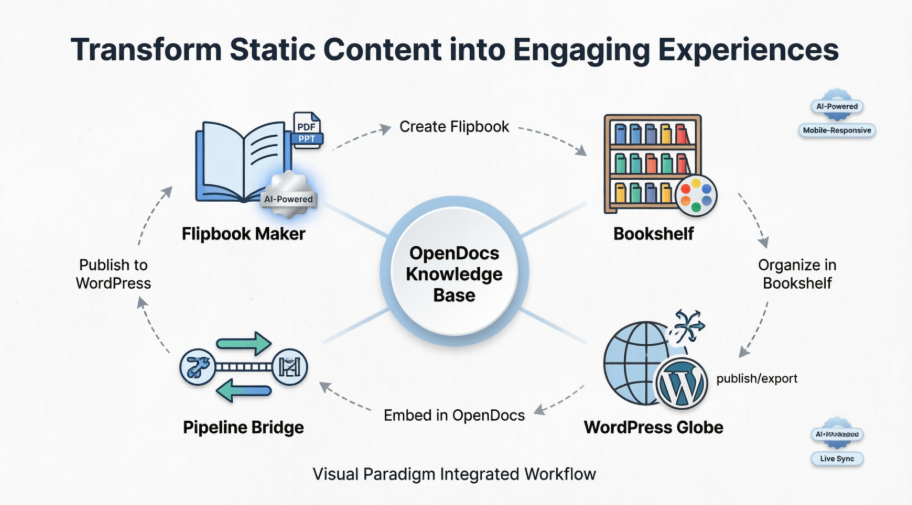
Am Ende dieses Leitfadens verfügen Sie über das Wissen, professionelle, interaktive Dokumentation zu erstellen, die Ihre Zielgruppe begeistert und sich Ihren Bedürfnissen anpasst.
Verständnis des Visual Paradigm-Ökosystems
Bevor wir uns mit den praktischen Anleitungen befassen, klären wir die wichtigsten Komponenten:
| Tool | Zweck | Wesentlicher Vorteil |
|---|---|---|
| Visual Paradigm Online | Erstellen von Diagrammen, Flipbooks und visuellen Inhalten | Ziehen-und-Ablegen-Editor mit KI-Unterstützung |
| Flipbook Maker | Konvertieren von PDFs, Word- und PPT-Dateien in interaktive Flipbooks | Realistisches Seitenumblättern mit Multimedia-Unterstützung |
| Buchregale | Mehrere Flipbooks in ausgewählte Sammlungen organisieren | Themenbasierte, markenbasierte Container für die Veröffentlichungsverwaltung |
| OpenDocs | KI-gestützte Wissensmanagementplattform | Markdown-Editor + Diagrammierung + Pipeline-Integration |
| Pipeline | Brücke zwischen Visual Paradigm-Tools und OpenDocs | Einfache Freigabe von Artefakten und Flipbooks |
| WordPress-Integration | OpenDocs-Inhalte direkt in WordPress veröffentlichen | Statische Schnappschüsse oder live-synchronisierte Seiten |
Teil 1: Erstellen von schönen Flipbooks mit KI
Schritt 1: Beginnen Sie mit Ihrem Quellmaterial
Sie können ein Flipbook auf drei Arten erstellen:
-
Bestehende Dateien konvertieren: PDFs, Word-Dokumente oder PowerPoint-Folien hochladen
-
Von Grund auf gestalten: Verwenden Sie den Drag-and-Drop-Editor in Visual Paradigm Online
-
KI-Generierung: Lassen Sie den KI-Flipbook-Generator Gliederungen, Inhalte und Illustrationen erstellen

Schritt 2: Verbessern Sie mit interaktiven Elementen
Machen Sie Ihr Flipbook ansprechend, indem Sie hinzufügen:
-
Eingebettete Videos und Audio-Ausschnitte
-
Klickbare Hyperlinks und Navigationsknöpfe
-
Realistische Seitenwenden-Soundeffekte
-
Benutzerdefinierte Übergänge und Animationen
Schritt 3: Professionelle Markenidentität anwenden
Passen Sie Ihr Flipbook an Ihre Identität an:
-
Benutzerdefinierte Cover-Gestaltungen hochladen
-
Farbthemen und Hintergrundmuster auswählen
-
Ihr Logo und Unternehmensschrift hinzufügen
-
Mobile-optimierte Layouts konfigurieren
Pro-Tipp: Verwenden Sie den KI-Assistenten, um Kunststile vorzuschlagen, die Ihrer Markenstimme entsprechen – egal ob professionell, spielerisch oder minimalistisch.
Teil 2: Organisieren von Inhalten mit Buchregalen
Ein Bücherregal fungiert als virtueller Container, um eine Sammlung mehrerer Publikationen in einer einzigen kategorisierten Ansicht anzuzeigen und zu verwalten.
Erstellen und Veröffentlichen eines Bücherregals
-
Navigieren Sie zu Regal in Ihrer Visual Paradigm Online-Arbeitsfläche
-
Klicken Sie auf Neues Bücherregal erstellen und geben Sie ihm einen beschreibenden Namen
-
Fügen Sie Ihre Flipbooks durch Ziehen aus Ihrer Bibliothek dem Regal hinzu
-
Passen Sie das Erscheinungsbild des Regals an:
-
Wählen Sie aus vorgefertigten Themen (Geschäft, Natur, Technik usw.)
-
Laden Sie benutzerdefinierte Hintergrundbilder hoch
-
Konfigurieren Sie Dichte der Anordnung und Vorschaustil
-

-
Klicken Sie auf die Pipeline-Symbol oben rechts, um in OpenDocs zu veröffentlichen
Warum Bücherregale wichtig sind: Anstatt 10 separate Flipbook-Links zu teilen, teilen Sie nur eine kuratierte Bücherregal-URL – was die Navigation intuitiv und die Markenidentität konsistent macht.
Teil 3: Erstellen einer technischen Wissensdatenbank in OpenDocs
OpenDocs ist eine intelligente Wissensmanagementplattform, die die Bearbeitung von Markdown mit professionellen Diagrammierungsfunktionen verbindet.
Richten Sie die Struktur Ihrer Wissensdatenbank ein
-
OpenDocs starten: Besuchen Sie OpenDocs
-
Ein Bereich erstellen: Organisieren Sie Inhalte nach Projekt, Abteilung oder Zielgruppe
-
Seitenhierarchie aufbauen:
📁 Technische Dokumentation
├── 📄 Leitfaden zur Einführung
├── 📁 API-Referenz
│   ├── 📄 Authentifizierung
│   ├── 📄 Endpunkte
│   └── 📄 Fehlercodes
├── 📁 Architekturdiagramme
└── 📁 Tutorials
Seiten mit visuellem Inhalt bereichern
-
Verwenden Sie den integrierten Markdown-Editor für sauberen, strukturierten Text
-
Fügen Sie Diagramme direkt aus Visual Paradigm Desktop oder Online über Pipeline ein
-
Integrieren Sie Flipbooks und Bücherregale für interaktive Tutorials
-
Fügen Sie künstlich intelligente Illustrationen hinzu, um komplexe Konzepte zu verdeutlichen

Teil 4: Integration von Flipbooks und Bücherregalen in OpenDocs
Einbetten eines Flipbooks
-
Öffnen Sie Ihre Arbeitsbereichsseite in Visual Paradigm Online
-
Wählen Sie Flipbooks aus dem linken Menü aus, um Ihre Bibliothek anzuzeigen
-
Suchen Sie das Flipbook, das Sie teilen möchten, und klicken Sie auf Mehr… auf der rechten Seite
-
Wählen Sie An OpenDocs senden Pipeline

-
(Optional) Geben Sie einen Kommentar zu dieser Freigabe ein und klicken Sie auf OK um fortzufahren
Um in OpenDocs einzufügen:
-
Navigieren Sie zur Seite in OpenDocs wo Sie das Buch einbetten möchten
-
Klicken Sie auf Bearbeiten oben rechts auf dem Bildschirm
-
Platzieren Sie Ihren Cursor genau dort, wo das Flipbook erscheinen soll

-
Klicken Sie auf die Pipeline Schaltfläche rechts oben

-
Öffnen Sie die Bibliothek Registerkarte; Sie sehen das Flipbook, das Sie von VP Online gesendet haben

-
Klicken Sie auf das Flipbook, um es einzufügen

Hinweis: Im Bearbeitungsmodus bleibt das Flipbook statisch. Um damit zu interagieren, speichern Sie einfach Ihre Änderungen und verlassen Sie den Bearbeitungsmodus.
Einbetten einer Buchreihe
Der Prozess ist identisch – wählen Sie einfach Ihre veröffentlichte Buchreihe aus der Registerkarte Pipeline-Bibliothek anstelle eines einzelnen Flipbooks aus.
Teil 5: Veröffentlichen auf WordPress und Ihren Lieblingswebsites
WordPress-Seiten-Export: Schritt für Schritt
-
Öffnen Sie Ihre Wissensbasis in OpenDocs und klicken Sie auf die Teilen Schaltfläche rechts oben

-
Seiten-Auswahlmodus aktivieren. Aktivieren Sie in der linken Leiste die Kästchen für die genauen Seiten (und Unteseiten), die Sie einbeziehen möchten

-
Klicken Sie auf Weiter

-
Beschreiben Sie Ihre Freigabe — geben Sie eine kurze, klare Beschreibung des Inhalts an
-
Wählen Sie Ihre Freigabemodus:
-
Statisches Snapshot: Archivierte Version für Meilensteine oder offizielle Veröffentlichungen
-
Live-Update: Der Inhalt bleibt mit zukünftigen Änderungen in OpenDocs synchronisiert
-
-
Unter Teilen als, wählen Sie aus WordPress-Seite

-
Bereiten Sie Ihre WordPress-Site vor (Einmalige Einrichtung):
-
Melden Sie sich bei Ihrem WordPress-Backend an
-
Gehen Sie zu Ihrem Profil → Anwendungs-Passwörter

-
Geben Sie einen Namen wie „Visual Paradigm OpenDocs“ ein und klicken Sie auf Anwendungs-Passwort hinzufügen

-
Kopieren Sie das generierte Passwort sofort

-
-
Zurück in OpenDocs, füllen Sie die Verbindungsdetails aus:
-
WordPress-URL, Benutzername, Anwendungs-Passwort
-
Seitentitel und eindeutiger Slug

-
-
Klicken Sie auf Einzigartig prüfen, dann Auf WordPress veröffentlichen

Der Vorgang dauert normalerweise nur Sekunden. Sobald veröffentlicht, besuchen Sie Ihre neue WordPress-Seite, um den eingebetteten OpenDocs-Inhalt anzuzeigen.

Sie können die Seite auch unter finden und weiter anpassenSeiten in Ihrem WordPress-Backend.

Einbetten auf jeder Website (nicht WordPress)
Möchten Sie mehr Kontrolle? Verwenden Sie die HTML-Einbettungscode Option:
-
Folgen Sie den Schritten 1 bis 5 oben
-
Statt „WordPress-Seite“ wählen Sie Einbettungscode
-
Kopieren Sie den generierten iframe-Ausschnitt
-
Fügen Sie ihn in den HTML-Code jeder Website ein, an der Sie den Inhalt anzeigen möchten
WordPress-Seite im Vergleich zu Einbettungscode:
WordPress-Seite: Am schnellsten für spezialisierte Dokumentationsseiten; erstellt automatisch eine saubere Layout
Einbettungscode: Maximale Flexibilität; einbetten in bestehende Seiten oder nicht-WordPress-Websites
Beste Praktiken & Pro-Tipps
✅ Starte klein: Beginne mit einem Flipbook + einer OpenDocs-Seite, bevor du skalierst
✅ Verwende konsistente Markenidentität: Wende dasselbe Farbschema und Logo über Flipbooks, Buchregale und OpenDocs an
✅ Nutze KI gezielt: Nutze KI für Gliederungen und Entwürfe, überprüfe jedoch immer auf Genauigkeit und Ton
✅ Optimiere für mobile Geräte: Teste Flipbooks auf Smartphones – die responsive Gestaltung ist automatisch, doch die Inhaltsanordnung zählt
✅ Versionskontrolle: Verwende den statischen Snapshot-Modus für Compliance-Dokumente; Live-Update für sich weiterentwickelnde Anleitungen
✅ Sicherheit zuerst: Teile niemals sensible Inhalte über öffentliche WordPress-Seiten; verwende Zugriffssteuerungen in OpenDocs
✅ Analytik: Verfolge die Engagement-Rate über WordPress-Statistiken oder OpenDocs-Teilungs-Metriken, um den Inhalt zu verfeinern
Fazit: Deine Dokumentation aufgewertet
Die Erstellung ansprechender, interaktiver Dokumentation erfordert heute nicht mehr ein Team von Entwicklern oder teure Veröffentlichungswerkzeuge. Mit dem integrierten Workflow von Visual Paradigm – Flipbook Maker für ansprechenden Inhalt, Buchregale für organisierte Sammlungen, OpenDocs für intelligentes Wissensmanagement und nahtlose WordPress-Integration – verfügst du über alles, was du brauchst, um die Art und Weise, wie dein Publikum Informationen wahrnimmt, zu verändern.
Unabhängig davon, ob Sie komplexe technische Architekturen dokumentieren, neue Teammitglieder schulen, Kundenportfolios präsentieren oder öffentlich zugängliche Anleitungen veröffentlichen – dieses Ökosystem wächst mit Ihren Ambitionen. Beginnen Sie noch heute mit einem einzigen Flipbook und entwickeln Sie morgen ein voll interaktives, mehrplattformfähiges Wissenszentrum.
Viel Erfolg beim Dokumentieren!
Referenzliste
- Digitales Bücherregal mit OpenDocs teilen: Schritt-für-Schritt-Anleitung zur Veröffentlichung ausgewählter Flipbook-Sammlungen über die Pipeline-Integration in OpenDocs.
- Visual-Paradigm-Flipbooks mit OpenDocs teilen: Offizielle Anleitung zum Einbetten interaktiver Flipbooks, die in Visual Paradigm Online erstellt wurden, direkt in die OpenDocs-Dokumentation.
- Eine praktische Bewertung der OpenDocs-Flipbook-Integration von Visual Paradigm durch einen Nutzer: Unabhängige Bewertung durch einen Praktiker, die die Umsetzung in der Praxis, Benutzerfreundlichkeit und Vorteile im Arbeitsablauf abdeckt.
- Visual-Paradigm-Updates-Blog: Offizielle Versionshinweise, Ankündigungen neuer Funktionen und Tutorials für alle Visual-Paradigm-Produkte, einschließlich OpenDocs und Flipbook Maker.
- Eine Bewertung des WordPress-Workflows für Visual Paradigm’s OpenDocs-Flipbooks durch einen Praktiker: Tiefgehende Analyse des kompletten Veröffentlichungsworkflows von der Flipbook-Erstellung bis zur Bereitstellung in WordPress.
- Veröffentlichen als Flipbooks-Funktion: Produktseite, die die Flipbook-Konvertierungsfunktionen, unterstützten Formate und interaktiven Funktionen beschreibt.
- So erstellen Sie ein digitales Bücherregal: Allgemeine Best Practices zur Organisation digitaler Publikationen in thematische Sammlungen (konzeptionell mit Visual-Paradigm-Bücherregalen verbunden).
- OpenOffice-Dokument-zu-Flipbook-Konverter: Tool-spezifische Anleitung zur Umwandlung von OpenOffice-Dokumenten in interaktive Flipbooks mit Visual Paradigm.
- Visual Paradigm für Microsoft Office-Add-in: Microsoft Store-Eintrag für das Office-Add-in, das die direkte Einfügung von Diagrammen in Word, PowerPoint und Outlook ermöglicht.
- Von der Modellierung zum Handbuch: Ein Leitfaden für Softwareentwickler zum Synchronisieren von Visual-Paradigm-Desktop-Diagrammen mit OpenDocs: Technische Anleitung zur Integration von Architekturdiagrammen und -modellen in lebendige Dokumentation.
- Mein Flipbook mit einem Bücherregal präsentieren: Blog-Tutorial zum Thema, Organisieren und Präsentieren von Flipbooks mithilfe der virtuellen Bücherregalfunktion.
- Übersicht über die virtuelle Bücherregalfunktion: Offizielle Dokumentation zur Bücherregalfunktion, einschließlich unterstützter Formate und Freigabemöglichkeiten.
- Visual Paradigms Flipbook Maker: Ein Game-Changer für interaktive Inhalte: Redaktioneller Artikel, der Anwendungsfälle, ROI und kreative Einsatzmöglichkeiten des Flipbook-Tools hervorhebt.
- Einführung in Visual Paradigms Flipbook Maker: Ihre ultimative Wahl für digitales Publizieren: Ankündigung durch Dritte und Fokus auf Funktionen zum Launch des Flipbook-Makers.
- Visual Paradigm Online-Plattform: Hauptproduktzentrum für die cloudbasierte Diagramm- und Inhaltsbearbeitungssoftware.
- Einführung des KI-Flipbook-Generators: Veröffentlichungsbeitrag mit Details zu künstlich-intelligenten Inhaltserstellung, Gliederungserstellung und Illustrationsfunktionen.
- Ankündigung des Launches des KI-Flipbook-Generators: Offizielle Launch-Berichterstattung mit Anwendungsfällen, Anleitungen für Eingabeprompts und Integrationshinweisen.