

Введение: Преобразование статического контента в увлекательные опыт
В современной цифровой среде документация должна делать больше, чем просто информировать — она должна привлекать внимание. Независимо от того, создаете ли вы технические руководства, деловые отчеты, учебные материалы или портфолио клиентов, способ подачи информации напрямую влияет на то, насколько эффективно она воспринимается и запоминается.
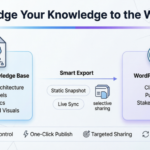
Интегрированная экосистема Visual Paradigm — объединяющаяFlipbook Maker, Книжные полки, OpenDocs, иинтеграция с WordPress—предлагает мощный рабочий процесс преобразования статических документов в динамические, интерактивные опыты. Это всестороннее руководство сопровождает вас на каждом этапе: от создания визуально впечатляющих книжных изданий с помощью помощи ИИ, организации их в подобранные книжные полки, создания надежной технической базы знаний в OpenDocs и бесшовного публикования вашего контента в WordPress или на любой веб-сайт.
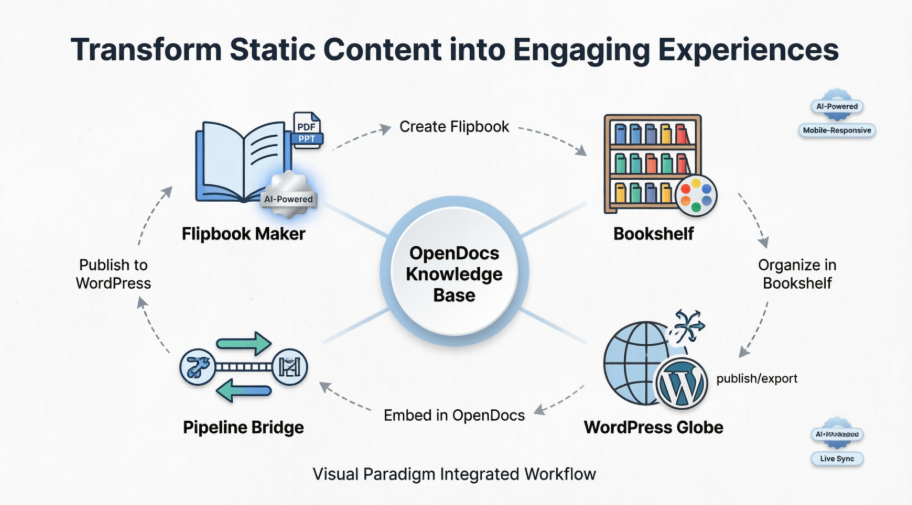
К концу этого руководства вы получите знания, необходимые для создания профессиональной интерактивной документации, которая будет увлекать вашу аудиторию и масштабироваться в соответствии с вашими потребностями.
Понимание экосистемы Visual Paradigm
Прежде чем приступить к практическим шагам, давайте уточним ключевые компоненты:
| Инструмент | Назначение | Ключевое преимущество |
|---|---|---|
| Visual Paradigm Online | Создавайте диаграммы, книжные издания и визуальный контент | Редактор с перетаскиванием и помощью ИИ |
| Flipbook Maker | Преобразование PDF, Word, PPT в интерактивные книжные издания | Реалистичное перелистывание страниц с поддержкой мультимедиа |
| Книжные полки | Организуйте несколько книжных изданий в подобранные коллекции | Тематические, брендированные контейнеры для управления публикациями |
| OpenDocs | Платформа управления знаниями с ИИ | Редактор с расширенным форматированием + диаграммы + интеграция с рабочими процессами |
| Трубопровод | Мост между инструментами Visual Paradigm и OpenDocs | Однокнопочное sharing артефактов и электронных книг |
| Интеграция с WordPress | Публикация содержимого OpenDocs непосредственно в WordPress | Статические снимки или живые синхронизированные страницы |
Часть 1: Создание красивых электронных книг с помощью ИИ
Шаг 1: Начните с исходного материала
Вы можете создать электронную книгу тремя способами:
- Преобразуйте существующие файлы: Загрузите PDF, документы Word или слайды PowerPoint
- Создайте с нуля: Используйте редактор перетаскивания в Visual Paradigm Online
- Генерация с помощью ИИ: Позвольте генератору электронных книг с ИИ создавать планы, содержание и иллюстрации
Шаг 2: Улучшите с помощью интерактивных элементов
Сделайте свою электронную книгу более интересной, добавив:
- Встроенные видео и аудиоклипы
- Кликабельные гиперссылки и кнопки навигации
- Реалистичные звуковые эффекты переворачивания страниц
- Настроенные переходы и анимации
Шаг 3: Примените профессиональный бренд
Настройте свою электронную книгу в соответствии с вашей идентичностью:
- Загрузите индивидуальные обложки
- Выберите цветовые темы и фоновые узоры
- Добавьте свой логотип и корпоративный шрифт
- Настройте макеты, адаптированные под мобильные устройства
Совет профессионала: Используйте помощника ИИ, чтобы предложить стили искусства, соответствующие вашему бренду — будь то профессиональный, игривый или минималистичный.
Часть 2: Организация контента с помощью книжных полок
Книжная полка выступает в качестве виртуального контейнера для отображения и управления коллекцией нескольких публикаций в едином категоризированном виде.
Создание и публикация книжной полки
- Перейдите к Полка в вашем рабочем пространстве Visual Paradigm Online
- Нажмите Создать новую книжную полку и дайте ей описательное имя
- Добавьте свои флайбук-книги на полку, перетащив их из вашей библиотеки
- Настройте внешний вид полки:
- Выберите из готовых тем (Бизнес, Природа, Технологии и т.д.)
- Загрузите собственные фоновые изображения
- Настройте плотность макета и стиль предварительного просмотра
- Нажмите на Иконку конвейера в правом верхнем углу, чтобы опубликовать в OpenDocs
Почему книжные полки важны: Вместо того чтобы делиться 10 отдельными ссылками на флайбук, вы делитесь одной отобранным URL-адресом книжной полки — что делает навигацию интуитивно понятной и обеспечивает единообразие брендинга.
Часть 3: Создание технической базы знаний в OpenDocs
OpenDocs — это интеллектуальная платформа управления знаниями, сочетающая редактирование текста с профессиональными возможностями создания диаграмм.
Настройка структуры вашей базы знаний
- Запустите OpenDocs: Перейдите по адресу OpenDocs
- Создать пространство: Организуйте контент по проектам, отделам или аудитории
- Создайте иерархию страниц:
📁 Техническая документация
├── 📄 Руководство по началу работы
├── 📁 Справочник API
│   ├── 📄 Аутентификация
│   ├── 📄 Конечные точки
│   └── 📄 Коды ошибок
├── 📁 Диаграммы архитектуры
└── 📁 Учебные материалы
Обогатите страницы визуальным контентом
- Используйте встроенный редактор страниц для чистого, структурированного текста
- Вставьте диаграммы непосредственно из Visual Paradigm Desktop или Online через Pipeline
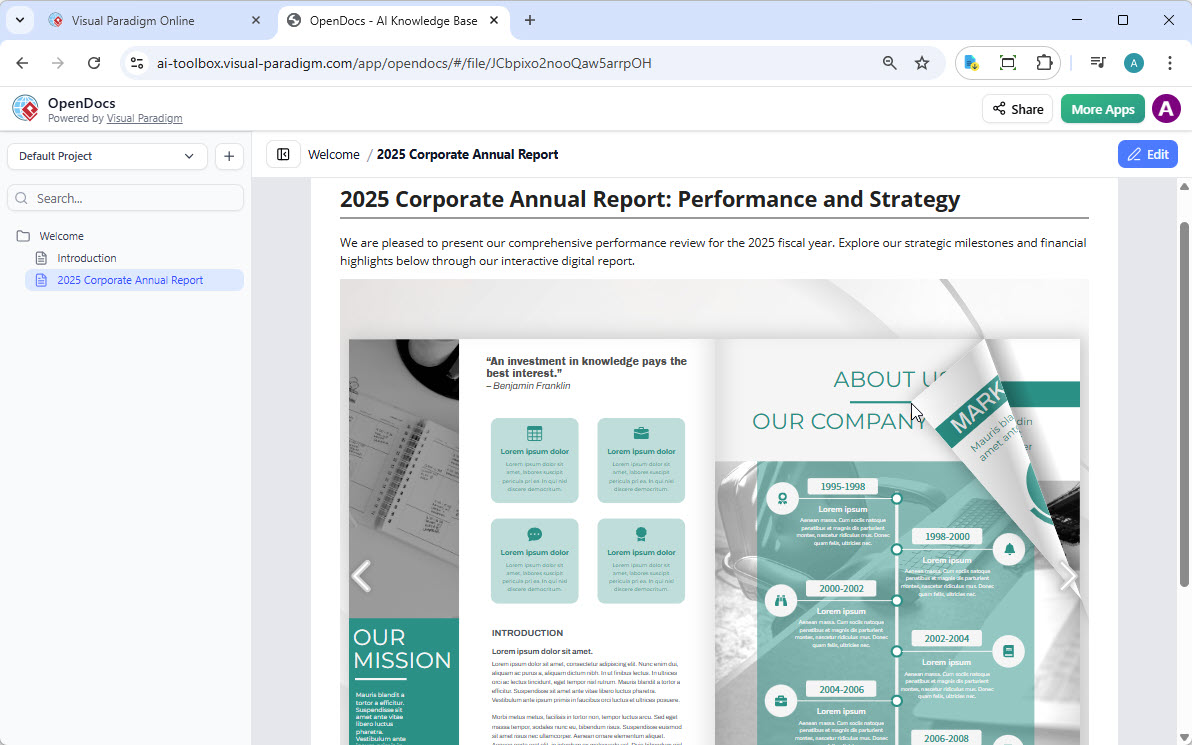
- Вставьте флайбук и книжные полки для интерактивных учебных пособий
- Добавьте иллюстрации, созданные с помощью ИИ, чтобы прояснить сложные концепции
Часть 4: Интеграция флайбуков и книжных полок в OpenDocs
Вставка флайбуков
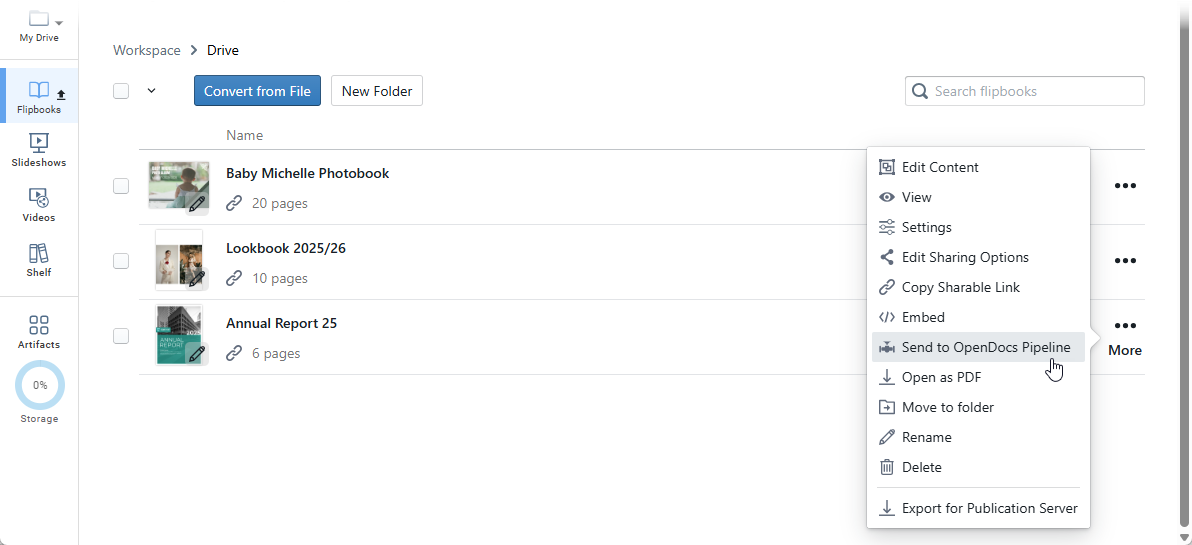
- Откройте свою страницу рабочей области вVisual Paradigm Online
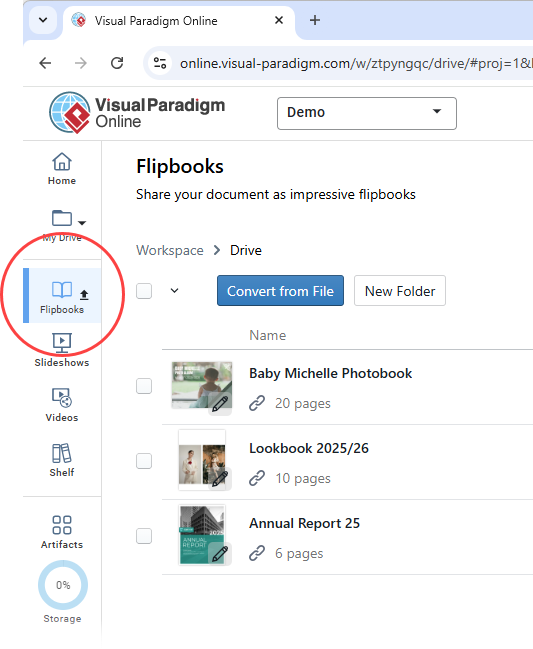
- ВыберитеФлайбук из левого меню, чтобы просмотреть вашу библиотеку
- Найдите флайбук, который вы хотите поделиться, и нажмитеЕще… с правой стороны
- ВыберитеОтправить в OpenDocsPipeline
- (Необязательно) Введите комментарий по поводу этой отправки и нажмитеОК чтобы продолжить
Чтобы вставить в OpenDocs:
- Перейдите на страницу вOpenDocs где вы хотите вставить книгу
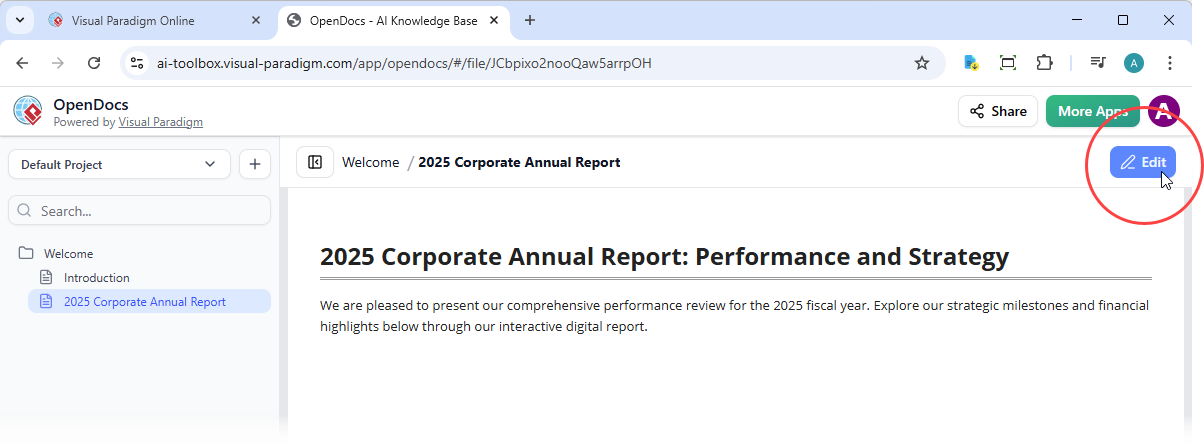
- НажмитеРедактировать в верхнем правом углу экрана
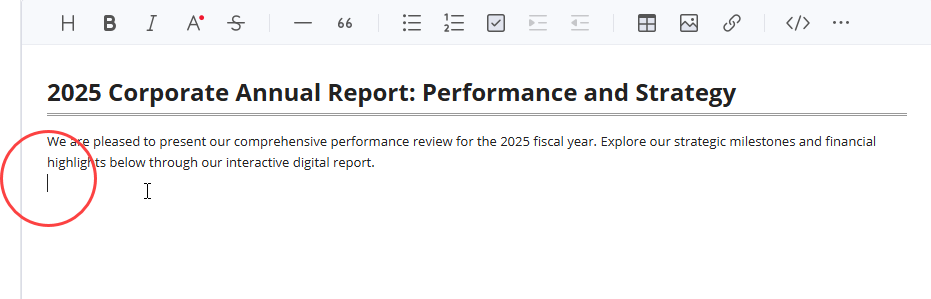
- Установите курсор точно в том месте, где должен появиться флайбук
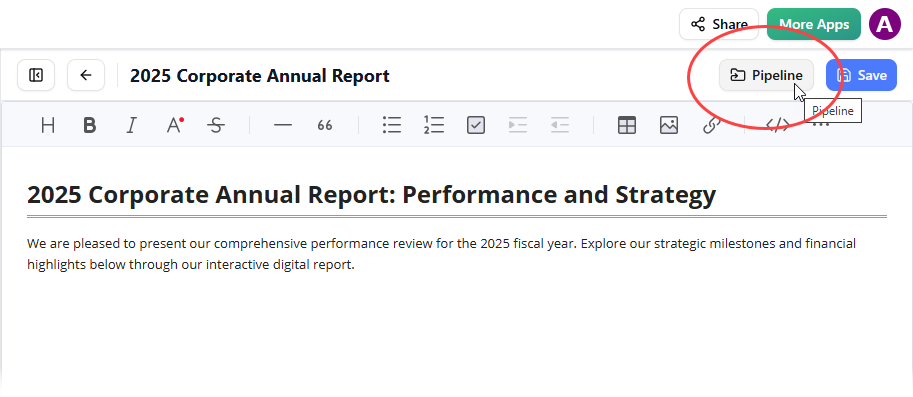
- НажмитеТрубопроводкнопка, расположенная в правом верхнем углу
- Откройте Библиотекавкладку; вы увидите книгу-раскладушку, которую вы отправили из VP Online
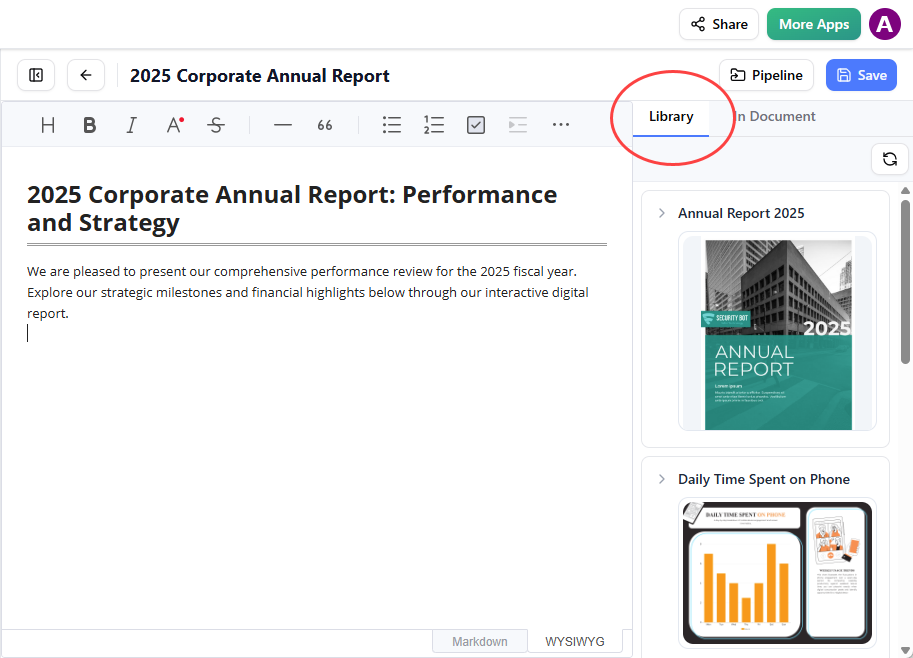
- Нажмите на книгу-раскладушку, чтобы вставить ее
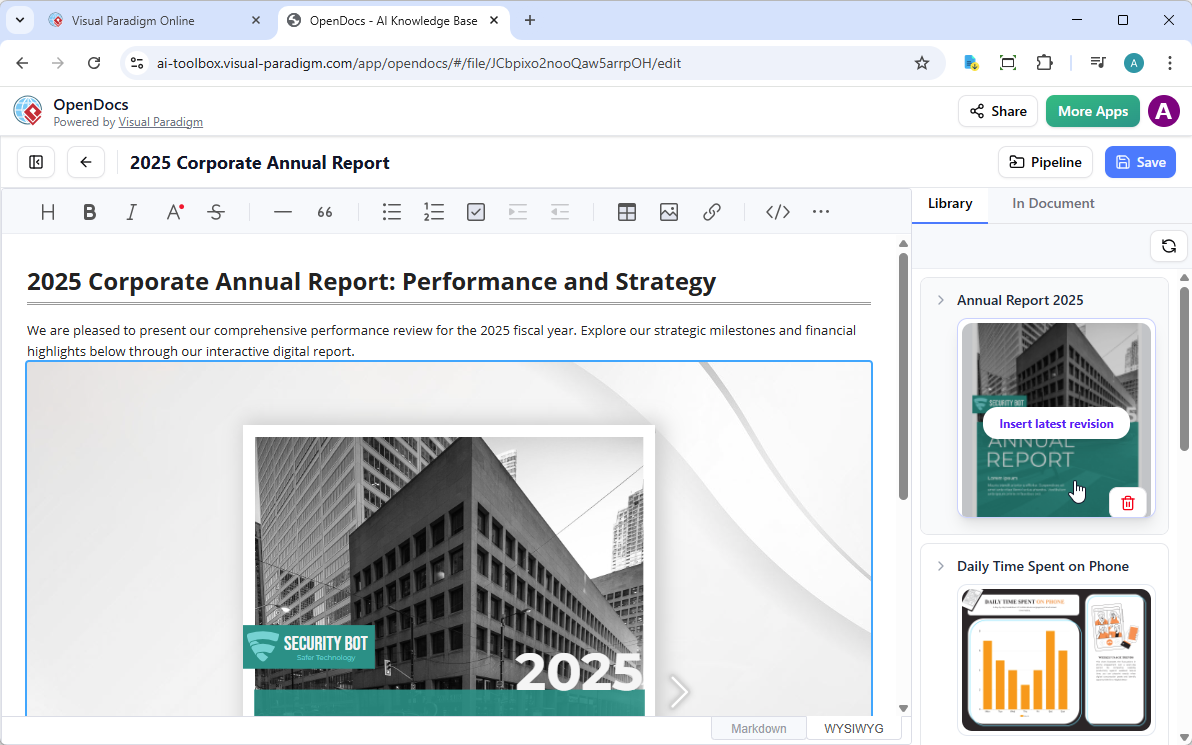
Примечание: В режиме редактирования книга-раскладушка остается статичной. Чтобы взаимодействовать с ней, просто сохраните свои изменения и выйдите из режима редактирования.
Встраивание книжного шкафа
Процесс идентичен — просто выберите опубликованный книжный шкаф на вкладке «Библиотека трубопровода», а не отдельную книгу-раскладушку.
Часть 5: Публикация в WordPress и на ваших любимых веб-сайтах
Экспорт страницы в WordPress: пошаговая инструкция
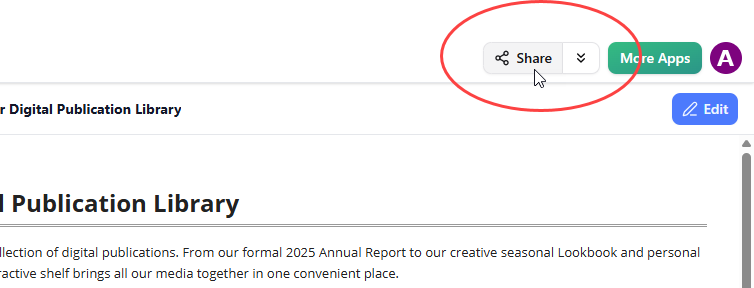
- Откройте свою базу знаний в OpenDocs и нажмите кнопку Поделитьсякнопку в правом верхнем углу
- Перейдите в режим выбора страниц. В левой панели установите флажки для точных страниц (и подстраниц), которые вы хотите включить
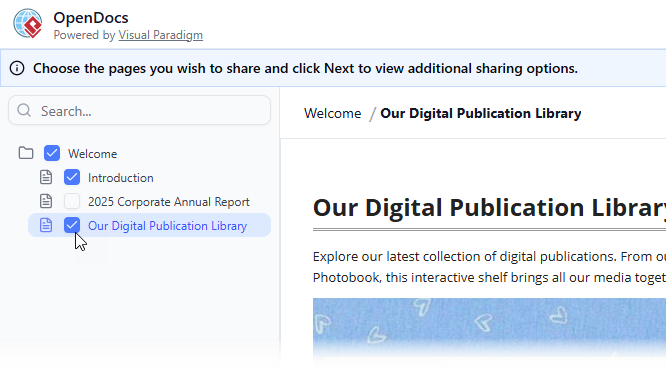
- Нажмите Далее
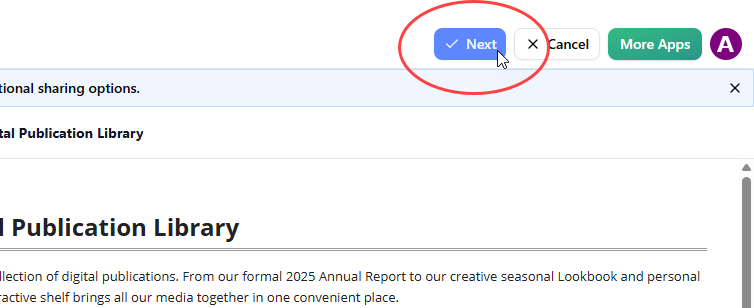
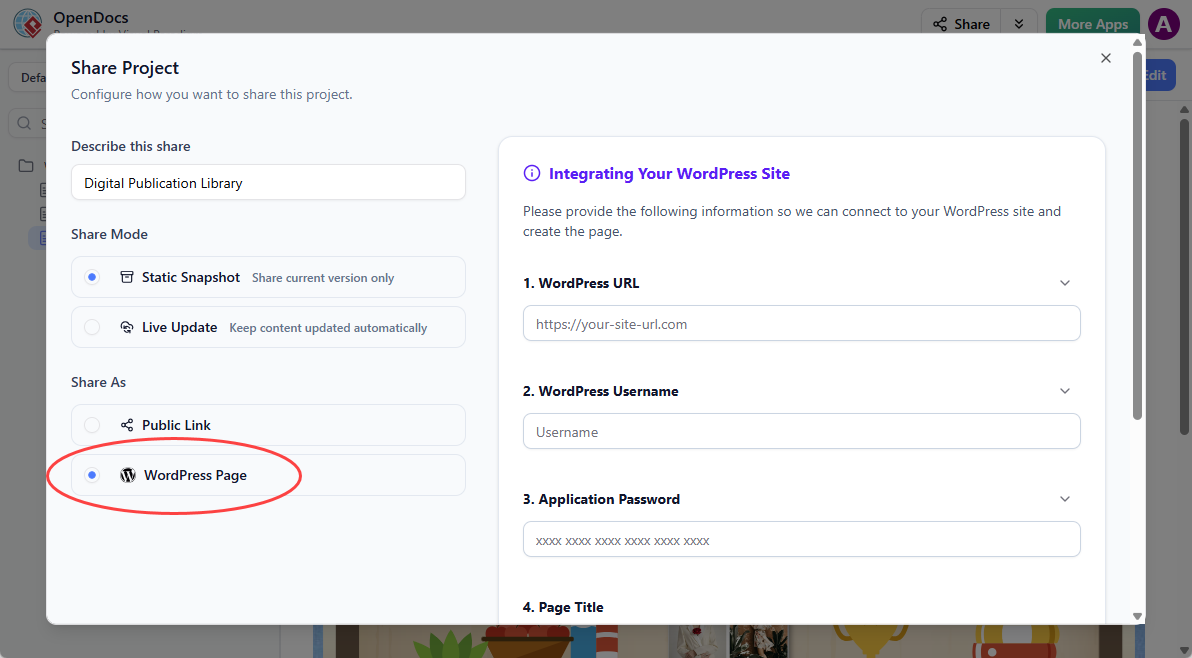
- Опишите свою публикацию — приведите краткое и четкое описание содержимого
- Выберите свой Режим совместного использования:
- Статический снимок: Архивная версия для этапов или официальных релизов
- Живое обновление: Содержимое остается синхронизированным с будущими изменениями в OpenDocs
- Под Поделиться как, выберите Страница WordPress
- Подготовьте свой сайт WordPress (однократная настройка):
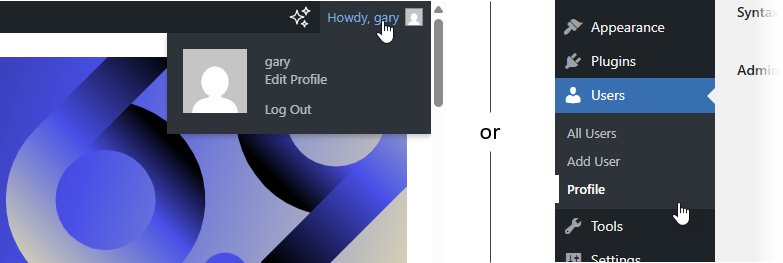
- Войдите в панель управления WordPress
- Перейдите в свой профиль → Пароли приложений
- Введите имя, например «Visual Paradigm OpenDocs», и нажмите Добавить пароль приложения
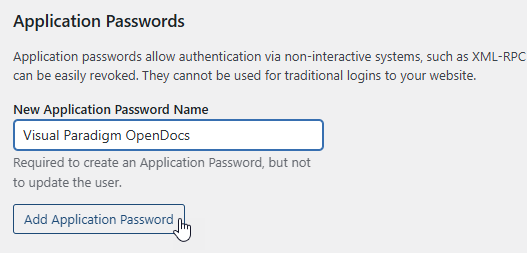
- Сразу скопируйте сгенерированный пароль

- Вернитесь в OpenDocs и заполните данные подключения:
- URL WordPress, имя пользователя, пароль приложения
- Название страницы и уникальный слаг
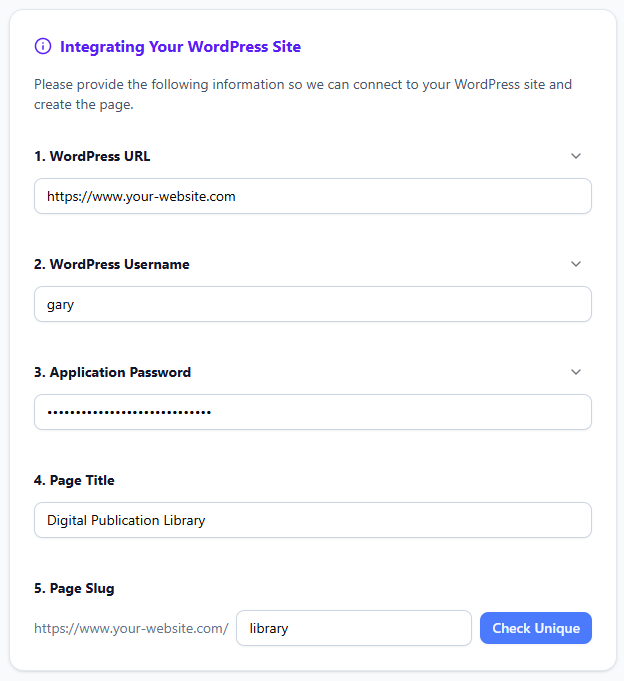
- Нажмите Проверить уникальность, затем Опубликовать в WordPress

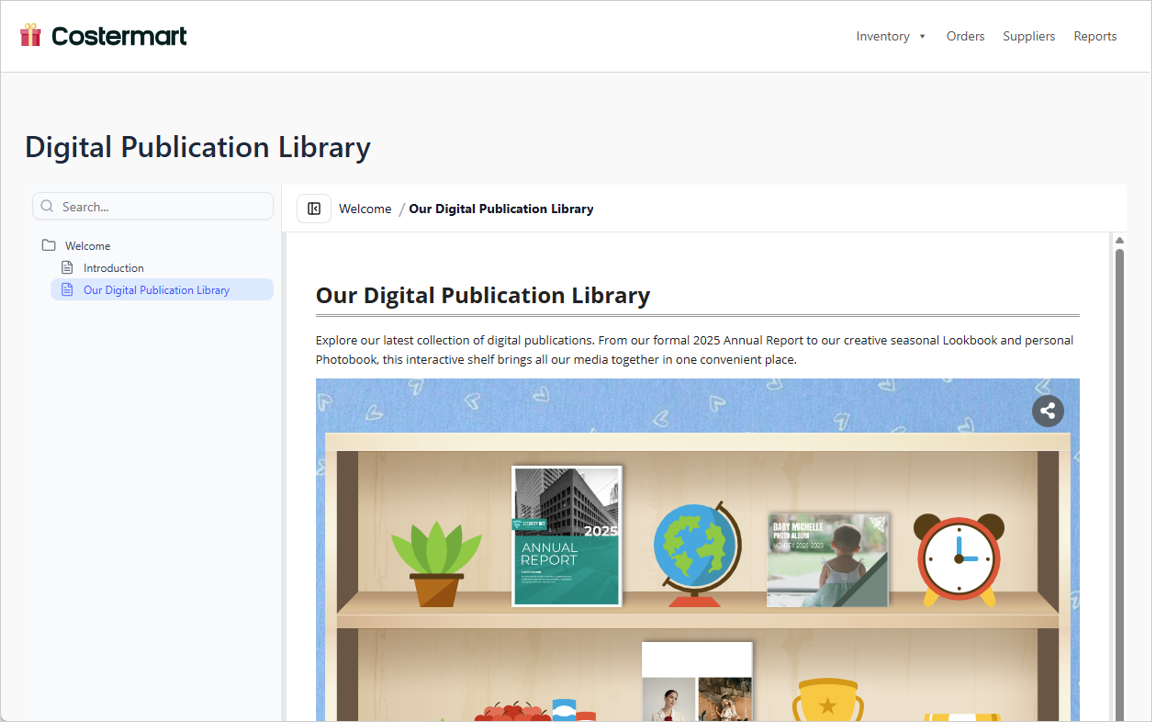
Процесс обычно завершается за несколько секунд. После публикации перейдите на новую страницу WordPress, чтобы просмотреть встроенный контент OpenDocs.
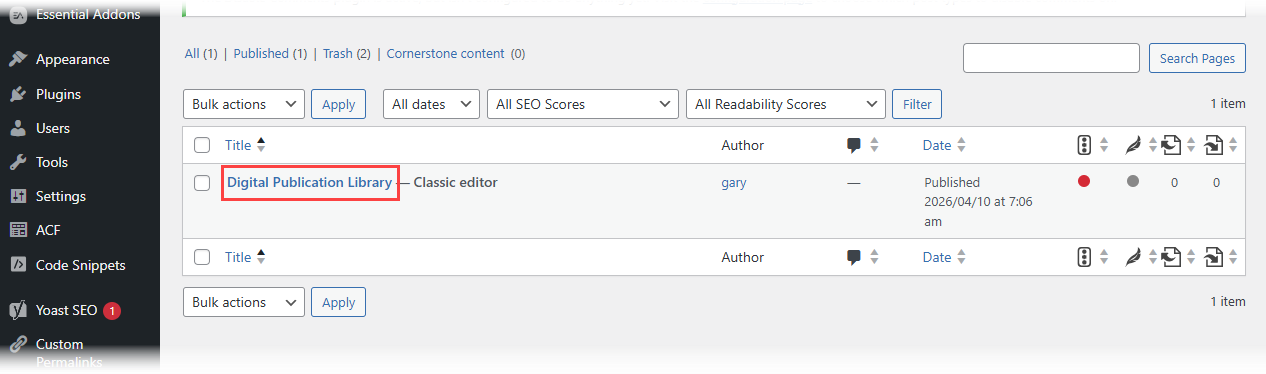
Вы также можете найти и дополнительно настроить страницу в разделе Страницы в панели управления WordPress.
Встраивание на любой веб-сайт (не WordPress)
Предпочитаете больше контроля? Используйте опцию Код встраивания HTML опция:
- Следуйте шагам 1–5 выше
- Вместо «Страница WordPress» выберите Код встраивания
- Скопируйте сгенерированный фрагмент iframe
- Вставьте в HTML любого веб-сайта, где вы хотите, чтобы содержимое появилось
Страница WordPress против кода вставки:
- Страница WordPress: Самый быстрый способ для специализированных страниц документации; автоматически создает чистый макет
- Код вставки: Максимальная гибкость; вставляйте на существующие страницы или сайты, не использующие WordPress
Лучшие практики и полезные советы
✅ Начните с малого: Начните с одного интерактивного буклета + одной страницы OpenDocs, прежде чем масштабировать
✅ Используйте единый стиль бренда: Применяйте одну и ту же цветовую гамму и логотип на интерактивных буклетах, книжных полках и OpenDocs
✅ Рационально используйте ИИ: Используйте ИИ для создания планов и черновиков, но всегда проверяйте точность и стиль
✅ Оптимизируйте для мобильных устройств: Тестируйте интерактивные буклеты на смартфонах — адаптивный дизайн работает автоматически, но важна компоновка содержимого
✅ Управление версиями: Используйте режим статического снимка для документов, требующих соответствия; режим живого обновления для развивающихся руководств
✅ Безопасность прежде всего: Никогда не делитесь конфиденциальной информацией через публичные страницы WordPress; используйте контроль доступа в OpenDocs
✅ Аналитика: Отслеживайте вовлеченность через статистику WordPress или метрики распространения в OpenDocs для улучшения контента
Заключение: Ваша документация на новом уровне
Создание убедительной, интерактивной документации больше не требует команды разработчиков или дорогостоящих инструментов публикации. С интегрированным рабочим процессом Visual Paradigm — Flipbook Maker для привлекательного контента, книжные полки для организованных коллекций, OpenDocs для умного управления знаниями и бесшовной интеграции с WordPress — у вас есть всё необходимое, чтобы трансформировать опыт вашей аудитории при взаимодействии с информацией.
Независимо от того, документируете ли вы сложные технические архитектуры, обучаете новых членов команды, демонстрируете портфолио клиентов или публикуете публичные руководства, эта экосистема масштабируется вместе с вашими амбициями. Начните сегодня с одного цифрового буклета и завтра превратитесь в полностью интерактивный, мультиплатформенный центр знаний.
Счастливого документирования!
Список ссылок
- Поделиться цифровой книжной полкой в OpenDocs: Пошаговое руководство по публикации подобранных коллекций цифровых буклетов в OpenDocs через интеграцию Pipeline.
- Поделиться цифровыми буклетами Visual Paradigm в OpenDocs: Официальное руководство по встраиванию интерактивных цифровых буклетов, созданных в Visual Paradigm Online, непосредственно в документацию OpenDocs.
- Обзор пользователя с практическим опытом интеграции цифровых буклетов Visual Paradigm в OpenDocs: Независимый обзор практикующего специалиста, охватывающий внедрение в реальных условиях, удобство использования и преимущества рабочего процесса.
- Блог обновлений Visual Paradigm: Официальные заметки о выпуске, объявления новых функций и обучающие материалы для всех продуктов Visual Paradigm, включая OpenDocs и Flipbook Maker.
- Обзор практикующего специалиста рабочего процесса цифровых буклетов Visual Paradigm в OpenDocs для WordPress: Подробный анализ конвейерного процесса публикации от создания цифрового буклета до развертывания в WordPress.
- Функция публикации в виде цифровых буклетов: Страница продукта, описывающая возможности преобразования в цифровые буклеты, поддерживаемые форматы и интерактивные функции.
- Как создать цифровую книжную полку: Общие рекомендации по организации цифровых публикаций в тематические коллекции (концептуально соответствующие книжным полкам Visual Paradigm).
- Конвертер OpenOffice Doc в цифровой буклет: Руководство, специфичное для инструмента, по преобразованию документов OpenOffice в интерактивные цифровые буклеты с использованием Visual Paradigm.
- Visual Paradigm для надстройки Microsoft Office: Страница в Microsoft Store для надстройки Office, позволяющей вставлять диаграммы непосредственно в Word, PowerPoint и Outlook.
- От модели к руководству: Руководство программиста по синхронизации диаграмм Visual Paradigm для настольных ПК с OpenDocs: Техническое руководство по интеграции диаграмм и моделей архитектуры в живую документацию.
- Представьте мой цифровой буклет с помощью книжной полки: Блог-руководство по оформлению, организации и презентации цифровых буклетов с использованием функции виртуальной книжной полки.
- Обзор функции виртуальной книжной полки: Официальная документация по функции книжной полки, включая поддерживаемые форматы и варианты совместного использования.
- Создатель цифровых буклетов Visual Paradigm: Прорыв для интерактивного контента: Редакционная статья, подчеркивающая случаи использования, окупаемость инвестиций и творческие применения инструмента цифровых буклетов.
- Представляем создателя цифровых буклетов Visual Paradigm: Ваш окончательный выбор в цифровой публикации: Анонс от сторонней компании и акцент на функциях при запуске создания цифровых книг.
- Онлайн-платформа Visual Paradigm: Основной центр продукта для облачного набора инструментов для создания диаграмм и контента.
- Представляем генератор цифровых книг с использованием ИИ: Пост о выпуске, описывающий функции создания контента с помощью ИИ, генерации планов и иллюстраций.
- Официальное объявление о запуске генератора цифровых книг с использованием ИИ: Официальное освещение запуска с примерами использования, руководством по запросам и примечаниями об интеграции.