

Introduction : transformez le contenu statique en expériences captivantes
Dans le paysage numérique d’aujourd’hui, la documentation doit faire plus que simplement informer : elle doit captiver. Que vous créiez des manuels techniques, des rapports commerciaux, des supports de formation ou des portfolios clients, la manière dont vous présentez l’information a directement un impact sur la manière dont elle est reçue et mémorisée.
L’écosystème intégré de Visual Paradigm — combinantFlipbook Maker, Bookshelves, OpenDocs, etintégration avec WordPress—offre un flux de travail puissant pour transformer les documents statiques en expériences dynamiques et interactives. Ce guide complet vous accompagne étape par étape : de la création de cahiers interactifs visuellement impressionnants avec l’aide de l’IA, à l’organisation de ces derniers en bibliothèques soigneusement sélectionnées, en passant par la construction d’une base de connaissances technique solide dans OpenDocs, et enfin la publication transparente de votre contenu sur WordPress ou tout autre site web.
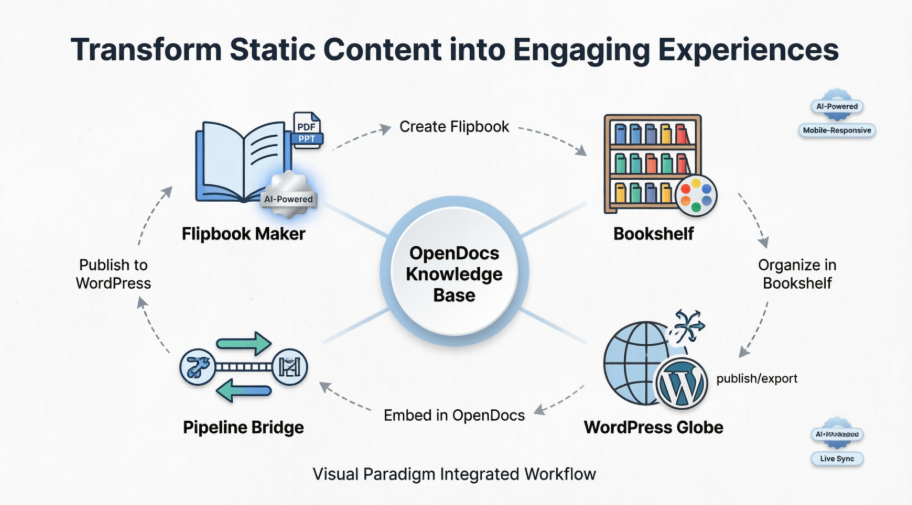
À la fin de ce guide, vous aurez les connaissances nécessaires pour créer une documentation interactive et professionnelle qui captive votre public et évolue avec vos besoins.
Comprendre l’écosystème Visual Paradigm
Avant de plonger dans les étapes pratiques, clarifions les composants clés :
| Outil | Objectif | Avantage principal |
|---|---|---|
| Visual Paradigm Online | Créer des diagrammes, des cahiers interactifs et du contenu visuel | Éditeur par glisser-déposer avec assistance par IA |
| Flipbook Maker | Convertir des fichiers PDF, Word, PPT en cahiers interactifs | Effet de retour de page réaliste avec prise en charge des médias |
| Bookshelves | Organiser plusieurs cahiers interactifs en collections soigneusement sélectionnées | Conteneurs thématiques et marqués pour la gestion de la publication |
| OpenDocs | Plateforme de gestion des connaissances alimentée par l’IA | Éditeur Markdown + diagrammation + intégration de pipeline |
| Pipeline | Pont entre les outils Visual Paradigm et OpenDocs | Partage en un clic des artefacts et des flipbooks |
| Intégration avec WordPress | Publier le contenu OpenDocs directement sur WordPress | Captures statiques ou pages synchronisées en direct |
Partie 1 : Création de beaux flipbooks avec l’IA
Étape 1 : Commencez par votre matériel source
Vous pouvez créer un flipbook de trois manières :
-
Convertir des fichiers existants: Téléchargez des PDFs, des documents Word ou des diapositives PowerPoint
-
Concevoir à partir de zéro: Utilisez l’éditeur glisser-déposer dans Visual Paradigm Online
-
Génération par IA: Laissez le générateur de flipbooks par IA créer des plans, du contenu et des illustrations

Étape 2 : Améliorer avec des éléments interactifs
Rendez votre flipbook attrayant en ajoutant :
-
Vidéos et extraits audio intégrés
-
Liens cliquables et boutons de navigation
-
Effets sonores réalistes de retour de page
-
Transitions et animations personnalisées
Étape 3 : Appliquer une identité de marque professionnelle
Personnalisez votre flipbook pour qu’il corresponde à votre identité :
-
Téléchargez des conceptions de couverture personnalisées
-
Sélectionnez des thèmes de couleur et des motifs de fond
-
Ajoutez votre logo et la typographie d’entreprise
-
Configurez des mises en page adaptatives aux mobiles
Astuce pro: Utilisez l’assistant IA pour suggérer des styles artistiques qui correspondent à votre voix de marque — qu’elle soit professionnelle, ludique ou minimaliste.
Partie 2 : Organisation du contenu avec des bibliothèques
Une étagère agit comme un conteneur virtuel pour afficher et gérer une collection de plusieurs publications dans une vue catégorisée unique.
Création et publication d’une étagère
-
Accédez à Étagère dans votre espace de travail Visual Paradigm Online
-
Cliquez sur Créer une nouvelle étagère et donnez-lui un nom descriptif
-
Ajoutez vos flipbooks à l’étagère en les faisant glisser depuis votre bibliothèque
-
Personnalisez l’apparence de l’étagère :
-
Choisissez parmi des thèmes prédéfinis (Affaires, Nature, Technologie, etc.)
-
Téléchargez des images d’arrière-plan personnalisées
-
Configurez la densité du layout et le style d’aperçu
-

-
Cliquez sur le icône Pipeline en haut à droite pour publier sur OpenDocs
Pourquoi les étagères ont-elles de l’importance: Au lieu de partager 10 liens de flipbooks séparés, vous partagez une seule URL d’étagère soigneusement sélectionnée — ce qui rend la navigation intuitive et la marque cohérente.
Partie 3 : Création d’une base de connaissances technique dans OpenDocs
OpenDocs est une plateforme intelligente de gestion des connaissances qui combine l’édition Markdown avec des fonctionnalités professionnelles de diagrammation.
Mise en place de la structure de votre base de connaissances
-
Lancer OpenDocs: Visitez OpenDocs
-
Créer un espace: Organisez le contenu par projet, département ou public cible
-
Construire une hiérarchie de pages:
📁 Documentation technique
├── 📄 Guide de démarrage
├── 📁 Référence API
│   ├── 📄 Authentification
│   ├── 📄 Points de terminaison
│   └── 📄 Codes d'erreur
├── 📁 Diagrammes d'architecture
└── 📁 Tutoriels
Enrichir les pages avec du contenu visuel
-
Utilisez l’éditeur Markdown intégré pour un texte propre et structuré
-
Insérez des diagrammes directement depuis Visual Paradigm Desktop ou en ligne via Pipeline
-
Intégrez des flipbooks et des étagères de livres pour des tutoriels interactifs
-
Ajoutez des illustrations générées par IA pour clarifier des concepts complexes

Partie 4 : Intégration des flipbooks et des étagères de livres dans OpenDocs
Intégration d’un flipbook
-
Ouvrez votre page d’espace de travail dansVisual Paradigm en ligne
-
SélectionnezFlipbooks dans le menu de gauche pour afficher votre bibliothèque
-
Localisez le flipbook que vous souhaitez partager et cliquez surPlus… sur le côté droit
-
SélectionnezEnvoyer vers OpenDocsPipeline

-
(Facultatif) Saisissez un commentaire concernant ce partage et cliquez surOK pour continuer
Pour insérer dans OpenDocs :
-
Accédez à la page dansOpenDocs où vous souhaitez intégrer le livre
-
Cliquez surModifier en haut à droite de l’écran
-
Placez votre curseur exactement là où vous souhaitez que le flipbook apparaisse

-
Cliquez surPipeline bouton situé en haut à droite

-
Ouvrez le Bibliothèque onglet ; vous verrez le flipbook que vous avez envoyé depuis VP Online

-
Cliquez sur le flipbook pour l’insérer

Remarque: En mode Édition, le flipbook reste statique. Pour interagir avec lui, enregistrez simplement vos modifications et quittez le mode Édition.
Intégration d’une étagère de livres
Le processus est identique : sélectionnez simplement votre étagère de livres publiée depuis l’onglet Bibliothèque de la Pipeline au lieu d’un flipbook individuel.
Partie 5 : Publication sur WordPress et vos sites préférés
Export de page WordPress : étape par étape
-
Ouvrez votre base de connaissances dans OpenDocs et cliquez sur le Partager bouton en haut à droite

-
Entrez le mode de sélection des pages. Dans le panneau de gauche, cochez les cases à côté des pages exactes (et sous-pages) que vous souhaitez inclure

-
Cliquez sur Suivant

-
Décrivez votre partage — fournissez une brève description claire du contenu
-
Choisissez votre Mode de partage:
-
Instantané statique: Version archivée pour les jalons ou les versions officielles
-
Mise à jour en direct: Le contenu reste synchronisé avec les modifications futures dans OpenDocs
-
-
Sous Partager sous, sélectionner Page WordPress

-
Préparez votre site WordPress (configuration unique) :
-
Connectez-vous à votre tableau de bord WordPress
-
Allez dans votre Profil → Mot de passe d’application

-
Saisissez un nom tel que « Visual Paradigm OpenDocs » puis cliquez surAjouter un mot de passe d’application

-
Copiez immédiatement le mot de passe généré

-
-
Retournez dans OpenDocs, remplissez les détails de connexion :
-
URL WordPress, nom d’utilisateur, mot de passe d’application
-
Titre de la page et slug unique

-
-
Cliquez surVérifier l’unicité, puisPublier sur WordPress

Le processus s’achève généralement en quelques secondes. Une fois publié, rendez-vous sur votre nouvelle page WordPress pour visualiser le contenu intégré OpenDocs.

Vous pouvez également trouver et personnaliser davantage la page sousPages dans votre administration WordPress.

Intégration sur n’importe quel site web (non WordPress)
Préférez plus de contrôle ? Utilisez l’optionCode d’intégration HTML :
-
Suivez les étapes 1 à 5 ci-dessus
-
Au lieu de « Page WordPress », sélectionnezCode d’intégration
-
Copiez le fragment iframe généré
-
Collez-le dans le code HTML de n’importe quel site web où vous souhaitez que le contenu apparaisse
Page WordPress vs. Code d’intégration:
Page WordPress: Le plus rapide pour les pages de documentation dédiées ; crée automatiquement une mise en page propre
Code d’intégration: Flexibilité maximale ; insérer dans des pages existantes ou des sites non WordPress
Meilleures pratiques et astuces
✅ Commencez petit: Commencez par un seul flipbook + une seule page OpenDocs avant d’augmenter l’échelle
✅ Utilisez une identité visuelle cohérente: Appliquez le même schéma de couleurs et le même logo sur les flipbooks, les étagères et OpenDocs
✅ Utilisez intelligemment l’IA: Utilisez l’IA pour les plans et les brouillons, mais vérifiez toujours l’exactitude et le ton
✅ Optimisez pour mobile: Testez les flipbooks sur les smartphones – la conception réactive est automatique, mais la mise en page du contenu compte
✅ Contrôle de version: Utilisez le mode Instantané statique pour les documents de conformité ; Mise à jour en direct pour les guides en évolution
✅ Sécurité en priorité: Ne partagez jamais de contenu sensible via des pages WordPress publiques ; utilisez les contrôles d’accès dans OpenDocs
✅ Analytiques: Suivez l’engagement via les statistiques WordPress ou les métriques de partage dans OpenDocs pour affiner le contenu
Conclusion : Vos documents, élevés
Créer des documents interactifs et percutants n’exige plus une équipe de développeurs ni des outils de publication coûteux. Grâce au flux de travail intégré de Visual Paradigm – Flipbook Maker pour des contenus captivants, des étagères pour des collections organisées, OpenDocs pour une gestion intelligente des connaissances, et une intégration transparente avec WordPress – vous disposez de tout ce qu’il faut pour transformer la manière dont votre public perçoit l’information.
Que vous soyez en train de documenter des architectures techniques complexes, de former de nouveaux membres d’équipe, de présenter des portefeuilles clients ou de publier des guides destinés au grand public, cet écosystème évolue avec vos ambitions. Commencez aujourd’hui avec un simple flipbook et devenez demain un centre de connaissances entièrement interactif et multiplateforme.
Bonne documentation !
Liste de références
- Partager la bibliothèque numérique vers OpenDocs: Tutoriel étape par étape sur la publication de collections de flipbooks soigneusement sélectionnées vers OpenDocs via l’intégration Pipeline.
- Partager les flipbooks Visual Paradigm vers OpenDocs: Guide officiel pour intégrer directement dans la documentation OpenDocs des flipbooks interactifs créés dans Visual Paradigm Online.
- Un retour d’expérience pratique d’un utilisateur sur l’intégration des flipbooks OpenDocs de Visual Paradigm: Avis indépendant d’un professionnel couvrant la mise en œuvre dans des cas réels, l’utilisabilité et les avantages du flux de travail.
- Blog des mises à jour de Visual Paradigm: Notes officielles de version, annonces de fonctionnalités et tutoriels pour tous les produits Visual Paradigm, y compris OpenDocs et Flipbook Maker.
- Un retour d’expérience d’un professionnel sur le flux de travail WordPress des flipbooks OpenDocs de Visual Paradigm: Analyse approfondie du flux de publication complet, de la création du flipbook à son déploiement sur WordPress.
- Fonctionnalité Publier en flipbooks: Page produit détaillant les capacités de conversion en flipbooks, les formats pris en charge et les fonctionnalités interactives.
- Comment créer une bibliothèque numérique: Meilleures pratiques générales pour organiser les publications numériques en collections thématiques (conceptuellement alignées avec les bibliothèques Visual Paradigm).
- Convertisseur de documents OpenOffice en flipbooks: Guide spécifique à l’outil pour convertir des documents OpenOffice en flipbooks interactifs à l’aide de Visual Paradigm.
- Visual Paradigm pour l’add-in Microsoft Office: Liste sur Microsoft Store pour l’add-in Office qui permet d’insérer directement des diagrammes dans Word, PowerPoint et Outlook.
- Du modèle au manuel : un guide pour ingénieur logiciel sur la synchronisation des diagrammes du bureau Visual Paradigm avec OpenDocs: Parcours technique pour intégrer des diagrammes et modèles d’architecture dans une documentation vivante.
- Mettre en valeur mon flipbook avec une bibliothèque: Tutoriel blog sur le thématisation, l’organisation et la présentation des flipbooks à l’aide de la fonctionnalité de bibliothèque virtuelle.
- Aperçu de la fonctionnalité de bibliothèque virtuelle: Documentation officielle de la fonctionnalité de bibliothèque, incluant les formats pris en charge et les options de partage.
- Le Fabricateur de flipbooks de Visual Paradigm : un véritable changement de jeu pour le contenu interactif: Article éditorial mettant en évidence les cas d’utilisation, le retour sur investissement et les applications créatives de l’outil de flipbooks.
- Présentation du Fabricateur de flipbooks Visual Paradigm : votre choix ultime pour la publication numérique: Annonce de tiers et mise en avant des fonctionnalités lors du lancement de la solution de création de livrets interactifs.
- Plateforme Visual Paradigm en ligne: Centre principal du produit pour la suite de création de diagrammes et de contenu basée sur le cloud.
- Présentation du générateur de livrets interactifs à l’aide de l’IA: Publication de sortie détaillant les fonctionnalités de création de contenu assistée par l’IA, de génération de schémas et d’illustrations.
- Annonce du lancement du générateur de livrets interactifs à l’aide de l’IA: Couverture officielle du lancement avec des cas d’utilisation, un guide de commandes et des notes d’intégration.