

Nouvelle introduction : Pourquoi OpenDocs change tout pour les débutants
Commencer votre parcours dans la documentation technique et la modélisation visuelle peut sembler accablant. Entre l’apprentissage des normes de création de diagrammes, la maîtrise des outils de documentation et le maintien de la synchronisation de toutes les informations, les nouveaux utilisateurs ont souvent du mal à s’orienter.Visual Paradigm OpenDocs a été conçu pour vous, une plateforme conviviale pour les débutants, alimentée par l’intelligence artificielle, qui élimine la complexité et vous permet de vous concentrer sur ce qui compte : communiquer clairement vos idées.
Que vous soyez un étudiant apprenant la conception logicielle, un nouvel analyste métier documentant des processus, ou un développeur créant votre première architecture système, OpenDocs vous offre un espace de travail intuitif et intégré où vos mots et vos visuels s’associent de manière fluide. Alimentée par l’intelligence artificielle, la plateforme vous aide à générer du contenu, à créer des diagrammes professionnels à partir de simples descriptions, et à organiser vos connaissances, tout cela sans passer d’une application à une autre.
Ce guide complet pour les débutants vous accompagne pas à pas dans tout ce que vous devez savoir pour commencer avec OpenDocs, de votre premier document jusqu’à la création avancée de diagrammes assistée par l’IA. Aucune expérience préalable n’est requise – seulement de la curiosité et la volonté d’apprendre.
Chapitre 1 : Qu’est-ce qu’OpenDocs ? Vos premiers pas
Comprendre la plateforme
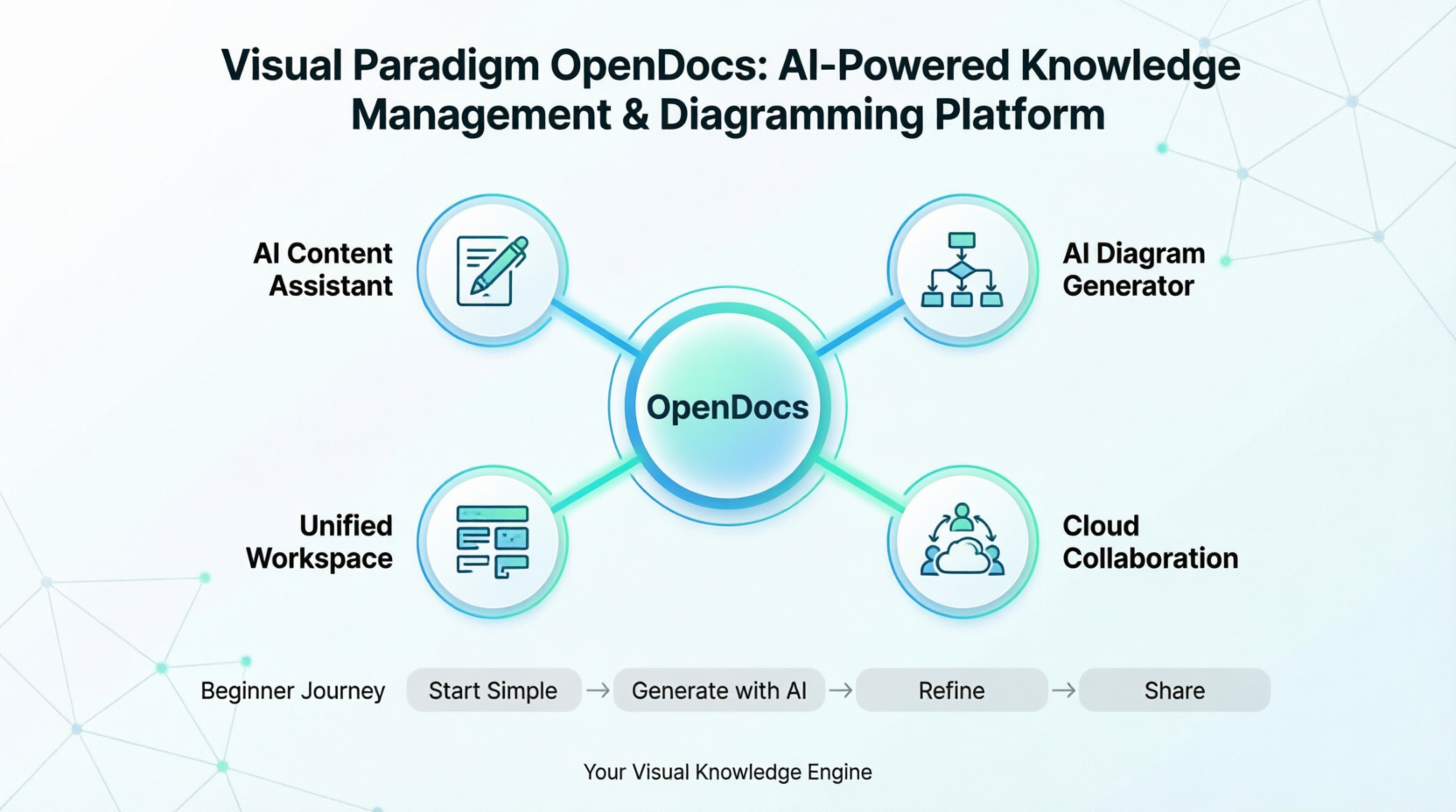
OpenDocs est la plateforme de gestion des connaissances basée sur le web et alimentée par l’intelligence artificielle de Visual Paradigm, conçue pour unifier la documentation technique et la modélisation visuelle. Pensez-y comme votre propre « moteur de connaissance visuelle » – un endroit unique où vous pouvez rédiger de la documentation, créer des diagrammes, et laisser l’IA vous accompagner tout au long du processus.
Contrairement aux outils traditionnels qui vous obligent à passer d’un traitement de texte à une application de création de diagrammes, OpenDocs rassemble tout dans un seul espace de travail basé sur le navigateur. Cela signifie moins de temps à gérer des fichiers et plus de temps à créer du contenu pertinent.
Pourquoi les débutants adorent OpenDocs
✅ Aucune installation requise – Fonctionne dans n’importe quel navigateur web moderne
✅ Assistance par IA intégrée – Obtenez de l’aide pour écrire et créer des diagrammes dès le premier jour
✅ Interface intuitive – Design épuré et sans distractions, centré sur votre contenu
✅ Apprenez en avançant – Commencez simplement, puis explorez les fonctionnalités avancées à votre rythme
✅ Synchronisé dans le cloud – Accédez à vos travaux depuis n’importe quel appareil, n’importe où
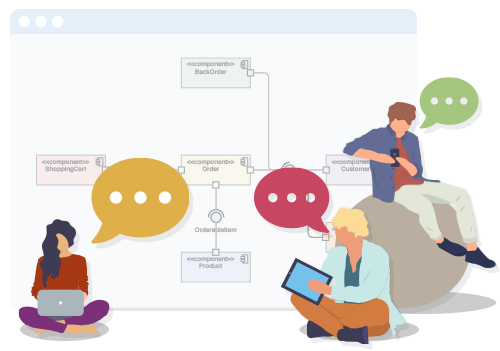
Aperçu général de la plateforme
| Fonctionnalité | Ce que cela signifie pour vous |
|---|---|
| Basé sur le web | Ouvrez des documents depuis votre ordinateur portable, votre tablette ou votre ordinateur de bureau – aucun paramétrage nécessaire |
| Natif de l’intelligence artificielle | L’intelligence artificielle vous aide à écrire, résumer et créer des diagrammes |
| Espace de travail unifié | Le texte et les diagrammes coexistent dans le même document |
| Plateforme cloud | Vos travaux sont enregistrés automatiquement et accessibles depuis n’importe où |
Chapitre 2 : Premiers pas – Vos premières 10 minutes
Étape 1 : Accéder à OpenDocs
- Ouvrez votre navigateur web préféré (Chrome, Firefox, Safari ou Edge)
- Accédez au portail de votre compte Visual Paradigm
- Sélectionnez OpenDocs parmi vos outils disponibles
- Vous êtes dedans ! Aucun téléchargement, aucune configuration – commencez simplement à créer
Étape 2 : Créer votre premier document
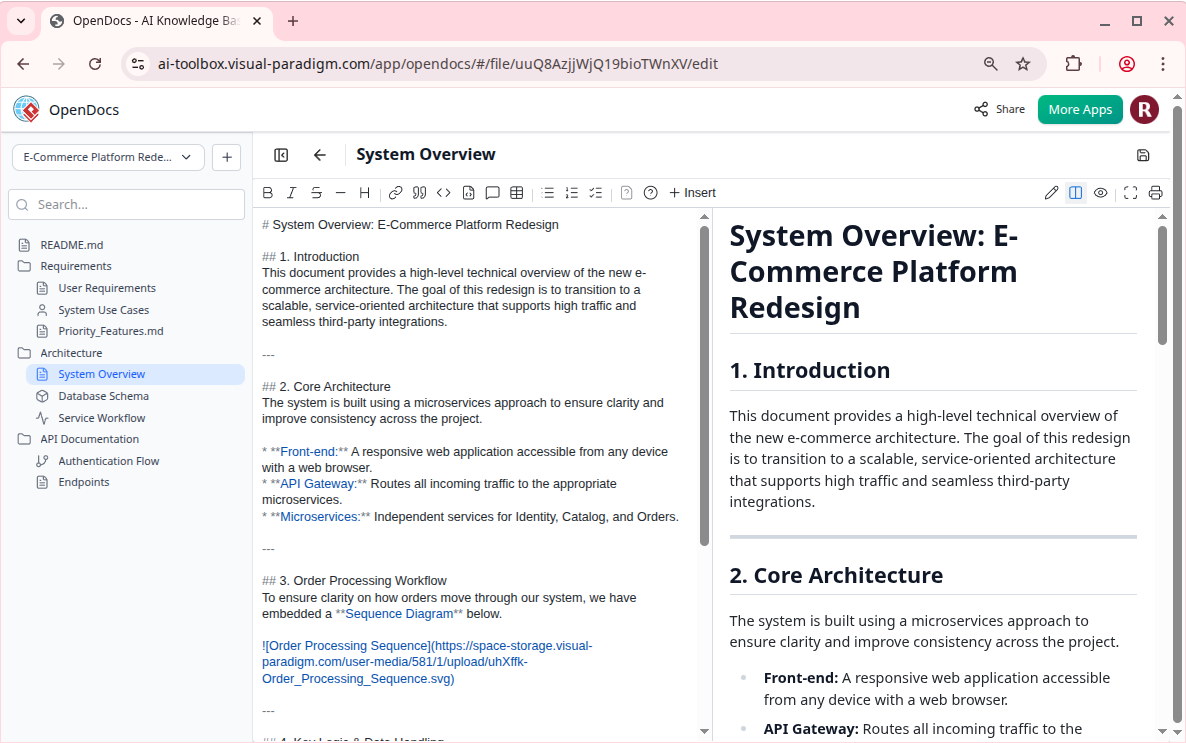
- Cliquez sur + Nouveau document dans votre arbre de connaissances
- Donnez un titre clair à votre document (par exemple, « Aperçu de mon premier projet »)
- Commencez à taper dans l’éditeur
- Utilisez la barre d’outils de mise en forme pour les titres, les listes ou les blocs de code selon vos besoins
Étape 3 : Ajouter votre premier diagramme généré par l’IA
- Placez votre curseur là où vous souhaitez insérer un diagramme
- Cliquez sur le bouton Diagramme IA ou tapez
/diagrammepour ouvrir la demande d’IA - Décrivez ce dont vous avez besoin en langage courant :
- « Créez un organigramme simple pour un processus de connexion »
- « Générez un diagramme de classe pour un système de gestion de bibliothèque »
- Regardez OpenDocs créer un diagramme professionnel en quelques secondes
- Cliquez sur Insérer pour l’insérer directement dans votre document
Étape 4 : Organisation avec l’arbre des connaissances
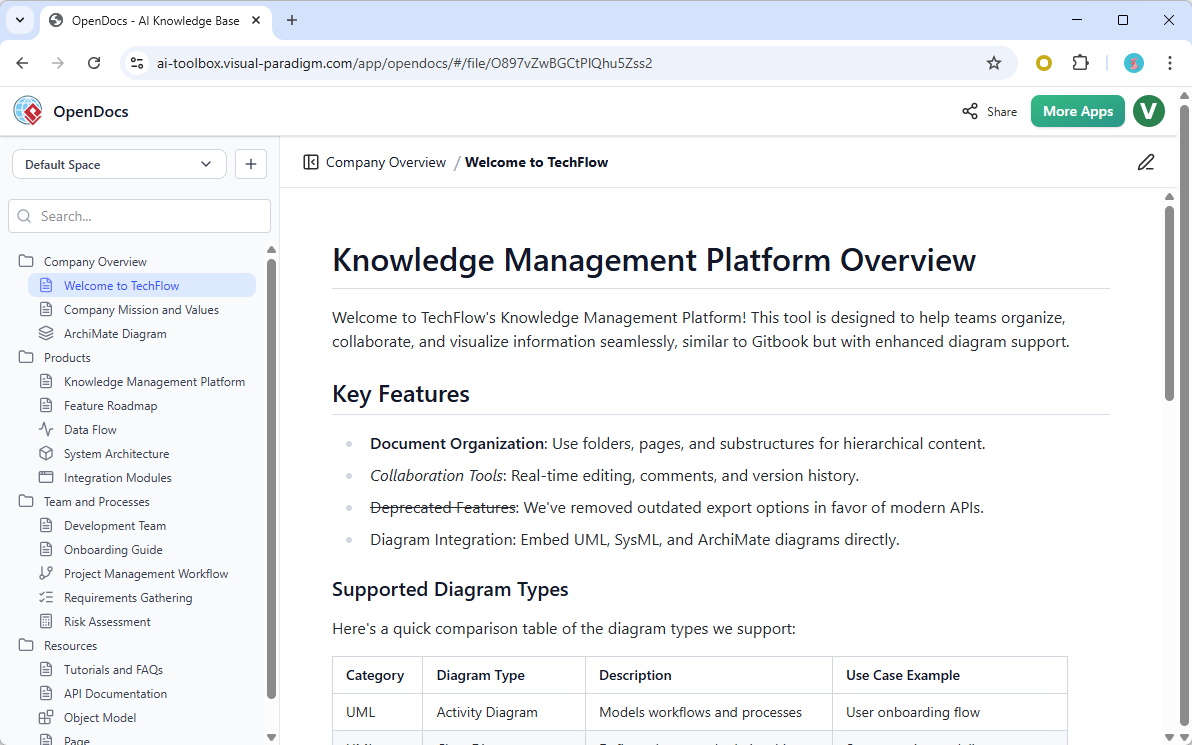
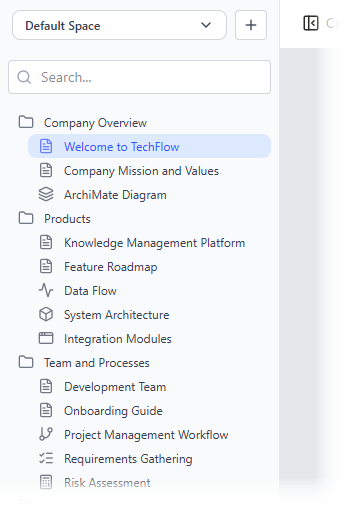
OpenDocs utilise une structure de dossiers hiérarchique appelée Arbre des connaissances pour garder votre contenu organisé :
Conseils pour les débutants :
- Créez des dossiers pour différents projets ou sujets
- Faites glisser et déposez les documents pour les réorganiser
- Utilisez des noms descriptifs afin de retrouver les éléments plus tard
- Commencez simplement — vous pourrez toujours réorganiser au fur et à mesure que votre collection grandit
Chapitre 3 : Fonctionnalités essentielles que tout débutant doit connaître
1. L’éditeur intelligent : écrivez avec confiance
Ce que vous pouvez faire :
- Mettez en forme le texte avec des titres, du gras, de l’italique et des listes
- Insérez des blocs de code avec mise en évidence syntaxique
- Ajoutez des tableaux, des images et des diagrammes intégrés
- Voyez exactement à quoi ressemblera votre document pendant que vous tapez
Astuce pro pour les débutants : Utilisez les boutons de la barre d’outils pour le formatage.
2. Diagrammation intégrée : des visuels sans courbe d’apprentissage
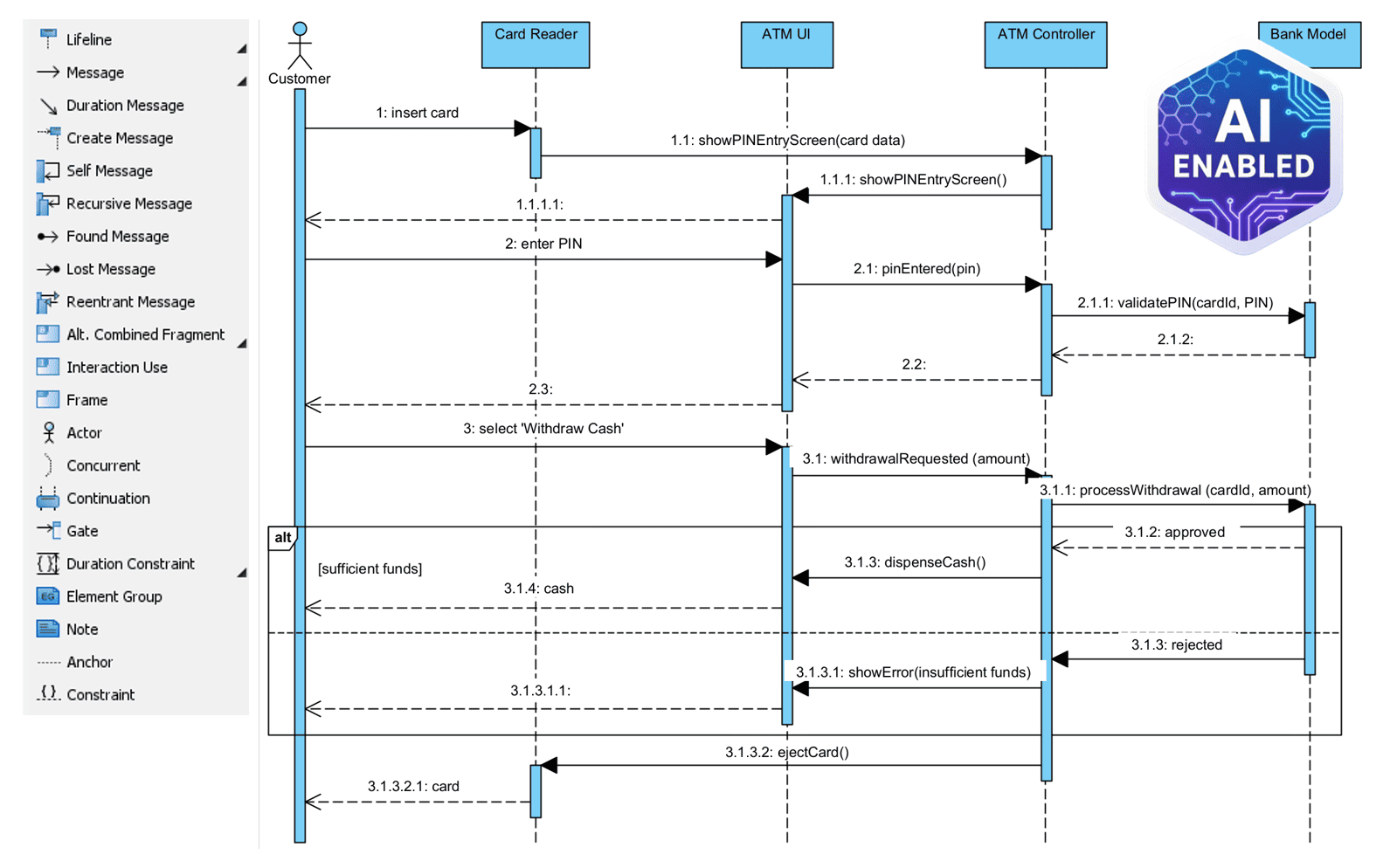
L’un des plus grands atouts d’OpenDocs pour les débutants est sa capacité à créer des diagrammes professionnels sans nécessiter d’expertise dans les langages de modélisation.
Types de diagrammes pris en charge pour les débutants :
🔹 Graphiques de flux – Idéal pour cartographier les processus, les décisions et les flux de travail
🔹 Cartes mentales – Idéal pour la curation d’idées et l’organisation des pensées
🔹 UML basique – Commencez par des diagrammes de classes ou de cas d’utilisation simples
🔹 MCD – Visualisez facilement les relations de base de données
🔹 Graphiques PERT – Planifiez visuellement les délais du projet
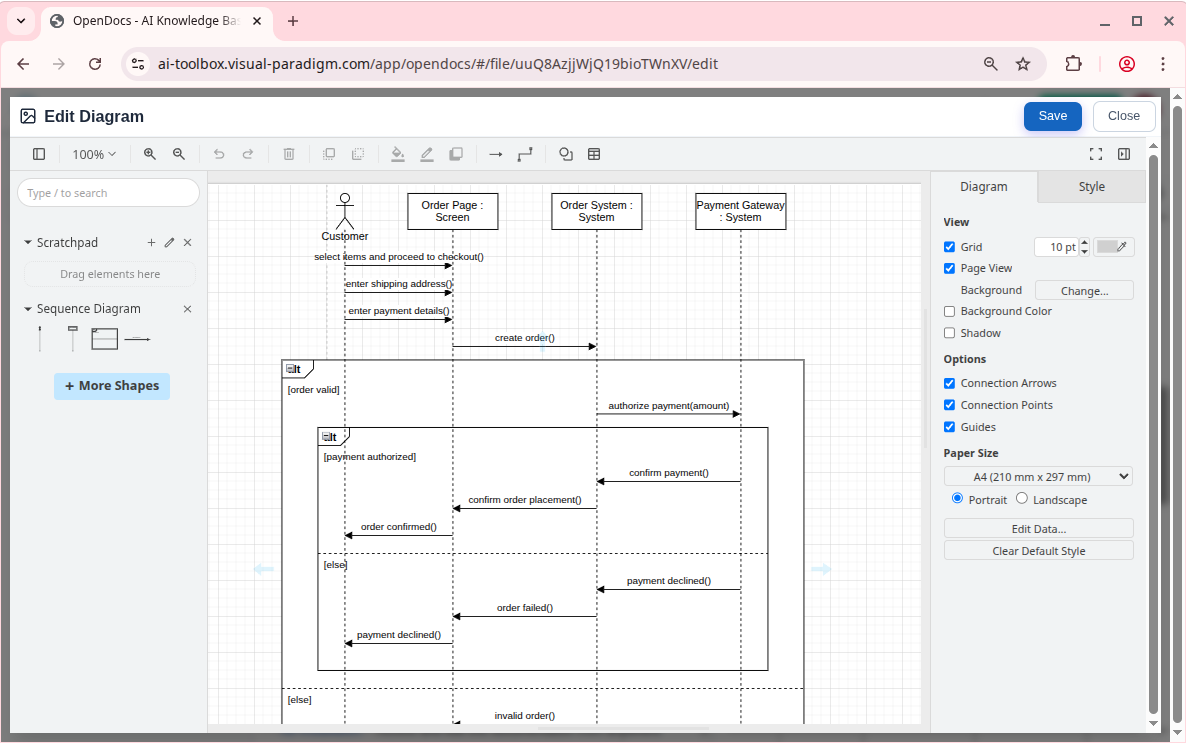
Flux de travail pour débutants :
- Décrivez votre idée en langage simple
- Laissez l’IA générer le diagramme initial
- Utilisez l’éditeur visuel pour ajuster les étiquettes, les couleurs ou la mise en page
- Intégrez directement dans votre document—aucun export ou import nécessaire
3. Assistant de contenu IA : Votre partenaire rédacteur
L’assistant IA intégré vous aide à surmonter le blocage créatif et à améliorer la qualité de la documentation :
Trois façons dont les débutants peuvent utiliser l’IA :
📝 Génération de brouillons
Bloqué sur la façon de commencer ? Fournissez des points à puces ou un plan, et laissez l’IA les développer en paragraphes complets.
🔍 Résumé et simplification
Collez du contenu technique complexe, et demandez à l’IA de créer une version simplifiée pour les parties prenantes non techniques.
❓ Questions-réponses contextuelles
Posez des questions sur votre propre documentation, et l’IA trouvera et synthétisera des réponses à partir de votre Arbre de Connaissances.
Chapitre 4 : Génération de diagrammes pilotée par l’IA – De l’idée à la visualisation en quelques secondes
Le processus de création en un seul passage
Créer des diagrammes avec l’IA d’OpenDocs est aussi simple que de décrire ce dont vous avez besoin :
Étapes détaillées pour les débutants :
- Décrivez – Tapez une requête en anglais simple :
- « Créez un organigramme pour notre processus d’inscription utilisateur »
- « Générez un diagramme de classes UML pour un produit e-commerce »
- « Créez une carte mentale des fonctionnalités d’une application mobile »
- Générez – Cliquez sur Générer et observez l’IA créer en quelques secondes un diagramme complet, stylisé professionnellement
- Affinez – Apportez des ajustements en utilisant :
- Édition par glisser-déposer pour modifier la disposition
- Édition du texte pour mettre à jour les étiquettes ou les descriptions
- Suggestions de l’IA pour ajouter des éléments manquants ou améliorer la clarté
Exemples populaires de diagrammes conviviaux pour les débutants
| Ce que vous souhaitez montrer | Exemple de requête | Meilleur type de diagramme |
|---|---|---|
| Flux d’inscription utilisateur | « Organigramme pour l’inscription d’un nouvel utilisateur avec vérification par e-mail » | Organigramme |
| Cerveau de fonctionnalités pour application | « Carte mentale des fonctionnalités d’une application de suivi de forme » | Carte mentale |
| Structure de base de données | « Diagramme entité-association pour un blog avec utilisateurs, articles et commentaires » | Diagramme Entité-Relation |
| Chronologie du projet | « Diagramme PERT pour le lancement d’un site web en 8 semaines » | Diagramme PERT |
| Composants du système | « Diagramme de classes pour un système de bibliothèque avec Livre, Membre et Emprunt » | Diagramme de classes UML |
Le pipeline de diagrammes IA : conversation vers document
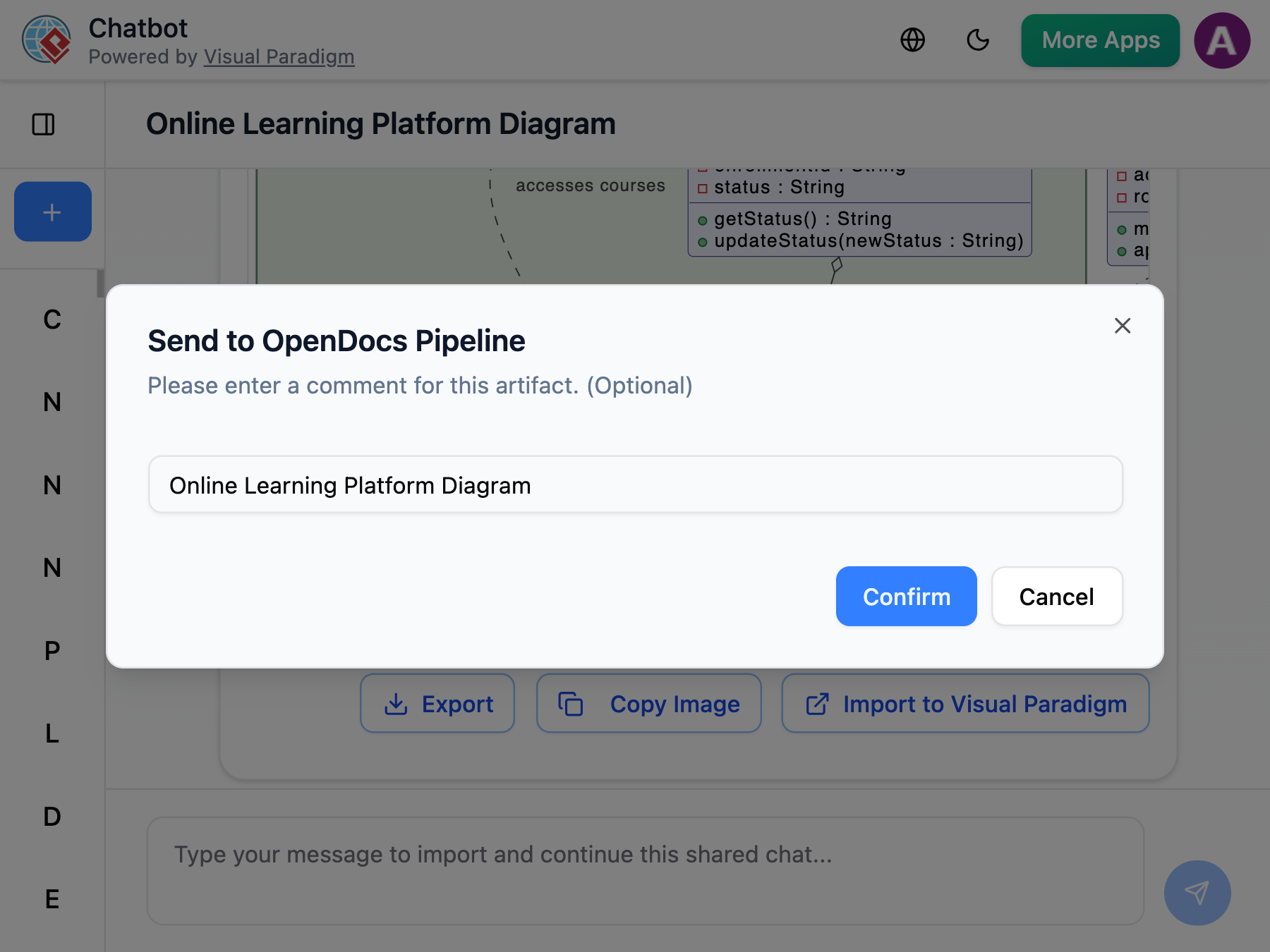
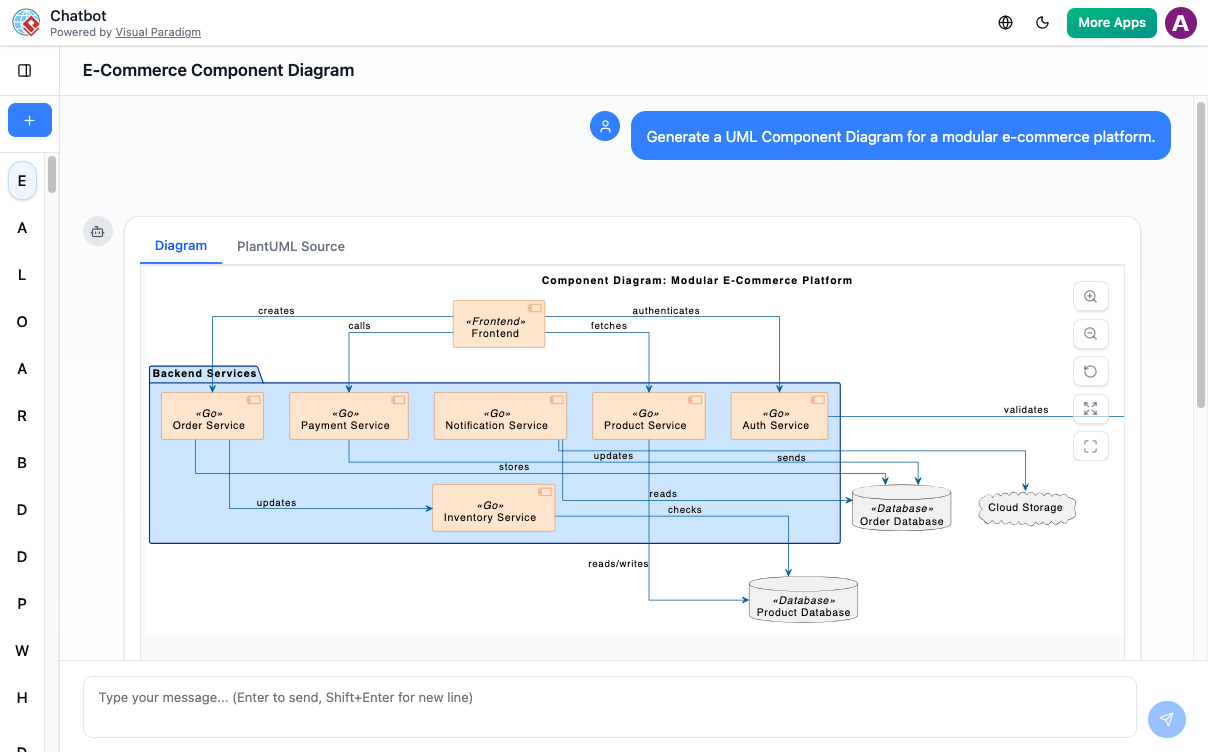
OpenDocs s’intègre avec le Chatbot IA de Visual Paradigm pour un flux de travail encore plus fluide :
Comment ça marche :
- Discutez avec le chatbot IA pour cerner ou affiner des idées de diagrammes
- Lorsque vous êtes satisfait d’un diagramme, cliquez sur Envoyer vers OpenDocs
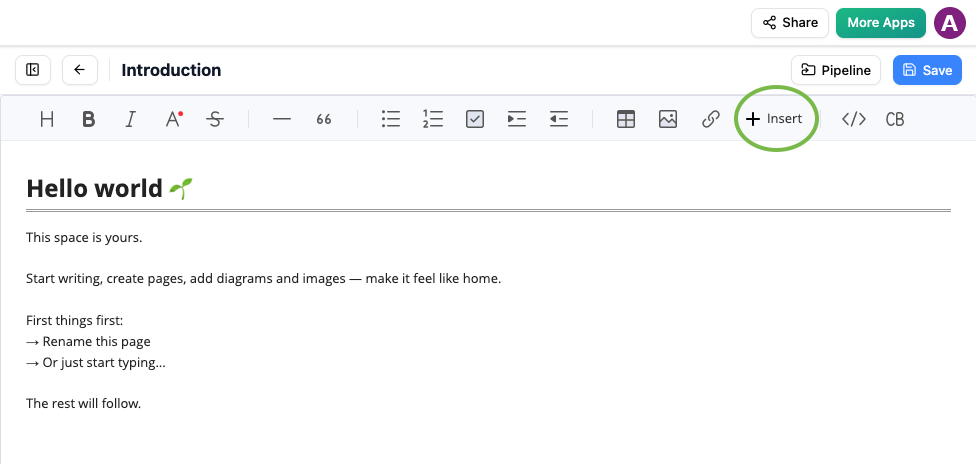
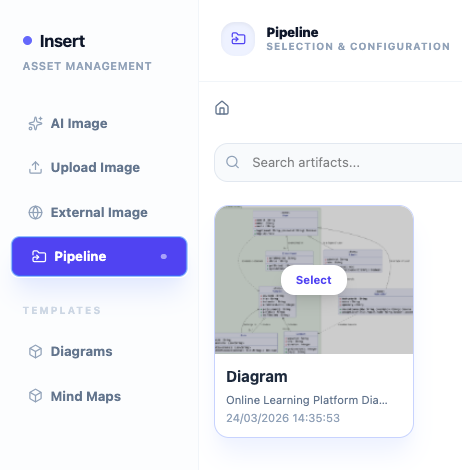
- Le diagramme apparaît dans l’onglet Pipeline de votre OpenDocs, prêt à être inséré
- Cliquez pour l’insérer directement dans votre document — entièrement éditable et intégré
Chapitre 5 : Organiser et partager votre travail
Construire votre arbre de connaissances
Pensez à votre arbre de connaissances comme une étagère numérique pour vos projets :
Stratégie d’organisation pour les débutants :
📁 Mes Projets/
  ├── 📁 Apprentissage/
  │   ├── 📄 Bases UML.md
  │   └── 📄 Exemples de diagrammes de flux.md
  ├── 📁 Travail/
  │   ├── 📁 Projet Alpha/
  │   │   ├── 📄 Exigences.md
  │   │   └── 📄 Diagrammes d'architecture.md
  │   └── 📁 Projet Bêta/
  └── 📁 Personnel/
      └── 📄 Cerveau d'idées.md
Conseils pour réussir :
- Commencez par des catégories générales, puis ajoutez des sous-dossiers au besoin
- Utilisez des conventions de nommage cohérentes (par exemple, « Nom du projet – Type de document »)
- N’organisez pas trop tôt — la flexibilité est essentielle lors de l’apprentissage
Partager devient simple
Vous devez montrer votre travail à un collègue, un enseignant ou un intervenant ? OpenDocs rend le partage facile :
Partage en un clic :
- Ouvrez le document ou le dossier que vous souhaitez partager
- Cliquez sur le Partager bouton
- Choisissez le niveau d’accès (lecture seule ou éditable)
- Copiez le lien et envoyez-le — aucun compte requis pour les spectateurs
Avantages pour les débutants :
- Partagez vos progrès sans vous soucier des versions de fichiers
- Obtenez des retours directement sur votre documentation
- Collaborez en temps réel avec vos camarades de classe ou collègues
- Présentez votre travail de manière professionnelle sans exporter au format PDF
Collaboration en temps réel
Travaillez sur un projet en groupe ? Plusieurs personnes peuvent modifier le même document OpenDocs simultanément :
✨ Voyez les curseurs et les modifications des autres en temps réel
✨ Suivez l’historique des versions pour revoir ou annuler des modifications
✨ Ajoutez des commentaires à des sections spécifiques pour discuter
✨ Attribuez des tâches ou des éléments d’action directement dans les documents
Chapitre 6 : Projets pratiques pour développer vos compétences
Projet 1 : Documentez un processus simple
Objectif : Créez un organigramme et une documentation complémentaire pour un processus quotidien (par exemple, faire du café, soumettre un formulaire, intégrer un nouveau membre d’équipe).
Étapes :
- Créez un nouveau document intitulé « Documentation du processus : [Votre processus] »
- Rédigez une brève introduction expliquant le processus
- Utilisez l’IA pour générer un organigramme :« Créez un organigramme pour [processus] avec des points de décision et des résultats »
- Intégrez le schéma et ajoutez un texte explicatif sous chaque étape
- Utilisez la synthèse par IA pour créer un résumé exécutif en un paragraphe
- Partagez avec un pair pour obtenir des retours
Projet 2 : Concevez un système basique
Objectif : Modélisez un système logiciel simple en utilisant des diagrammes de classes UML et une documentation descriptive.
Étapes :
- Créez un document : « Conception du système : Gestion de bibliothèque »
- Listez les entités principales (Livre, Membre, Emprunt, etc.)
- Invite à l’IA :« Générez un diagramme de classes UML pour un système de bibliothèque avec les classes Livre, Membre et Emprunt, incluant les attributs clés et les relations »
- Affinez le diagramme : ajoutez des méthodes, ajustez la visibilité, précisez les relations
- Rédigez une documentation expliquant chaque classe et la manière dont elles interagissent
- Utilisez les questions-réponses avec l’IA pour tester votre compréhension :« Quelle est la relation entre Membre et Emprunt dans ce système ? »
Projet 3 : Planifiez un mini-projet
Objectif :Utilisez des diagrammes PERT et des structures de décomposition pour planifier un petit projet (par exemple, organiser un événement, lancer un blog, créer un site portfolio).
Étapes :
- Créez un dossier de projet : « Plan du projet : [Votre projet] »
- Générez une structure de décomposition du travail :« Créez un diagramme de structure de décomposition pour le lancement d’un blog personnel »
- Générez un diagramme PERT :« Créez un diagramme PERT montrant les dépendances des tâches de lancement du blog »
- Ajoutez des estimations de calendrier et les personnes responsables
- Utilisez le document pour suivre les progrès et informer les parties prenantes
Chapitre 7 : Conseils, astuces et bonnes pratiques pour les débutants
🚀 Accélérez votre apprentissage
Commencez petit, puis élargissez
Commencez par des diagrammes simples et des documents courts. Au fur et à mesure que vous gagnerez en confiance, explorez des fonctionnalités avancées telles que les dossiers imbriqués, le raffinement par l’IA et l’édition collaborative.
Utilisez l’IA comme outil d’apprentissage
Ne vous contentez pas d’accepter la sortie de l’IA — demandez-lui d’expliquer pourquoi elle a structuré un diagramme d’une certaine manière, ou demandez des approches alternatives. Cela transforme chaque génération en une opportunité d’apprentissage.
Utilisez les modèles
De nombreuses fonctionnalités d’OpenDocs incluent des modèles de départ. Utilisez-les comme aides à l’apprentissage pour comprendre la structure et les bonnes pratiques avant de créer à partir de zéro.
🔍 Évitez les pièges courants des débutants
❌ Surcharger les diagrammes au début – Commencez avec un maximum de 5 à 7 éléments ; ajoutez de la complexité plus tard
❌ Sauter la documentation – Même les diagrammes simples bénéficient d’un texte explicatif
❌ Ignorer l’organisation – Passez 2 minutes à nommer clairement les dossiers ; économisez des heures plus tard
❌ Ne pas utiliser l’historique des versions – Avant les modifications majeures, notez la version ou créez une copie de sauvegarde
💡 Des astuces pro que vous apprécierez plus tard
✨ Raccourcis clavier – Apprenez 3 à 5 raccourcis essentiels (par exemple, Ctrl+B pour gras) pour accélérer l’édition
✨ Rédaction de prompts pour l’IA – Soyez précis : « Créez un organigramme avec des nœuds de départ/fin, 3 points de décision et une gestion des erreurs » donne de meilleurs résultats que « Créez un organigramme »
✨ Consistance dans le style des diagrammes – Choisissez un schéma de couleurs ou un style tôt et appliquez-le à travers les documents pour une cohérence professionnelle
Chapitre 8 : Étapes suivantes – Aller au-delà des bases
Explorez les fonctionnalités avancées lorsque vous serez prêt
Une fois que vous vous sentirez à l’aise avec les bases, envisagez d’explorer :
🔹 Guide TOGAF alimenté par l’IA– Des conseils structurés pour les cadres d’architecture d’entreprise
🔹 Modèles de diagrammes personnalisés– Enregistrez et réutilisez vos styles de diagrammes préférés
🔹 Recherche avancée– Utilisez des filtres et des balises pour trouver du contenu dans de grandes arbres de connaissances
🔹 Flux d’intégration– Connectez OpenDocs à d’autres outils Visual Paradigm pour un modélisation complète
Rejoignez la communauté
Apprendre ensemble, c’est plus rapide. Connectez-vous avec d’autres utilisateurs d’OpenDocs pour :
- Partager des astuces et des modèles
- Poser des questions et obtenir des retours
- Découvrir des cas d’utilisation créatifs
- Restez informé des nouvelles fonctionnalités et des capacités d’IA
Continuez à apprendre
Visual Paradigm met régulièrement à jour OpenDocs avec de nouvelles fonctionnalités d’IA et de nouveaux types de diagrammes. Ajoutez la page des ressources officielles aux favoris et consultez les notes de version pour rester à jour sur les dernières fonctionnalités.
Nouvelle conclusion : Votre parcours commence maintenant
Bienvenue dans l’avenir de la documentation technique – et félicitations pour avoir franchi vos premiers pas avec OpenDocs de Visual Paradigm. Ce qui nécessitait autrefois la maîtrise de plusieurs outils complexes peut désormais être accompli dans un seul espace de travail intuitif alimenté par l’intelligence artificielle.
En tant qu’utilisateur débutant, votre plus grand avantage est la curiosité. Chaque diagramme que vous générez, chaque document que vous rédigez et chaque prompt d’IA que vous affinez renforcent votre expertise. OpenDocs est conçu pour évoluer avec vous : commencez aujourd’hui par des diagrammes simples et une documentation de base, et demain vous pourriez modéliser des architectures d’entreprise ou collaborer en temps réel avec des équipes mondiales.
Souvenez-vous : l’objectif n’est pas la perfection le premier jour. C’est l’avancement. Laissez l’IA s’occuper du travail lourd tandis que vous vous concentrez sur la clarté, la créativité et la communication. Partagez votre travail tôt, itérez en fonction des retours, et n’hésitez pas à expérimenter – chaque « erreur » est une opportunité d’apprentissage dans cet environnement souple et indulgent.
La barrière entre l’idée et son exécution n’a jamais été aussi faible. Vos connaissances, visualisées et formulées, sont désormais à portée d’un simple prompt. Ouvrez votre navigateur, ouvrez OpenDocs, et commencez à créer.
Votre parcours de connaissance visuelle commence maintenant. 🚀
Références
- Lancement de la plateforme de gestion des connaissances OpenDocs alimentée par l’IA: Annonce officielle de la plateforme OpenDocs de Visual Paradigm, présentant une gestion intelligente des connaissances et des fonctionnalités intégrées de diagrammation.
- Aperçu des fonctionnalités d’OpenDocs: Liste complète des fonctionnalités et capacités de la plateforme de gestion des connaissances OpenDocs de Visual Paradigm.
- Avis sur OpenDocs : Transformer la collaboration d’équipe: Avis indépendant examinant comment OpenDocs améliore la collaboration d’équipe grâce à la documentation et à la création de diagrammes alimentés par l’IA.
- Générateur de diagrammes de structure de décomposition par IA: Mise à jour de fonctionnalité présentant la génération de diagrammes de structure de décomposition alimentée par l’IA au sein d’OpenDocs.
- Documentation de l’outil IA d’OpenDocs: Documentation technique des fonctionnalités et capacités IA d’OpenDocs.
- Génération de diagrammes d’entité-association par IA: Lancement de fonctionnalité pour la création de diagrammes entité-association alimentée par l’IA dans OpenDocs.
- Mise à jour du générateur de diagrammes de flux par IA: Mise à jour d’amélioration des capacités de génération de diagrammes de flux alimentées par l’IA.
- Pipeline de diagramme IA vers OpenDocs: Fonctionnalité d’intégration permettant un transfert fluide des diagrammes générés par IA depuis le chatbot vers OpenDocs.
- Générateur de diagrammes de déploiement par IA: Introduction de fonctionnalité pour la création de diagrammes de déploiement alimentée par l’IA.
- Lancement de Visual Paradigm 18.0 : Fonctionnalités alimentées par l’IA: Annonce majeure du lancement détaillant les fonctionnalités alimentées par l’IA complètes sur toute la plateforme Visual Paradigm.
- Guide des mises à jour d’OpenDocs février-mars 2026: Guide complet couvrant les dernières mises à jour d’OpenDocs et les fonctionnalités du moteur de connaissance visuelle alimenté par l’IA.
- Mise à profit de l’IA de Visual Paradigm pour la génération de diagrammes : Guide 2026: Guide ultime pour tirer parti des capacités d’IA de Visual Paradigm afin de générer des diagrammes professionnels.
- Mise à jour du générateur de diagrammes d’état par IA: Mise à jour de fonctionnalité pour la génération de diagrammes de machine à états UML alimentée par l’IA.
- Aperçu du générateur de diagrammes par IA: Aperçu général des capacités de génération de diagrammes par IA de Visual Paradigm.
- Avis sur les fonctionnalités de génération de diagrammes par IA de Visual Paradigm: Avis complet sur les fonctionnalités de génération de diagrammes par IA sur toute la plateforme Visual Paradigm.
- Générateur de diagrammes EPC par IA: Lancement de fonctionnalité pour la création de diagrammes de chaîne de processus pilotés par les événements alimentée par l’IA.
- Générateur de diagrammes PERT par IA: Introduction de fonctionnalité pour la génération de diagrammes PERT alimentée par l’IA dans le cadre de la gestion de projet.
- Fonctionnalités de génération de diagrammes par IA: Aperçu des capacités de génération de diagrammes par IA disponibles dans les produits Visual Paradigm.
- Chatbot IA de Visual Paradigm: Documentation relative au chatbot IA de Visual Paradigm et à son intégration avec la génération de diagrammes.
- Éditions des produits Visual Paradigm: Comparaison des produits et informations sur les licences pour les éditions de Visual Paradigm et la disponibilité des fonctionnalités IA.
- Toutes les fonctionnalités de Visual Paradigm: Liste complète des fonctionnalités de la plateforme tout-en-un de Visual Paradigm.