

नया परिचय: ओपनडॉक्स बिगिनर्स के लिए सब कुछ बदल देता है क्योंकि
तकनीकी दस्तावेज़ीकरण और दृश्य मॉडलिंग के साथ अपनी यात्रा शुरू करना भारी लग सकता है। डायग्रामिंग मानकों को सीखने, दस्तावेज़ीकरण उपकरणों को समझने और सब कुछ सिंक्रनाइज़ करने के बीच, नए उपयोगकर्ता अक्सर अपनी जगह ढूंढने में कठिनाई महसूस करते हैं।विजुअल पैराडाइम ओपनडॉक्स आपके लिए बनाया गया है—एक बिगिनर-फ्रेंडली, एआई-संचालित प्लेटफॉर्म जो जटिलता को हटाता है और आपको उस पर ध्यान केंद्रित करने देता है जो महत्वपूर्ण है: विचारों को स्पष्ट तरीके से संचारित करना।
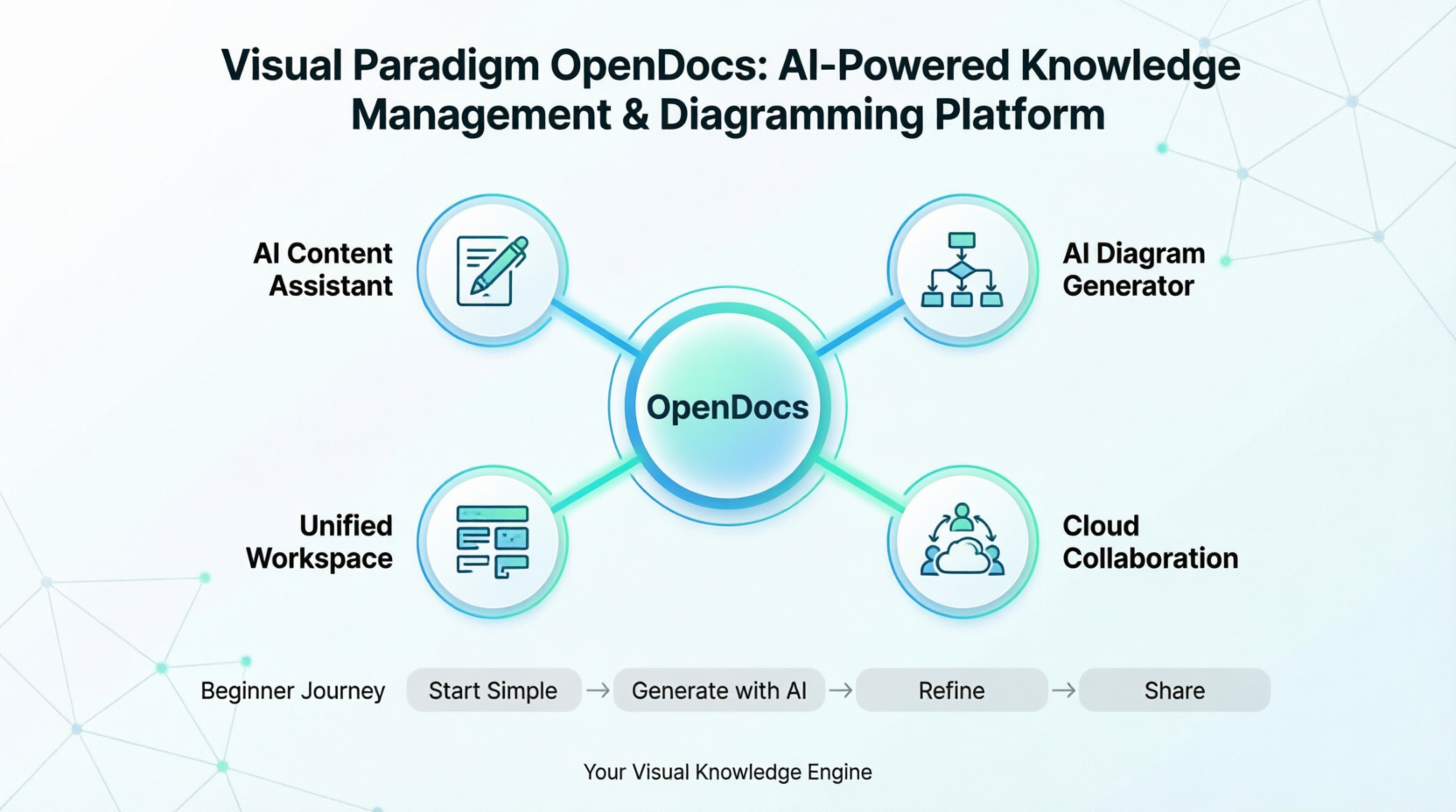
चाहे आप सॉफ्टवेयर डिज़ाइन सीख रहे हों, एक नए व्यावसायिक विश्लेषक जो प्रक्रियाओं को दस्तावेज़ कर रहे हों, या अपनी पहली सिस्टम आर्किटेक्चर बना रहे हों, ओपनडॉक्स आपको एक स्वचालित, सभी-एक-स्थानीय कार्यस्थल प्रदान करता है जहां आपके शब्द और दृश्य बिना किसी बाधा के एक साथ काम करते हैं। कृत्रिम बुद्धिमत्ता द्वारा संचालित, प्लेटफॉर्म आपकी सामग्री उत्पन्न करने, सरल वर्णनों से पेशेवर डायग्राम बनाने और ज्ञान को व्यवस्थित करने में मदद करता है—बिना कई एप्लिकेशनों के बीच बदले बिना।
यह व्यापक बिगिनर्स गाइड आपको ओपनडॉक्स के साथ शुरुआत करने के लिए जो भी जानने की आवश्यकता है, उसके बारे में चरण-दर-चरण गाइड करता है—आपके पहले दस्तावेज़ से लेकर उन्नत एआई-सहायता वाले डायग्रामिंग तक। कोई पूर्व अनुभव की आवश्यकता नहीं—बस जिज्ञासा और सीखने की इच्छा।
अध्याय 1: ओपनडॉक्स क्या है? आपके पहले कदम
प्लेटफॉर्म को समझना
ओपनडॉक्स विजुअल पैराडाइम का वेब-आधारित, एआई-संचालित ज्ञान प्रबंधन प्लेटफॉर्म है जो तकनीकी दस्तावेज़ीकरण को दृश्य मॉडलिंग के साथ एकीकृत करने के लिए डिज़ाइन किया गया है। इसे अपने व्यक्तिगत “दृश्य ज्ञान इंजन” के रूप में सोचें—एक ही स्थान जहां आप दस्तावेज़ीकरण लिख सकते हैं, डायग्राम बना सकते हैं, और एआई को अपने साथ आगे बढ़ने में मदद कर सकते हैं।
पारंपरिक उपकरणों के विपरीत जो आपको एक शब्द संपादक और एक डायग्रामिंग एप्लिकेशन के बीच कूदने के लिए मजबूर करते हैं, ओपनडॉक्स सब कुछ एक ही ब्राउज़र-आधारित कार्यस्थल में लाता है। इसका मतलब है कम समय फाइलों के प्रबंधन में और अधिक समय मूल्यवान सामग्री बनाने में।
बिगिनर्स ओपनडॉक्स को क्यों पसंद करते हैं
✅ कोई इंस्टॉलेशन की आवश्यकता नहीं – किसी भी आधुनिक वेब ब्राउज़र में काम करता है
✅ एआई सहायता एकीकृत है – पहले दिन से ही लेखन और डायग्रामिंग में मदद प्राप्त करें
✅ स्पष्ट इंटरफेस – साफ, विचलित करने वाली बातों से मुक्त डिज़ाइन जो आपकी सामग्री पर केंद्रित है
✅ जैसे-जैसे आगे बढ़ें, वैसे ही सीखें – सरल शुरुआत करें, फिर अपनी गति पर उन्नत विशेषताओं का अन्वेषण करें
✅ क्लाउड-सिंक्रनाइज़्ड – किसी भी उपकरण से, कहीं भी अपने काम तक पहुंचें
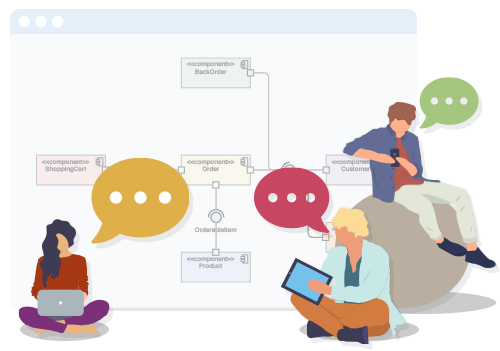
प्लेटफॉर्म का संक्षिप्त अवलोकन
| विशेषता | आपके लिए क्या अर्थ है |
|---|---|
| वेब-आधारित | अपने लैपटॉप, टैबलेट या ऑफिस कंप्यूटर से दस्तावेज़ खोलें—कोई सेटअप की आवश्यकता नहीं |
| आईएआई-नेटिव | कृत्रिम बुद्धिमत्ता आपको लिखने, सारांश बनाने और आरेख बनाने में मदद करती है |
| एकीकृत कार्यस्थल | पाठ और आरेख एक ही दस्तावेज़ में एक साथ रहते हैं |
| बादल प्लेटफॉर्म | आपका काम स्वचालित रूप से सहेजा जाता है और कहीं से भी प्राप्त किया जा सकता है |
अध्याय 2: शुरुआत – आपके पहले 10 मिनट
चरण 1: OpenDocs तक पहुंचना
- अपना पसंदीदा वेब ब्राउज़र खोलें (क्रोम, फायरफॉक्स, सफारी या एज)
- अपने विजुअल पैराडाइम खाता पोर्टल पर नेविगेट करें
- चुनें OpenDocs अपने उपलब्ध उपकरणों से
- आप अंदर हैं! कोई डाउनलोड नहीं, कोई कॉन्फ़िगरेशन नहीं—बस बनाना शुरू करें
चरण 2: अपना पहला दस्तावेज़ बनाना
- क्लिक करें + नया दस्तावेज़ अपने ज्ञान वृक्ष में
- अपने दस्तावेज़ के लिए स्पष्ट शीर्षक दें (उदाहरण के लिए, “मेरा पहला प्रोजेक्ट सारांश”)
- संपादक में टाइप करना शुरू करें
- शीर्षक, सूचियां या कोड ब्लॉक के लिए फॉर्मेटिंग टूलबार का उपयोग करें, जब आवश्यक हो
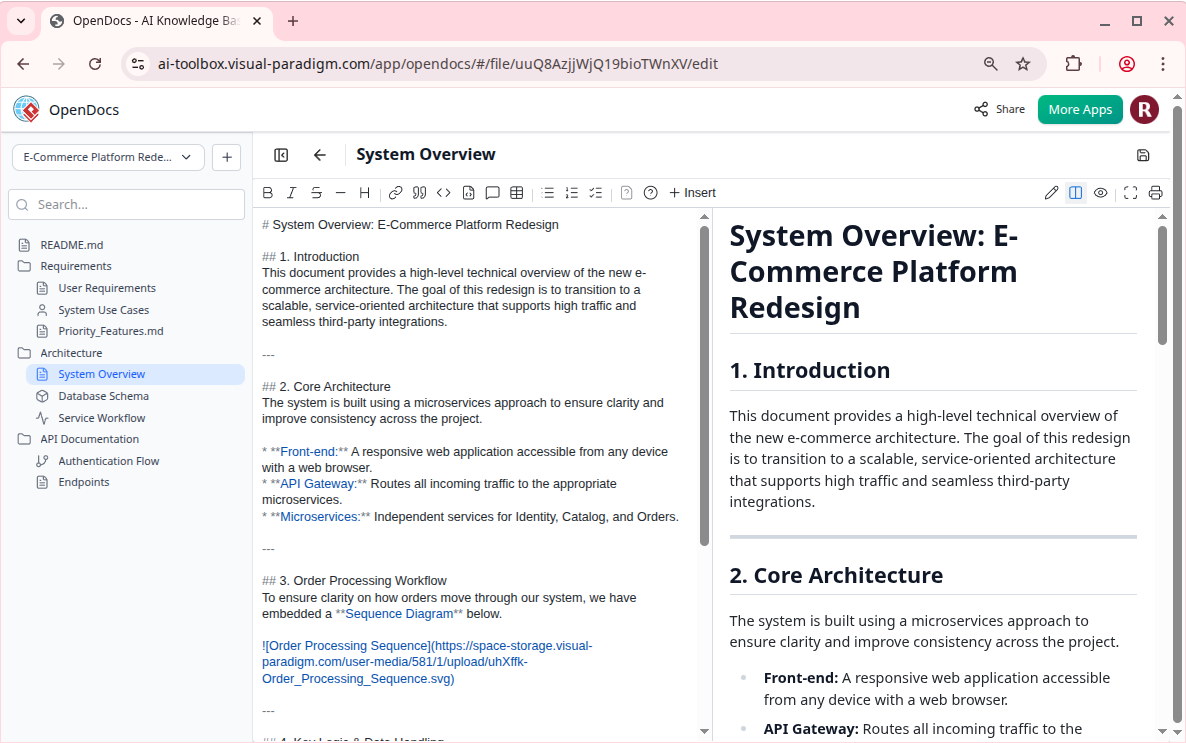
चरण 3: अपना पहला आईएआई-जनित आरेख जोड़ना
- आरेख चाहने वाले स्थान पर अपना कर्सर रखें
- क्लिक करें आईएआई आरेख बटन या टाइप करें
/diagramAI प्रॉम्प्ट खोलने के लिए - सरल अंग्रेजी में बताएं कि आपको क्या चाहिए:
- “लॉगिन प्रक्रिया के लिए एक सरल फ्लोचार्ट बनाएं”
- “पुस्तकालय प्रबंधन प्रणाली के लिए एक क्लास डायग्राम बनाएं”
- देखें कि OpenDocs कुछ ही सेकंडों में एक पेशेवर डायग्राम कैसे बनाता है
- क्लिक करें सम्मिलित करें अपने दस्तावेज में सीधे इसे एम्बेड करने के लिए
चरण 4: ज्ञान वृक्ष के साथ संगठन
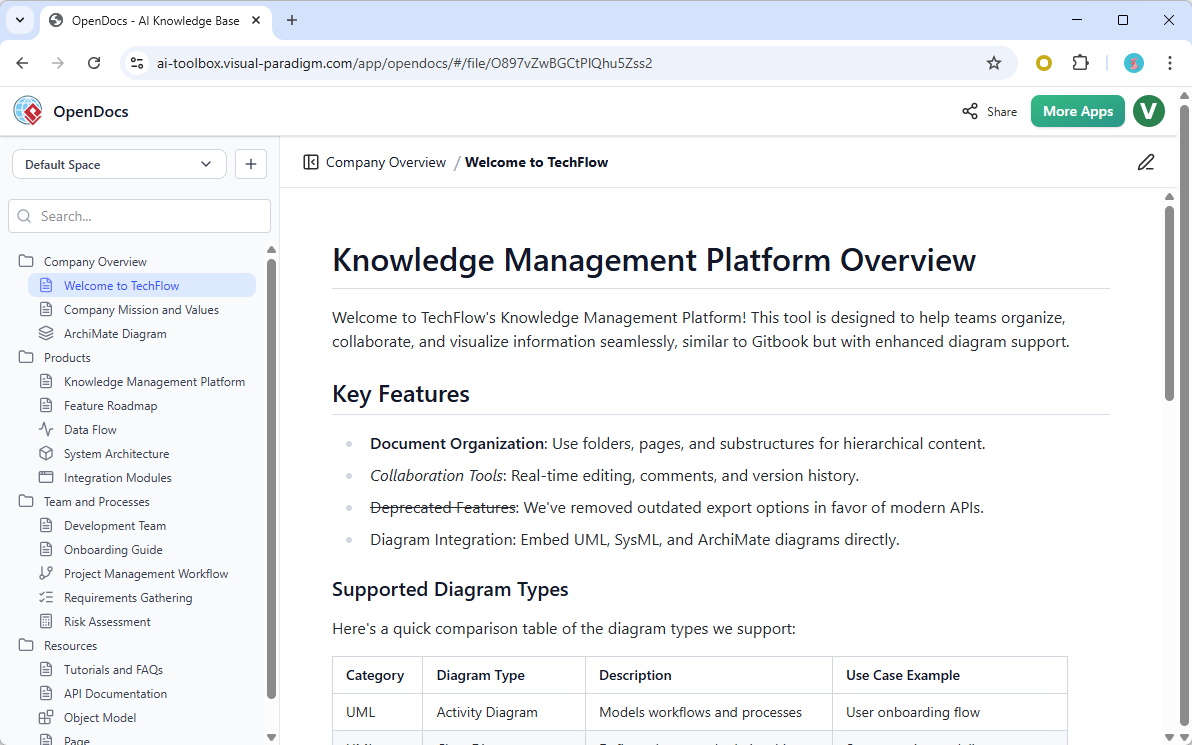
OpenDocs एक पदानुक्रमिक फोल्डर संरचना का उपयोग करता है जिसे कहा जाता है ज्ञान वृक्ष अपनी सामग्री को व्यवस्थित रखने के लिए:
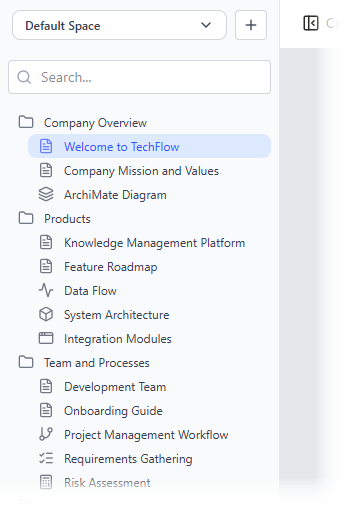
शुरुआती टिप्स:
- अलग-अलग प्रोजेक्ट्स या विषयों के लिए फोल्डर बनाएं
- दस्तावेजों को खींचकर उन्हें फिर से क्रमबद्ध करें
- विवरणात्मक नाम उपयोग करें ताकि बाद में चीजों को ढूंढने में आसानी हो
- सरल शुरू करें—आप बाद में अपने संग्रह बढ़ने पर हमेशा फिर से व्यवस्थित कर सकते हैं
अध्याय 3: हर शुरुआती को जानने वाली मुख्य विशेषताएं
1. स्मार्ट संपादक: आत्मविश्वास के साथ लिखें
आप क्या कर सकते हैं:
- शीर्षक, मोटा, तिर्यक और सूचियों के साथ पाठ को फॉर्मेट करें
- वाक्य विन्यास रंगीन ब्लॉक के साथ कोड ब्लॉक सम्मिलित करें
- तालिकाओं, छवियों और एम्बेड किए गए डायग्रामों को जोड़ें
- लिखते समय देखें कि आपका दस्तावेज बिल्कुल कैसा दिखेगा
शुरुआती लोगों के लिए प्रो टिप:फॉर्मेटिंग के लिए टूलबार के बटनों का उपयोग करें।
2. एकीकृत डायग्रामिंग: सीखने के झंझट के बिना दृश्य
शुरुआती लोगों के लिए OpenDocs की सबसे बड़ी ताकत यह है कि यह मॉडलिंग भाषाओं में विशेषज्ञता के बिना पेशेवर डायग्राम बनाने की क्षमता रखता है।
शुरुआती लोगों के लिए समर्थित डायग्राम प्रकार:
🔹 फ्लोचार्ट्स – प्रक्रियाओं, निर्णयों और वर्कफ्लो को मैप करने के लिए आदर्श
🔹 माइंड मैप्स – विचारों के ब्रेनस्टॉर्मिंग और संगठन के लिए बहुत अच्छा
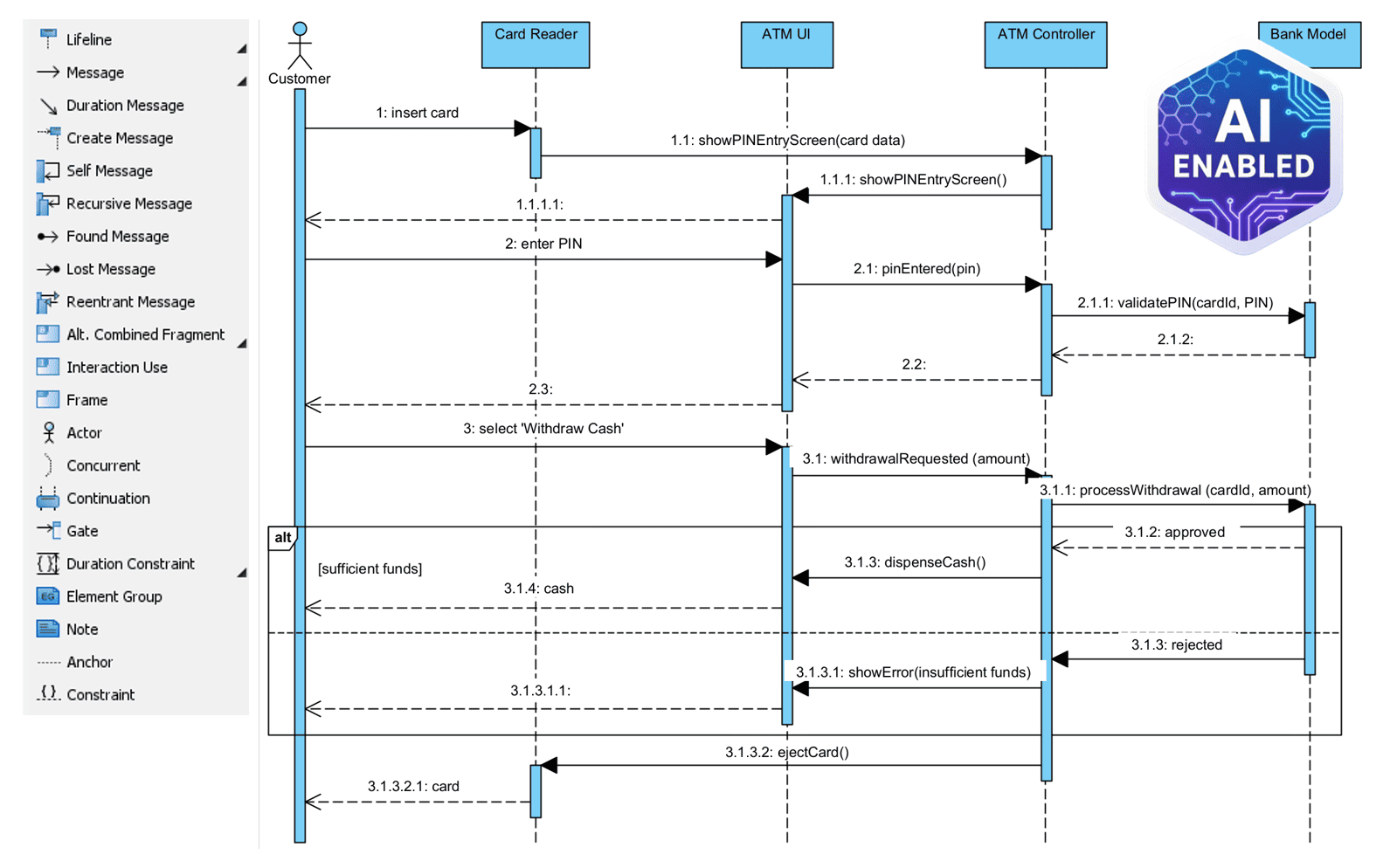
🔹 बेसिक यूएमएल – सरल क्लास या उपयोग केस आरेखों से शुरुआत करें
🔹 ईआरडीएस – डेटाबेस संबंधों को आसानी से दृश्याकरण करें
🔹 पर्ट चार्ट्स – प्रोजेक्ट समयरेखा को दृश्य रूप से योजना बनाएं
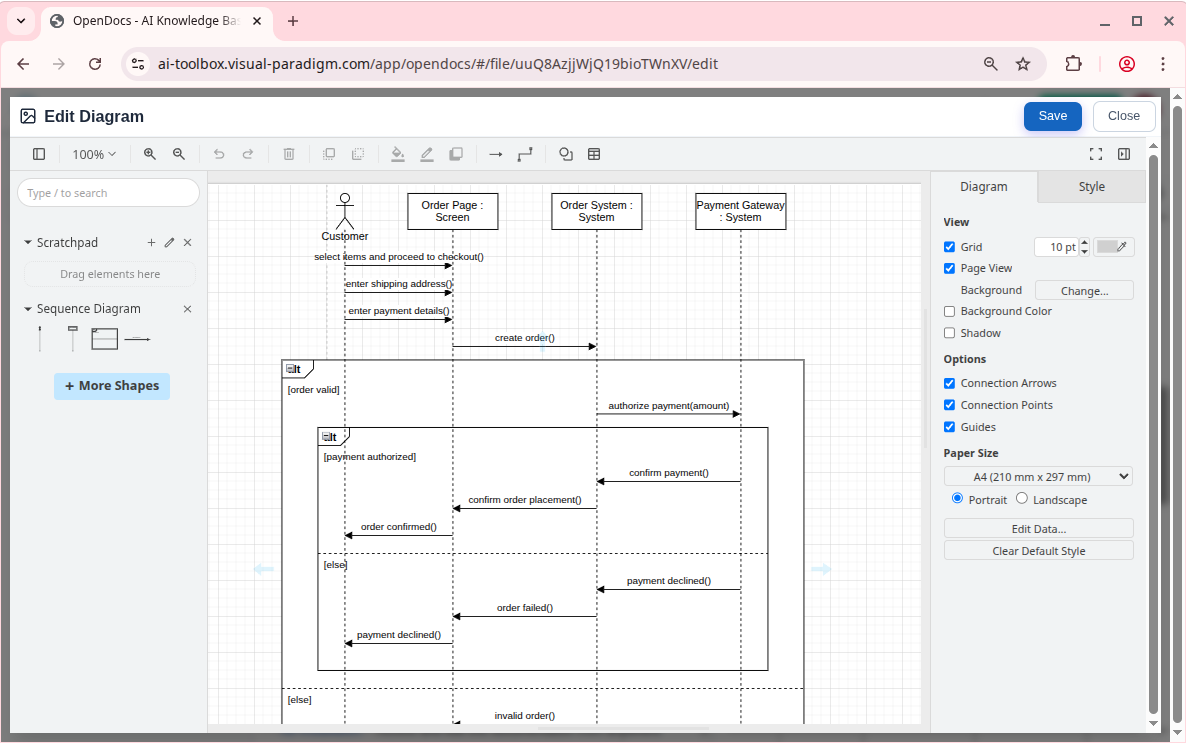
बिगिनर वर्कफ्लो:
- अपने विचार को साधारण भाषा में वर्णित करें
- AI से प्रारंभिक आरेख बनवाएं
- लेबल, रंग या लेआउट को समायोजित करने के लिए विजुअल संपादक का उपयोग करें
- अपने दस्तावेज में सीधे एम्बेड करें—निर्यात या आयात की आवश्यकता नहीं
3. एआई कंटेंट सहायक: आपका लेखन साथी
एम्बेडेड एआई सहायक आपको लेखन ब्लॉक को दूर करने और दस्तावेज़ीकरण गुणवत्ता में सुधार करने में मदद करता है:
बिगिनर एआई का उपयोग करने के तीन तरीके:
📝 ड्राफ्ट उत्पादन
शुरुआत कैसे करें, इसमें फंसे हुए हैं? बुलेट पॉइंट्स या रूपरेखा प्रदान करें, और एआई को उन्हें पूर्ण पैराग्राफ में विस्तारित करने दें।
🔍 सारांशन और सरलीकरण
जटिल तकनीकी सामग्री पेस्ट करें, और एआई से अप्रौद्योगिक रूप से रुचि रखने वाले हितधारकों के लिए एक सरल संस्करण बनाने के लिए कहें।
❓ संदर्भ-आधारित प्रश्न-उत्तर
अपने स्वयं के दस्तावेज़ों के बारे में प्रश्न पूछें, और AI आपके ज्ञान के वृक्ष से उत्तर खोजेगा और संश्लेषित करेगा।
अध्याय 4: AI-संचालित आरेख उत्पादन – विचार से दृश्य तक सेकंडों में
एक ही बार निर्माण प्रक्रिया
OpenDocs के AI के साथ आरेख बनाना आपकी आवश्यकता का वर्णन करने जितना सरल है:
शुरुआत करने वालों के लिए चरण-दर-चरण:
- वर्णन करें – साधारण अंग्रेजी प्रॉम्प्ट टाइप करें:
- “हमारी उपयोगकर्ता पंजीकरण प्रक्रिया के लिए एक फ्लोचार्ट बनाएं”
- “एक ई-कॉमर्स उत्पाद के लिए UML क्लास आरेख बनाएं”
- “मोबाइल ऐप के लिए विशेषताओं का माइंड मैप बनाएं”
- उत्पन्न करें – उत्पन्न करें पर क्लिक करें और AI को सेकंडों में एक पूर्ण, पेशेवर शैली वाले आरेख के निर्माण के दौरान देखें
- सुधारें – निम्न का उपयोग करके समायोजन करें:
- लेआउट में परिवर्तन के लिए ड्रैग-एंड-ड्रॉप संपादन
- लेबल या विवरण के अद्यतन के लिए पाठ संपादन
- अनुपस्थित तत्व जोड़ने या स्पष्टता में सुधार करने के लिए AI सुझाव
लोकप्रिय शुरुआत करने वालों के लिए आरेख उदाहरण
| आप क्या दिखाना चाहते हैं | उदाहरण प्रॉम्प्ट | सर्वोत्तम आरेख प्रकार |
|---|---|---|
| उपयोगकर्ता साइनअप प्रवाह | “ईमेल पुष्टि के साथ नए उपयोगकर्ता पंजीकरण के लिए फ्लोचार्ट” | फ्लोचार्ट |
| ऐप विशेषता ब्रेनस्टॉर्मिंग | “फिटनेस ट्रैकिंग ऐप के लिए विशेषताओं का माइंड मैप” | माइंड मैप |
| डेटाबेस संरचना | “उपयोगकर्ताओं, पोस्ट्स और टिप्पणियों वाले ब्लॉग के लिए एरडी” | एंटिटी संबंध आरेख |
| प्रोजेक्ट समयरेखा | “8 सप्ताह में वेबसाइट लॉन्च करने के लिए PERT चार्ट” | PERT चार्ट |
| सिस्टम घटक | “पुस्तकालय प्रणाली के लिए क्लास डायग्राम, जिसमें पुस्तक, सदस्य और ऋण शामिल हैं” | UML क्लास डायग्राम |
AI डायग्राम पाइपलाइन: चैट से दस्तावेज़ तक
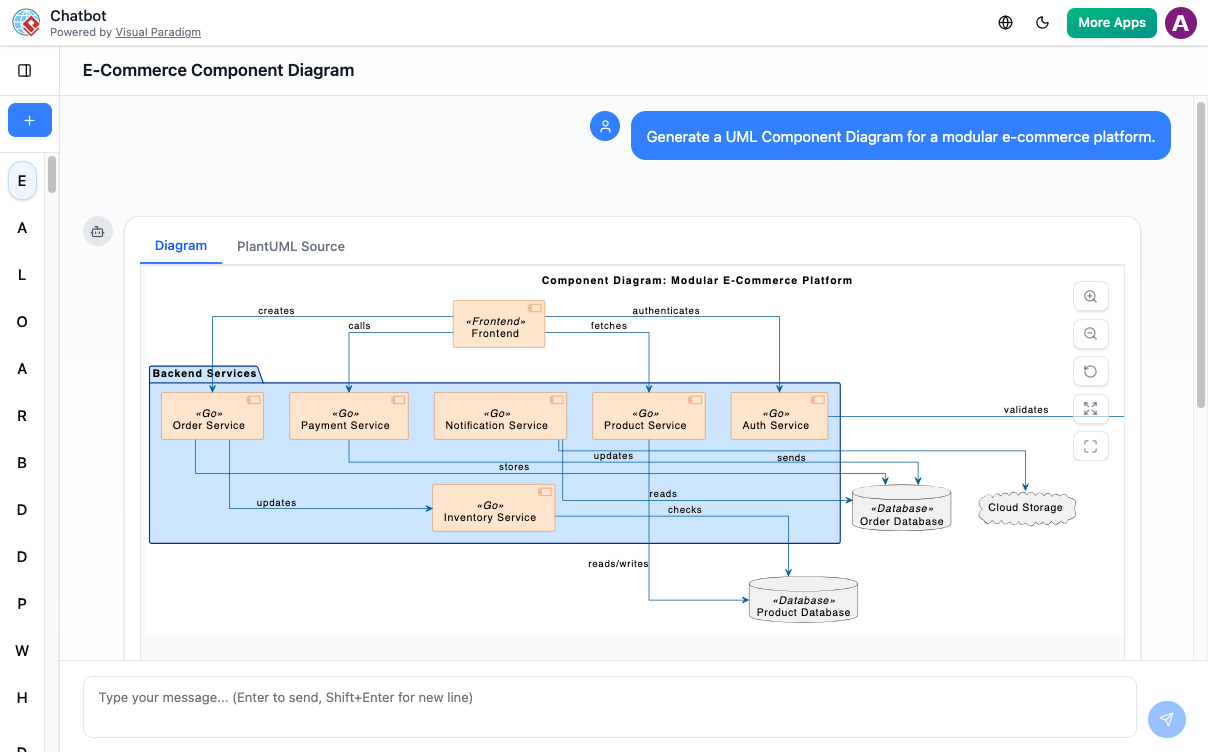
OpenDocs के साथ एकीकृत है विजुअल पैराडाइम एआई चैटबॉट एक और चिकनी प्रक्रिया के लिए:
यह कैसे काम करता है:
- डायग्राम विचारों के बारे में विचार या उन्हें बेहतर बनाने के लिए AI चैटबॉट से चैट करें
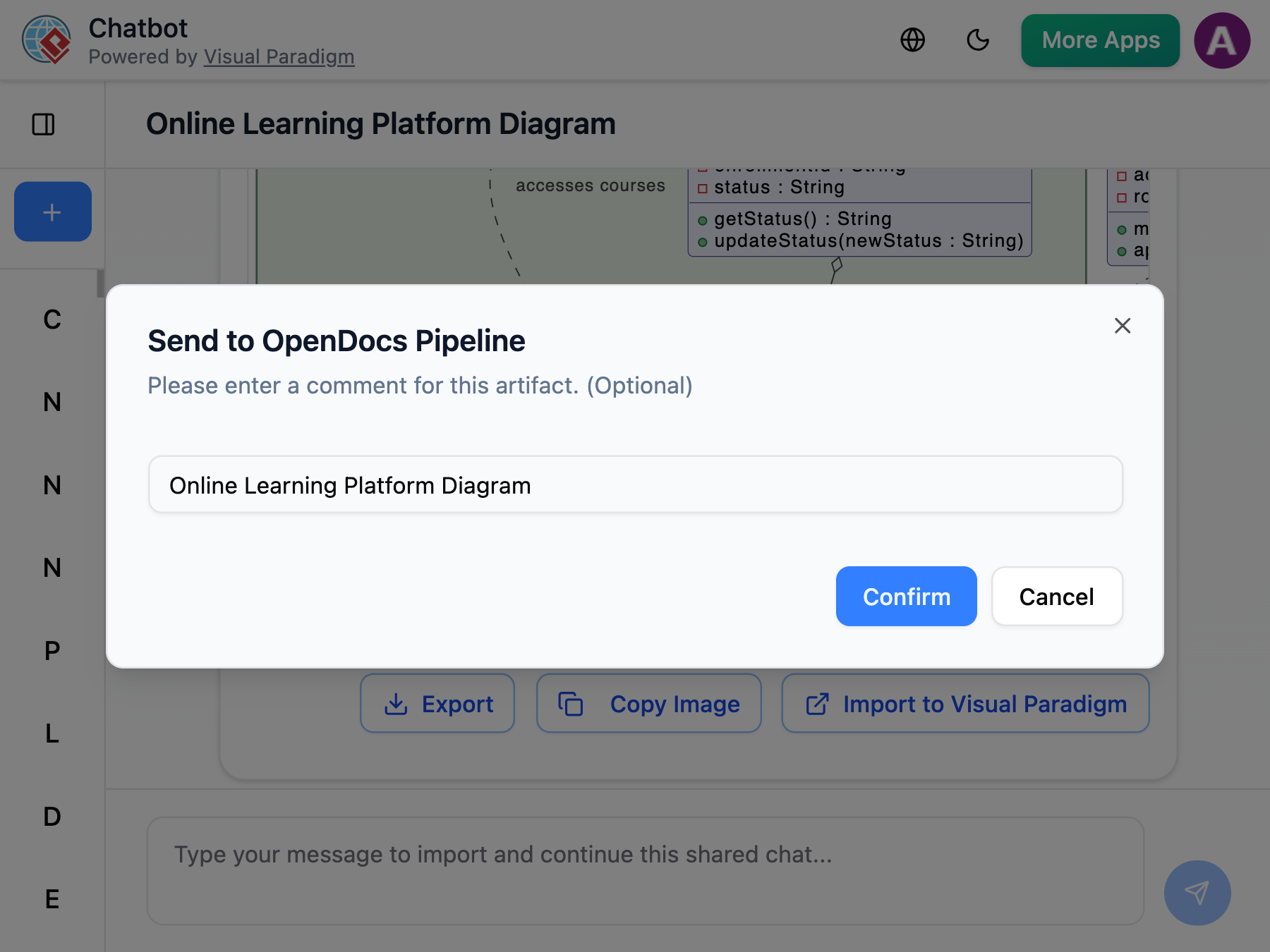
- जब आप एक डायग्राम से संतुष्ट हों, तो क्लिक करें OpenDocs में भेजें
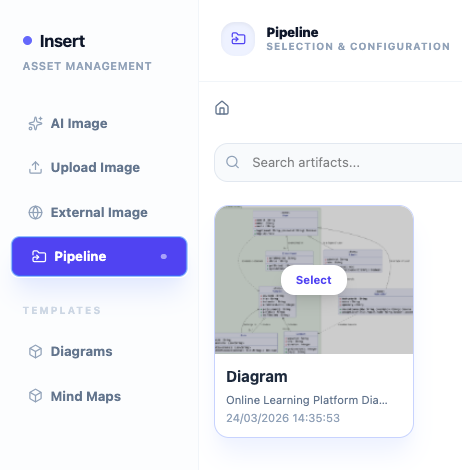
- डायग्राम आपके OpenDocs पाइपलाइन टैब में दिखाई देता है, जो सम्मिलित करने के लिए तैयार है
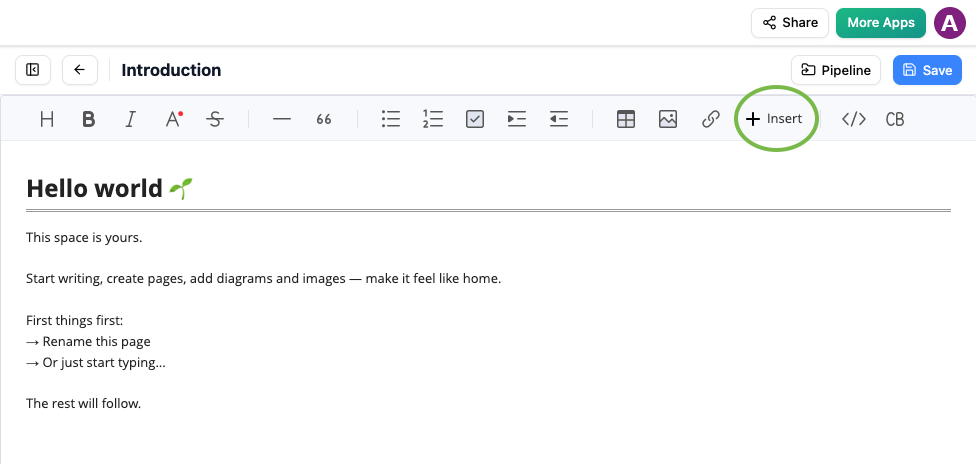
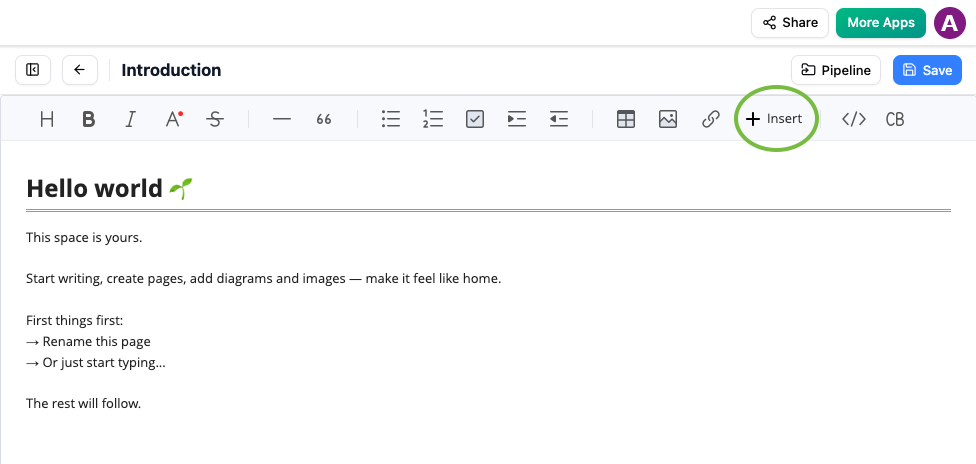
- अपने दस्तावेज़ में सीधे एम्बेड करने के लिए क्लिक करें—पूरी तरह से संपादन योग्य और एकीकृत
अध्याय 5: अपने काम को व्यवस्थित करना और साझा करना
अपने ज्ञान के वृक्ष का निर्माण करें
अपने ज्ञान के वृक्ष को अपने प्रोजेक्ट्स के लिए एक डिजिटल पुस्तकालय के रूप में सोचें:
बिगिनर व्यवस्था रणनीति:
📁 मेरे प्रोजेक्ट्स/
  ├── 📁 सीखना/
  │   ├── 📄 UML बेसिक्स.md
  │   └── 📄 फ्लोचार्ट उदाहरण.md
  ├── 📁 काम/
  │   ├── 📁 प्रोजेक्ट अल्फा/
  │   │   ├── 📄 आवश्यकताएं.md
  │   │   └── 📄 आर्किटेक्चर डायग्राम.md
  │   └── 📁 प्रोजेक्ट बीटा/
  └── 📁 व्यक्तिगत/
      └── 📄 विचार ब्रेनस्टॉर्म.md
सफलता के लिए टिप्स:
- व्यापक श्रेणियों से शुरुआत करें, फिर आवश्यकता पड़ने पर उपफोल्डर जोड़ें
- संगत नामकरण प्रणाली का उपयोग करें (उदाहरण के लिए, “प्रोजेक्ट नाम – दस्तावेज़ प्रकार”)
- शुरुआत में अधिक व्यवस्था न करें—सीखते समय लचीलापन महत्वपूर्ण है
साझाकरण आसान बनाया गया है
अपने काम को एक सहयोगी, संकाय या हितधारक को दिखाने की आवश्यकता है? OpenDocs साझाकरण को बिना किसी दिक्कत के बना देता है:
एक क्लिक साझाकरण:
- वह दस्तावेज़ या फोल्डर खोलें जिसे आप साझा करना चाहते हैं
- क्लिक करें साझा करें बटन
- पहुंच स्तर चुनें (केवल देखें या संपादित करें)
- लिंक कॉपी करें और भेजें — देखने वालों के लिए कोई खाता आवश्यक नहीं है
शुरुआत करने वालों के लिए लाभ:
- फ़ाइल संस्करणों के बारे में चिंता किए बिना प्रगति साझा करें
- अपने दस्तावेज़ीकरण पर सीधे प्रतिक्रिया प्राप्त करें
- सहपाठियों या सहकर्मियों के साथ वास्तविक समय में सहयोग करें
- PDF में निर्यात किए बिना पेशकश करें बिना पेशकश करें
वास्तविक समय में सहयोग
एक समूह परियोजना पर काम कर रहे हैं? एक ही OpenDocs दस्तावेज़ को एक साथ कई लोग संपादित कर सकते हैं:
✨ वास्तविक समय में दूसरों के कर्सर और परिवर्तन देखें
✨ परिवर्तनों की समीक्षा या वापसी के लिए संस्करण इतिहास का अनुसरण करें
✨ चर्चा के लिए विशिष्ट खंडों में टिप्पणियाँ जोड़ें
✨ दस्तावेज़ों के भीतर कार्य या क्रियान्वयन बिंदु निर्धारित करें
अध्याय 6: कौशल विकसित करने के लिए व्यावहारिक परियोजनाएँ
परियोजना 1: एक सरल प्रक्रिया का दस्तावेज़ीकरण करें
लक्ष्य: एक दैनिक प्रक्रिया (जैसे कॉफी बनाना, फॉर्म जमा करना, नए टीम सदस्य का स्वागत करना) के लिए एक फ्लोचार्ट और संबंधित दस्तावेज़ीकरण बनाएं।
चरण:
- “प्रक्रिया दस्तावेज़ीकरण: [आपकी प्रक्रिया]” नामक एक नया दस्तावेज़ बनाएं
- प्रक्रिया की व्याख्या करते हुए एक संक्षिप्त परिचय लिखें
- AI का उपयोग करके एक फ्लोचार्ट बनाएं: “[प्रक्रिया] के लिए निर्णय बिंदुओं और परिणामों के साथ एक फ्लोचार्ट बनाएं”
- आरेख को एम्बेड करें और प्रत्येक चरण के नीचे स्पष्टीकरण वाली पाठ जोड़ें
- एक पैराग्राफ के निष्कर्ष के लिए AI सारांशन का उपयोग करें
- प्रतिक्रिया के लिए एक सहपाठी के साथ साझा करें
परियोजना 2: एक मूल तंत्र का डिज़ाइन करें
लक्ष्य: UML क्लास आरेखों और वर्णनात्मक दस्तावेज़ीकरण का उपयोग करके एक सरल सॉफ्टवेयर प्रणाली का मॉडल बनाएं।
चरण:
- एक दस्तावेज़ बनाएं: “सिस्टम डिज़ाइन: पुस्तकालय प्रबंधन”
- मुख्य एंटिटीज़ की सूची बनाएं (पुस्तक, सदस्य, लोन, आदि)
- AI को प्रॉम्प्ट करें: “पुस्तकालय प्रणाली के लिए एक UML क्लास डायग्राम बनाएं, जिसमें पुस्तक, सदस्य और लोन क्लासेज़ शामिल हों, साथ ही मुख्य विशेषताएं और संबंध भी शामिल हों”
- डायग्राम को सुधारें: विधियां जोड़ें, दृश्यता समायोजित करें, संबंधों को स्पष्ट करें
- प्रत्येक क्लास और उनके बीच बातचीत के बारे में विवरण लिखें
- अपनी समझ की जांच के लिए AI Q&A का उपयोग करें: “इस प्रणाली में सदस्य और लोन के बीच संबंध क्या है?”
प्रोजेक्ट 3: एक मिनी-प्रोजेक्ट की योजना बनाएं
लक्ष्य: एक छोटे प्रोजेक्ट की योजना बनाने के लिए PERT चार्ट और ब्रेकडाउन संरचना का उपयोग करें (उदाहरण के लिए, एक आयोजन की व्यवस्था करना, एक ब्लॉग लॉन्च करना, एक पोर्टफोलियो साइट बनाना)।
चरण:
- एक प्रोजेक्ट फोल्डर बनाएं: “प्रोजेक्ट योजना: [आपका प्रोजेक्ट]”
- कार्य ब्रेकडाउन संरचना बनाएं: “एक व्यक्तिगत ब्लॉग लॉन्च करने के लिए एक ब्रेकडाउन संरचना चार्ट बनाएं”
- PERT चार्ट बनाएं: “ब्लॉग लॉन्च कार्यों के लिए निर्भरताओं को दिखाने वाला PERT चार्ट बनाएं”
- समय सीमा अनुमान और जिम्मेदार पक्षों को जोड़ें
- प्रगति को ट्रैक करने और स्टेकहोल्डर्स को अपडेट करने के लिए दस्तावेज़ का उपयोग करें
अध्याय 7: शुरुआती लोगों के लिए टिप्स, ट्रिक्स और सर्वोत्तम प्रथाएं
🚀 अपनी सीखने की गति बढ़ाएं
छोटे से शुरू करें, फिर बढ़ाएं
सरल डायग्राम और छोटे दस्तावेज़ों से शुरुआत करें। जैसे ही आपको आत्मविश्वास आए, नेस्टेड फोल्डर, AI रूपांतरण और सहयोगात्मक संपादन जैसी उन्नत विशेषताओं का अन्वेषण करें।
AI का उपयोग एक सीखने के उपकरण के रूप में करें
बस AI आउटपुट को स्वीकार न करें—पूछें कि यह डायग्राम को किस तरह संरचित किया, या विकल्प तरीकों के लिए अनुरोध करें। इससे प्रत्येक उत्पादन एक सीखने का अवसर बन जाता है।
टेम्पलेट्स का लाभ उठाएं
बहुत सारे OpenDocs फीचर्स में स्टार्टर टेम्पलेट्स शामिल हैं। उन्हें बिना किसी बनाए शुरू करने से पहले संरचना और सर्वोत्तम प्रथाओं को समझने के लिए सीखने के साधन के रूप में उपयोग करें।
🔍 सामान्य शुरुआती गलतियों से बचें
❌ प्रारंभिक आरेखों को अत्यधिक जटिल बनाना – अधिकतम 5-7 तत्वों के साथ शुरुआत करें; बाद में जटिलता जोड़ें
❌ दस्तावेज़ीकरण को छोड़ना – यहां तक कि सरल आरेखों को स्पष्टीकरण वाली टेक्स्ट का लाभ मिलता है
❌ संगठन को नजरअंदाज करना – स्पष्ट रूप से फोल्डर के नाम रखने में 2 मिनट लगाएं; बाद में घंटों बचाएं
❌ संस्करण इतिहास का उपयोग न करना – महत्वपूर्ण बदलाव से पहले संस्करण को नोट करें या बैकअप कॉपी बनाएं
💡 प्रो टिप्स जिन्हें आप बाद में सराहेंगे
✨ कीबोर्ड शॉर्टकट – 3-5 महत्वपूर्ण शॉर्टकट सीखें (उदाहरण के लिए Ctrl+B मोटे अक्षर के लिए) संपादन को तेज करने के लिए
✨ AI प्रॉम्प्ट निर्माण – विशिष्ट हों: “शुरुआत/समाप्ति नोड्स, 3 निर्णय बिंदु और त्रुटि संभाल के साथ एक फ्लोचार्ट बनाएं” की तुलना में बेहतर परिणाम देता है “एक फ्लोचार्ट बनाएं”
✨ आरेख शैली सुसंगतता – शुरुआत में रंग योजना या शैली चुनें और दस्तावेज़ों में इसका उपयोग करें ताकि पेशेवर सुसंगतता बनी रहे
अध्याय 8: अगले चरण – बुनियादी बातों से आगे बढ़ना
जब आप तैयार हों तो उन्नत विशेषताओं का अन्वेषण करें
जब आप बुनियादी बातों में सहज महसूस करने लगें, तो इनका अन्वेषण करने के बारे में सोचें:
🔹 AI-संचालित TOGAF मार्गदर्शिका – संगठनात्मक संरचना ढांचों के लिए संरचित मार्गदर्शन
🔹 कस्टम डायग्राम टेम्पलेट्स – अपने पसंदीदा डायग्राम शैलियों को सहेजें और फिर से उपयोग करें
🔹 उन्नत खोज – बड़े ज्ञान वृक्षों में सामग्री खोजने के लिए फ़िल्टर और टैग का उपयोग करें
🔹 एकीकरण कार्यप्रवाह – एंड-टू-एंड मॉडलिंग के लिए OpenDocs को अन्य Visual Paradigm उपकरणों से जोड़ें
समुदाय में शामिल हों
सीखना एक साथ तेज होता है। अन्य OpenDocs उपयोगकर्ताओं से जुड़ें ताकि:
- टिप्स और टेम्पलेट्स साझा करें
- प्रश्न पूछें और प्रतिक्रिया प्राप्त करें
- रचनात्मक उपयोग के मामलों को खोजें
- नए फीचर्स और AI क्षमताओं के बारे में अपडेट रहें
सीखते रहें
Visual Paradigm नियमित रूप से OpenDocs को नए AI फीचर्स और डायग्राम प्रकारों के साथ अपडेट करता है। आधिकारिक संसाधन पृष्ठ को बुकमार्क करें और रिलीज नोट्स देखें ताकि आप नवीनतम क्षमताओं के बारे में अपडेट रहें।
नया निष्कर्ष: आपकी यात्रा अब शुरू होती है
तकनीकी दस्तावेज़न के भविष्य में आपका स्वागत है — और Visual Paradigm OpenDocs के साथ अपने पहले कदम उठाने पर बधाई। जो कभी बहुत जटिल उपकरणों को सीखने की आवश्यकता थी, वह अब कृत्रिम बुद्धिमत्ता द्वारा संचालित एकल, स्पष्ट कार्यस्थल पर पूरा किया जा सकता है।
शुरुआती उपयोगकर्ता के रूप में, आपका सबसे बड़ा लाभ जिज्ञासा है। जितने भी आप डायग्राम बनाते हैं, जितने भी दस्तावेज़ लिखते हैं, और जितने भी AI प्रॉम्प्ट बेहतर बनाते हैं, उनसे आपकी विशेषज्ञता बढ़ती है। OpenDocs आपके साथ बढ़ने के लिए डिज़ाइन किया गया है: आज सरल फ्लोचार्ट और मूल दस्तावेज़न से शुरुआत करें, और कल आप संगठनात्मक संरचना के मॉडलिंग या वास्तविक समय में वैश्विक टीमों के साथ सहयोग कर सकते हैं।
याद रखें: दिन एक के लिए आदर्शता लक्ष्य नहीं है। यह प्रगति है। AI को भारी काम सौंपें जबकि आप स्पष्टता, रचनात्मकता और संचार पर ध्यान केंद्रित करें। अपना काम जल्दी साझा करें, प्रतिक्रिया के आधार पर बदलाव करें, और प्रयोग करने में हिचकिचाहट न करें — इस लचीले, क्षमाशील वातावरण में प्रत्येक “गलती” एक सीखने का अवसर है।
विचार और कार्यान्वयन के बीच का बाधा कभी इतनी कम नहीं रही है। आपका ज्ञान, दृश्यात्मक रूप से दर्शाया और व्यक्त किया गया है, अब एक प्रॉम्प्ट के दूर है। अपना ब्राउज़र खोलें, OpenDocs खोलें, और रचना शुरू करें।
आपकी दृश्यात्मक ज्ञान यात्रा अब शुरू होती है। 🚀
संदर्भ
- OpenDocs AI-संचालित ज्ञान प्लेटफॉर्म लॉन्च: Visual Paradigm के OpenDocs प्लेटफॉर्म की आधिकारिक घोषणा जिसमें AI-संचालित ज्ञान प्रबंधन और एकीकृत डायग्रामिंग क्षमताएं शामिल हैं।
- OpenDocs फीचर्स समीक्षा: Visual Paradigm के OpenDocs ज्ञान प्रबंधन प्लेटफॉर्म की व्यापक फीचर सूची और क्षमताएं।
- OpenDocs समीक्षा: टीम सहयोग को बदलना: स्वतंत्र समीक्षा जो देखती है कि OpenDocs एआई-संचालित दस्तावेजीकरण और आरेखण के माध्यम से टीम सहयोग को कैसे बढ़ाता है।
- एआई ब्रेकडाउन स्ट्रक्चर चार्ट मेकर: फीचर अपडेट जो OpenDocs के भीतर एआई-संचालित ब्रेकडाउन स्ट्रक्चर चार्ट उत्पादन का परिचय देता है।
- OpenDocs एआई टूल दस्तावेजीकरण: OpenDocs एआई विशेषताओं और क्षमताओं के लिए तकनीकी दस्तावेजीकरण।
- एआई एंटिटी रिलेशनशिप डायग्राम उत्पादन: OpenDocs में एआई-संचालित ईआरडी निर्माण के लिए फीचर जारी करना।
- एआई फ्लोचार्ट जनरेटर अपडेट: एआई-संचालित फ्लोचार्ट उत्पादन क्षमताओं के लिए सुधार अपडेट।
- एआई डायग्राम से OpenDocs पाइपलाइन: एक एकीकरण विशेषता जो चैटबॉट से OpenDocs तक एआई द्वारा उत्पादित आरेखों के बिना रुकावट वाले स्थानांतरण की अनुमति देती है।
- एआई डेप्लॉयमेंट डायग्राम जनरेटर: एआई-संचालित डेप्लॉयमेंट डायग्राम निर्माण के लिए फीचर परिचय।
- विजुअल पैराडाइम 18.0 रिलीज: एआई-संचालित विशेषताएं: महत्वपूर्ण रिलीज घोषणा जो विजुअल पैराडाइम प्लेटफॉर्म के सभी हिस्सों में व्यापक एआई-संचालित विशेषताओं का विवरण देती है।
- OpenDocs फरवरी-मार्च 2026 अपडेट गाइड: व्यापक गाइड जो नवीनतम OpenDocs अपडेट और एआई-संचालित विजुअल ज्ञान इंजन विशेषताओं को कवर करता है।
- आरेख उत्पादन के लिए विजुअल पैराडाइम के एआई का उपयोग करना: 2026 गाइड: पेशेवर आरेख उत्पादन के लिए विजुअल पैराडाइम की एआई क्षमताओं का उपयोग करने के लिए अंतिम गाइड।
- एआई स्टेट डायग्राम जनरेटर अपडेट: एआई-संचालित यूएमएल स्टेट मशीन डायग्राम उत्पादन के लिए फीचर अपडेट।
- एआई डायग्राम जनरेटर ओवरव्यू: विजुअल पैराडाइम की एआई डायग्राम उत्पादन क्षमताओं का सामान्य ओवरव्यू।
- विजुअल पैराडाइम एआई डायग्राम उत्पादन विशेषताओं की समीक्षा: विजुअल पैराडाइम प्लेटफॉर्म के सभी हिस्सों में एआई डायग्राम उत्पादन विशेषताओं की व्यापक समीक्षा।
- एआई ईपीसी डायग्राम जनरेटर: एआई-संचालित ईवेंट-ड्राइवन प्रोसेस चेन डायग्राम निर्माण के लिए फीचर जारी करना।
- एआई पर्ट चार्ट जनरेटर: प्रोजेक्ट प्रबंधन के लिए एआई-संचालित पर्ट चार्ट उत्पादन के लिए फीचर परिचय।
- AI डायग्राम जनरेशन विशेषताएं: विजुअल पैराडाइग्म उत्पादों में AI डायग्राम जनरेशन क्षमताओं का समीक्षा।
- विजुअल पैराडाइग्म AI चैटबॉट: विजुअल पैराडाइग्म के AI चैटबॉट और डायग्राम जनरेशन के साथ एकीकरण के लिए दस्तावेज़ीकरण।
- विजुअल पैराडाइग्म उत्पाद संस्करण: विजुअल पैराडाइग्म संस्करणों और AI विशेषताओं की उपलब्धता के लिए उत्पाद तुलना और लाइसेंसिंग जानकारी।
- विजुअल पैराडाइग्म सभी विशेषताएं: विजुअल पैराडाइग्म के सभी-एक-प्लेटफॉर्म के लिए पूर्ण विशेषता सूची।