

生産性重視の技術ライターによる | 2026年4月
はじめに:なぜ私がOpenDocsを試したのか
技術文書、プロセス図、チームの知識ベースを常に管理している立場として、NotionやConfluence、Obsidian、Mermaidなど無数のツールを試してきました。私がいつも感じていたのは、豊富なテキストとそしてプロフェッショナルな図を、頻繁なタブ切り替えやフォーマットの悩みを抱えずに、一つの場所で組み合わせられる手段の欠如です。
私がVisual Paradigm OpenDocs—Markdown編集機能、AI駆動の図作成、階層的整理が可能なウェブベースの知識ハブ—を聞いたとき、実際に試してみることにしました。過去数週間、個人プロジェクトのワークフローを記録し、小さなリモートチームと協働し、2026年4月にリリースされた最新機能を検証しました。何が機能するか、何が驚きをもたらすか、誰がOpenDocsをドキュメントの拠点として選ぶべきかを、包括的かつ第三者の視点からレビューします。
第一印象:洗練され、集中力が高まり、すぐに作成可能

OpenDocs左側に生のMarkdownで記述された技術文書、右側にリアルタイムでフォーマットされたプレビューが表示された、分割画面形式のMarkdownエディタインターフェース
OpenDocsを起動すると、新鮮で軽快な印象を受けます。デスクトップインストールも、複雑なオンボーディングも不要で、すぐに作成を開始できるウェルカム画面が表示されます。インターフェースは洗練されたミニマルさが特徴です。フォルダ用の折りたたみ可能サイドバー、中央の編集キャンバス、直感的なツールバー操作が備わっています。Markdown愛好家にとっては、分割画面でのリアルタイムプレビューが最大の魅力です。左側で構文を入力すると、右側に美しくフォーマットされた出力が瞬時に表示され、遅延はゼロです。見出し、コードブロック、表、リストが即座にレンダリングされるため、フォーマットの細部に気を取られず、コンテンツに集中できます。
主な強み:OpenDocsが真に光るポイント
🗂️ スケーラブルな階層的整理

整理:ネストされたフォルダを用いて、なじみ深いツリー構造でドキュメントと図を整理する
その中でもOpenDocsOpenDocsの最も強力な機能の一つが、フォルダ構造です。ネストされたフォルダを作成でき、ページをドラッグアンドドロップで再整理でき、プロジェクトと共に拡張可能な論理的な知識アーキテクチャを構築できます。単一の製品機能のドキュメント作成から、企業全体のWikiまで、ツリー表示によりすべてのコンテンツが整理され、複雑さに圧倒されることなく、使いやすさを保ちます。
✍️ パワーユーザー向けの豊富なMarkdown編集機能

豊富なMarkdownエディタ:Markdown構文を使用して、テキストドキュメントの作成とフォーマットを行う、フル機能のエディタ
Markdownエディタは、標準構文に加えて、タスクリスト、埋め込み画像、コードブロックの言語強調など、便利な拡張機能もサポートしています。リアルタイムプレビューは単なる装飾ではなく、リアルタイムでフォーマットエラーを検出するのに役立ちます。チームにとって、これは重いスタイルガイドなしで、一貫したドキュメント作成基準を維持できることを意味します。
🎨 統合型図作成エディタ:コンテキストスイッチの不要

サンプルのアクティビティ図(アクション、判断、フローパスを含む)を備えた、統合型図作成エディタを表示するOpenDocsのインターフェース
ここがOpenDocsが他と異なるポイントです。Lucidchartやdraw.ioにエクスポートするのではなく、テキストの隣で直接図を作成できます。エディタには以下の機能が含まれます:
-
フローチャート、UML図、マインドマップ、ネットワーク図
-
形状、接続線、スタイルオプションが豊富なライブラリ
-
整列ガイド付きのドラッグアンドドロップキャンバス編集

組み込みのビジュアルエディタで、ページ上で直接図を作成できます。
🤖 AI駆動の図生成:テキストから視覚的図まで数秒で

AI搭載の図作成:一文から即座に図を生成。
AI機能は本物で印象的です。たとえば「エラー処理とパスワード再設定を含むユーザーのログインフロー」といったシンプルな英語の記述を入力すると、AIは完全で編集可能なフローチャートを生成します。非常に複雑な論理には完璧ではありませんが、アイデア出しやオンボーディング資料、プロセスマッピングにおいて、図作成時間を80%以上短縮できます。
2026年4月のアップデート:パワーユーザー向けの実質的な強化
Visual Paradigmは過去の成功に満足せず、最新のアップデートで現実のドキュメント作成における課題を解決しています:
📐 柔軟なページ幅とインタラクティブなテーブルリサイズ
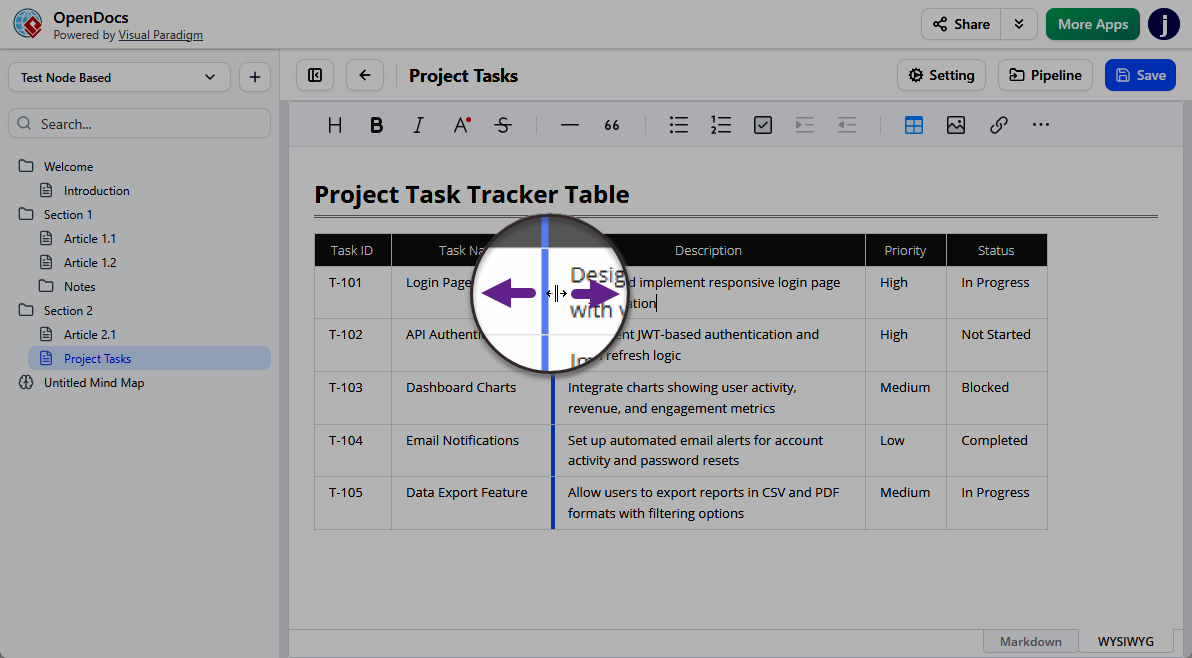
OpenDocsにおけるテーブル列のリサイズ:ドラッグアンドドロップによる列のリサイズで、データの提示をより効果的に。
新しいドラッグアンドドロップによるテーブル列のリサイズこれは小さな機能ですが、大きな効果があります。もはや不自然なテキストの折り返しや無駄な余白の問題は発生しません。調整可能なページ幅設定(集中した執筆には狭め、複雑な図には広く)と組み合わせることで、ドキュメントがコンテンツに合わせて適応できるようになります——逆ではないのです。
🌐 シェアリングと統合オプションの拡張
-
WordPressへのエクスポート:知識ベースのページを、完全に機能するコンテンツとして、WordPressサイトに直接公開できます。公開ドキュメントやクライアントポータルに最適です。
-
フリップブック統合:インタラクティブなVisual ParadigmのフリップブックをOpenDocsのページに埋め込み、動的なマニュアルやレポートを作成できます。
-
デジタル書棚:複数のフリップブックをテーマ別に編集し、知識ベース内のどこにでも埋め込むことができます。
-
ウェブサイトへの埋め込み:生成されたHTMLコードを使用して、OpenDocsのコンテンツをブログや会社のウェブサイトにネイティブに統合できます。
🔒 高度なコンテンツ制御
-
静的共有 vs. ライブ共有:正式リリース用の固定されたスナップショット、または進化するドキュメント用のライブ同期リンクのどちらかを選択できます。
-
共有履歴の閲覧:新しいダッシュボードで、どのページがいつ共有されたかを確認でき、有効なリンクを管理できます。これはコンプライアンスやコンテンツガバナンスにとって不可欠です。
実用的なワークフロー:私が毎日OpenDocsを使う方法
新規プロジェクトにおける私の一般的なOpenDocsのワークフローです:
-
構造を最初に:トップレベルのプロジェクトフォルダを作成し、その後「要件」、「図」、「会議メモ」、「参考資料」のサブフォルダを作成します。
-
Markdownで下書き:見出し、コードブロック、タスクリストを使って技術仕様を記述します。リアルタイムプレビューにより、フォーマットがきれいなまま保たれます。
-
プロセスを可視化: 図表エディタ(またはAIジェネレータ)を使って、ユーザーの旅路、システムアーキテクチャ、または意思決定ツリーをマッピングし、関連ページに直接埋め込む。
-
整理と最適化: ページを論理的な順序にドラッグして並べ、クロスリンクを追加し、フォルダ階層を使ってプロジェクトの段階を反映する。
-
戦略的に共有: チームの協業用にライブリンクを生成するか、ステークホルダーのレビュー用に静的スナップショットを生成する。公開ドキュメントの場合は、WordPressにエクスポートするか、HTMLで埋め込む。
検討すべき正直な制限
どのツールも完璧ではない。以下は、私がテストした結果に基づくOpenDocsの現在の制限点である。
-
直接ファイルのインポート機能なし: 既存のMarkdownファイルやWordファイルを一括インポートすることはできない。コンテンツは手動で作成または貼り付けなければならない。
-
エクスポートオプションが限定的: リンクの共有はスムーズだが、PDFやWordへのエクスポートはネイティブにサポートされていない(回避策:ブラウザでPDFに印刷)。
-
組み込みのバージョン履歴なし: クリティカルなドキュメントの場合は、手動でのバックアップを維持するか、外部のバージョン管理ツールを使用する。
-
共有はすべてか、まったくないか: 知識ベース全体を共有できるが、個別のページやフォルダを共有することはできない。コンテキストを共有するには適しているが、細かい権限設定には向かない。
多くの用途では致命的な問題ではないが、厳格なコンプライアンス要件や複雑な権限管理が必要なチームは、慎重に検討すべきである。
OpenDocsは誰に適しているか?
✅ 技術ライターおよびドキュメントチーム: 本文、コード、図表を一つの検索可能なハブに統合する。
✅ プロダクトマネージャーおよびアジャイルチーム: 生き生きとしたドキュメントで、ユーザーのストーリー、ワークフロー、ロードマップをマッピングする。
✅ コンサルタントおよびフリーランス: 最小限の手間で、クライアント向けに完成度の高い知識ベースを作成する。
✅ 教育者およびトレーナー: 埋め込み図表やフリップブックを備えたインタラクティブな教材を構築する。
✅ 個人用知識管理ツール: プロフェッショナルな構造でノート、プロジェクト、参照資料を整理できます。
❌ ページ単位の細かい権限が必要なチーム外部のアクセス制御を追加することを検討したいかもしれません。
❌ オフラインアクセスを必要とする組織OpenDocsはウェブ専用であることに注意してください(ただし、最新のすべてのブラウザで動作します)。
結論:約束を果たす統合型ハブ
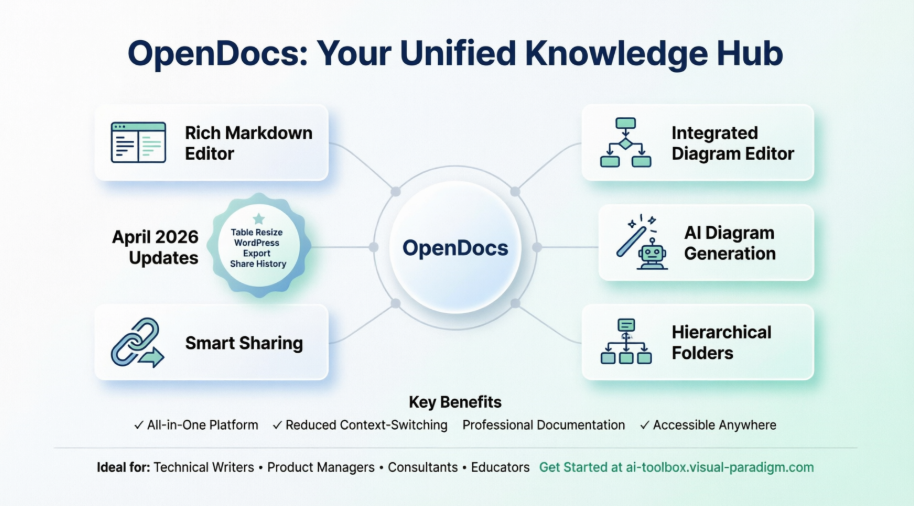
何週間も毎日使用した後、Visual Paradigm OpenDocs私は生産性のツールセットに恒久的な位置を確保しました。これは、テキストドキュメントと視覚的モデリングの間にある断片化という実際の問題を解決します。Markdown編集、プロフェッショナルな図面作成、AIアシスタント、スマートな整理機能を一つの直感的なインターフェースに統合することで、コンテキスト切り替えを減らし、共有知識の質を向上させます。
2026年4月のアップデート—特に表のサイズ変更、WordPressへのエクスポート、共有履歴の追跡—は、チームがユーザーのフィードバックに耳を傾け、丁寧に改善を重ねていることを示しています。インポートやエクスポートに関する制限はありますが、作成、整理、共同作業におけるその本質的な強みにより、構造的で視覚的なドキュメント作成に真剣に取り組む人にとって、際立った選択肢となります。
一つのプロジェクトをドキュメント化するために5つの異なるツールをやりくりするのがうんざりしているなら、OpenDocsを試してみてください。小さなステップから始めましょう:フォルダを作成し、ページを書いたり、図を生成したりしてください。きっと新しい知識の拠点を見つけるかもしれません。
参考文献
- Visual Paradigm デスクトップ製品のアップデート: Visual Paradigm製品(OpenDocsを含む)の最新の機能強化とリリース内容の概要です。
- Visual Paradigm アップデートハブ: Visual Paradigm製品のすべての発表、リリースノート、機能チュートリアルの中央保管庫です。
- OpenDocsをWordPressページにエクスポートする: OpenDocsの知識ベースコンテンツをWordPressサイトに直接公開するためのステップバイステップガイドです。
- Visual ParadigmのフリップブックをOpenDocsに共有する: インタラクティブなフリップブックコンテンツをOpenDocsのドキュメントページに統合するためのチュートリアル。
- OpenDocs用のデジタルブックシェルフ統合: 知識ベース内にデジタルブックシェルフとしてフリップブックのコレクションをキュレートして埋め込む方法を学びます。
- OpenDocsのHTMLコード埋め込みチュートリアル: 生成されたHTMLコードを使って、OpenDocsの知識ベースを外部ウェブサイトに埋め込む手順です。
- ページレスドキュメントでコンテンツに集中する: 柔軟なドキュメントレイアウトと、調整可能なページ幅がコンテンツの提示をどう改善するかについての業界の視点。
- OpenDocs ブラウズ共有履歴ガイド: 共有ページの追跡、アクティブなリンクの管理、アクセス履歴の監査を行うダッシュボードチュートリアル。
- Visual Paradigm OpenDocs を WordPress にスムーズに統合する: AI搭載のOpenDocsナレッジベースをWordPressウェブサイトに埋め込むための包括的な外部ガイド。