

はじめに:実践的な視点から見た知識共有
3つのタイムゾーンにまたがるクロスファンクショナルチームを担当する技術文書リーダーとして、私は数十の知識管理プラットフォームを試してきました。多くのプラットフォームは「シームレスな共有」を約束しますが、実際には混乱した権限設定や静的エクスポートを提供します。Visual ParadigmがOpenDocsの新機能を発表した際、ページベース共有そしてWordPress連携実際の現場でのストレステストを実施することにしました。2週間にわたり、チームはこれらの機能を使ってクライアントにエンタープライズアーキテクチャのブループリントを共有し、社内プロセスガイドを公開し、1つの知識ベースから公開型の開発者ポータルを維持しました。ここでは、私たちの経験に基づいた公平な分析をご紹介します。何が機能したのか、何が予想外だったのか、そしてこれらのアップデートが貴社のドキュメントスタックに位置づける価値があるかどうかを明らかにします。
ページベース共有とは何か?(ユーザーの視点から)
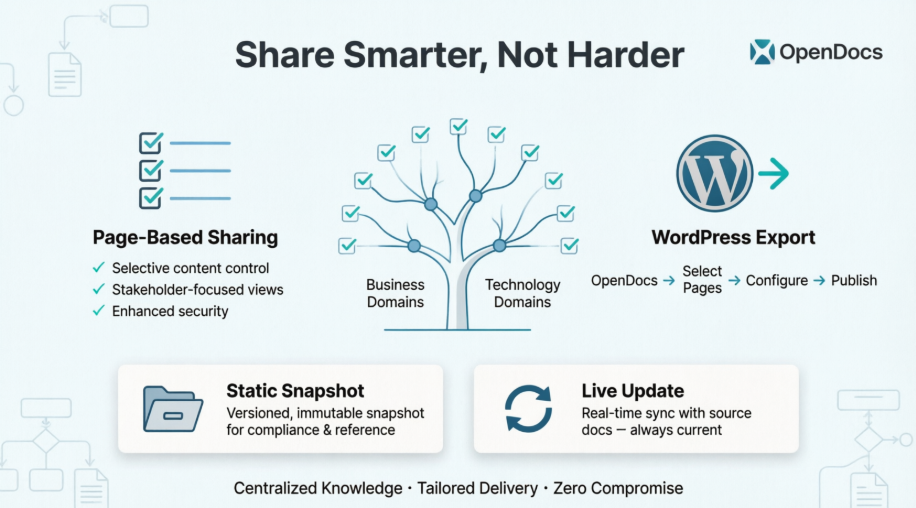
私たちのワークフローでは、OpenDocsがUML図からオンボーディングチェックリストまで、すべての中心となるハブとなっています。以前は共有とは、プロジェクトツリー全体へのアクセス権を付与することを意味していました。クライアントが1つのプロセスフローだけを見たい場合でも、これはセキュリティ上の深刻なリスクでした。
ページベース共有は、その状況をまったく変えます。まるでプレイリストを編集するように考えてください。相手に自分のすべての音楽ライブラリを渡すのではなく、必要な曲だけを選んで渡すのです。OpenDocsでは、知識ツリー内の特定のページやブランチの横にあるチェックボックスをオンにします。チェックが入っていないコンテンツは非表示のままです。私たちのエンタープライズアーキテクチャプロジェクトでは、フィンテッククライアントに「決済処理」サブブランチのみを共有しつつ、社内のセキュリティプロトコルは秘密のままにできました。
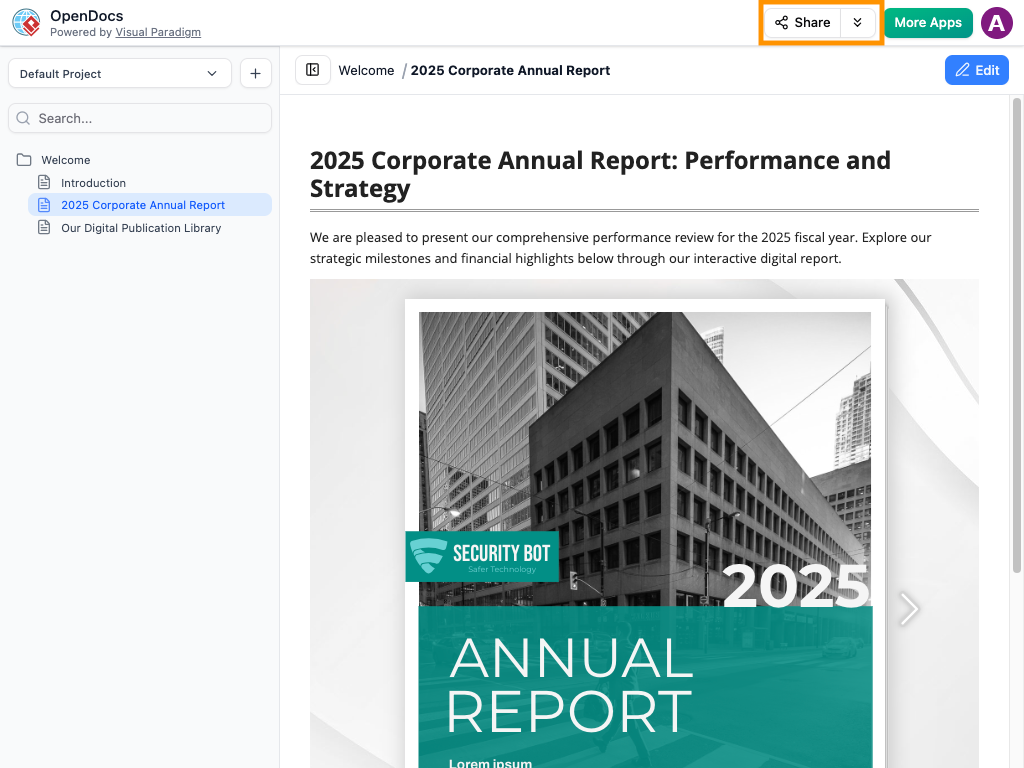
共有ボタンは目立つ場所に配置されています。メニューを掘り下げて探す必要はありません。
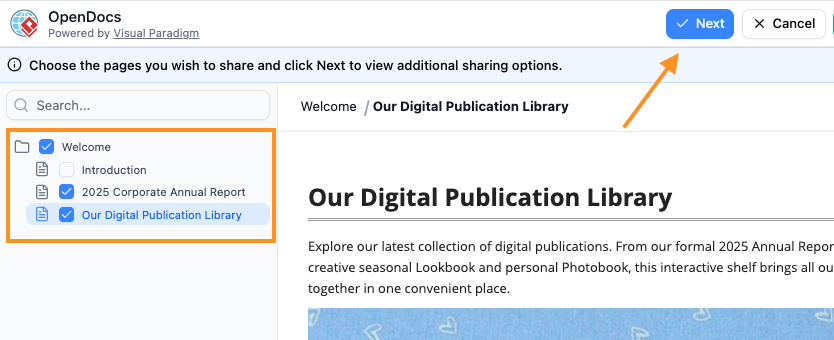
チェックボックス選択は直感的で、技術的でないステークホルダーにも使いやすいです。
ステップバイステップ:ページベース共有の実際の使い方(余計な説明はなし、手順だけ)
以下が、私たちのチームがクライアント納品スプリント中にこの機能をどのように実装したかの詳細です:
-
共有モードに入ります:共有ボタン(右上隅)をクリックします。学習コストはゼロです。誰もが予想する場所にあります。
-
ページを選択:左側のツリーで、含めるページのチェックボックスをオンにします。開発者ポータル用に、「API統合ガイド」とその子ページのみを選択しました。
-
次へをクリック:設定画面に進みます。
-
共有内容の説明:「Q2 APIドキュメント – クライアントポータル」など、簡単な説明を追加します。このメタデータのおかげで、監査の際数時間の時間を節約できました。
-
共有モードを選択:
-
静的スナップショット:契約上の納品物に使用しました。共有後は、元データの編集が共有バージョンに影響しないため、コンプライアンス対応に最適です。
-
ライブ更新: コンテンツが毎日進化する社内Wikiに最適です。
-
-
共有方法を選択:
-
パブリックリンク: スラックに埋め込んだ、スッキリとしたブランド付きURLを生成しました。
-
WordPressページ: 以下で詳しく説明します。
-
-
共有と埋め込み: URLまたは埋め込みコードをコピーしてください。社内ネットワークに埋め込みコードを貼り付けました—開発サポートは一切不要でした。
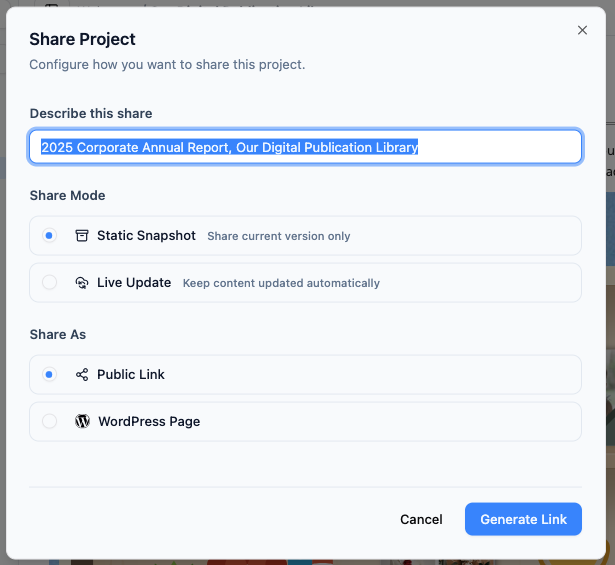
: 明確なラベル付けにより、「どのリンクがクライアント用だったのか?」という混乱が防がれました。
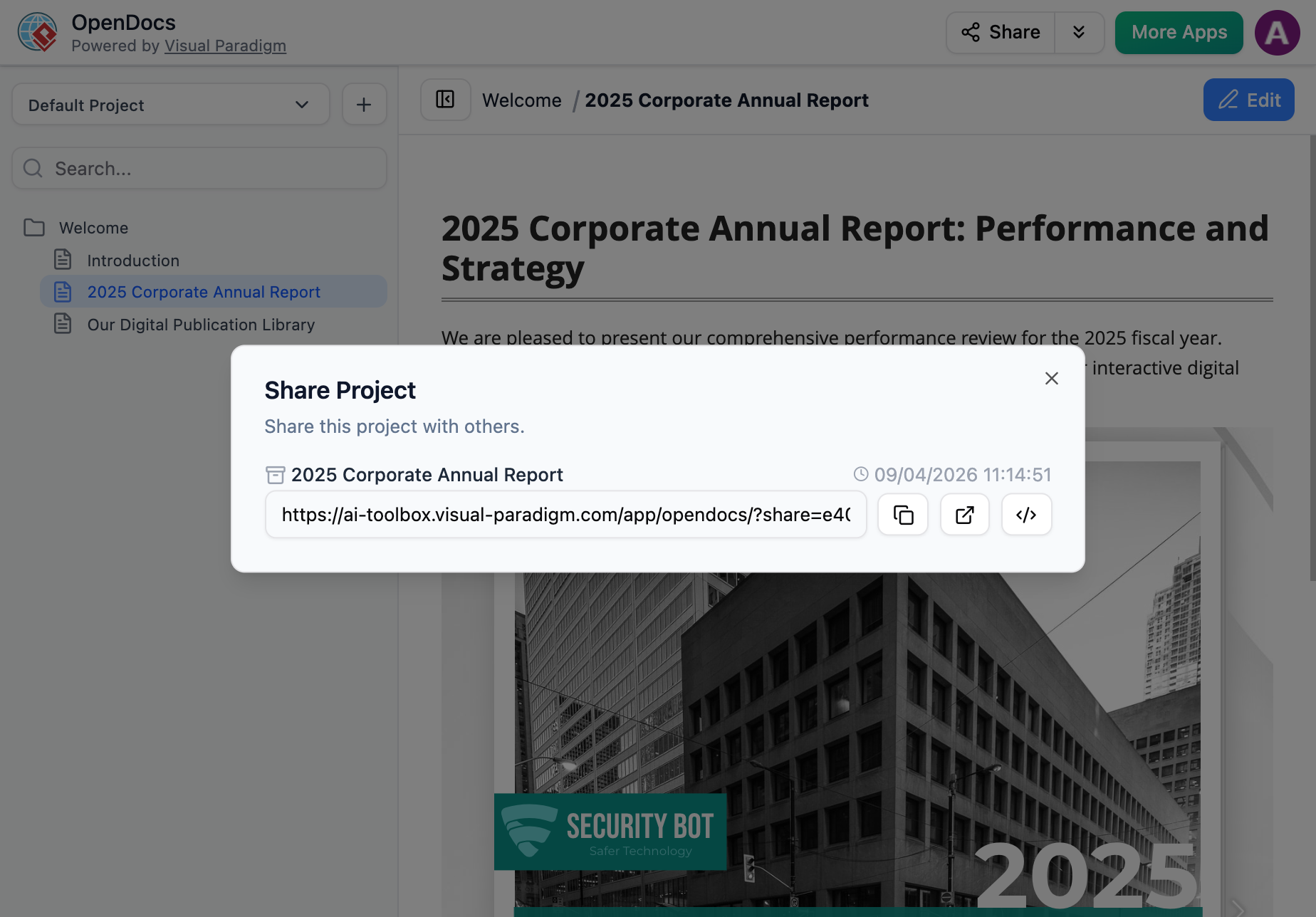
: 1クリックでの公開—確認ダイアログや隠れたステップは一切ありません。
: ページベースの共有が重要な理由:実際のワークフローでの成果
: 2週間の毎日の使用後、3つの利点が際立ってきました:
✅ 認知負荷の軽減: ステークホルダーが関係のないセクションをスクロールする必要がなくなりました。製品マネージャーが当社のロードマップを確認する際、50ページもある技術仕様書ではなく、「機能タイムライン」ページだけが表示されました。
✅ 複雑さのないセキュリティ: 重複するプロジェクトを作成したり、細かいユーザー権限を管理したりする必要がありませんでした。機密ページはデフォルトで非公開のままです。
✅ クライアントのオンボーディングが高速化: 選りすぐりのサブセットを共有することで、クライアントのドキュメント設定時間を2時間から15分に短縮しました。
: 「フェアライトではなくスポットライトのようなものですね。まさに重要な部分だけを照らし出せます。」
— エンタープライズテック企業のシニアソリューションアーキテクト(匿名の証言)
WordPressエクスポート:専門的なドキュメントを数分で公開
: WordPressとの統合は、このアップデートの予期せぬMVPでした。マーケティングチームは、公開ブログにアーキテクチャガイドのシリーズを公開する必要がありましたが、手動でのコピー&ペーストや図のスクリーンショットを取る必要はありませんでした。

: この統合により、技術文書と公開向けコンテンツの間をスムーズに橋渡しできます。
: 私たちのWordPressエクスポートの旅(ステップバイステップ)
-
知識ベースを開く & クリックで共有: ページベースの共有と同じエントリポイントです。

-
ページを選択: 私たちは「クラウド移行フレームワーク」ブランチのみを選択しました。

-
次へをクリック → 説明を追加: 「パブリッククラウドガイド – 2026年4月」。

-
共有モードを選択: 選択済みライブ更新ブログの読者は常に最新版を見られるようにするためです。
-
「WordPressページ」を選択共有方法の下にあります。

-
ワンタイムWordPress設定:
-
WordPressにログイン → プロフィール → アプリケーションパスワード

-
「OpenDocs統合」という名前のパスワードを生成

-
パスワードをコピーしてください(一度だけ表示されます—安全に保存してください!)

-
-
OpenDocsで設定:
-
WordPressのURL、ユーザー名、アプリケーションパスワード
-
ページタイトルとユニークスラッグ(例:「cloud-migration-2026」)

-
-
「ユニークを確認」をクリック → 「WordPressに公開」

30秒以内に、私たちのガイドはブログ上で公開され、すべての図、インタラクティブ要素、フォーマットがそのまま維持されました。

公開されたWordPressページは、OpenDocsの豊富なフォーマットを保持しています。

WordPressのネイティブエディタを介して、さらにカスタマイズが可能です。
🔒 セキュリティに関する注意: Visual Paradigmは、あなたのアプリケーションパスワードを一切保存しません。ネットワークリクエストを確認した結果、認証情報はあなたのマシン上に留まることを確認しました。
WordPressページエクスポート vs. エンベッドコード:どちらを選択したか?
両方のオプションはページ選択と静的/ライブモードをサポートしていますが、それぞれ異なるニーズに対応しています:
| 機能 | WordPress ページエクスポート | 埋め込みコード |
|---|---|---|
| 最適な用途 | 専用のドキュメントページ | 既存のコンテンツ内に埋め込む |
| セットアップ時間 | 約5分(WordPressの1回限りの設定) | 約1分(HTMLのコピー&ペースト) |
| 柔軟性 | クリーンで独立したページを自動生成 | 任意のサイトの任意の場所にコンテンツを配置 |
| 当社の利用ケース | 公開ブログ記事、クライアントポータル | 社内Wiki、Confluence、カスタムアプリ |
当社の結論:完成度の高い独立した出版物にはWordPressエクスポートを使用。モジュール化されたコンテンツ挿入には埋め込みコードを使用。両方のオプションを備えることで、多くのツールが陥る「どれにも当てはまらない」ジレンマを回避できた。
知識最重視チームに実感できるメリット
これらの機能をストレステストした結果、当組織に実際のリターンをもたらしたのは以下の通りである:
🔹 統合された真実の情報源:マスターデータベースはOpenDocsに保持される。公開ビューは重複ではなく、派生情報である。
🔹 ステークホルダー別ビュー:経営陣は上位レベルのロードマップを、エンジニアは技術仕様を確認できる。同じ情報源から、異なる出力が得られる。
🔹 コンプライアンス対応アーカイブ:静的スナップショットにより、アクティブな開発を停止せずに監査用の変更不可記録を生成できる。
🔹 妥協のないビジュアル表現: 図面はネイティブでレンダリングされるため、ぼやけたスクリーンショットや手動での再作成が不要です。
🔹 ツールの散乱を削減: ウィキ、図面エディタ、公開プラットフォームの3つの別々のツールを、1つの統合ワークフローで置き換えました。
結論:これらの機能を採用すべきか?
チームがドキュメントの過剰、権限の煩わしさ、または使いにくい公開ワークフローに悩んでいる場合、Visual Paradigm OpenDocsのページベース共有機能とWordPress連携は真剣に検討すべきです。
私たちを印象づけた点: パワーとシンプルさの丁寧なバランス。上級ユーザーは細かい制御が可能だが、初心者ユーザーは混乱しない。特にWordPress連携は、技術的・非技術的ユーザーをつなぐチームにとって「魔法のボタン」のようだ。
一つの注意点: WordPressの初期設定は管理者アクセスを必要とします。組織でプラグイン/アプリケーションパスワードの作成を制限している場合、早期にIT部門と調整してください。
最終的な推奨: 内部ワークフローではページベース共有から始めましょう。リスクは低く、効果は高いです。その後、非重要なページでWordPressエクスポートを試験的に実施し、公開フローの検証を行ってください。複雑で視覚的なドキュメントを管理するチームにとっては、これらの機能は単なる「ありたい」ではなく、ワークフローを変革するものです。
「OpenDocsは単に知識を保存するだけではなく、意図を持って整理・提供します。それがドキュメントリポジトリと真の知識エンジンとの違いです。」
— 独立系テックレビュアー(2週間の実地評価に基づく)
参考文献
- Visual Paradigm OpenDocsの機能: OpenDocs知識管理プラットフォームの公式機能概要
- Visual Paradigm OpenDocs:AI駆動型知識管理の完全ガイド: OpenDocsの機能とAI機能を網羅した包括的なガイド
- Visual Paradigm OpenDocs:完全な開発者ガイド: OpenDocsを使用する技術チーム向けの開発者中心のドキュメント
- Visual Paradigm AIエコシステムをマスターする: OpenDocsを含むVisual ParadigmのAIツールを活用するためのガイド
- OpenDocs – AI駆動型知識管理プラットフォーム: OpenDocsの体験・学習用の公式製品ページ
- OpenDocs AI駆動型知識プラットフォームのリリース: OpenDocsがAI駆動型プラットフォームとして発表されたこと
- モデルからマニュアルへ:Visual Paradigmデスクトップ図面をOpenDocsと同期する方法: パイプライン機能を使って図面を同期するためのチュートリアル
- Fliplifyフランス語サイト: Visual Paradigm ツール用のフランス語リソース
- Visual Paradigm OpenDocsをマスターする:究極のガイド: OpenDocsおよびPipelineエコシステムの詳細ガイド
- OpenDocs ページベース共有の更新: ページベース共有機能の公式リリースノート