

Introducción: Una perspectiva del mundo real sobre el intercambio de conocimientos
Como líder de documentación técnica que gestiona equipos multifuncionales en tres zonas horarias, he probado docenas de plataformas de gestión del conocimiento. La mayoría promete un “compartir sin problemas”, pero entrega permisos desordenados o exportaciones estáticas. Cuando Visual Paradigm anunció la nueva función de OpenDocsCompartir por páginasyintegración con WordPress, decidí someterlas a una prueba de estrés en el mundo real. Durante dos semanas, mi equipo utilizó estas funciones para compartir planos de arquitectura empresarial con clientes, publicar guías de procesos internos y mantener un portal para desarrolladores accesible al público, todo desde una sola base de conocimiento. Aquí presentamos nuestro análisis imparcial y basado en experiencia sobre lo que funciona, lo que nos sorprendió y si estas actualizaciones merecen un lugar en su pila de documentación.
¿Qué es el Compartir por páginas? (Desde el escritorio de un usuario)
En nuestro flujo de trabajo, OpenDocs actúa como el centro principal para todo, desde diagramas UML hasta listas de verificación de incorporación. Antes, compartir significaba otorgar acceso a árboles de proyecto completos, una pesadilla de seguridad cuando los clientes solo necesitaban ver un flujo de proceso.
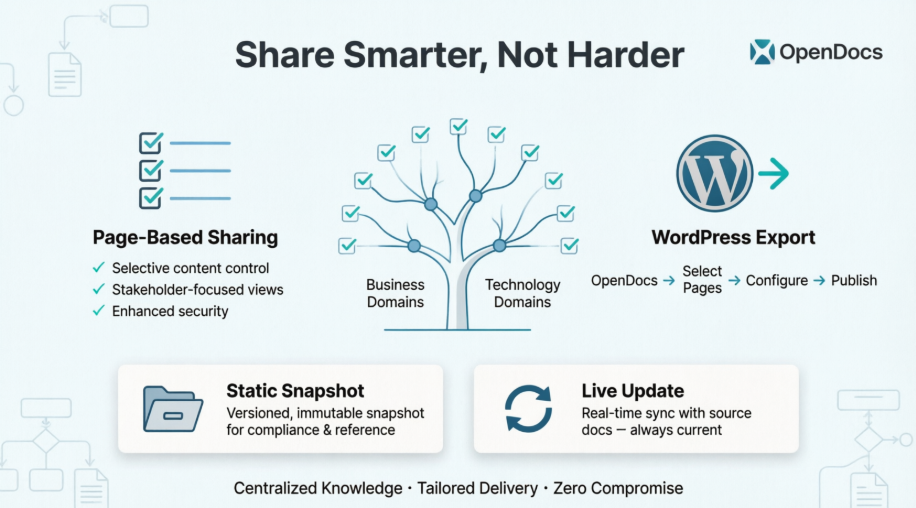
El Compartir por páginas cambia por completo esta situación.Piénsalo como crear una lista de reproducción: en lugar de entregarle a alguien toda tu biblioteca musical, seleccionas solo las pistas que necesita. En OpenDocs, ahora marcas casillas junto a páginas o ramas específicas en tu árbol de conocimiento. El contenido sin marcar permanece oculto. Para nuestro proyecto de arquitectura empresarial, esto significó compartir únicamente la rama “Procesamiento de pagos” con un cliente fintech, manteniendo los protocolos de seguridad internos privados.
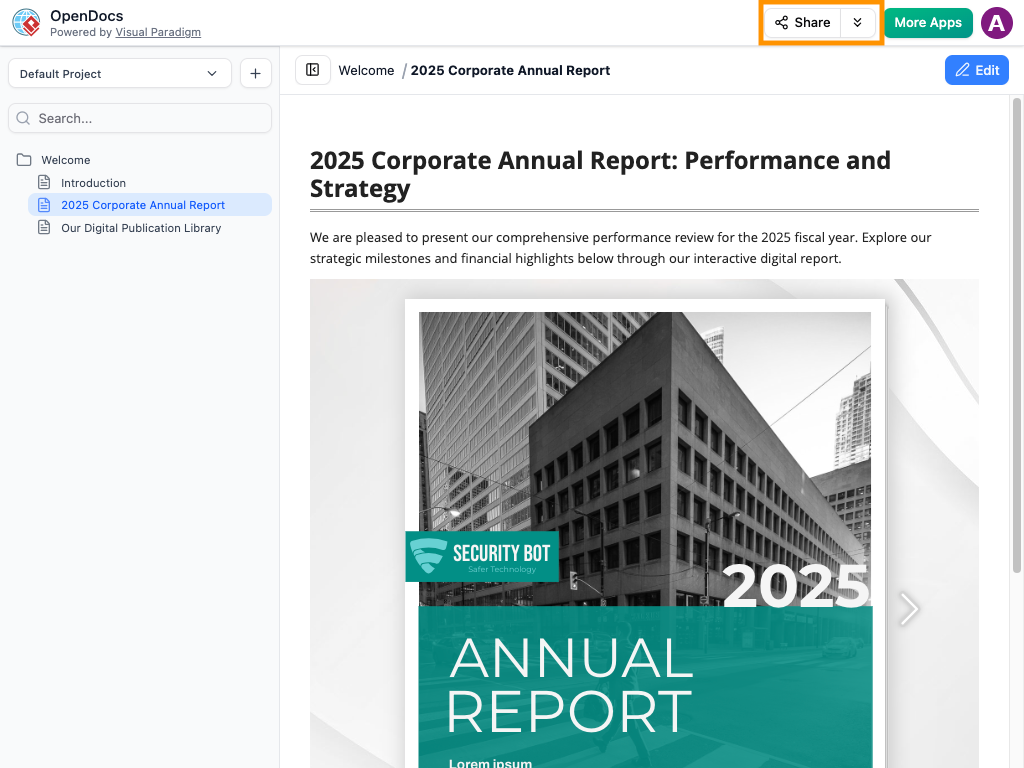
El botón Compartir está claramente ubicado: no se requiere buscar entre menús.
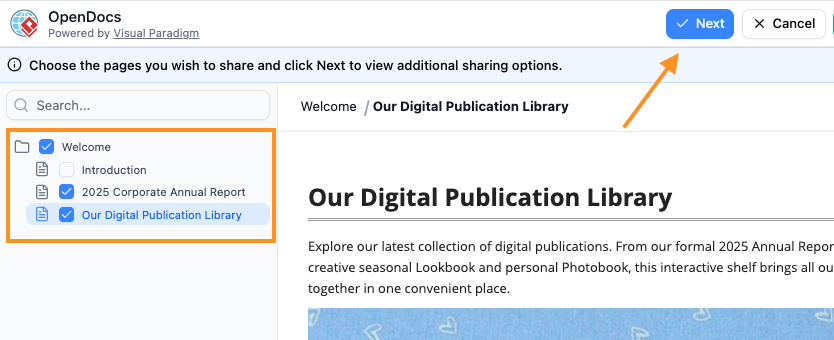
La selección con casillas de verificación se siente intuitiva, incluso para partes interesadas no técnicas.
Paso a paso: Cómo utilizamos el Compartir por páginas (sin relleno, solo pasos)
Esto es exactamente cómo nuestro equipo implementó esta función durante una ronda de entrega al cliente:
-
Entrar en el modo Compartir: Haz clic en el botónCompartir en la esquina superior derecha. No hay curva de aprendizaje aquí: está donde uno lo esperaría.
-
Seleccionar páginas: En el árbol de la izquierda, marca las casillas de verificación de las páginas que deseas incluir. Seleccionamos únicamente la “Guía de integración de API” y sus páginas secundarias para nuestro portal para desarrolladores.
-
Haz clic en Siguiente: Continúa con la configuración.
-
Describe tu compartición: Agrega una breve descripción como “Documentos de API del Q2 – Portal para clientes”. Esta metainformación nos ahorró horas durante auditorías.
-
Elige el modo de compartición:
-
Instantánea estática: Lo usamos para entregas contractuales. Una vez compartido, las ediciones en la fuente no afectan la versión compartida, perfecto para cumplimiento.
-
Actualización en tiempo real: Ideal para wikis internas donde el contenido evoluciona diariamente.
-
-
Seleccionar método de compartición:
-
Enlace público: Generó una URL limpia y con marca que insertamos en Slack.
-
Página de WordPress: Más sobre esto más abajo.
-
-
Compartir e insertar: Copie la URL o el código de inserción. Insertamos el código de inserción en nuestra intranet corporativa: no se necesitó soporte de desarrollo.
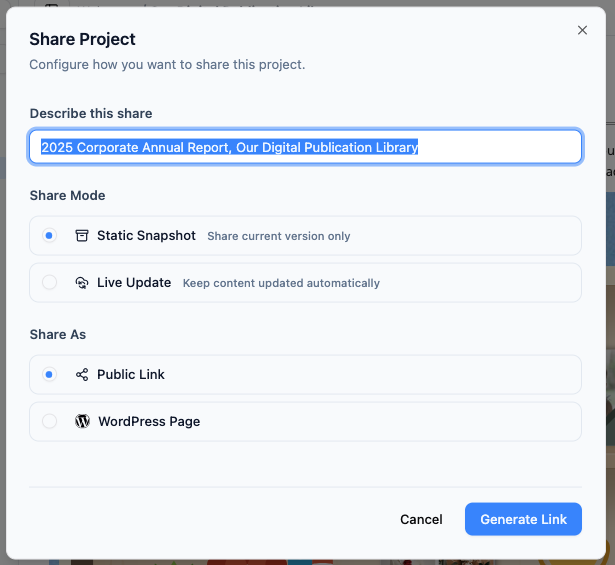
Las etiquetas claras evitan la confusión de «¿Cuál enlace era para el cliente?».
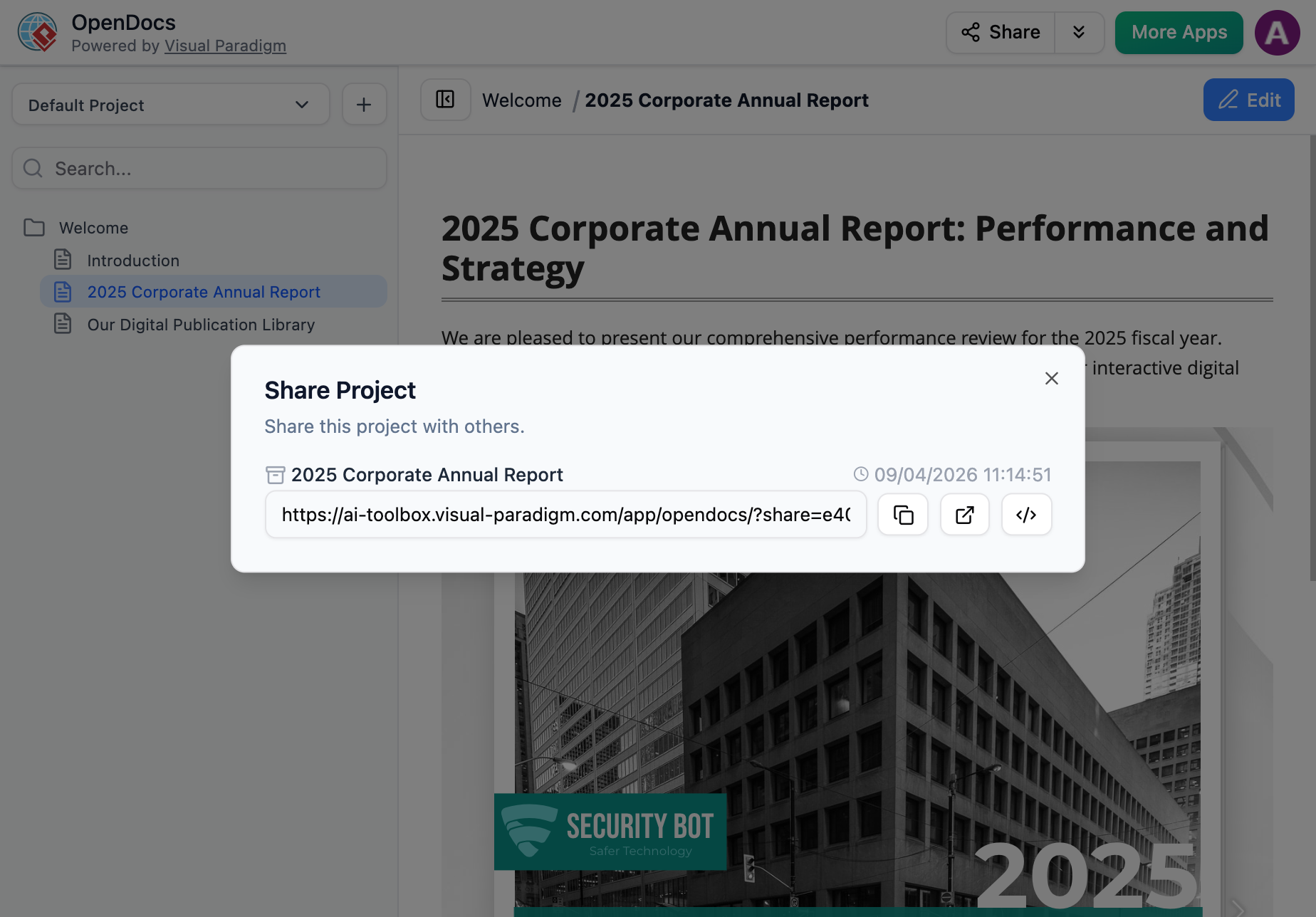
Publicación con un solo clic: sin cuadros de confirmación ni pasos ocultos.
Por qué la compartición por página importa: ventajas reales en el flujo de trabajo
Después de dos semanas de uso diario, destacaron tres beneficios:
✅ Carga cognitiva reducida: Los interesados ya no desplazan por secciones irrelevantes. Un gerente de producto que revisaba nuestro plan de desarrollo solo vio la página «Cronología de características»: no la especificación técnica de 50 páginas.
✅ Seguridad sin complejidad: Evitamos crear proyectos duplicados o gestionar roles de usuario detallados. Las páginas sensibles permanecieron privadas por defecto.
✅ Onboarding de clientes más rápido: Compartir un conjunto seleccionado redujo el tiempo de configuración de documentación para clientes de 2 horas a 15 minutos.
«Es como tener un foco en lugar de una luz de inundación: ilumina exactamente lo que importa.»
— Arquitecto de Soluciones Senior, Empresa de Tecnología Empresarial (testimonio anónimo)
Exportación a WordPress: publicar documentos profesionales en minutos
La integración con WordPress fue el MVP sorpresa de esta actualización. Nuestro equipo de marketing necesitaba publicar una serie de guías de arquitectura en nuestro blog público, pero sin copiar y pegar manualmente ni tomar capturas de diagramas.

La integración conecta sin esfuerzo la documentación técnica con el contenido visible al público.
Nuestro viaje de exportación a WordPress (paso a paso)
-
Abra la base de conocimientos y haga clic en compartir: Mismo punto de entrada que la compartición por página.

-
Seleccionar páginas: Solo elegimos la rama “Marco de migración a la nube”.

-
Haga clic en Siguiente → Añadir descripción: “Guía de nube pública – abril de 2026.”

-
Elegir modo de compartición: SeleccionadoActualización en tiempo realpara que los lectores del blog siempre vean la última versión.
-
Seleccione “Página de WordPress” bajo Compartir como.

-
Configuración única de WordPress:
-
Inicie sesión en WordPress → Perfil → Contraseñas de aplicación

-
Genere una contraseña llamada “Integración con OpenDocs”

-
Copie la contraseña (se muestra una sola vez—guárdela de forma segura!)

-
-
Configure en OpenDocs:
-
URL de WordPress, nombre de usuario y contraseña de aplicación
-
Título de la página y slug único (por ejemplo, “migracion-nube-2026”)

-
-
Haga clic en “Comprobar único” → “Publicar en WordPress”

En menos de 30 segundos, nuestra guía estaba en vivo en el blog, con todos los diagramas, elementos interactivos y formato intactos.

La página de WordPress publicada preserva el formato rico de OpenDocs.

Es posible realizar una personalización adicional mediante el editor nativo de WordPress.
🔒 Nota de seguridad: Visual Paradigm nunca almacena su contraseña de aplicación. Lo verificamos revisando las solicitudes de red: las credenciales permanecen en su máquina.
Exportación de página de WordPress frente a código de inserción: ¿Cuál elegimos?
Ambas opciones admiten la selección de páginas y los modos estático/en vivo, pero responden a necesidades diferentes:
| Característica | Exportación de página de WordPress | Código de inserción |
|---|---|---|
| Ideal para | Páginas dedicadas de documentación | Inserción dentro del contenido existente |
| Tiempo de configuración | ~5 minutos (configuración única de WordPress) | ~1 minuto (copia y pega de HTML) |
| Flexibilidad | Genera automáticamente una página limpia y autónoma | Coloca el contenido en cualquier lugar de cualquier sitio |
| Nuestro caso de uso | Publicaciones de blog públicas, portales de clientes | Wikis internos, Confluence, aplicaciones personalizadas |
Nuestra opinión: Usa la exportación de WordPress para publicaciones pulidas y autónomas. Usa el código de inserción para insertar contenido modular. Tener ambas opciones eliminó la trampa de «un tamaño para todos» a la que muchos herramientas caen.
Beneficios tangibles para equipos centrados en el conocimiento
Después de someter a prueba estos features, esto fue lo que generó un retorno real de la inversión para nuestra organización:
🔹 Fuente centralizada de verdad: La base de conocimiento principal permanece en OpenDocs; las vistas publicadas son derivadas, no duplicadas.
🔹 Vistas específicas para partes interesadas: Los ejecutivos ven mapas estratégicos de alto nivel; los ingenieros ven especificaciones técnicas—mismo origen, diferentes resultados.
🔹 Archivado listo para cumplimiento: Las instantáneas estáticas crean registros inmutables para auditorías sin congelar el desarrollo activo.
🔹 Visuales sin compromisos: Los diagramas se representan nativamente, sin capturas de pantalla borrosas ni recreaciones manuales.
🔹 Reducción del desorden de herramientas: Reemplazó tres herramientas separadas (wiki, editor de diagramas, plataforma de publicación) con un único flujo de trabajo integrado.
Conclusión: ¿Deberías adoptar estas características?
Si tu equipo tiene dificultades con la sobrecarga de documentación, problemas de permisos o flujos de trabajo de publicación complicados, la compartición por páginas y la integración con WordPress de Visual Paradigm OpenDocs merecen una consideración seria.
Lo que más nos impresionó: El equilibrio reflexivo entre potencia y simplicidad. Los usuarios avanzados obtienen un control granular; los usuarios casuales no se sienten abrumados. En particular, la integración con WordPress tiene la sensación de un «botón mágico» para equipos que conectan audiencias técnicas y no técnicas.
Una advertencia: La configuración inicial de WordPress requiere acceso de administrador. Si tu organización restringe la creación de contraseñas para complementos o aplicaciones, coordina con TI desde el principio.
Recomendación final: Comienza con la compartición por páginas para flujos de trabajo internos; es de bajo riesgo y alto impacto. Luego, prueba la exportación a WordPress con una página no crítica para validar el flujo de publicación. Para equipos que gestionan documentación compleja y visualmente intensa, estas características no son solo deseables, sino transformadoras del flujo de trabajo.
«OpenDocs no solo almacena conocimiento; lo cura y lo entrega con intención. Esa es la diferencia entre un repositorio de documentos y un verdadero motor de conocimiento.»
— Revisor de tecnología independiente (basado en una evaluación práctica de 2 semanas)
Referencias
- Características de Visual Paradigm OpenDocs: Visión general oficial de las características de la plataforma de gestión del conocimiento OpenDocs
- Visual Paradigm OpenDocs: La guía completa para la gestión del conocimiento impulsada por IA: Guía completa que cubre las capacidades de OpenDocs y sus características de IA
- Visual Paradigm OpenDocs: La guía completa para desarrolladores: Documentación enfocada en desarrolladores para equipos técnicos que usan OpenDocs
- Dominando el ecosistema de IA de Visual Paradigm: Guía para aprovechar las herramientas de IA de Visual Paradigm, incluyendo OpenDocs
- OpenDocs – Plataforma de gestión del conocimiento impulsada por IA: Página oficial del producto para probar y aprender sobre OpenDocs
- Lanzamiento de la plataforma de conocimiento impulsada por IA OpenDocs: Anuncio de OpenDocs como plataforma impulsada por IA
- Desde el modelo hasta el manual: sincronización de diagramas de escritorio de Visual Paradigm con OpenDocs: Tutorial sobre el uso de la función Pipeline para sincronizar diagramas
- Sitio francés de Fliplify: Recurso en francés para las herramientas de Visual Paradigm
- Dominando Visual Paradigm OpenDocs: La guía definitiva: Guía detallada sobre OpenDocs y el ecosistema de Pipeline
- Actualización de Compartir por Páginas en OpenDocs: Notas oficiales de lanzamiento para la función de Compartir por Páginas