

Pendahuluan: Perspektif Dunia Nyata tentang Berbagi Pengetahuan
Sebagai kepala dokumentasi teknis yang mengelola tim lintas fungsi di tiga zona waktu, saya telah menguji puluhan platform manajemen pengetahuan. Sebagian besar menjanjikan ‘berbagi yang mulus’ tetapi menghasilkan izin yang berantakan atau ekspor statis. Ketika Visual Paradigm mengumumkan OpenDocs baru Berbagi Berbasis Halaman dan integrasi WordPress, saya memutuskan untuk mengujinya dalam uji coba dunia nyata. Selama dua minggu, tim saya menggunakan fitur-fitur ini untuk berbagi gambaran arsitektur perusahaan dengan klien, menerbitkan panduan proses internal, dan memelihara portal pengembang yang dapat diakses publik—semuanya dari satu basis pengetahuan. Berikut ini adalah analisis objektif berdasarkan pengalaman kami tentang apa yang berhasil, apa yang mengejutkan kami, dan apakah pembaruan ini pantas mendapatkan tempat dalam tumpukan dokumentasi Anda.
Apa Itu Berbagi Berbasis Halaman? (Dari Meja Pengguna)
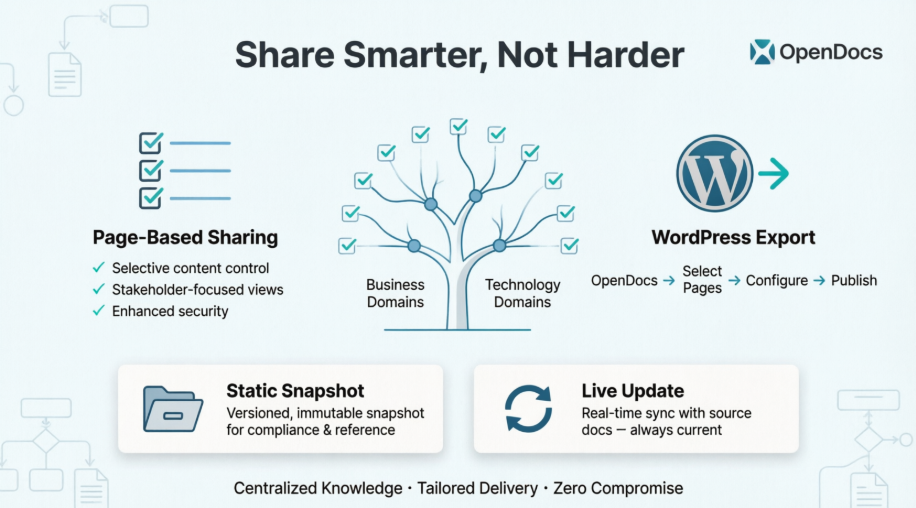
Dalam alur kerja kami, OpenDocs berfungsi sebagai pusat utama untuk segala hal mulai dari diagram UML hingga daftar periksa onboarding. Sebelumnya, berbagi berarti memberikan akses ke seluruh pohon proyek—sebuah bencana keamanan ketika klien hanya perlu melihat satu alur proses.
Berbagi Berbasis Halaman mengubah segalanya secara total. Bayangkan seperti menyusun playlist: alih-alih memberikan seluruh perpustakaan musik Anda kepada seseorang, Anda memilih hanya lagu-lagu yang mereka butuhkan. Di OpenDocs, Anda sekarang menandai kotak centang di samping halaman atau cabang tertentu dalam pohon pengetahuan Anda. Konten yang tidak ditandai tetap tersembunyi. Untuk proyek arsitektur perusahaan kami, ini berarti berbagi hanya cabang ‘Pemrosesan Pembayaran’ dengan klien fintech sambil tetap menjaga protokol keamanan internal tetap rahasia.
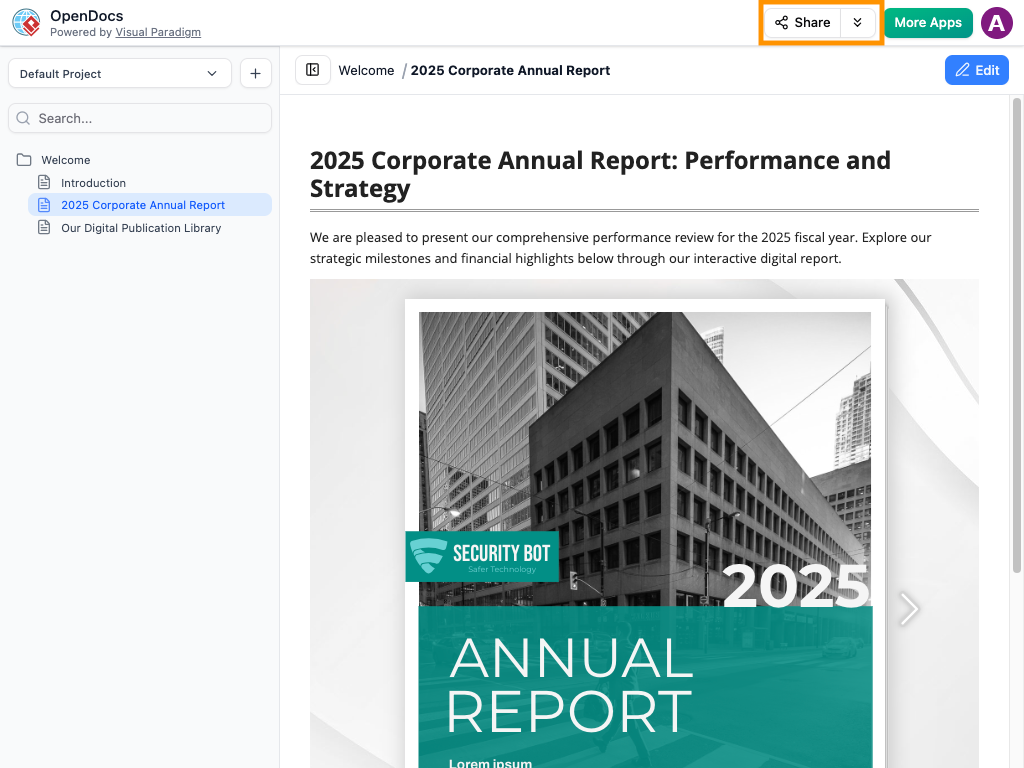
Tombol Bagikan ditempatkan secara mencolok—tidak perlu mencari di dalam menu.
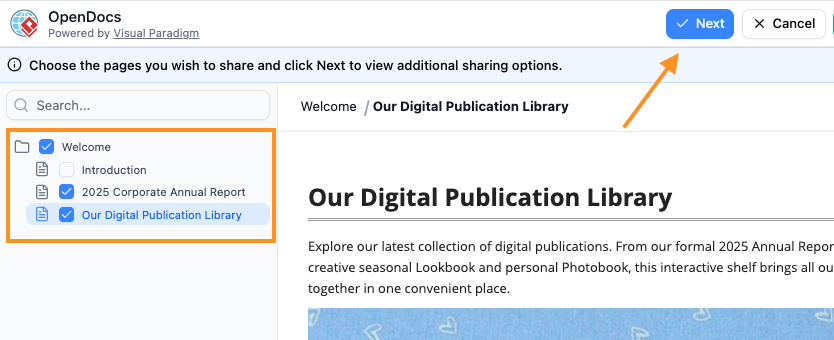
Pemilihan kotak centang terasa intuitif, bahkan bagi para pemangku kepentingan non-teknis.
Langkah demi Langkah: Bagaimana Kami Menggunakan Berbagi Berbasis Halaman (Tanpa Omong Kosong, Hanya Langkah-Langkah)
Berikut ini persis bagaimana tim kami menerapkan fitur ini selama sprint pengiriman klien:
-
Masuk ke Mode Bagikan: Klik Bagikan tombol (sudut kanan atas). Tidak ada kurva pembelajaran di sini—ini tempat yang Anda harapkan.
-
Pilih Halaman: Di pohon sebelah kiri, tandai kotak centang untuk halaman yang ingin dimasukkan. Kami hanya memilih ‘Panduan Integrasi API’ dan halaman anaknya untuk portal pengembang kami.
-
Klik Berikutnya: Lanjutkan ke konfigurasi.
-
Jelaskan Bagian yang Anda Bagikan: Tambahkan deskripsi singkat seperti ‘Dokumen API Q2 – Portal Klien’. Metadata ini menyelamatkan kami berjam-jam selama audit.
-
Pilih Mode Bagikan:
-
Tangkapan Statis: Kami menggunakan ini untuk pengiriman kontrak. Setelah dibagikan, perubahan pada sumber tidak memengaruhi versi yang dibagikan—sangat sempurna untuk kepatuhan.
-
Pembaruan Langsung: Ideal untuk wiki internal di mana konten berkembang setiap hari.
-
-
Pilih Metode Berbagi:
-
Tautan Publik: Menghasilkan URL bersih dan bermerk yang kami sisipkan di Slack.
-
Halaman WordPress: Lebih lanjut tentang ini di bawah ini.
-
-
Bagikan & Sisipkan: Salin URL atau kode sisipan. Kami menempelkan kode sisipan ke intranet perusahaan kami—tidak perlu dukungan pengembang.
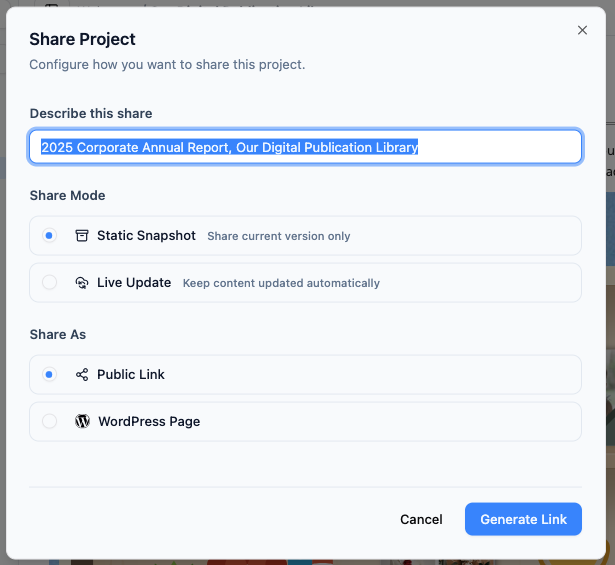
Penandaan yang jelas mencegah kebingungan seperti ‘Tautan mana yang untuk klien?’
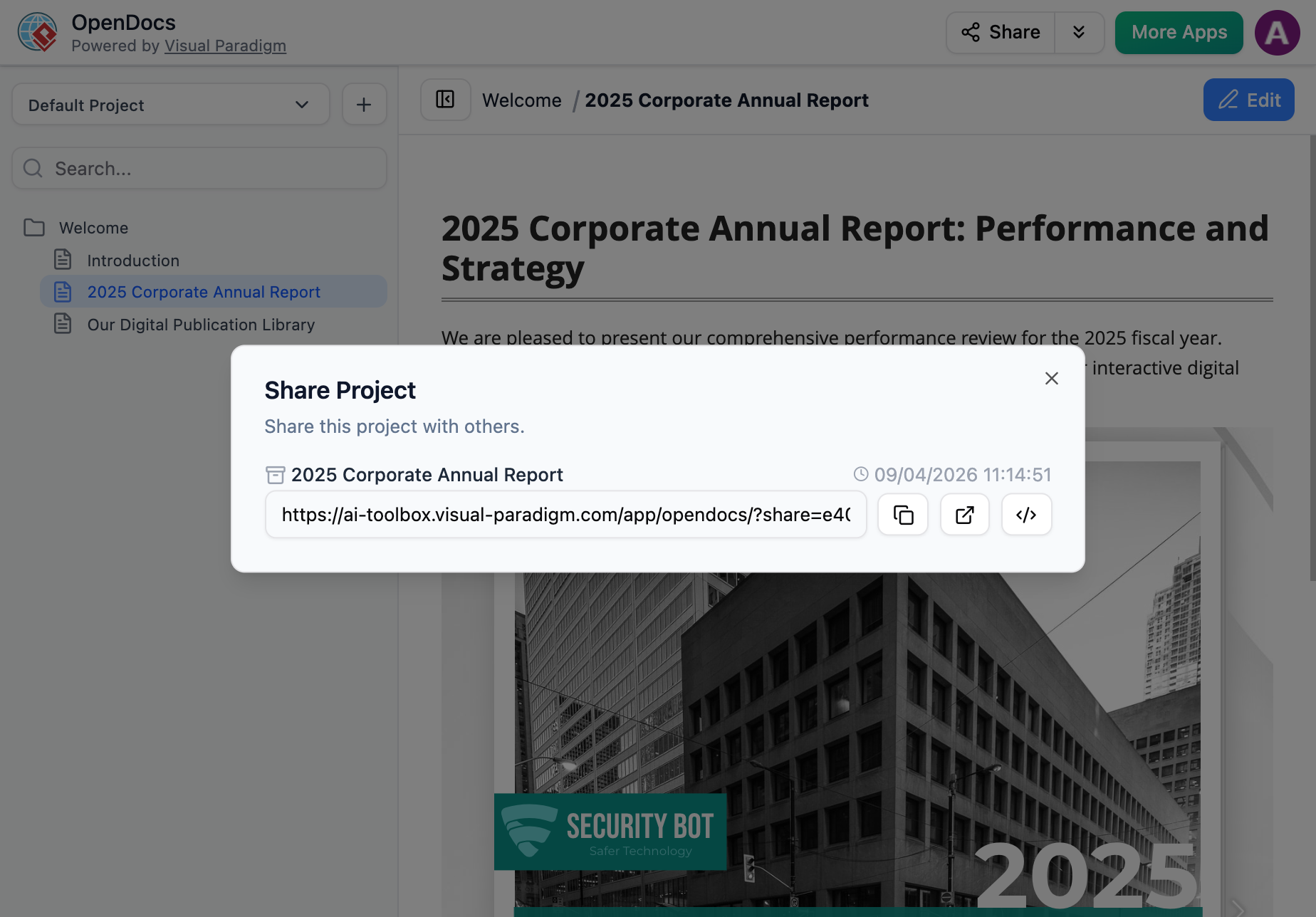
Publikasi satu klik—tidak ada dialog konfirmasi atau langkah tersembunyi.
Mengapa Berbagi Berbasis Halaman Penting: Kemenangan Alur Kerja Nyata
Setelah dua minggu penggunaan harian, tiga manfaat menonjol:
✅ Beban Kognitif Berkurang: Stakeholder tidak lagi menggulir bagian yang tidak relevan. Seorang manajer produk yang meninjau roadmap kami hanya melihat halaman ‘Timeline Fitur’—bukan spesifikasi teknis 50 halaman.
✅ Keamanan Tanpa Kompleksitas: Kami menghindari pembuatan proyek duplikat atau mengelola peran pengguna yang terperinci. Halaman sensitif tetap pribadi secara default.
✅ Onboarding Klien Lebih Cepat: Berbagi subset yang dipilih mengurangi waktu setup dokumentasi klien dari 2 jam menjadi 15 menit.
“Ini seperti memiliki sorotan daripada lampu sorot—Anda menerangi persis apa yang penting.”
— Arsitek Solusi Senior, Perusahaan Teknologi Enterprise (testimoni anonim)
Ekspor WordPress: Menerbitkan Dokumen Profesional dalam Hitungan Menit
Integrasi WordPress adalah MVP yang mengejutkan dari pembaruan ini. Tim pemasaran kami perlu menerbitkan serangkaian panduan arsitektur ke blog publik kami—tetapi tanpa menyalin dan menempel secara manual atau mengambil tangkapan layar diagram.

Integrasi ini dengan mudah menghubungkan dokumentasi teknis dan konten yang ditampilkan ke publik.
Perjalanan Ekspor WordPress (Langkah demi Langkah)
-
Buka Basis Pengetahuan & Klik Bagikan: Titik masuk yang sama seperti Berbagi Berbasis Halaman.

-
Pilih Halaman: Kami memilih hanya cabang “Framework Migrasi Cloud”.

-
Klik Berikutnya → Tambahkan Deskripsi: “Panduan Cloud Publik – April 2026.”

-
Pilih Mode Berbagi: Dipilih Pembaruan Langsung agar pembaca blog selalu melihat versi terbaru.
-
Pilih “Halaman WordPress” di bawah Bagikan Sebagai.

-
Pengaturan WordPress Sekali Pakai:
-
Masuk ke WordPress → Profil → Kata Sandi Aplikasi

-
Buat kata sandi bernama “Integrasi OpenDocs”

-
Salin kata sandi ini (ditampilkan sekali—simpan dengan aman!)

-
-
Konfigurasi di OpenDocs:
-
URL WordPress, nama pengguna, kata sandi aplikasi
-
Judul halaman dan slug unik (contoh: “migrasi-awan-2026”)

-
-
Klik “Periksa Unik” → “Terbitkan ke WordPress”

Dalam waktu 30 detik, panduan kami langsung aktif di blog—dengan semua diagram, elemen interaktif, dan format tetap utuh.

Halaman WordPress yang dipublikasikan mempertahankan format kaya OpenDocs.

Kustomisasi lebih lanjut memungkinkan melalui editor bawaan WordPress.
🔒 Catatan Keamanan: Visual Paradigm tidak pernah menyimpan kata sandi aplikasi Anda. Kami memverifikasi ini dengan memeriksa permintaan jaringan—kredensial tetap berada di mesin Anda.
Ekspor Halaman WordPress vs. Kode Sisipan: Mana yang Kami Pilih?
Kedua opsi mendukung pemilihan halaman dan mode Statis/Langsung, tetapi melayani kebutuhan yang berbeda:
| Fitur | Ekspor Halaman WordPress | Kode Sisipan |
|---|---|---|
| Terbaik untuk | Halaman dokumentasi khusus | Menyisipkan dalam konten yang sudah ada |
| Waktu Pengaturan | ~5 menit (konfigurasi WordPress sekali pakai) | ~1 menit (salin-tempel HTML) |
| Fleksibilitas | Secara otomatis menghasilkan halaman bersih yang berdiri sendiri | Tempatkan konten di mana saja di situs apa pun |
| Kasus Penggunaan Kami | Posting blog publik, portal klien | Wiki internal, Confluence, aplikasi khusus |
Kesimpulan kami: Gunakan Ekspor WordPress untuk publikasi yang rapi dan berdiri sendiri. Gunakan Kode Sisipan untuk penyisipan konten modular. Memiliki kedua opsi ini menghilangkan jebakan ‘ukuran satu untuk semua yang tidak cocok’ yang sering menimpa banyak alat.
Manfaat Nyata bagi Tim yang Berfokus pada Pengetahuan
Setelah menguji fitur-fitur ini secara intensif, inilah yang memberikan ROI nyata bagi organisasi kami:
🔹 Sumber Kebenaran Terpusat: Basis pengetahuan utama tetap berada di OpenDocs; tampilan yang dipublikasikan bersifat turunan, bukan duplikat.
🔹 Tampilan Khusus untuk Pemangku Kepentingan: Eksekutif melihat peta jalan tingkat tinggi; insinyur melihat spesifikasi teknis—sumber yang sama, output yang berbeda.
🔹 Arsip Siap Kepatuhan: Snapshot statis menciptakan catatan yang tidak dapat diubah untuk audit tanpa menghentikan pengembangan aktif.
🔹 Visual Tanpa Kompromi: Diagram-diagram dirender secara native—tidak ada tangkapan layar kabur atau pembuatan ulang manual.
🔹 Pengurangan Penyebaran Alat: Menggantikan tiga alat terpisah (wiki, editor diagram, platform penerbitan) dengan satu alur kerja terintegrasi.
Kesimpulan: Haruskah Anda Mengadopsi Fitur-Fitur Ini?
Jika tim Anda kesulitan dengan beban dokumentasi, masalah izin, atau alur kerja penerbitan yang rumit, fitur Page-Based Sharing dan integrasi WordPress dari Visual Paradigm OpenDocs patut dipertimbangkan secara serius.
Yang Membuat Kita Terkesan: Keseimbangan yang bijaksana antara kekuatan dan kesederhanaan. Pengguna lanjutan mendapatkan kendali yang halus; pengguna biasa tidak merasa kewalahan. Integrasi WordPress, khususnya, terasa seperti tombol ‘ajaib’ bagi tim yang menghubungkan audiens teknis dan non-teknis.
Satu catatan: Pengaturan WordPress sekali pakai membutuhkan akses admin. Jika organisasi Anda membatasi pembuatan plugin/kata sandi aplikasi, koordinasikan dengan tim IT sejak awal.
Rekomendasi Akhir: Mulailah dengan Page-Based Sharing untuk alur kerja internal—ini berisiko rendah namun berdampak tinggi. Kemudian, uji coba ekspor WordPress dengan halaman yang tidak kritis untuk memvalidasi alur penerbitan. Bagi tim yang mengelola dokumentasi kompleks dan padat visual, fitur-fitur ini bukan sekadar keinginan—mereka adalah transformator alur kerja.
“OpenDocs tidak hanya menyimpan pengetahuan—ia mengkurasi dan menyampaikannya dengan tujuan. Itulah perbedaan antara repositori dokumen dan mesin pengetahuan sejati.”
— Peninjau Teknologi Independen (berdasarkan evaluasi langsung selama 2 minggu)
Referensi
- Fitur Visual Paradigm OpenDocs: Tinjauan resmi fitur dari platform manajemen pengetahuan OpenDocs
- Visual Paradigm OpenDocs: Panduan Lengkap Manajemen Pengetahuan Berbasis AI: Panduan komprehensif yang mencakup kemampuan OpenDocs dan fitur AI
- Visual Paradigm OpenDocs: Panduan Lengkap untuk Pengembang: Dokumentasi berfokus pengembang untuk tim teknis yang menggunakan OpenDocs
- Menguasai Ekosistem AI Visual Paradigm: Panduan untuk memanfaatkan alat AI Visual Paradigm, termasuk OpenDocs
- OpenDocs – Platform Manajemen Pengetahuan Berbasis AI: Halaman produk resmi untuk mencoba dan mempelajari OpenDocs
- Peluncuran Platform Pengetahuan Berbasis AI OpenDocs: Pengumuman OpenDocs sebagai platform berbasis AI
- Dari Model ke Manual: Menyinkronkan Diagram Desktop Visual Paradigm dengan OpenDocs: Tutorial tentang menggunakan fitur Pipeline untuk menyinkronkan diagram
- Situs Fliplify Prancis: Sumber daya bahasa Prancis untuk alat Visual Paradigm
- Menguasai Visual Paradigm OpenDocs: Panduan Utama: Panduan mendalam tentang OpenDocs dan ekosistem Pipeline
- Pembaruan Berbagi Berbasis Halaman OpenDocs: Catatan rilis resmi untuk fitur Berbagi Berbasis Halaman