

Oleh Penulis Teknis yang Fokus pada Produktivitas | April 2026
Pendahuluan: Mengapa Saya Menguji OpenDocs
Sebagai seseorang yang terus-menerus mengelola dokumentasi teknis, diagram proses, dan basis pengetahuan tim, saya telah mencoba berbagai alat—dari Notion dan Confluence hingga Obsidian dan Mermaid. Yang selalu saya rindukan adalah cara yang mulus untuk menggabungkan teks kaya dan diagram profesional di satu tempat tanpa harus terus-menerus beralih tab atau menghadapi masalah format.
Ketika saya mendengar tentang Visual Paradigm OpenDocs—sebuah pusat pengetahuan berbasis web dengan pengeditan Markdown bawaan, generasi diagram berbasis AI, dan organisasi hierarkis—saya memutuskan untuk mengujinya secara menyeluruh. Dalam beberapa minggu terakhir, saya menggunakannya untuk mendokumentasikan alur kerja proyek pribadi, berkolaborasi dengan tim jarak jauh kecil, dan menguji fitur-fitur terbaru bulan April 2026. Berikut ini ulasan komprehensif, independen saya tentang apa yang berfungsi, apa yang mengejutkan, dan siapa yang sebaiknya mempertimbangkan OpenDocs sebagai rumah dokumentasinya.
Kesan Pertama: Bersih, Fokus, dan Siap untuk Mencipta

OpenDocsAntarmuka editor Markdown OpenDocs yang menampilkan tampilan split-pane dengan dokumen teknis dalam format Markdown mentah di sisi kiri dan pratinjau yang diformat secara langsung di sisi kanan.
Memulai OpenDocs terasa sangat ringan dan menyegarkan. Tidak ada instalasi desktop, tidak ada proses onboarding yang rumit—hanya layar selamat datang yang memungkinkan Anda langsung mulai membuat konten. Antarmuka dirancang secara bijak dan minimalis: sidebar yang bisa dilipat untuk folder, kanvas pengeditan pusat, dan tindakan toolbar yang intuitif. Bagi para pecinta Markdown, pratinjau langsung split-pane adalah fitur yang paling menonjol. Anda mengetik sintaks di sisi kiri, melihat hasil yang diformat dengan indah di sisi kanan, tanpa jeda. Header, blok kode, tabel, dan daftar ditampilkan secara instan, sehingga memudahkan fokus pada konten daripada keanehan format.
Keunggulan Utama: Di Mana OpenDocs Benar-Benar Bersinar
🗂️ Organisasi Hierarkis yang Dapat Diperluas

Organisasi: Atur dokumen dan diagram Anda dalam struktur pohon yang akrab dengan folder bersarang.
Salah satuOpenDocsfitur paling kuat adalah struktur foldernya. Anda dapat membuat folder bersarang, menyeret dan menjatuhkan halaman untuk mengatur ulang, serta membangun arsitektur pengetahuan yang logis yang berkembang seiring proyek Anda. Baik Anda mendokumentasikan satu fitur produk atau seluruh wiki perusahaan, tampilan pohon menjaga semua hal tetap dapat diakses tanpa kompleksitas yang membebani.
✍️ Pengeditan Markdown Kaya untuk Pengguna Tingkat Lanjut

Editor Markdown Kaya: Editor lengkap untuk membuat dan memformat dokumen teks menggunakan sintaks Markdown.
Editor Markdown mendukung semua sintaks standar ditambah ekstensi bermanfaat seperti daftar tugas, gambar yang disematkan, dan penyorotan bahasa pada blok kode. Pratinjau langsung bukan hanya soal tampilan—ia membantu menangkap kesalahan format secara real time. Bagi tim, ini berarti standar dokumentasi yang konsisten tanpa perlu panduan gaya yang terlalu berat.
🎨 Editor Diagram Terintegrasi: Tidak Ada Lagi Beralih Konteks

Antarmuka OpenDocs yang menampilkan editor diagram terintegrasi dengan diagram Aktivitas contoh yang menampilkan tindakan, keputusan, dan konektor aliran.
Di sinilah OpenDocs membedakan dirinya. Alih-alih mengekspor ke Lucidchart atau draw.io, Anda membuat diagram tepat di samping teks Anda. Editor ini mencakup:
-
Diagram alir, diagram UML, peta pikiran, dan diagram jaringan
-
Koleksi besar bentuk, konektor, dan pilihan gaya
-
Pengeditan kanvas seret dan lepas dengan panduan penyelarasan

Buat diagram langsung di halaman Anda dengan editor visual bawaan.
🤖 Generasi Diagram Berbasis AI: Dari Teks ke Visual dalam Hitungan Detik

Generasi Diagram Berbasis AI: Dari satu kalimat menjadi diagram secara instan.
Fitur AI benar-benar mengesankan. Ketikkan deskripsi dalam bahasa Inggris sederhana seperti ‘alur login pengguna dengan penanganan kesalahan dan pengaturan ulang kata sandi’, dan AI akan menghasilkan bagan alir yang lengkap dan dapat diedit. Meskipun belum sempurna untuk logika yang sangat kompleks, namun untuk brainstorming, dokumen onboarding, atau pemetaan proses, fitur ini mengurangi waktu pembuatan diagram hingga 80% atau lebih.
Pembaruan April 2026: Peningkatan yang Berarti untuk Pengguna Tingkat Lanjut
Visual Paradigm tidak berpuas diri pada pencapaian yang telah diraih. Pembaruan terbaru ini menangani titik-titik kesulitan nyata dalam dokumentasi:
📐 Lebar Halaman yang Fleksibel & Penyesuaian Ukuran Tabel Interaktif
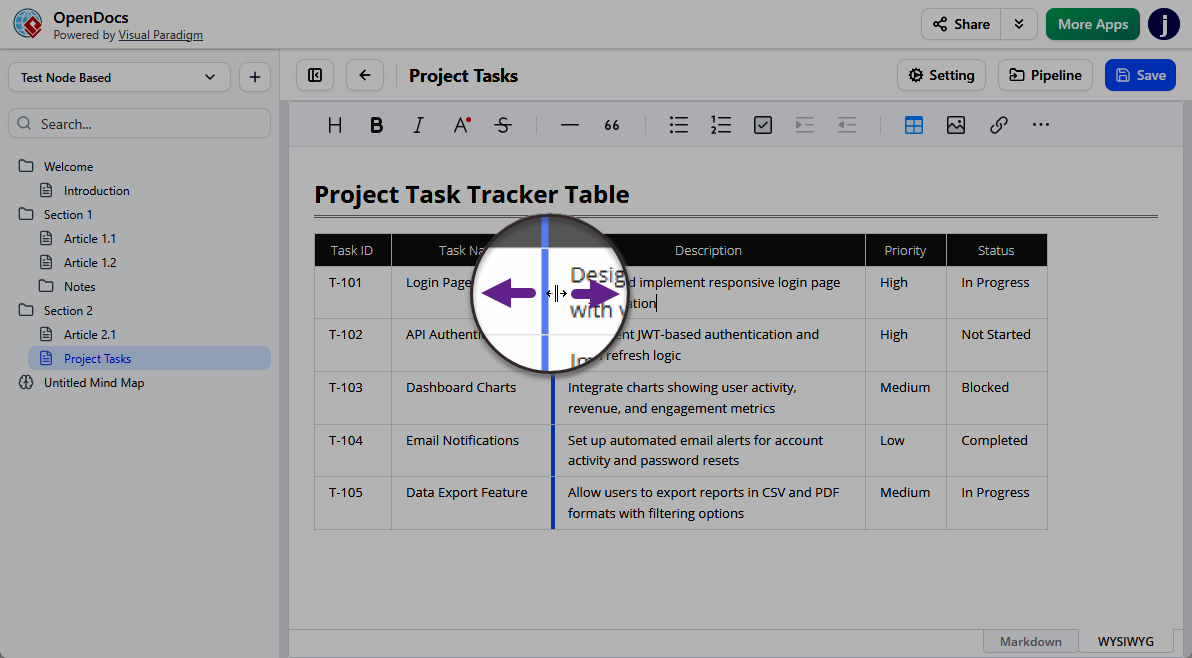
Mengubah ukuran kolom tabel di OpenDocs: Penyesuaian ukuran kolom dengan cara seret dan lepas untuk presentasi data yang lebih baik.
Fitur baru penyesuaian ukuran kolom tabel dengan seret dan lepas adalah fitur kecil yang berdampak besar. Tidak perlu lagi penggulungan teks yang canggung atau ruang kosong yang terbuang sia-sia. Digabungkan dengan pengaturan lebar halaman yang dapat disesuaikan (sempit untuk menulis fokus, lebar untuk diagram kompleks), dokumentasi Anda akhirnya dapat menyesuaikan diri dengan konten Anda—bukan sebaliknya.
🌐 Opsi Berbagi dan Integrasi yang Diperluas
-
Ekspor ke WordPress: Publikasikan halaman basis pengetahuan langsung ke situs WordPress Anda sebagai konten yang sepenuhnya fungsional—ideal untuk dokumentasi publik atau portal klien.
-
Integrasi Flipbook: Sisipkan Flipbook Visual Paradigm interaktif ke dalam halaman OpenDocs untuk manual dan laporan yang dinamis.
-
Rak Buku Digital: Kumpulkan beberapa flipbook menjadi perpustakaan bertema dan sisipkan di mana saja dalam basis pengetahuan Anda.
-
Sisipan Situs Web: Gunakan kode HTML yang dihasilkan untuk mengintegrasikan konten OpenDocs secara native ke dalam blog atau situs web perusahaan Anda.
🔒 Kontrol Konten Lanjutan
-
Berbagi Statis vs. Langsung: Pilih antara tampilan jangkauan yang terfiksasi untuk rilis resmi atau tautan sinkron langsung untuk dokumen yang terus berkembang.
-
Telusuri Riwayat Berbagi: Dashboard baru memungkinkan Anda meninjau halaman mana yang dibagikan, kapan, dan mengelola tautan aktif—penting untuk kepatuhan dan tata kelola konten.
Alur Kerja Praktis: Cara Saya Menggunakan OpenDocs Setiap Hari
Berikut ini alur kerja OpenDocs saya yang biasa untuk proyek baru:
-
Struktur Terlebih Dahulu: Buat folder proyek tingkat atas, lalu folder bawah untuk ‘Persyaratan’, ‘Diagram’, ‘Catatan Rapat’, dan ‘Referensi’.
-
Draf dalam Markdown: Tulis spesifikasi teknis menggunakan heading, blok kode, dan daftar tugas. Pratinjau langsung memastikan format tetap rapi.
-
Visualisasikan Proses: Gunakan editor diagram (atau generator AI) untuk memetakan perjalanan pengguna, arsitektur sistem, atau pohon keputusan—menyematkannya langsung di halaman-halaman yang relevan.
-
Atur & Sempurnakan: Seret halaman ke urutan logis, tambahkan tautan silang, dan gunakan hierarki folder untuk mencerminkan tahapan proyek.
-
Bagikan Secara Strategis: Hasilkan tautan langsung untuk kolaborasi tim atau snapshot statis untuk ulasan pemangku kepentingan. Untuk dokumen publik, ekspor ke WordPress atau sematkan melalui HTML.
Keterbatasan Jujur yang Perlu Dipertimbangkan
Tidak ada alat yang sempurna. Berikut adalah keterbatasan OpenDocs saat ini berdasarkan pengujian saya:
-
Tidak Ada Impor File Langsung: Anda tidak bisa mengimpor file Markdown atau Word secara massal. Konten harus dibuat atau ditempel secara manual.
-
Opsi Ekspor Terbatas: Meskipun berbagi tautan berjalan lancar, mengekspor ke PDF atau Word tidak didukung secara bawaan (solusi sementara: cetak ke PDF melalui browser).
-
Tidak Ada Riwayat Versi Bawaan: Untuk dokumen penting, pertahankan cadangan manual atau gunakan kontrol versi eksternal.
-
Berbagi Bersifat Semua atau Tidak Sama Sekali: Anda dapat berbagi seluruh basis pengetahuan, tetapi tidak bisa berbagi halaman atau folder secara individual—cukup bagus untuk konteks, kurang ideal untuk izin yang lebih halus.
Ini bukan penghalang utama untuk sebagian besar kasus penggunaan, tetapi tim dengan kepatuhan ketat atau kebutuhan izin yang kompleks harus menilai secara hati-hati.
Siapa yang Harus Menggunakan OpenDocs?
✅ Penulis Teknis & Tim Dokumentasi: Gabungkan prosa, kode, dan diagram dalam satu pusat yang dapat dicari.
✅ Manajer Produk & Tim Agile: Peta cerita pengguna, alur kerja, dan peta jalan dengan dokumentasi yang hidup.
✅ Konsultan & Freelancer: Buat basis pengetahuan yang rapi dan siap klien dengan biaya minimal.
✅ Pendidik & Pelatih: Bangun materi kursus interaktif dengan diagram yang disematkan dan buku putar.
✅ Manajer Pengetahuan Pribadi: Atur catatan, proyek, dan referensi dengan struktur tingkat profesional.
❌ Tim yang membutuhkan izin tingkat halaman yang terperinci mungkin ingin melengkapi dengan kontrol akses eksternal.
❌ Organisasi yang membutuhkan akses offline harus dicatat bahwa OpenDocs hanya tersedia secara web (meskipun berjalan di semua browser modern).
Kesimpulan: Pusat Terpadu yang Memenuhi Janjinya
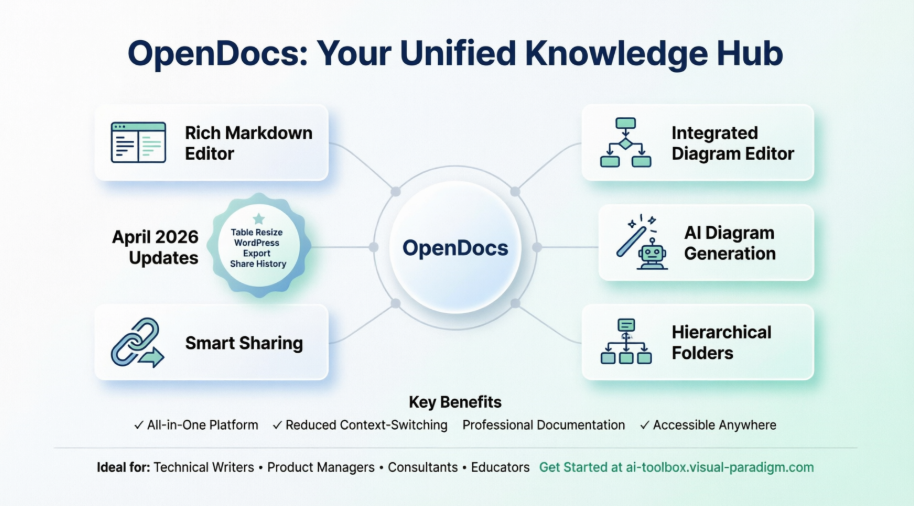
Setelah berminggu-minggu penggunaan harian, Visual Paradigm OpenDocs telah mendapatkan tempat tetap dalam tumpukan produktivitas saya. Ini menyelesaikan masalah nyata: fragmentasi antara dokumentasi teks dan pemodelan visual. Dengan menggabungkan pengeditan Markdown, diagram profesional, bantuan AI, dan organisasi cerdas dalam satu antarmuka yang intuitif, ini mengurangi pergantian konteks dan meningkatkan kualitas pengetahuan yang dibagikan.
Pembaruan April 2026—terutama penyesuaian ukuran tabel, ekspor ke WordPress, dan pelacakan riwayat berbagi—menunjukkan tim yang mendengarkan masukan pengguna dan melakukan iterasi secara bijak. Meskipun memiliki keterbatasan dalam hal impor dan ekspor, kekuatan utamanya dalam penciptaan, organisasi, dan kolaborasi menjadikannya pilihan unggulan bagi siapa saja yang serius dalam dokumentasi visual yang terstruktur.
Jika Anda lelah mengelola lima alat berbeda untuk mendokumentasikan satu proyek, coba OpenDocs. Mulai kecil: buat folder, tulis halaman, buat diagram. Anda mungkin hanya menemukan rumah pengetahuan baru Anda.
Referensi
- Pembaruan Produk Desktop Visual Paradigm: Ringkasan tentang peningkatan produk terbaru dan rilis fitur untuk alat Visual Paradigm termasuk OpenDocs.
- Pusat Pembaruan Visual Paradigm: Repositori pusat untuk semua pengumuman produk Visual Paradigm, catatan rilis, dan tutorial fitur.
- Ekspor OpenDocs ke Halaman WordPress: Panduan langkah demi langkah tentang mempublikasikan konten basis pengetahuan OpenDocs langsung ke situs WordPress.
- Bagikan Flipbook Visual Paradigm ke OpenDocs: Tutorial tentang mengintegrasikan konten flipbook interaktif ke dalam halaman dokumentasi OpenDocs.
- Integrasi Rak Buku Digital untuk OpenDocs: Pelajari cara mengkurasi dan menyematkan koleksi flipbook sebagai rak buku digital dalam basis pengetahuan Anda.
- Tutorial Kode HTML Semat untuk OpenDocs: Petunjuk untuk menyematkan basis pengetahuan OpenDocs ke dalam situs web eksternal menggunakan kode HTML yang dihasilkan.
- Fokus pada Konten dengan Dokumen Tanpa Halaman: Perspektif industri tentang tata letak dokumen fleksibel dan bagaimana lebar halaman yang dapat disesuaikan meningkatkan penyajian konten.
- Buka Dokumen Telusuri Bagikan Riwayat Panduan: Panduan dasbor untuk melacak halaman yang dibagikan, mengelola tautan aktif, dan melakukan audit riwayat akses.
- Terintegrasi dengan Mulus Visual Paradigm OpenDocs ke dalam WordPress: Panduan eksternal komprehensif tentang menyematkan basis pengetahuan OpenDocs berbasis kecerdasan buatan ke dalam situs web WordPress.