

एक उत्पादकता-केंद्रित तकनीकी लेखक द्वारा | अप्रैल 2026
परिचय: मैंने ओपनडॉक्स का परीक्षण क्यों किया
तकनीकी दस्तावेज़, प्रक्रिया आरेख और टीम ज्ञान भंडार को लगातार संभालने वाले व्यक्ति के रूप में, मैंने नौटन और कॉनफ्लुएंस से लेकर ओब्सीडियन और मेरमेड तक अनगिनत उपकरणों का परीक्षण किया है। जो मैं हमेशा खो रहा हूँ वह एक सुचारू तरीका है जिससे धन्यवाद बनाया जा सकेऔरएक ही स्थान पर प्रोफेशनल आरेख बिना लगातार टैब बदलने या फॉर्मेटिंग की समस्या के बनाया जा सके।
जब मुझे बताया गया किविजुअल पैराडाइम ओपनडॉक्स—एक वेब-आधारित ज्ञान केंद्र जिसमें एमडी एडिटिंग, एआई-संचालित आरेख उत्पादन और वृक्षाकार संगठन शामिल है—मैंने इसका परीक्षण करने का फैसला किया। पिछले कुछ हफ्तों में, मैंने इसका उपयोग एक व्यक्तिगत प्रोजेक्ट वर्कफ्लो के दस्तावेज़ीकरण, एक छोटी दूरस्थ टीम के साथ सहयोग और अप्रैल 2026 की नवीनतम सुविधाओं का परीक्षण करने के लिए किया है। यहाँ मेरी व्यापक, तृतीय-पक्ष की समीक्षा है कि क्या काम करता है, क्या आश्चर्यचकित करता है, और किसे ओपनडॉक्स को अपना दस्तावेज़ीकरण घर बनाने के लिए विचार करना चाहिए।
पहली प्रतिक्रिया: साफ, ध्यान केंद्रित और रचना के लिए तैयार

ओपनडॉक्सएमडी एडिटर इंटरफेस जिसमें बाएं ओर रॉ मार्कडाउन में तकनीकी दस्तावेज़ और दाएं ओर लाइव प्रीव्यू दिखाई दे रही है।
ओपनडॉक्स लॉन्च करने का अनुभव ताज़ा और हल्का महसूस होता है। डेस्कटॉप इंस्टॉल नहीं है, कोई जटिल ओनबोर्डिंग नहीं—बस एक स्वागत स्क्रीन जो आपको सीधे रचना में शामिल होने की अनुमति देती है। इंटरफेस सोच-समझकर सरल है: फोल्डर के लिए संक्षिप्त साइडबार, केंद्रीय संपादन कैनवास और स्पष्ट टूलबार क्रियाएँ। एमडी प्रेमियों के लिए, स्प्लिट-पेन लाइव प्रीव्यू एक उल्लेखनीय विशेषता है। आप बाएं ओर सिंटैक्स टाइप करते हैं, दाएं ओर सुंदर रूप से फॉर्मेट किया गया आउटपुट देखते हैं, बिना किसी देरी के। हेडर, कोड ब्लॉक, तालिकाएँ और सूचियाँ तुरंत रेंडर होती हैं, जिससे आप फॉर्मेटिंग के विचित्रताओं के बजाय सामग्री पर ध्यान केंद्रित कर सकते हैं।
मुख्य बल: जहाँ ओपनडॉक्स वास्तव में चमकता है
🗂️ पैमाने पर बढ़ने वाला वृक्षाकार संगठन

संगठन: नेस्टेड फोल्डर के साथ आपने अपने दस्तावेज़ और आरेखों को एक परिचित वृक्ष-जैसी संरचना में व्यवस्थित करें।
एकओपनडॉक्सओपनडॉक्स की सबसे शक्तिशाली विशेषताओं में से एक इसकी फोल्डर संरचना है। आप नेस्टेड फोल्डर बना सकते हैं, पेज को ड्रैग और ड्रॉप करके पुनर्व्यवस्थित कर सकते हैं, और अपने प्रोजेक्ट के साथ बढ़ती जाने वाली तार्किक ज्ञान संरचना बना सकते हैं। चाहे आप एकल उत्पाद विशेषता या पूरी कंपनी विकी के दस्तावेज़ीकरण कर रहे हों, वृक्ष दृश्य सब कुछ नेविगेट करने योग्य रखता है बिना अत्यधिक जटिलता के।
✍️ शक्तिशाली उपयोगकर्ताओं के लिए समृद्ध एमडी संपादन

समृद्ध एमडी एडिटर: मार्कडाउन सिंटैक्स का उपयोग करके टेक्स्ट दस्तावेज़ बनाने और फॉर्मेट करने के लिए एक पूर्ण-फीचर एडिटर।
एमडी एडिटर सभी मानक सिंटैक्स के साथ-साथ उपयोगी विस्तारों का समर्थन करता है, जैसे कि टास्क सूचियाँ, एम्बेडेड छवियाँ और कोड ब्लॉक भाषा हाइलाइटिंग। लाइव प्रीव्यू केवल सौंदर्य के लिए नहीं है—यह वास्तविक समय में फॉर्मेटिंग त्रुटियों को पकड़ने में मदद करता है। टीमों के लिए, इसका मतलब है कि भारी स्टाइल गाइड के बिना स्थिर दस्तावेज़ीकरण मानक।
🎨 एकीकृत आरेख संपादक: अब अधिक नहीं कंटेक्स्ट स्विचिंग

ओपनडॉक्स इंटरफेस जिसमें एक नमूना एक्टिविटी डायग्राम के साथ एकीकृत आरेख संपादक दिखाया गया है, जिसमें क्रियाएँ, निर्णय और फ्लो कनेक्टर शामिल हैं।
यहीं ओपनडॉक्स अपने अन्य लोगों से अलग होता है। लुसिडचार्ट या ड्रॉ.आईओ में निर्यात करने के बजाय, आप अपने टेक्स्ट के साथ ही आरेख बनाते हैं। संपादक में शामिल है:
-
फ्लोचार्ट, यूएमएल आरेख, माइंड मैप और नेटवर्क आरेख
-
आकृतियों, कनेक्टरों और स्टाइलिंग विकल्पों की विशाल पुस्तकालय
-
संरेखण गाइड के साथ ड्रैग-एंड-ड्रॉप कैनवास संपादन

बिल्ट-इन विजुअल एडिटर के साथ अपने पेज पर सीधे आरेख बनाएँ।
🤖 एआई-संचालित आरेख उत्पादन: टेक्स्ट से दृश्य के लिए सेकंडों में

AI-संचालित आरेख उत्पादन: एक वाक्य से तुरंत आरेख तक।
AI विशेषता वास्तव में अद्भुत है। साधारण अंग्रेजी विवरण जैसे “त्रुटि संभाल और पासवर्ड रीसेट के साथ उपयोगकर्ता लॉगिन प्रवाह” टाइप करें, और AI एक पूर्ण, संपादनीय प्रवाहचित्र उत्पन्न करता है। यह अत्यधिक जटिल तर्क के लिए सही नहीं है, लेकिन मस्तिष्क बारीकी, आरंभिक दस्तावेज़ या प्रक्रिया मानचित्रण के लिए, आरेख निर्माण समय को 80% या अधिक कम कर देता है।
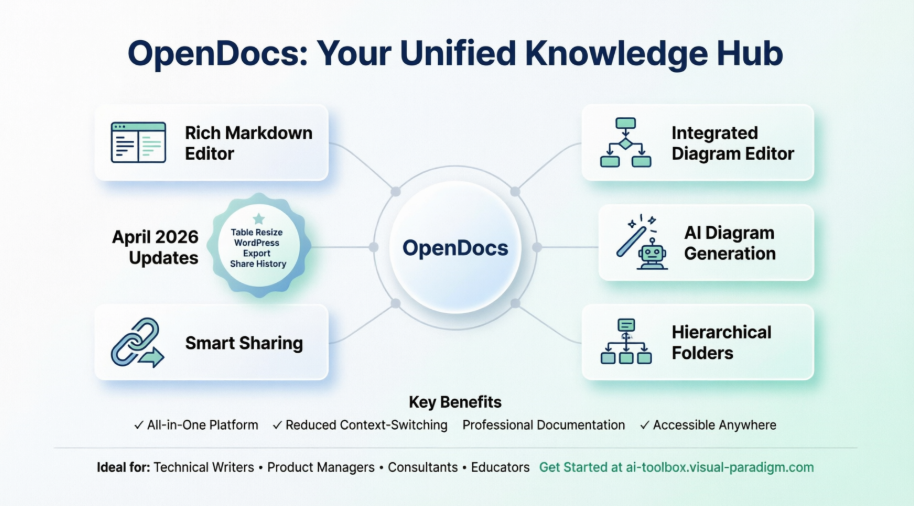
अप्रैल 2026 अपडेट: शक्तिशाली उपयोगकर्ताओं के लिए महत्वपूर्ण सुधार
Visual Paradigm अपने उपलब्धियों पर आराम नहीं करता है। हाल के अपडेट वास्तविक दुनिया के दस्तावेज़ीकरण समस्याओं को दूर करते हैं:
📐 लचीला पृष्ठ चौड़ाई और इंटरैक्टिव तालिका आकार समायोजन
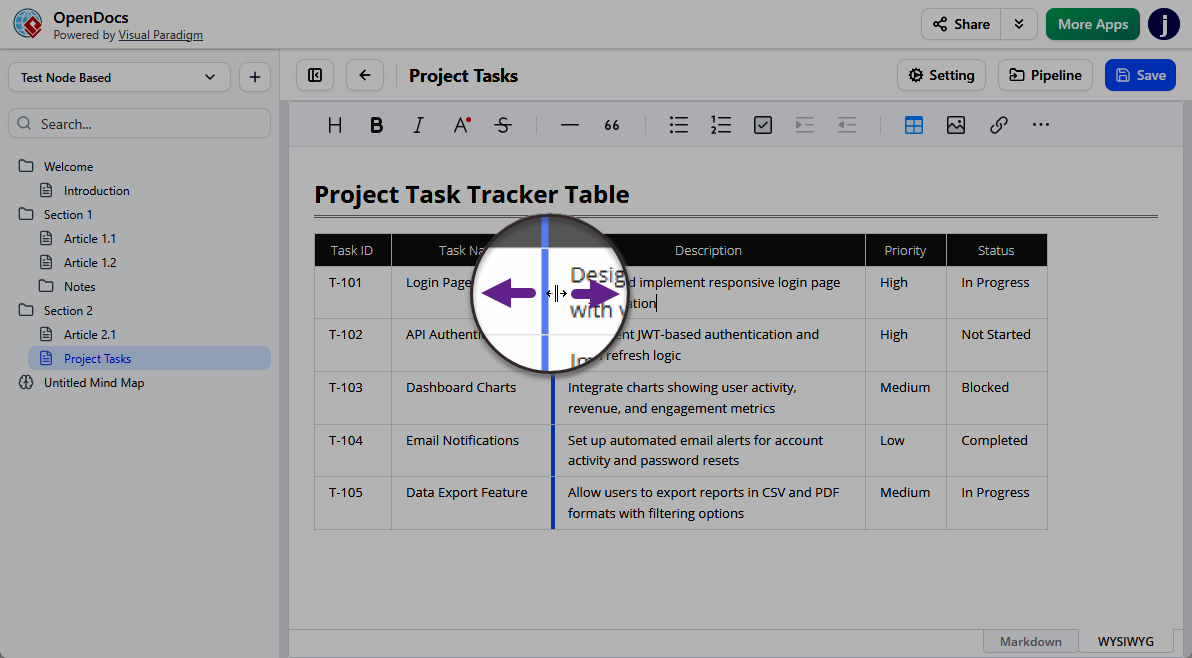
OpenDocs में तालिका स्तंभों का आकार बदलना: बेहतर डेटा प्रस्तुति के लिए ड्रैग-एंड-ड्रॉप स्तंभ आकार समायोजन।
नया ड्रैग-एंड-ड्रॉप तालिका स्तंभ आकार समायोजन एक छोटी विशेषता है जिसका बड़ा प्रभाव है। अब असहज टेक्स्ट रैपिंग या बर्बाद हुए सफेद स्थान की आवश्यकता नहीं है। नियंत्रित पृष्ठ चौड़ाई सेटिंग्स के साथ (केंद्रित लेखन के लिए संकीर्ण, जटिल आरेखों के लिए चौड़ा), आपके दस्तावेज़ अंततः आपके सामग्री के अनुरूप अनुकूलित हो सकते हैं—न कि विपरीत तरीके से।
🌐 विस्तारित साझाकरण और एकीकरण विकल्प
-
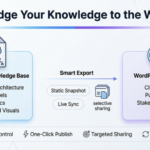
WordPress में निर्यात करें: ज्ञान भंडार पृष्ठों को सीधे अपने WordPress साइट पर पूरी तरह कार्यात्मक सामग्री के रूप में प्रकाशित करें—जनसामान्य दस्तावेज़ीकरण या ग्राहक पोर्टल के लिए आदर्श।
-
फ्लिपबुक एकीकरण: डायनामिक मैनुअल और रिपोर्ट्स के लिए OpenDocs पृष्ठों में इंटरैक्टिव Visual Paradigm फ्लिपबुक्स एम्बेड करें।
-
डिजिटल पुस्तकालय: कई फ्लिपबुक्स को एक विषय-आधारित पुस्तकालय में संग्रहीत करें और इसे अपने ज्ञान भंडार में कहीं भी एम्बेड करें।
-
वेबसाइट एम्बेडिंग: उत्पन्न HTML कोड का उपयोग करके OpenDocs सामग्री को अपने ब्लॉग या कंपनी वेबसाइट में निर्माण के रूप में एकीकृत करें।
🔒 उन्नत सामग्री नियंत्रण
-
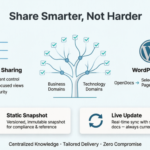
स्थिर बनाम लाइव साझाकरण: औपचारिक रिलीज़ के लिए जमे हुए स्नैपशॉट या विकसित हो रहे दस्तावेज़ के लिए लाइव-सिंक किए गए लिंक के बीच चयन करें।
-
साझाकरण इतिहास ब्राउज़ करें: एक नया डैशबोर्ड आपको यह जांचने देता है कि कौन से पृष्ठ साझा किए गए, कब, और सक्रिय लिंक्स को प्रबंधित करें—संपादन और सामग्री शासन के लिए महत्वपूर्ण।
व्यावहारिक कार्यप्रणाली: मैं दैनिक रूप से OpenDocs का उपयोग कैसे करता हूं
यहां एक नए परियोजना के लिए मेरी सामान्य OpenDocs कार्यप्रणाली है:
-
पहले संरचना बनाएं: एक शीर्ष स्तर के परियोजना फ़ोल्डर बनाएं, फिर “आवश्यकताएं,” “आरेख,” “मीटिंग नोट्स,” और “संदर्भ” के लिए उप-फ़ोल्डर बनाएं।
-
मार्कडाउन में ड्राफ्ट लिखें: हेडर्स, कोड ब्लॉक्स और कार्य सूचियों का उपयोग करके तकनीकी विवरण लिखें। लाइव प्रीव्यू सुनिश्चित करता है कि फॉर्मेटिंग साफ रहे।
-
प्रक्रियाओं को दृश्यमान बनाएं: डायग्राम संपादक (या AI जनरेटर) का उपयोग करें उपयोगकर्ता यात्राओं, सिस्टम आर्किटेक्चर या निर्णय वृक्षों को मैप करने के लिए—उन्हें संबंधित पृष्ठों में सीधे एम्बेड करने के लिए।
-
व्यवस्थित करें और सुधारें: पृष्ठों को तार्किक क्रम में खींचें, क्रॉस-लिंक जोड़ें, और फोल्डर हायरार्की का उपयोग प्रोजेक्ट चरणों के अनुरूप करें।
-
रणनीतिक रूप से साझा करें: टीम सहयोग के लिए लाइव लिंक या स्टेकहोल्डर समीक्षा के लिए स्थिर स्नैपशॉट जनरेट करें। सार्वजनिक दस्तावेजों के लिए, वर्डप्रेस में निर्यात करें या HTML के माध्यम से एम्बेड करें।
विचार करने योग्य ईमानदार सीमाएँ
कोई भी उपकरण पूर्ण नहीं होता है। यहाँ मेरे परीक्षण के आधार पर ओपनडॉक्स की वर्तमान सीमाएँ हैं:
-
कोई सीधा फ़ाइल आयात नहीं: आप मौजूदा मार्कडाउन या वर्ड फ़ाइलों को बैच में आयात नहीं कर सकते। सामग्री को हाथ से बनाना या पेस्ट करना होगा।
-
सीमित निर्यात विकल्प: लिंक साझा करना बिना किसी दिक्कत के होता है, लेकिन PDF या वर्ड में निर्यात मूल रूप से समर्थित नहीं है (काम आने वाला तरीका: ब्राउज़र के माध्यम से PDF में प्रिंट करें)।
-
कोई निर्मित संस्करण इतिहास नहीं: महत्वपूर्ण दस्तावेजों के लिए, हाथ से बैकअप बनाए रखें या बाहरी संस्करण नियंत्रण का उपयोग करें।
-
साझाकरण सभी या कुछ नहीं: आप पूरे ज्ञान भंडार को साझा कर सकते हैं, लेकिन व्यक्तिगत पृष्ठ या फोल्डर को नहीं—संदर्भ के लिए बहुत अच्छा, लेकिन विस्तृत अनुमतियों के लिए कम उपयुक्त।
अधिकांश उपयोग के मामलों के लिए ये निर्णायक बाधाएँ नहीं हैं, लेकिन सख्त सुसंगतता या जटिल अनुमति की आवश्यकता वाली टीमों को ध्यान से मूल्यांकन करना चाहिए।
ओपनडॉक्स का उपयोग कौन करना चाहिए?
✅ तकनीकी लेखक और दस्तावेज़न टीमें: एक सर्च करने योग्य हब में गद्य, कोड और डायग्राम को एक साथ जोड़ें।
✅ उत्पाद प्रबंधक और एजाइल टीमें: जीवंत दस्तावेज़न के साथ उपयोगकर्ता कहानियों, कार्यप्रवाहों और रोडमैप को मैप करें।
✅ सलाहकार और स्वतंत्र कर्मचारी: न्यूनतम अतिरिक्त लागत के साथ तैयार, ग्राहक-तैयार ज्ञान भंडार बनाएं।
✅ शिक्षक और प्रशिक्षक: एम्बेडेड डायग्राम और फ्लिपबुक के साथ इंटरैक्टिव पाठ्य सामग्री बनाएं।
✅ व्यक्तिगत ज्ञान प्रबंधक: पेशेवर स्तर की संरचना के साथ नोट्स, प्रोजेक्ट्स और संदर्भों को व्यवस्थित करें।
❌ पृष्ठ-स्तरीय अनुमतियों की विस्तृत आवश्यकता वाली टीमेंबाहरी पहुंच नियंत्रणों के साथ पूरक करने की आवश्यकता हो सकती है।
❌ ऑफलाइन पहुंच की आवश्यकता वाले संगठनबात यह है कि ओपनडॉक्स केवल वेब-आधारित है (हालांकि किसी भी आधुनिक ब्राउज़र पर काम करता है)।
निष्कर्ष: अपने वादे को पूरा करने वाला एकीकृत हब
हफ्तों तक दैनिक उपयोग के बाद, विजुअल पैराडाइम ओपनडॉक्समेरे उत्पादकता स्टैक में एक स्थायी स्थान बना लिया है। यह एक वास्तविक समस्या को हल करता है: पाठ दस्तावेज़ीकरण और दृश्य मॉडलिंग के बीच बँटवारे की समस्या। मार्कडाउन संपादन, पेशेवर आरेखण, एआई सहायता और स्मार्ट संगठन को एक स्पष्ट इंटरफेस में लाकर, यह संदर्भ-परिवर्तन को कम करता है और साझा ज्ञान की गुणवत्ता को बढ़ाता है।
अप्रैल 2026 के अपडेट—खासकर तालिका आकार समायोजन, वर्डप्रेस निर्यात और साझा इतिहास ट्रैकिंग—एक टीम के उपयोगकर्ता प्रतिक्रिया सुनने और सोच-समझकर नवीनीकरण करने के प्रयास को दर्शाते हैं। आयात और निर्यात के मामले में इसकी सीमाएं हैं, लेकिन रचना, संगठन और सहयोग में इसकी मुख्य ताकत इसे संरचित, दृश्य दस्तावेज़ीकरण के लिए गंभीर लोगों के लिए एक उल्लेखनीय विकल्प बनाती है।
अगर आप एक प्रोजेक्ट के लिए पांच अलग-अलग उपकरणों को एक साथ चलाने से थक गए हैं, तो ओपनडॉक्स को आजमाएं। छोटे स्तर से शुरू करें: एक फोल्डर बनाएं, एक पृष्ठ लिखें, एक आरेख बनाएं। आपको अपना नया ज्ञान का घर मिल सकता है।
संदर्भ
- विजुअल पैराडाइम डेस्कटॉप उत्पाद अपडेट: विजुअल पैराडाइम उत्पादों के नवीनतम सुधारों और फीचर लॉन्च का समीक्षा, जिसमें ओपनडॉक्स भी शामिल है।
- विजुअल पैराडाइम अपडेट हब: सभी विजुअल पैराडाइम उत्पाद घोषणाओं, रिलीज़ नोट्स और फीचर ट्यूटोरियल के लिए केंद्रीय भंडार।
- ओपनडॉक्स को वर्डप्रेस पृष्ठ में निर्यात करें: ओपनडॉक्स ज्ञान भंडार सामग्री को सीधे वर्डप्रेस साइट्स पर प्रकाशित करने के लिए चरण-दर-चरण मार्गदर्शिका।
- विजुअल पैराडाइम फ्लिपबुक्स को ओपनडॉक्स में साझा करें: ओपनडॉक्स दस्तावेज़ीकरण पृष्ठों में इंटरैक्टिव फ्लिपबुक सामग्री को एकीकृत करने के लिए ट्यूटोरियल।
- ओपनडॉक्स के लिए डिजिटल बुकशेल्फ समावेश: ज्ञान भंडार के भीतर फ्लिपबुक्स के संग्रह को डिजिटल बुकशेल्फ के रूप में संग्रहीत और एम्बेड करने के तरीके सीखें।
- ओपनडॉक्स एम्बेड HTML कोड ट्यूटोरियल: उत्पन्न HTML कोड के उपयोग से बाहरी वेबसाइट्स में ओपनडॉक्स ज्ञान भंडार को एम्बेड करने के निर्देश।
- पृष्ठरहित दस्तावेज़ों के साथ सामग्री पर ध्यान केंद्रित करें: लचीले दस्तावेज़ लेआउट और एडजस्टेबल पृष्ठ चौड़ाई के सामग्री प्रस्तुति में सुधार करने के तरीके के बारे में उद्योग का दृष्टिकोण।
- ओपनडॉक्स ब्राउज़ शेयर इतिहास गाइड: साझा किए गए पृष्ठों को ट्रैक करने, सक्रिय लिंक्स को प्रबंधित करने और पहुंच इतिहास के लिए ऑडिट करने के लिए डैशबोर्ड ट्यूटोरियल।
- विजुअल पैराडाइम ओपनडॉक्स को वर्डप्रेस में बिना किसी दिक्कत के एकीकृत करें: वर्डप्रेस वेबसाइट्स में एआई-संचालित ओपनडॉक्स ज्ञान भंडारों को एम्बेड करने के लिए व्यापक बाहरी मार्गदर्शिका।