

Von einem produktivitätsorientierten technischen Autor | April 2026
Einführung: Warum ich OpenDocs getestet habe
Als jemand, der ständig technische Dokumentation, Prozessdiagramme und Team-Wissensbasen koordiniert, habe ich unzählige Tools ausprobiert – von Notion und Confluence bis hin zu Obsidian und Mermaid. Was mir immer gefehlt hat, ist eine nahtlose Möglichkeit, reichhaltigen Text und professionelle Diagramme an einem Ort zu kombinieren, ohne ständig zwischen Tabs wechseln oder mit Formatierungsproblemen kämpfen zu müssen.
Als ich zum ersten Mal von Visual Paradigm OpenDocs—einer webbasierten Wissensplattform mit integrierter Markdown-Editierung, künstlicher Intelligenz für die Diagrammerstellung und hierarchischer Organisation—entschied ich mich, es gründlich zu testen. In den letzten Wochen habe ich es genutzt, um einen persönlichen Projektworkflow zu dokumentieren, mit einem kleinen remote-Team zusammenzuarbeiten und die neuesten April 2026-Funktionen zu testen. Hier ist meine umfassende, unabhängige Bewertung dessen, was funktioniert, was überrascht und wer OpenDocs als zentrale Dokumentationsplattform in Betracht ziehen sollte.
Erste Eindrücke: Sauber, fokussiert und bereit zum Erstellen

OpenDocsMarkdown-Editor-Oberfläche mit geteilter Ansicht: Auf der linken Seite ein technisches Dokument im rohen Markdown-Format, auf der rechten Seite eine Live-Vorschau der formatierten Darstellung.
Das Starten von OpenDocs fühlt sich erfrischend leicht an. Es gibt keine Desktop-Installation, keine komplizierte Einarbeitung – nur einen Willkommensbildschirm, der es Ihnen ermöglicht, direkt mit der Erstellung zu beginnen. Die Oberfläche ist bewusst minimalistisch gestaltet: eine zusammenklappbare Seitenleiste für Ordner, eine zentrale Bearbeitungsfläche und intuitive Werkzeugleistenaktionen. Für Markdown-Enthusiasten ist die geteilte Live-Vorschau besonders hervorzuheben. Sie geben die Syntax auf der linken Seite ein, sehen auf der rechten Seite eine wunderschön formatierte Ausgabe ohne Verzögerung. Überschriften, Codeblöcke, Tabellen und Listen werden sofort gerendert, sodass Sie sich ganz auf den Inhalt konzentrieren können, statt sich mit Formatierungsfeinheiten herumzuschlagen.
Schlüsselstärken: Wo OpenDocs wirklich glänzt
🗂️ Hierarchische Organisation, die skaliert

Organisation: Organisieren Sie Ihre Dokumente und Diagramme in einer vertrauten Baumstruktur mit verschachtelten Ordnern.
Eines derOpenDocs‘ mächtigsten Funktionen ist seine Ordnungsstruktur. Sie können verschachtelte Ordner erstellen, Seiten per Drag-and-Drop neu anordnen und eine logische Wissensarchitektur aufbauen, die sich mit Ihren Projekten entwickelt. Egal, ob Sie eine einzelne Produktfunktion oder eine gesamte Unternehmens-Wiki dokumentieren – die Baumansicht hält alles übersichtlich, ohne überwältigende Komplexität zu erzeugen.
✍️ Umfassende Markdown-Editierung für fortgeschrittene Nutzer

Reichhaltiger Markdown-Editor: Ein voll ausgestatteter Editor zum Erstellen und Formatieren von Textdokumenten mit Markdown-Syntax.
Der Markdown-Editor unterstützt alle Standard-Syntaxelemente sowie nützliche Erweiterungen wie Aufgabenlisten, eingebettete Bilder und Syntax-Highlighting für Codeblöcke. Die Live-Vorschau ist nicht nur optisch ansprechend – sie hilft, Formatierungsfehler in Echtzeit zu erkennen. Für Teams bedeutet dies konsistente Dokumentationsstandards, ohne dass umfangreiche Stilrichtlinien erforderlich sind.
🎨 Integrierter Diagramm-Editor: Kein Kontextwechsel mehr

OpenDocs-Oberfläche mit integriertem Diagramm-Editor mit einem Beispiel-Aktivitätsdiagramm, das Aktionen, Entscheidungen und Flussverbindungen zeigt.
Hier unterscheidet sich OpenDocs von anderen. Statt Diagramme nach Lucidchart oder draw.io zu exportieren, erstellen Sie Diagramme direkt neben Ihrem Text. Der Editor bietet:
-
Flussdiagramme, UML-Diagramme, Mindmaps und Netzwerkdigramme
-
Eine umfangreiche Bibliothek an Formen, Verbindungen und Stiloptionen
-
Drag-and-Drop-Bearbeitung der Leinwand mit Ausrichtungshilfen

Erstellen Sie Diagramme direkt auf Ihrer Seite mit dem integrierten visuellen Editor.
🤖 KI-gestützte Diagrammerstellung: Von Text zur Visualisierung in Sekunden

KI-gestützte Diagrammerstellung: Von einem Satz zum Diagramm sofort.
Die KI-Funktion ist wirklich beeindruckend. Geben Sie eine einfache englische Beschreibung wie „Benutzer-Login-Fluss mit Fehlerbehandlung und Passwortzurücksetzung“ ein, und die KI erstellt ein vollständiges, bearbeitbares Flussdiagramm. Sie ist nicht perfekt bei sehr komplexen Logiken, aber für Brainstorming, Onboarding-Dokumente oder Prozessdarstellungen reduziert sie die Diagrammerstellungszeit um 80 % oder mehr.
April 2026-Updates: Sinnvolle Verbesserungen für fortgeschrittene Nutzer
Visual Paradigm ruht nicht auf seinen Lorbeeren. Die jüngsten Updates lösen echte Probleme bei der Dokumentation:
📐 Flexible Seitenbreite & interaktive Tabellenanpassung
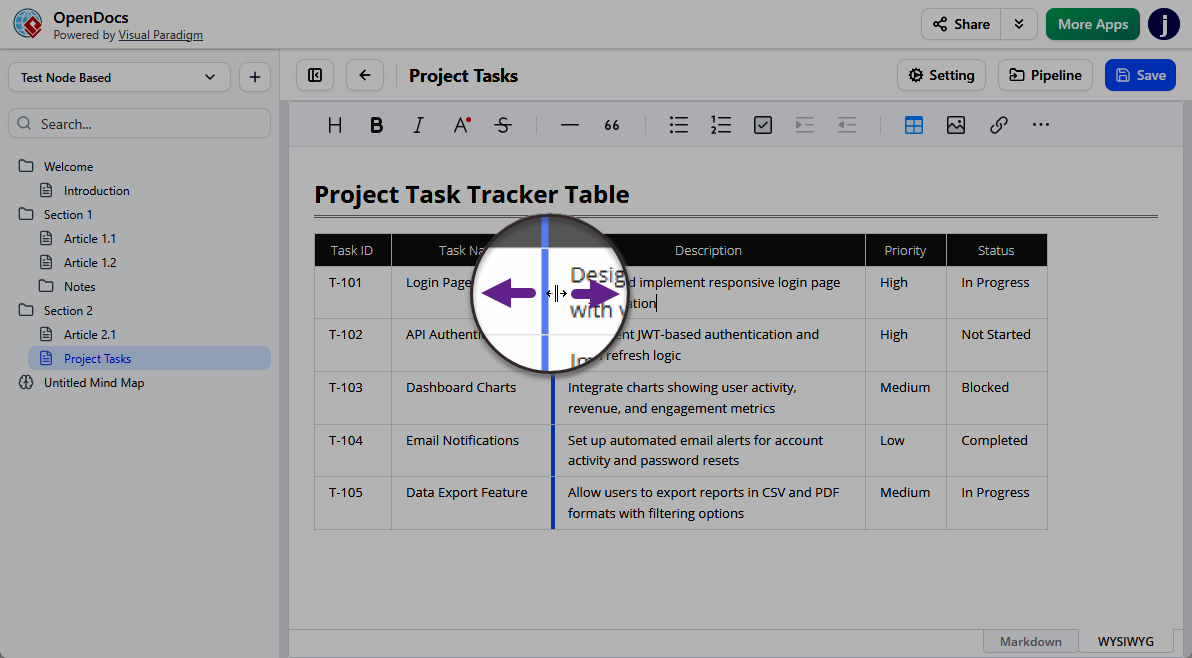
Spaltenanpassung in OpenDocs: Ziehen und Ablegen zur Spaltenanpassung für eine bessere Datenpräsentation.
Die neueZiehen-und-Ablegen-Spaltenanpassung für Tabellenist eine kleine Funktion mit großem Einfluss. Keine unangenehmen Textumbrüche mehr und keine verschwendeten Leerzeichen. Kombiniert mit einstellbaren Seitenbreiten (schmal für konzentriertes Schreiben, breit für komplexe Diagramme) kann Ihre Dokumentation endlich auf Ihren Inhalt abgestimmt werden – nicht umgekehrt.
🌐 Erweiterte Freigabemöglichkeiten und Integrationsoptionen
-
Export in WordPress: Veröffentlichen Sie Wissensdatenbankseiten direkt auf Ihrer WordPress-Website als voll funktionsfähigen Inhalt – ideal für öffentliche Dokumentation oder Kundenportale.
-
Flipbook-Integration: Integrieren Sie interaktive Visual-Paradigm-Flipbooks in OpenDocs-Seiten für dynamische Handbücher und Berichte.
-
Digitale Bücherregale: Sammeln Sie mehrere Flipbooks zu einer thematisch geordneten Bibliothek und integrieren Sie sie überall in Ihrer Wissensdatenbank.
-
Website-Integration: Verwenden Sie den generierten HTML-Code, um OpenDocs-Inhalte nahtlos in Ihren Blog oder Unternehmenswebsite zu integrieren.
🔒 Erweiterte Inhaltssteuerung
-
Statisch vs. Live-Freigabe: Wählen Sie zwischen einem eingefrorenen Screenshot für formelle Veröffentlichungen oder einem live-synchronisierten Link für sich weiterentwickelnde Dokumente.
-
Freigabeverlauf durchsuchen: Ein neues Dashboard ermöglicht es Ihnen, nachzuverfolgen, welche Seiten freigegeben wurden, wann und aktive Links zu verwalten – entscheidend für Compliance und Inhaltssteuerung.
Praktischer Workflow: So nutze ich OpenDocs täglich
Hier ist mein typischer OpenDocs-Workflow für ein neues Projekt:
-
Zuerst Struktur: Erstellen Sie einen obersten Projektordner und dann Unterverzeichnisse für „Anforderungen“, „Diagramme“, „Sitzungsnotizen“ und „Referenzen“.
-
Entwurf in Markdown: Schreiben Sie technische Spezifikationen mit Überschriften, Codeblöcken und Aufgabenlisten. Die Live-Vorschau sorgt dafür, dass die Formatierung sauber bleibt.
-
Prozesse visualisieren: Verwenden Sie den Diagramm-Editor (oder den KI-Generator), um Nutzerreisen, Systemarchitekturen oder Entscheidungsbäume zu erstellen – und diese direkt auf relevanten Seiten einzubetten.
-
Organisieren & Verfeinern: Ziehen Sie Seiten in eine logische Reihenfolge, fügen Sie Querverweise hinzu und verwenden Sie eine Ordnerstruktur, um Projektphasen nachzubilden.
-
Strategisch teilen: Generieren Sie einen Live-Link für die Teamzusammenarbeit oder eine statische Momentaufnahme für die Überprüfung durch Stakeholder. Für öffentliche Dokumente können Sie sie nach WordPress exportieren oder über HTML einbetten.
Ehrliche Einschränkungen, die berücksichtigt werden sollten
Kein Tool ist perfekt. Hier sind die aktuellen Einschränkungen von OpenDocs, basierend auf meinen Tests:
-
Kein direkter Datei-Import: Sie können keine bestehenden Markdown- oder Word-Dateien in Massen importieren. Der Inhalt muss manuell erstellt oder eingefügt werden.
-
Begrenzte Exportoptionen: Während das Teilen von Links nahtlos funktioniert, wird das Exportieren in PDF oder Word nicht natively unterstützt (Arbeitshinweis: PDF über den Browserdruck erstellen).
-
Keine integrierte Versionsgeschichte: Für kritische Dokumente sollten manuelle Sicherungen erstellt oder externe Versionskontrollsysteme verwendet werden.
-
Teilen ist entweder ganz oder gar nicht: Sie können eine gesamte Wissensdatenbank teilen, aber nicht einzelne Seiten oder Ordner – gut für Kontext, weniger ideal für fein abgestimmte Berechtigungen.
Diese Punkte sind für die meisten Anwendungsfälle keine Ausschlussgründe, doch Teams mit strengen Compliance-Anforderungen oder komplexen Berechtigungsbedürfnissen sollten dies sorgfältig prüfen.
Für wen ist OpenDocs geeignet?
✅ Technische Redakteure & Dokumentationsteams: Kombinieren Sie Prosa, Code und Diagramme in einer einzigen durchsuchbaren Plattform.
✅ Produktmanager & Agile Teams: Zeichnen Sie Nutzerstories, Workflows und Roadmaps mit lebendigen Dokumenten auf.
✅ Berater & Freiberufler: Erstellen Sie professionell gestaltete, klientenfertige Wissensdatenbanken mit minimalem Aufwand.
✅ Lehrkräfte & Trainer: Erstellen Sie interaktive Lernmaterialien mit eingebetteten Diagrammen und Flipbooks.
✅ Persönliche Wissensmanager: Organisieren Sie Notizen, Projekte und Referenzen mit professionell ausgerichteter Struktur.
❌ Teams, die fein abgestimmte Berechtigungen auf Seiten-Ebene benötigenkönnen externe Zugriffssteuerungen ergänzen möchten.
❌ Organisationen, die Offline-Zugriff benötigensollten beachten, dass OpenDocs nur im Web verfügbar ist (obwohl es auf jedem modernen Browser funktioniert).
Fazit: Eine integrierte Plattform, die ihre Versprechen hält
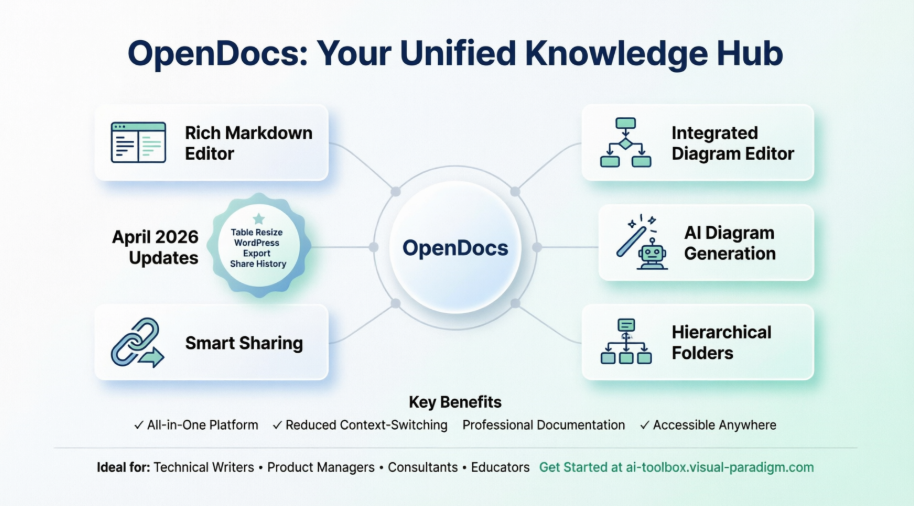
Nach Wochen täglicher Nutzung, Visual Paradigm OpenDocshat sich einen festen Platz in meinem Produktivitäts-Stack erarbeitet. Es löst ein echtes Problem: die Fragmentierung zwischen Textdokumentation und visueller Modellierung. Indem es Markdown-Editing, professionelle Diagrammierung, KI-Unterstützung und intelligente Organisation in eine intuitive Oberfläche integriert, verringert es das Wechseln zwischen Kontexten und hebt die Qualität gemeinsam genutzten Wissens hervor.
Die Aktualisierungen vom April 2026 – insbesondere die Tabellenanpassung, der WordPress-Export und die Verfolgung des Freigabeverlaufs – zeigen ein Team, das auf Benutzerfeedback hört und bewusst weiterentwickelt. Obwohl es Einschränkungen bei Importen und Exporten gibt, machen seine Kernstärken in der Erstellung, Organisation und Zusammenarbeit es zu einer herausragenden Wahl für alle, die ernsthaft an strukturierter, visueller Dokumentation interessiert sind.
Wenn Sie es leid sind, mit fünf verschiedenen Tools zu jonglieren, um ein einziges Projekt zu dokumentieren, probieren Sie OpenDocs aus. Beginnen Sie klein: erstellen Sie einen Ordner, schreiben Sie eine Seite, erstellen Sie ein Diagramm. Sie könnten dabei genau Ihren neuen Wissensspeicher finden.
Referenzen
- Visual Paradigm Desktop-Produkt-Updates: Übersicht über die neuesten Produktverbesserungen und Funktionsfreigaben für Visual Paradigm-Tools, einschließlich OpenDocs.
- Visual Paradigm Updates-Hub: Zentrales Repository für alle Ankündigungen, Versionshinweise und Funktions-Tutorials zu Visual Paradigm-Produkten.
- OpenDocs in WordPress-Seite exportieren: Schritt-für-Schritt-Anleitung zum direkten Veröffentlichen von OpenDocs-Wissensbasen-Inhalten auf WordPress-Websites.
- Visual Paradigm Flipbooks mit OpenDocs teilen: Tutorial zur Integration interaktiver Flipbook-Inhalte in OpenDocs-Dokumentationsseiten.
- Integration digitaler Buchregale für OpenDocs: Erfahren Sie, wie Sie Sammlungen von Flipbooks als digitale Buchregale innerhalb Ihrer Wissensbasis kuratieren und einbetten können.
- OpenDocs-Einbetten von HTML-Code-Anleitung: Anweisungen zum Einbetten von OpenDocs-Wissensbasen in externe Websites mithilfe generierten HTML-Codes.
- Fokus auf Inhalt mit seitenlosen Dokumenten: Branchenperspektive auf flexible Dokumentenanordnungen und wie einstellbare Seitenumfänge die Präsentation von Inhalten verbessern.
- OpenDocs Durchsuchen Teilen Verlauf Leitfaden: Dashboard-Tutorial zum Verfolgen geteilter Seiten, Verwalten aktiver Links und Prüfen des Zugriffsverlaufs.
- Integrieren Sie Visual Paradigm OpenDocs nahtlos in WordPress: Umfassender externer Leitfaden zum Einbetten von künstlich-intelligenten OpenDocs-Wissensbasen in WordPress-Websites.