

Przez technicznego pisarza skupionego na produktywności | kwiecień 2026
Wprowadzenie: Dlaczego przetestowałem OpenDocs
Jako osoba, która stale zarządza dokumentacją techniczną, schematami procesów i bazami wiedzy zespołu, przetestowałem niewyczerpane liczby narzędzi – od Notion i Confluence po Obsidian i Mermaid. Co zawsze brakowało, to płynny sposób łączenia bogatych tekstówiprofesjonalnych schematów w jednym miejscu bez ciągłego przełączania się między kartami czy problemów z formatowaniem.
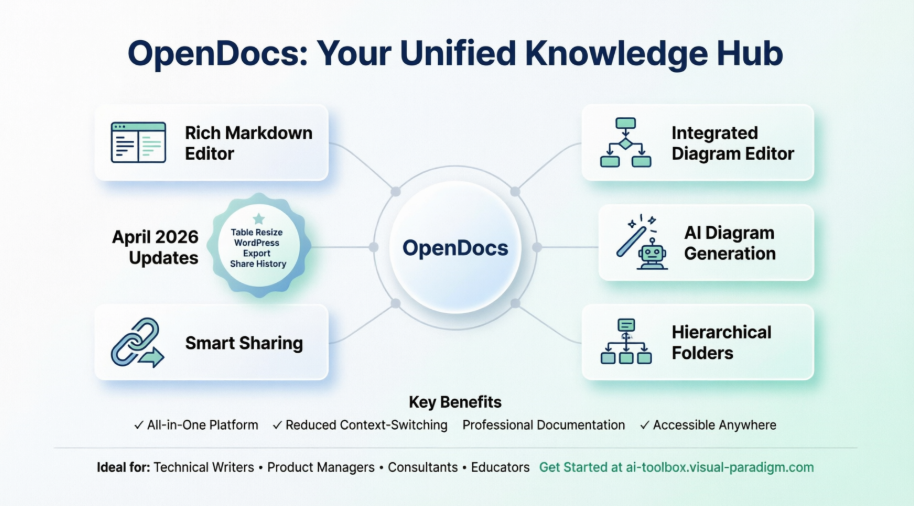
Kiedy usłyszałem o Visual Paradigm OpenDocs—webowym centrum wiedzy z wbudowanym edytorem Markdown, generacją schematów wspieraną przez sztuczną inteligencję i hierarchiczną organizacją — postanowiłem go dokładnie przetestować. W ciągu ostatnich kilku tygodni używam go do dokumentowania przepływu pracy osobistego projektu, współpracy z małym zespolem zdalnym oraz testowania najnowszych funkcji z kwietnia 2026 roku. Oto moja kompleksowa, niezależna recenzja tego, co działa, co zaskakuje i kto powinien rozważyć, by zrobić z OpenDocs swoje centrum dokumentacji.
Pierwsze wrażenia: czyste, skupione i gotowe do tworzenia

OpenDocsinterfejs edytora Markdown w OpenDocs pokazujący podział na dwie części: po lewej dokument techniczny w surowym Markdown, po prawej żywy podgląd sformatowanego tekstu.
Uruchomienie OpenDocs wydaje się odświeżająco lekkie. Nie ma instalacji na komputerze, nie ma skomplikowanego włączania — tylko ekran powitalny, który pozwala od razu zacząć tworzyć. Interfejs jest starannie minimalny: zwińmy sidebar z folderami, centralny obszar edycji i intuicyjne akcje na pasku narzędzi. Dla entuzjastów Markdown, podział na dwie części z żywym podglądem to wyróżnienie. Piszesz składnię po lewej, po prawej widzisz pięknie sformatowany wynik, bez opóźnień. Nagłówki, bloki kodu, tabele i listy renderują się natychmiast, co ułatwia skupienie się na treści, a nie na szczegółach formatowania.
Główne zalety: gdzie OpenDocs naprawdę błyszczy
🗂️ Hierarchiczna organizacja, która się rozwija

Organizacja: uporządkuj swoje dokumenty i schematy w przyjaznej strukturze drzewopodobnej z zagnieżdżonymi folderami.
Jedną zOpenDocsnajpotężniejszych funkcji jest jego struktura folderów. Możesz tworzyć zagnieżdżone foldery, przeciągać strony i przemieszczać je, tworząc logiczną architekturę wiedzy, która rośnie razem z Twoimi projektami. Niezależnie od tego, czy dokumentujesz pojedynczą funkcję produktu, czy całą wiki firmy, widok drzewa utrzymuje wszystko przejrzyste bez nadmiernego skomplikowania.
✍️ Zaawansowane edytowanie Markdown dla zaawansowanych użytkowników

Zaawansowany edytor Markdown: pełnofunkcjonalny edytor do tworzenia i formatowania dokumentów tekstowych przy użyciu składni Markdown.
Edytor Markdown obsługuje wszystkie standardowe składnie oraz pomocne rozszerzenia, takie jak listy zadań, osadzone obrazy i podświetlanie składni w blokach kodu. Podgląd w czasie rzeczywistym nie jest tylko estetyczny — pomaga wykrywać błędy formatowania w czasie rzeczywistym. Dla zespołów oznacza to spójne standardy dokumentacji bez potrzeby ciężkich przewodników stylu.
🎨 Zintegrowany edytor schematów: nie ma już przełączania kontekstu

Interfejs OpenDocs pokazujący zintegrowany edytor schematów z przykładowym schematem działania z działaniami, decyzjami i połączonymi elementami przepływu.
To właśnie tutaj OpenDocs się wyróżnia. Zamiast eksportować do Lucidchart lub draw.io, tworzysz schematy wprost obok swojego tekstu. Edytor zawiera:
-
Schematy blokowe, schematy UML, mapy myśli i schematy sieciowe
-
Ogromna biblioteka kształtów, połączeń i opcji stylizacji
-
Edycja płótna przez przeciąganie i upuszczanie z liniami wyrównania

Twórz schematy bezpośrednio na stronie za pomocą wbudowanego edytora wizualnego.
🤖 Generowanie schematów z wykorzystaniem sztucznej inteligencji: z tekstu do wizualizacji w sekundę

Generowanie diagramów z wykorzystaniem AI: od zdania do diagramu natychmiast.
Funkcja AI jest naprawdę imponująca. Wpisz opis w prostym języku angielskim, np. „Przepływ logowania użytkownika z obsługą błędów i resetem hasła”, a AI wygeneruje kompletny, edytowalny schemat. Nie jest idealna dla bardzo skomplikowanych logik, ale dla przeprowadzania sesji mózgowej, dokumentacji wstępnej lub mapowania procesów skraca czas tworzenia diagramów o 80% lub więcej.
Aktualizacje kwiecień 2026: Istotne ulepszenia dla zaawansowanych użytkowników
Visual Paradigm nie spoczywa na laurach. Ostatnie aktualizacje rozwiązują rzeczywiste problemy związane z dokumentacją:
📐 Elastyczna szerokość strony i interaktywne zmiany rozmiaru tabel
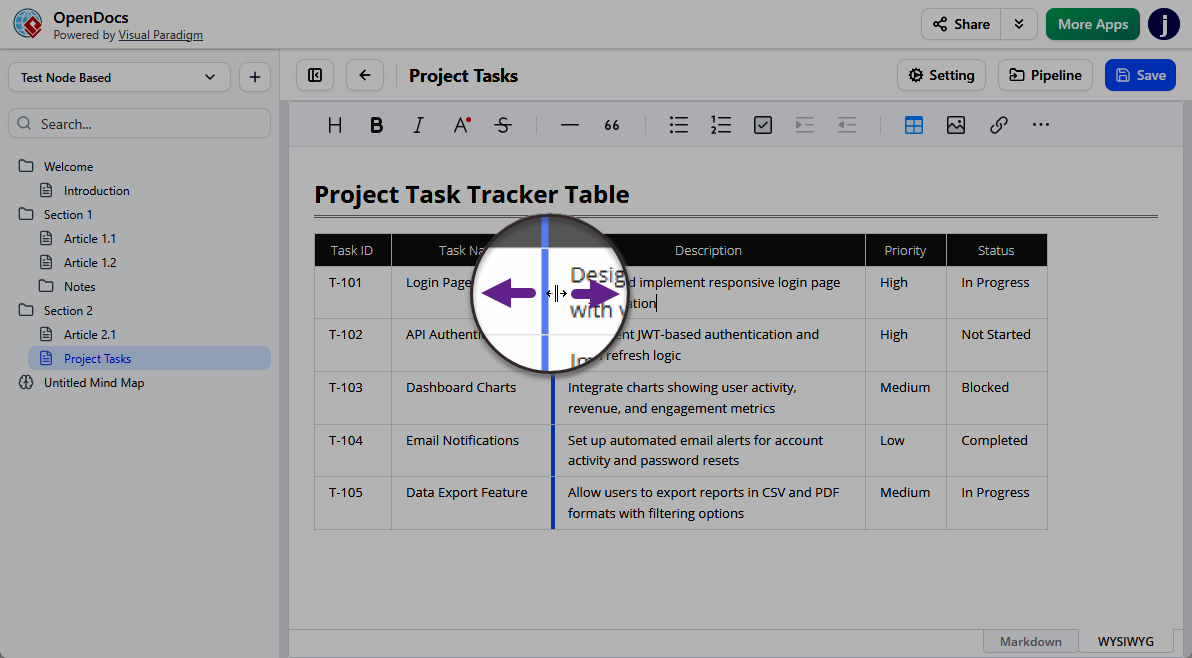
Zmiana rozmiaru kolumn tabel w OpenDocs: przeciąganie i upuszczanie kolumn do lepszej prezentacji danych.
Nowa funkcja przeciąganie i upuszczanie zmiany rozmiaru kolumn tabel to mała funkcja o ogromnym znaczeniu. Nie ma już niekomfortowego zawijania tekstu ani marnowanego miejsca. Połączona z możliwością dostosowania szerokości strony (wąska do skupionej pracy, szeroka do złożonych diagramów), Twoja dokumentacja w końcu może dopasować się do treści – a nie na odwrót.
🌐 Rozszerzone opcje udostępniania i integracji
-
Eksport do WordPress: Publikuj strony bazy wiedzy bezpośrednio na swojej stronie WordPress jako pełnoprawny zawartość – idealne dla publicznej dokumentacji lub portalów klientów.
-
Integracja z Flipbook: Wstaw interaktywne Flipbooky Visual Paradigm na strony OpenDocs do dynamicznych instrukcji i raportów.
-
Cyfrowe półki książkowe: Utwórz bibliotekę tematyczną z wielu flipbooków i wstaw ją gdziekolwiek w swojej bazie wiedzy.
-
Wstawianie na stronę internetową: Użyj wygenerowanego kodu HTML, aby zintegrować zawartość OpenDocs bezpośrednio w swoim blogu lub stronie internetowej firmy.
🔒 Zaawansowane kontrolowanie treści
-
Statyczne vs. żywe udostępnianie: Wybierz między zablokowanym zdjęciem dla oficjalnych wydań lub żywo synchronizowanym linkiem dla dokumentów w trakcie zmian.
-
Przeglądaj historię udostępniania: Nowy panel pozwala audytować, które strony zostały udostępnione, kiedy i zarządzać aktywnymi linkami – kluczowe dla zgodności i zarządzania treścią.
Prawdziwy przepływ pracy: Jak używam OpenDocs każdego dnia
Oto mój typowy przepływ pracy w OpenDocs dla nowego projektu:
-
Najpierw struktura: Utwórz folder główny projektu, a następnie podfoldery dla „Wymagań”, „Diagramów”, „Notatek z spotkań” i „Odwołań”.
-
Pierwotny szkic w Markdown: Piszę specyfikacje techniczne z użyciem nagłówków, bloków kodu i list zadań. Podgląd w czasie rzeczywistym zapewnia czystą formatowanie.
-
Wizualizuj procesy: Użyj edytora schematów (lub generatora AI), aby wykreslić przebiegi użytkowników, architektury systemów lub drzewa decyzyjne – wbudowując je bezpośrednio na odpowiednich stronach.
-
Układać i doskonać: Przeciągaj strony do logicznego porządku, dodawaj linki krzyżowe i używaj hierarchii folderów, aby odzwierciedlać fazy projektu.
-
Udostępniaj strategicznie: Generuj żywy link do współpracy zespołu lub statyczny zrzut do przeglądu przez stakeholderów. Dla dokumentów publicznych eksportuj do WordPressa lub osadź za pomocą kodu HTML.
Szczere ograniczenia do rozważenia
Żaden narzędzie nie jest doskonałe. Oto bieżące ograniczenia OpenDocs na podstawie moich testów:
-
Brak bezpośredniego importu plików: Nie możesz masowo importować istniejących plików Markdown lub Word. Treść musi zostać utworzona lub wklejona ręcznie.
-
Ograniczone opcje eksportu: Choć udostępnianie linków jest bezproblemowe, eksport do PDF lub Word nie jest domyślnie obsługiwany (oryginalne rozwiązanie: drukowanie do PDF przez przeglądarkę).
-
Brak wbudowanego historii wersji: Dla kluczowych dokumentów utrzymuj ręczne kopie zapasowe lub używaj zewnętrznej kontroli wersji.
-
Udostępnianie to albo wszystko, albo nic: Możesz udostępnić całą bazę wiedzy, ale nie pojedyncze strony ani foldery – doskonałe dla kontekstu, mniej idealne dla szczegółowych uprawnień.
To nie są krytyczne wady dla większości przypadków użycia, ale zespoły z rygorystycznymi wymogami zgodności lub złożonymi potrzebami uprawnień powinny dokładnie ocenić.
Kto powinien używać OpenDocs?
✅ Pisarze techniczni i zespoły dokumentacji: Połącz prozę, kod i schematy w jednym wyszukiwalnym centrum.
✅ Menedżerowie produktu i zespoły agilne: Wykreślaj historie użytkownika, przepływy pracy i plany rozwoju z żyjącą dokumentacją.
✅ Konsultanci i freelancerzy: Twórz wykończone, gotowe do użytku przez klienta bazy wiedzy z minimalnym nakładem pracy.
✅ Nauczyciele i trenerzy: Twórz interaktywne materiały szkoleniowe z osadzonymi schematami i książkami cyfrowymi.
✅ Menadżerowie wiedzy osobistej: Organizuj notatki, projekty i odniesienia dzięki strukturze profesjonalnego poziomu.
❌ Zespoły wymagające szczegółowych uprawnień na poziomie stron mogłyby chcieć uzupełnić o zewnętrzne kontrole dostępu.
❌ Organizacje wymagające dostępu offline powinny zauważyć, że OpenDocs jest dostępny tylko w sieci (choć działa w dowolnym nowoczesnym przeglądarce).
Wnioski: Zintegrowany ośrodek, który spełnia swoje obietnice
Po kilku tygodniach codziennego użytkowania, Visual Paradigm OpenDocs zyskał stałe miejsce w moim zestawie narzędzi produktywności. Rozwiązuje rzeczywisty problem: rozdrobnienie między dokumentacją tekstową a modelowaniem wizualnym. Przenosząc edycję Markdown, profesjonalne rysowanie schematów, pomoc AI i inteligentną organizację do jednego intuicyjnego interfejsu, zmniejsza przełączanie kontekstów i podnosi jakość współdzielonej wiedzy.
Aktualizacje kwietnia 2026 roku – szczególnie zmiana rozmiaru tabel, eksport do WordPressa i śledzenie historii udostępniania – pokazują, że zespół słucha opinii użytkowników i rozwija produkt z myślą o użytkowniku. Choć ma ograniczenia w zakresie importu i eksportu, jego główne zalety w zakresie tworzenia, organizacji i współpracy czynią go wyróżnionym wyborem dla każdego, kto poważnie podchodzi do strukturalnej dokumentacji wizualnej.
Jeśli zmęczyłeś się przekładaniem pięciu różnych narzędzi do dokumentowania jednego projektu, spróbuj OpenDocs. Zacznij od małego: utwórz folder, napisz stronę, stwórz schemat. Możesz nawet znaleźć swoje nowe miejsce wiedzy.
Odwołania
- Aktualizacje produktu Visual Paradigm dla komputerów stacjonarnych: Przegląd najnowszych ulepszeń produktu i wydanych funkcji dla narzędzi Visual Paradigm, w tym OpenDocs.
- Centrum aktualizacji Visual Paradigm: Centralny magazyn wszystkich ogłoszeń produktów Visual Paradigm, notatek wydania oraz poradników funkcji.
- Eksportuj OpenDocs do strony WordPress: Krok po kroku instrukcja publikowania treści bazy wiedzy OpenDocs bezpośrednio na stronach WordPress.
- Udostępnij flipbooki Visual Paradigm w OpenDocs: Poradnik dotyczący integracji interaktywnych treści flipbooków do stron dokumentacji OpenDocs.
- Integracja cyfrowej półki książek dla OpenDocs: Dowiedz się, jak konsolidować i osadzać kolekcje flipbooków jako cyfrowe półki książek w swojej bazie wiedzy.
- Poradnik: osadzanie kodu HTML OpenDocs: Instrukcje dotyczące osadzania baz wiedzy OpenDocs na zewnętrznych stronach internetowych przy użyciu wygenerowanego kodu HTML.
- Skup się na treści z dokumentami bez stron: Perspektywa branżowa na elastyczne układy dokumentów i sposób, w jaki zmienne szerokości stron poprawiają prezentację treści.
- Przeglądaj Udostępniaj Historia Przewodnik OpenDocs: Poradnik pulpitu nawigacyjnego dotyczący śledzenia udostępnionych stron, zarządzania aktywnymi linkami oraz audytu historii dostępu.
- Bezproblemowo zintegruj Visual Paradigm OpenDocs z WordPressem: Kompleksowy zewnętrzny przewodnik dotyczący wbudowy bazy wiedzy OpenDocs z możliwością działania z AI do stron WordPress.