

Par un rédacteur technique axé sur la productivité | Avril 2026
Introduction : Pourquoi j’ai testé OpenDocs
En tant que personne qui jongle constamment avec la documentation technique, les diagrammes de processus et les bases de connaissances d’équipe, j’ai essayé des dizaines d’outils, allant de Notion et Confluence à Obsidian et Mermaid. Ce que j’ai toujours manqué, c’est un moyen fluide de combiner du texte richeetdes diagrammes professionnels en un seul endroit, sans avoir à passer constamment d’onglet en onglet ni à gérer des problèmes de formatage.
Quand j’ai entendu parler deVisual Paradigm OpenDocs—un centre de connaissances basé sur le web avec édition Markdown intégrée, génération de diagrammes pilotée par l’IA et organisation hiérarchique—j’ai décidé de le tester sérieusement. Au cours des dernières semaines, je l’ai utilisé pour documenter un flux de travail personnel, collaborer avec une petite équipe à distance, et tester ses nouvelles fonctionnalités d’avril 2026. Voici mon avis complet et indépendant sur ce qui fonctionne, ce qui surprend, et qui devrait envisager de faire de OpenDocs son centre de documentation.
Premières impressions : Épuré, centré et prêt à créer

OpenDocsInterface de l’éditeur Markdown montrant une vue en deux panneaux avec un document technique en Markdown brut à gauche et une prévisualisation en temps réel formatée à droite.
Lancer OpenDocs donne une impression rafraîchissante de légèreté. Aucune installation sur bureau, aucun onboarding complexe—juste un écran de bienvenue qui vous permet de commencer immédiatement à créer. L’interface est soigneusement épurée : une barre latérale repliable pour les dossiers, une zone centrale d’édition et des actions de barre d’outils intuitives. Pour les amateurs de Markdown, la prévisualisation en temps réel en deux panneaux est un véritable atout. Vous tapez la syntaxe à gauche, voyez le résultat formaté magnifiquement à droite, sans aucun retard. Les en-têtes, les blocs de code, les tableaux et les listes s’affichent instantanément, ce qui permet de se concentrer sur le contenu plutôt que sur les subtilités de mise en forme.
Points forts : Là où OpenDocs brille vraiment
🗂️ Organisation hiérarchique évolutif

Organisation : Organisez vos documents et diagrammes dans une structure arborescente familière avec des dossiers imbriqués.
L’un desOpenDocsfonctionnalités les plus puissantes est sa structure de dossiers. Vous pouvez créer des dossiers imbriqués, glisser-déposer des pages pour les réorganiser, et construire une architecture logique des connaissances qui évolue avec vos projets. Que vous documentiez une seule fonctionnalité produit ou une wiki entière de l’entreprise, la vue arborescente maintient tout bien accessible sans complexité excessive.
✍️ Édition Markdown riche pour les utilisateurs avancés

Éditeur Markdown riche : un éditeur complet pour créer et formater des documents texte à l’aide de la syntaxe Markdown.
L’éditeur Markdown prend en charge toute la syntaxe standard, ainsi que des extensions utiles comme les listes de tâches, les images intégrées et la coloration syntaxique des blocs de code. La prévisualisation en temps réel n’est pas seulement esthétique : elle permet de détecter les erreurs de mise en forme en temps réel. Pour les équipes, cela signifie des normes de documentation cohérentes sans avoir besoin de guides de style lourds.
🎨 Éditeur de diagrammes intégré : plus de changement de contexte

Interface OpenDocs montrant l’éditeur de diagrammes intégré avec un exemple de diagramme d’activité présentant des actions, des décisions et des connecteurs de flux.
C’est là que OpenDocs se distingue. Au lieu d’exporter vers Lucidchart ou draw.io, vous créez des diagrammes directement à côté de votre texte. L’éditeur inclut :
-
Graphiques de flux, diagrammes UML, cartes mentales et diagrammes de réseau
-
Une vaste bibliothèque de formes, de connecteurs et d’options de style
-
Édition du canevas par glisser-déposer avec des guides d’alignement

Créez des diagrammes directement sur votre page avec l’éditeur visuel intégré.
🤖 Génération de diagrammes pilotée par l’IA : du texte à l’image en quelques secondes

Génération de diagrammes pilotée par l’IA : du texte à un diagramme en un instant.
La fonctionnalité IA est véritablement impressionnante. Tapez une description en anglais courant comme « flux de connexion utilisateur avec gestion des erreurs et réinitialisation du mot de passe », et l’IA génère un organigramme complet et éditable. Ce n’est pas parfait pour des logiques très complexes, mais pour le cahier des charges, les documents d’orientation ou la cartographie des processus, elle réduit le temps de création de diagrammes de 80 % ou plus.
Mises à jour d’avril 2026 : Améliorations concrètes pour les utilisateurs avancés
Visual Paradigm ne se repose pas sur ses lauriers. Les dernières mises à jour résolvent des problèmes concrets liés à la documentation :
📐 Largeur de page flexible et redimensionnement interactif des tableaux
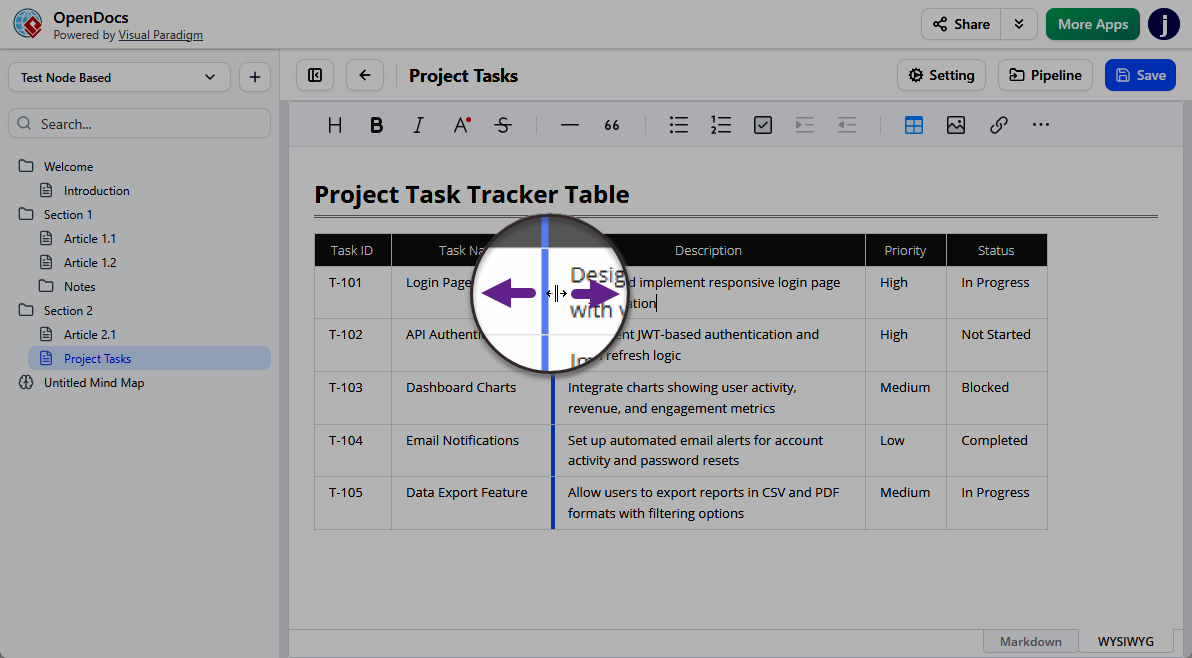
Redimensionnement des colonnes de tableau dans OpenDocs : redimensionnement par glisser-déposer pour une meilleure présentation des données.
La nouvelle redimensionnement des colonnes de tableau par glisser-déposerest une petite fonctionnalité à fort impact. Plus de sauts de ligne maladroits ni d’espace blanc perdu. Associée aux réglages de largeur de page ajustables (étroite pour une rédaction concentrée, large pour des diagrammes complexes), votre documentation peut enfin s’adapter à votre contenu – et non l’inverse.
🌐 Options élargies de partage et d’intégration
-
Exportation vers WordPress: Publiez directement les pages de votre base de connaissances sur votre site WordPress en tant que contenu entièrement fonctionnel – idéal pour la documentation publique ou les portails clients.
-
Intégration des flipbooks: Intégrez des flipbooks interactifs Visual Paradigm dans les pages OpenDocs pour des manuels et rapports dynamiques.
-
Étagères numériques: Assemblez plusieurs flipbooks en une bibliothèque thématique et intégrez-la n’importe où dans votre base de connaissances.
-
Intégration sur site web: Utilisez le code HTML généré pour intégrer nativement le contenu OpenDocs dans votre blog ou site web d’entreprise.
🔒 Contrôle avancé du contenu
-
Partage statique vs. partage en direct: Choisissez entre une capture instantanée figée pour les versions officielles ou un lien synchronisé en temps réel pour les documents en évolution.
-
Parcourir l’historique du partage: Un nouveau tableau de bord vous permet d’auditer les pages partagées, à quel moment et de gérer les liens actifs – essentiel pour la conformité et la gouvernance du contenu.
Flux de travail pratique : Comment j’utilise OpenDocs quotidiennement
Voici mon flux de travail typique dans OpenDocs pour un nouveau projet :
-
Structurer en premier: Créez un dossier de projet de niveau supérieur, puis des sous-dossiers pour « Exigences », « Diagrammes », « Notes de réunion » et « Références ».
-
Rédiger en Markdown: Rédigez les spécifications techniques à l’aide de titres, de blocs de code et de listes de tâches. La prévisualisation en temps réel garantit que la mise en forme reste propre.
-
Visualiser les processus: Utilisez l’éditeur de diagrammes (ou le générateur d’IA) pour cartographier les parcours utilisateurs, les architectures système ou les arbres décisionnels – en les intégrant directement dans les pages pertinentes.
-
Organiser et affiner: Glissez les pages dans un ordre logique, ajoutez des liens croisés et utilisez une hiérarchie de dossiers pour refléter les phases du projet.
-
Partager de manière stratégique: Générez un lien en direct pour la collaboration d’équipe ou une capture statique pour les revues des parties prenantes. Pour les documents publics, exportez vers WordPress ou intégrez via HTML.
Limites honnêtes à considérer
Aucun outil n’est parfait. Voici les contraintes actuelles d’OpenDocs, basées sur mes tests :
-
Pas d’importation directe de fichiers: Vous ne pouvez pas importer en masse des fichiers Markdown ou Word existants. Le contenu doit être créé ou collé manuellement.
-
Options d’exportation limitées: Bien que le partage de liens soit fluide, l’exportation vers PDF ou Word n’est pas prise en charge nativement (solution de contournement : imprimer en PDF via le navigateur).
-
Pas d’historique de version intégré: Pour les documents critiques, effectuez des sauvegardes manuelles ou utilisez un contrôle de version externe.
-
Le partage est tout ou rien: Vous pouvez partager une base de connaissances entière, mais pas des pages ou dossiers individuels – idéal pour le contexte, moins adapté pour des permissions granulaires.
Ce ne sont pas des obstacles majeurs pour la plupart des cas d’utilisation, mais les équipes ayant des exigences strictes de conformité ou des besoins complexes en matière de permissions doivent évaluer soigneusement.
Qui devrait utiliser OpenDocs ?
✅ Rédacteurs techniques et équipes de documentation: Combinez des textes, du code et des diagrammes dans un centre de recherche unique.
✅ Responsables produit et équipes agiles: Cartographiez les histoires utilisateurs, les flux de travail et les roadmaps avec une documentation vivante.
✅ Consultants et indépendants: Créez des bases de connaissances soignées et prêtes à être présentées aux clients avec un faible coût d’exploitation.
✅ Enseignants et formateurs: Créez des supports pédagogiques interactifs avec des diagrammes intégrés et des livres à pages inversées.
✅ Gestionnaires de connaissances personnels: Organisez vos notes, projets et références avec une structure de qualité professionnelle.
❌ Équipes ayant besoin de permissions granulaires au niveau des pages pourraient souhaiter compléter avec des contrôles d’accès externes.
❌ Organisations nécessitant un accès hors ligne doivent noter qu’OpenDocs est uniquement web (bien qu’il fonctionne sur tout navigateur moderne).
Conclusion : un hub unifié qui tient ses promesses
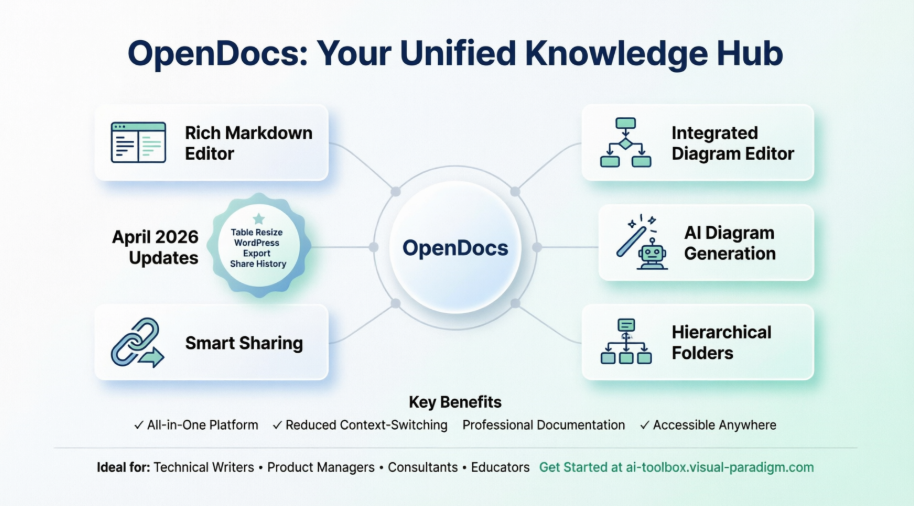
Après plusieurs semaines d’utilisation quotidienne, Visual Paradigm OpenDocs a gagné une place permanente dans ma pile de productivité. Il résout un problème réel : la fragmentation entre la documentation textuelle et la modélisation visuelle. En regroupant l’édition Markdown, la création de diagrammes professionnels, l’aide par intelligence artificielle et une organisation intelligente dans une interface intuitive, il réduit les changements de contexte et améliore la qualité des connaissances partagées.
Les mises à jour d’avril 2026 – en particulier le redimensionnement des tableaux, l’export vers WordPress et le suivi de l’historique des partages – montrent une équipe qui écoute les retours des utilisateurs et itère avec soin. Bien qu’il présente des limites concernant les importations et exportations, ses forces fondamentales en matière de création, d’organisation et de collaboration en font un choix remarquable pour quiconque souhaite sérieusement documenter de manière structurée et visuelle.
Si vous êtes las de jongler avec cinq outils différents pour documenter un seul projet, essayez OpenDocs. Commencez petit : créez un dossier, écrivez une page, générez un diagramme. Vous pourriez trouver votre nouveau foyer des connaissances.
Mettez-vous au travail avec OpenDocs
Références
- Mises à jour des produits bureau de Visual Paradigm: Aperçu des dernières améliorations de produits et des nouvelles fonctionnalités des outils Visual Paradigm, y compris OpenDocs.
- Centre de mises à jour de Visual Paradigm: Référentiel central pour toutes les annonces de produits Visual Paradigm, les notes de version et les tutoriels sur les fonctionnalités.
- Exporter OpenDocs vers une page WordPress: Guide étape par étape pour publier le contenu de votre base de connaissances OpenDocs directement sur des sites WordPress.
- Partager des flipbooks Visual Paradigm dans OpenDocs: Tutoriel sur l’intégration de contenu interactif de flipbooks dans les pages de documentation OpenDocs.
- Intégration de bibliothèque numérique pour OpenDocs: Découvrez comment sélectionner et intégrer des collections de flipbooks en tant que bibliothèques numériques au sein de votre base de connaissances.
- Tutoriel sur l’intégration de code HTML dans OpenDocs: Instructions pour intégrer des bases de connaissances OpenDocs dans des sites web externes à l’aide du code HTML généré.
- Concentrez-vous sur le contenu avec des documents sans pages: Perspective de l’industrie sur les mises en page de documents flexibles et sur la manière dont les largeurs de page ajustables améliorent la présentation du contenu.
- OpenDocs Parcourir Partager Historique Guide: Tutoriel tableau de bord pour suivre les pages partagées, gérer les liens actifs et auditer l’historique d’accès.
- Intégrer sans interruption Visual Paradigm OpenDocs dans WordPress: Guide externe complet sur l’intégration de bases de connaissances OpenDocs alimentées par l’IA dans les sites web WordPress.