

Автор: технический писатель, ориентированный на продуктивность | апрель 2026 года
Введение: почему я протестировал OpenDocs
Я человек, который постоянно работает с технической документацией, процессными диаграммами и базами знаний команды, и я опробовал бесчисленное количество инструментов — от Notion и Confluence до Obsidian и Mermaid. Что я всегда искал — это бесшовный способ объединить богатый текст и профессиональные диаграммы в одном месте, не переключаясь между вкладками и не сталкиваясь с проблемами форматированияипрофессиональные диаграммы в одном месте без постоянного переключения между вкладками и головной боли из-за форматирования.
Когда я впервые узнал оVisual Paradigm OpenDocs—веб-платформе для хранения знаний с встроенным редактором Markdown, генерацией диаграмм с использованием ИИ и иерархической организацией — я решил протестировать её. На протяжении последних нескольких недель я использовал её для документирования рабочего процесса личного проекта, совместной работы с небольшой удалённой командой и проверки новых функций, представленных в апреле 2026 года. Вот мой всесторонний независимый обзор того, что работает, что удивляет и кому стоит рассмотреть OpenDocs как домашнюю площадку для документации.
Первое впечатление: чистый, сфокусированный и готовый к созданию

OpenDocsинтерфейс редактора Markdown OpenDocs, показывающий разделённый экран: с левой стороны — технический документ в исходном Markdown, с правой — живое форматированное предварительное представление
Запуск OpenDocs ощущается свежо и лёгко. Нет необходимости устанавливать настольную версию, нет сложного процесса настройки — просто экран приветствия, позволяющий сразу приступить к созданию. Интерфейс продуманно минималистичен: свёртываемый боковой панель для папок, центральная область редактирования и интуитивно понятные действия на панели инструментов. Для ценителей Markdown выдающимся является разделённый экран с живым предварительным просмотром. Вы вводите синтаксис слева, а справа видите красиво отформатированный результат без задержек. Заголовки, блоки кода, таблицы и списки отображаются мгновенно, что позволяет сосредоточиться на содержании, а не на особенностях форматирования.
Ключевые преимущества: где OpenDocs действительно блестит
🗂️ Иерархическая организация, масштабируемая по мере роста

Организация: организуйте свои документы и диаграммы в знакомой структуре дерева с вложенными папками
Одной изOpenDocsнаиболее мощных возможностей является его структура папок. Вы можете создавать вложенные папки, перетаскивать страницы для переорганизации и строить логическую архитектуру знаний, которая растёт вместе с вашими проектами. Независимо от того, документируете ли вы отдельную функцию продукта или всю корпоративную вики, древовидный просмотр позволяет легко ориентироваться, не перегружая сложностью.
✍️ Богатый редактор Markdown для продвинутых пользователей

Богатый редактор Markdown: полнофункциональный редактор для создания и форматирования текстовых документов с использованием синтаксиса Markdown
Редактор Markdown поддерживает весь стандартный синтаксис, а также полезные расширения, такие как списки задач, встроенные изображения и подсветка синтаксиса в блоках кода. Живое предварительное представление — это не просто внешний вид, а инструмент, помогающий выявлять ошибки форматирования в реальном времени. Для команд это означает единые стандарты документации без необходимости тяжёлых руководств по стилю.
🎨 Интегрированный редактор диаграмм: больше не нужно переключаться между контекстами

Интерфейс OpenDocs, показывающий интегрированный редактор диаграмм с образцом диаграммы деятельности, включающей действия, решения и соединители потока
Вот где OpenDocs выделяется среди других. Вместо экспорта в Lucidchart или draw.io вы создаёте диаграммы прямо рядом с текстом. Редактор включает:
-
Схемы процессов, диаграммы UML, карты мышления и сетевые диаграммы
-
Обширная библиотека фигур, соединителей и вариантов стилизации
-
Редактирование холста с помощью перетаскивания с помощью линий выравнивания

Создавайте диаграммы непосредственно на странице с помощью встроенного визуального редактора
🤖 Генерация диаграмм с использованием ИИ: от текста к визуализации за считанные секунды

Генерация диаграмм с использованием ИИ: от предложения до диаграммы мгновенно.
Функция ИИ действительно впечатляет. Введите простое описание на английском языке, например: «Поток входа пользователя с обработкой ошибок и сбросом пароля», и ИИ создаст полностью редактируемую блок-схему. Хотя она не идеальна для очень сложной логики, но для мозгового штурма, документации для новичков или карты процессов она сокращает время создания диаграмм на 80 % или более.
Обновления апреля 2026 года: значимые улучшения для продвинутых пользователей
Visual Paradigm не сидит сложа руки. Недавние обновления решают реальные проблемы документации:
📐 Гибкая ширина страницы и интерактивное изменение размера таблиц
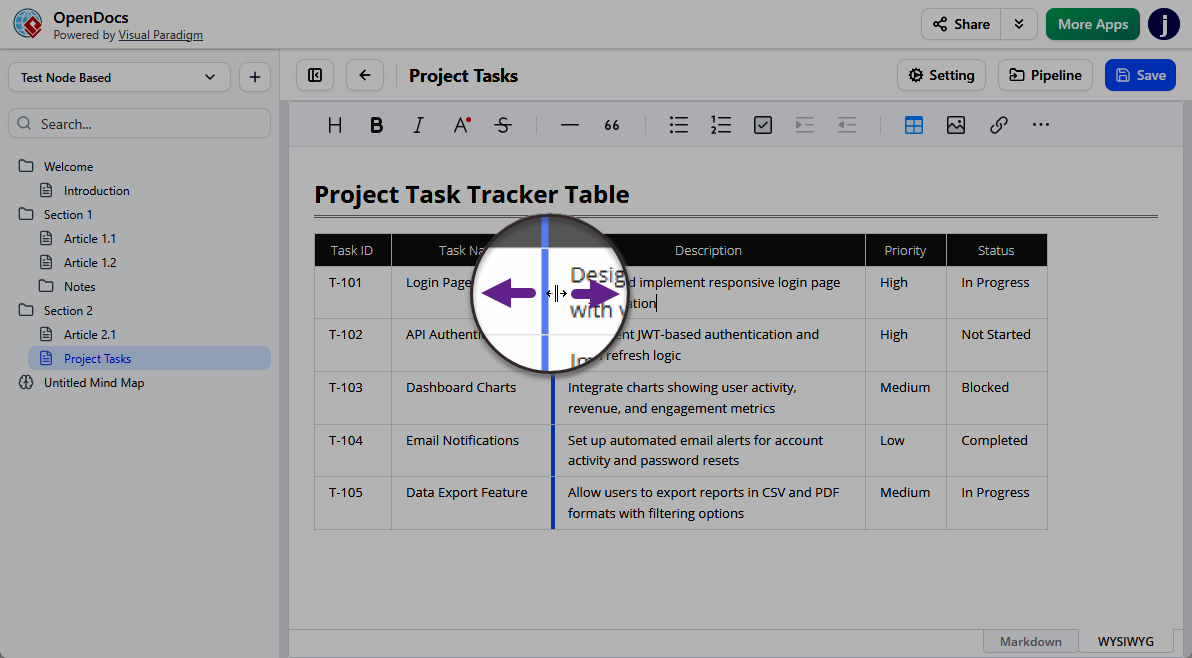
Изменение размера столбцов таблицы в OpenDocs: перетаскивание столбцов для лучшего представления данных.
Новаяфункция перетаскивания столбцов таблицы— это небольшая функция с огромным влиянием. Больше не будет неловкого переноса текста или бесполезного пустого пространства. В сочетании с настраиваемыми параметрами ширины страницы (узкая для концентрированной работы, широкая для сложных диаграмм) ваша документация наконец-то будет адаптироваться под ваш контент — а не наоборот.
🌐 Расширенные возможности совместного использования и интеграции
-
Экспорт в WordPress: Публикуйте страницы базы знаний напрямую на ваш сайт WordPress как полностью функциональный контент — идеально подходит для публичной документации или клиентских порталов.
-
Интеграция с электронными книгами (Flipbook): Встраивайте интерактивные электронные книги Visual Paradigm на страницы OpenDocs для динамических руководств и отчетов.
-
Цифровые книжные полки: Собирайте несколько электронных книг в тематическую библиотеку и встраивайте её в любое место вашей базы знаний.
-
Встраивание на сайт: Используйте сгенерированный HTML-код для нативной интеграции контента OpenDocs в ваш блог или корпоративный сайт.
🔒 Расширенный контроль содержимого
-
Статическое vs. живое совместное использование: Выберите между застывшим снимком для официальных релизов или живой синхронизированной ссылкой для развивающейся документации.
-
Просмотр истории совместного использования: Новый панельный интерфейс позволяет проверить, какие страницы были отправлены, когда и управлять активными ссылками — критически важно для соблюдения требований и управления контентом.
Практический рабочий процесс: Как я использую OpenDocs ежедневно
Вот мой типичный рабочий процесс OpenDocs для нового проекта:
-
Сначала структура: Создайте папку верхнего уровня для проекта, затем подпапки для «Требования», «Диаграммы», «Заметки совещаний» и «Ссылки».
-
Черновик в Markdown: Напишите технические спецификации с использованием заголовков, блоков кода и списков задач. Предварительный просмотр в реальном времени гарантирует чистоту форматирования.
-
Визуализация процессов: Используйте редактор диаграмм (или генератор ИИ) для создания схем путей пользователей, архитектуры систем или деревьев решений — встраивая их непосредственно на соответствующие страницы.
-
Организуйте и уточните: Перетаскивайте страницы в логическом порядке, добавляйте перекрестные ссылки и используйте иерархию папок для отражения этапов проекта.
-
Делитесь стратегически: Создавайте живую ссылку для совместной работы команды или статический снимок для обзора заинтересованных сторон. Для публичной документации экспортируйте в WordPress или встраивайте через HTML.
Честные ограничения, которые следует учитывать
Никакой инструмент не идеален. Вот текущие ограничения OpenDocs, основанные на моем тестировании:
-
Нет прямого импорта файлов: Вы не можете массово импортировать существующие файлы Markdown или Word. Содержимое должно быть создано или вставлено вручную.
-
Ограниченные возможности экспорта: Хотя обмен ссылками происходит без проблем, экспорт в PDF или Word не поддерживается нативно (обходной путь: печать в PDF через браузер).
-
Нет встроенной истории версий: Для критически важной документации ведите ручные резервные копии или используйте внешний контроль версий.
-
Обмен доступен либо полностью, либо не доступен вообще: Вы можете делиться всей базой знаний, но не отдельными страницами или папками — хорошо для контекста, менее удобно для детализированного управления правами доступа.
Это не является критическими недостатками для большинства случаев использования, но командам с жесткими требованиями к соответствию или сложными потребностями в управлении правами доступа следует тщательно оценить.
Кому следует использовать OpenDocs?
✅ Технические писатели и команды по документации: Объединяйте прозу, код и диаграммы в одном поисковом центре.
✅ Менеджеры продуктов и команды агиле: Создавайте схемы пользовательских историй, рабочих процессов и дорожных карт с живой документацией.
✅ Консультанты и фрилансеры: Создавайте готовые к использованию базы знаний для клиентов с минимальными затратами времени.
✅ Преподаватели и тренеры: Создавайте интерактивные учебные материалы с встроенными диаграммами и электронными книгами.
✅ Персональные менеджеры знаний: Организуйте заметки, проекты и ссылки с профессиональной структурой.
❌ Команды, которым нужны детальные разрешения на уровне страниц могут захотеть дополнить внешними системами контроля доступа.
❌ Организации, которым требуется доступ в автономном режиме должны учитывать, что OpenDocs доступен только в вебе (хотя работает в любом современном браузере).
Заключение: Единый центр, выполняющий свои обещания
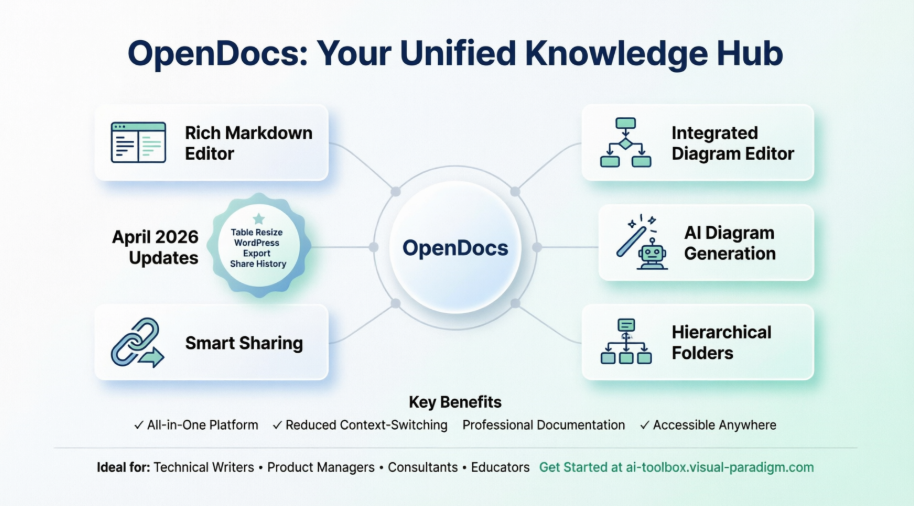
После нескольких недель ежедневного использования, Visual Paradigm OpenDocs заслужил постоянное место в моём продуктивном стеке. Он решает реальную проблему: фрагментацию между текстовой документацией и визуальным моделированием. Объединив редактирование Markdown, профессиональное черчение диаграмм, помощь ИИ и умную организацию в одном интуитивно понятном интерфейсе, он снижает переключение контекста и повышает качество совместно используемых знаний.
Обновления апреля 2026 года — особенно изменение размера таблиц, экспорт в WordPress и отслеживание истории совместного использования — показывают, что команда слушает обратную связь пользователей и продуманно совершенствует продукт. Несмотря на ограничения в импорте и экспорте, его основные сильные стороны в создании, организации и сотрудничестве делают его выдающимся выбором для всех, кто серьезно относится к структурированной визуальной документации.
Если вы устали балансировать между пятью разными инструментами для документирования одного проекта, попробуйте OpenDocs. Начните с малого: создайте папку, напишите страницу, создайте диаграмму. Вы можете просто обнаружить свой новый дом знаний.
Ссылки
- Обновления настольных продуктов Visual Paradigm: Обзор последних улучшений продукта и выхода новых функций для инструментов Visual Paradigm, включая OpenDocs.
- Центр обновлений Visual Paradigm: Центральное хранилище всех объявлений продуктов Visual Paradigm, заметок о выпусках и обучающих материалов по функциям.
- Экспорт OpenDocs на страницу WordPress: Пошаговое руководство по публикации содержимого базы знаний OpenDocs непосредственно на сайты WordPress.
- Обмен интерактивными брошюрами Visual Paradigm в OpenDocs: Руководство по интеграции интерактивного содержимого брошюр в страницы документации OpenDocs.
- Интеграция цифровой книжной полки для OpenDocs: Узнайте, как подбирать и встраивать коллекции брошюр в виде цифровых книжных полок в вашу базу знаний.
- Руководство по встраиванию кода HTML OpenDocs: Инструкции по встраиванию баз знаний OpenDocs во внешние веб-сайты с помощью сгенерированного кода HTML.
- Фокус на содержании с документами без страниц: Отраслевой взгляд на гибкие макеты документов и то, как изменяемая ширина страниц улучшает представление содержания.
- OpenDocs Просмотр Поделиться История Справка: Руководство по панели управления по отслеживанию общих страниц, управлению активными ссылками и аудиту истории доступа.
- Безупречно интегрируйте Visual Paradigm OpenDocs в WordPress: Комплексное внешнее руководство по внедрению баз знаний OpenDocs с искусственным интеллектом в веб-сайты WordPress.