

Введение: Практический взгляд на обмен знаниями
Как руководитель технической документации, управляющий межфункциональными командами в трех временных зонах, я протестировал десятки платформ управления знаниями. Большинство обещают «бесшовный обмен», но предоставляют запутанные разрешения или статические экспорты. Когда Visual Paradigm объявил о новой функции OpenDocsРазделенный доступ по страницамиинтеграция с WordPress, я решил провести их через реальный тест на выносливость. В течение двух недель моя команда использовала эти функции для обмена чертежами архитектуры предприятия с клиентами, публикации внутренних руководств по процессам и поддержания публичного портала для разработчиков — всё из одной базы знаний. Вот наш объективный, основанный на опыте анализ того, что работает, что нас удивило, и заслуживает ли эта обновленная функция места в вашей документационной системе.
Что такое разделенный доступ по страницам? (С точки зрения пользователя)
В нашей рабочей среде OpenDocs выступает центральным узлом для всего — от диаграмм UML до чек-листов по адаптации. Раньше обмен означал предоставление доступа ко всему дереву проекта — настоящая катастрофа для безопасности, когда клиенту нужно было увидеть только один поток процесса.
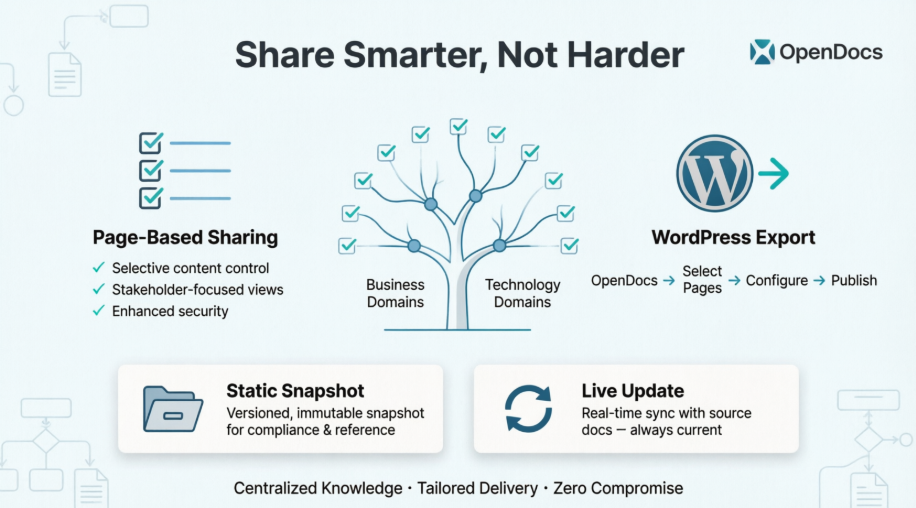
Разделенный доступ по страницам полностью меняет правила игры.Представьте это как создание плейлиста: вместо того чтобы передать кому-то всю свою музыкальную библиотеку, вы выбираете только те треки, которые им нужны. В OpenDocs теперь вы отмечаете галочками конкретные страницы или ветви в дереве знаний. Неотмеченный контент остается скрытым. Для нашего проекта архитектуры предприятия это означало, что мы делились только подразделом «Обработка платежей» с клиентом из fintech-сферы, оставляя внутренние протоколы безопасности в секрете.
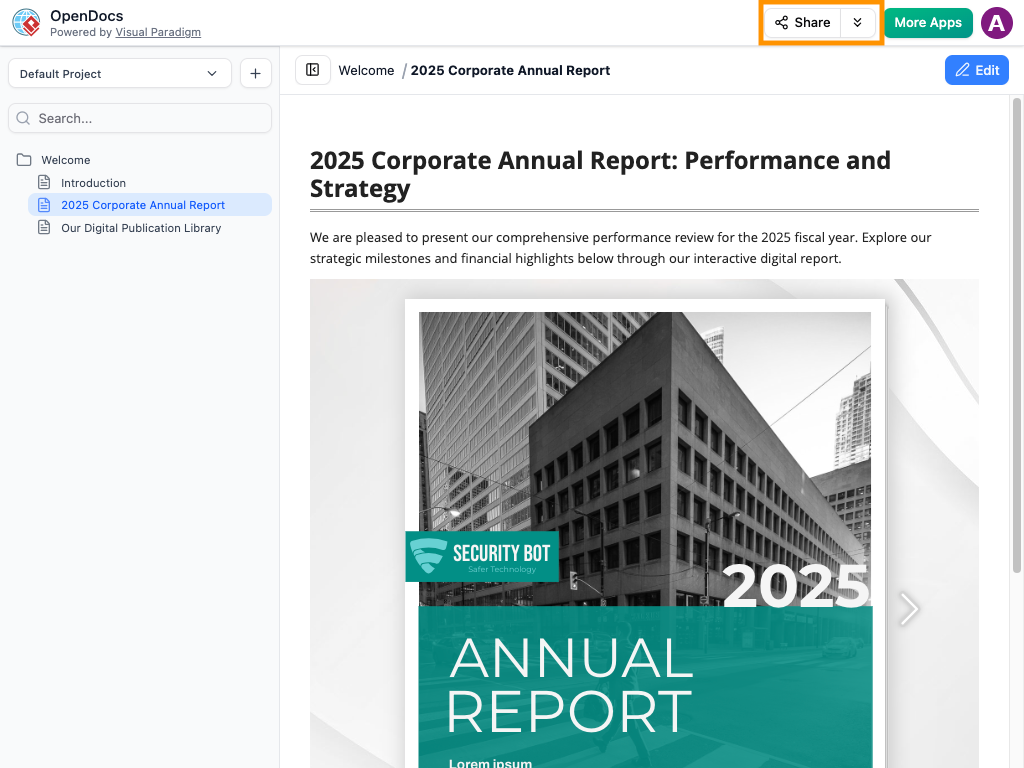
Кнопка «Поделиться» хорошо заметна — не нужно рыскать по меню.
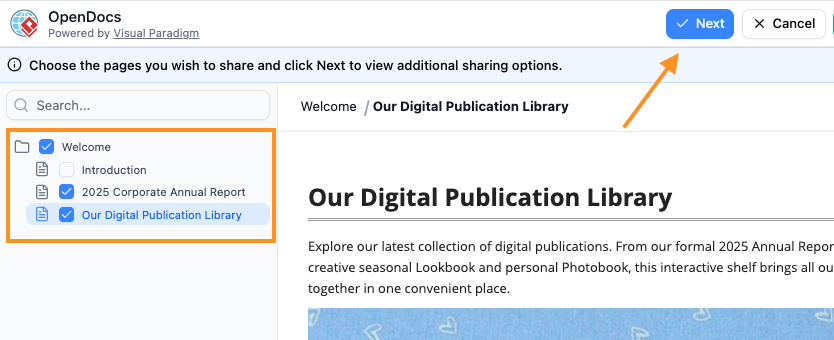
Выбор с помощью флажков кажется интуитивным, даже для не технических заинтересованных сторон.
Пошагово: Как мы использовали разделенный доступ по страницам (без воды, только шаги)
Вот точно, как наша команда внедрила эту функцию во время спринта по сдаче клиенту:
-
Войти в режим обмена: Нажмите кнопкуПоделитьсяв правом верхнем углу. Никакого порога обучения — здесь, где вы и ожидаете его найти.
-
Выбрать страницы: В дереве слева отметьте флажками страницы, которые нужно включить. Мы выбрали только «Руководство по интеграции API» и его дочерние страницы для нашего портала разработчиков.
-
Нажмите «Далее»: Перейдите к настройке.
-
Опишите свой обмен: Добавьте краткое описание, например, «Документация API Q2 — Портал для клиентов». Эта метаданные сэкономили нам часы во время аудита.
-
Выберите режим обмена:
-
Статический снимок: Мы использовали это для контрактных поставок. После обмена изменения в исходном документе не влияют на версию, которую получили — идеально для соблюдения требований.
-
Живое обновление: Идеально подходит для внутренних вики, где контент ежедневно развивается.
-
-
Выберите способ обмена:
-
Публичная ссылка: Создана чистая, с брендированием ссылка, которую мы встроили в Slack.
-
Страница WordPress: Подробнее об этом ниже.
-
-
Поделиться и встроить: Скопируйте URL или код встраивания. Мы вставили код встраивания в корпоративную интранет — никакой поддержки разработчиков не потребовалось.
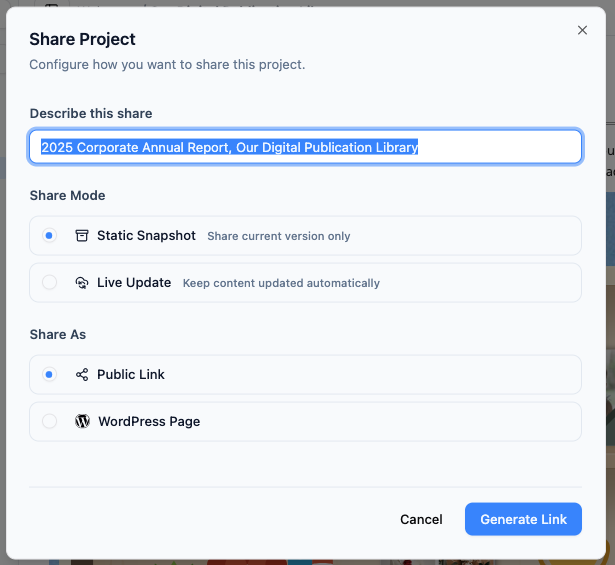
Четкая маркировка предотвращает путаницу: «Какая ссылка была для клиента?»
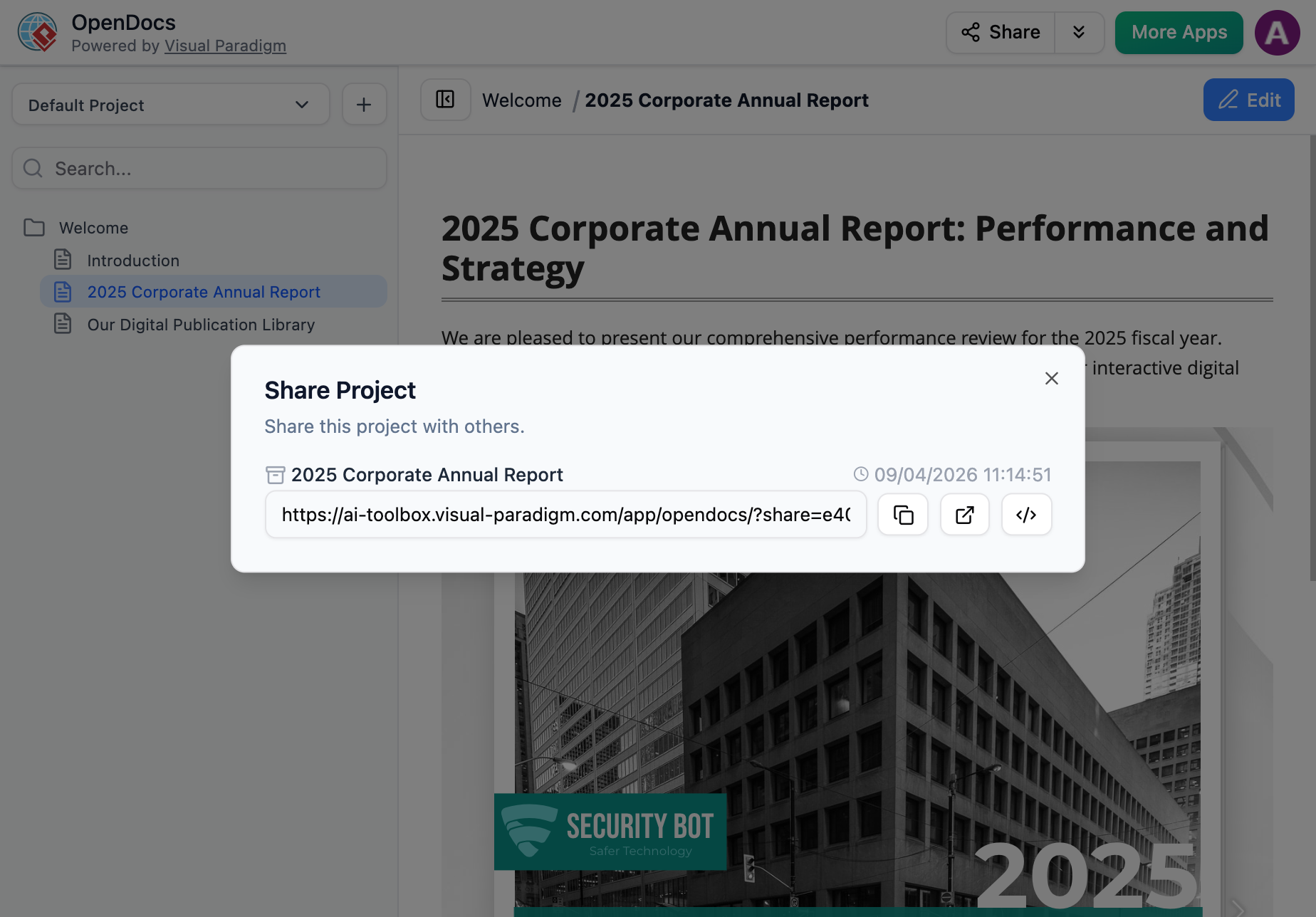
Одно нажатие для публикации — никаких диалогов подтверждения или скрытых шагов.
Почему деление по страницам важно: реальные преимущества рабочих процессов
После двух недель ежедневного использования выделились три преимущества:
✅ Сниженная когнитивная нагрузка: Заинтересованные стороны больше не прокручивают нерелевантные разделы. Менеджер продукта, просматривающий наш план развития, видел только страницу «Хронология функций» — а не 50-страничный технический спецификация.
✅ Безопасность без сложности: Мы избежали создания дублирующихся проектов или управления детализированными ролями пользователей. Чувствительные страницы по умолчанию оставались приватными.
✅ Быстрее настройка клиентов: Обмен подборкой сократил время настройки клиентской документации с 2 часов до 15 минут.
«Это как иметь фонарь вместо прожектора — вы освещаете именно то, что важно.»
— Старший архитектор решений, корпоративная технологическая фирма (анонимный отзыв)
Экспорт в WordPress: публикация профессиональной документации за минуты
Интеграция с WordPress стала неожиданным MVP этого обновления. Нам нужно было опубликовать серию руководств по архитектуре на нашем публичном блоге — но без ручного копирования и вставки или снимков диаграмм.

Интеграция без усилий соединяет техническую документацию и публичный контент.
Наш путь экспорта в WordPress (пошагово)
-
Откройте базу знаний и нажмите «Поделиться»: Тот же вход, что и при делении по страницам.

-
Выберите страницы: Мы выбрали только ветку «Рамка миграции в облако».

-
Нажмите Далее → Добавьте описание: «Руководство по публичному облаку – апрель 2026 года».

-
Выберите режим совместного использования: ВыбраноЖивое обновлениечтобы читатели блога всегда видели последнюю версию.
-
Выберите «Страница WordPress»в разделе «Поделиться как».

-
Одноразовая настройка WordPress:
-
Войдите в WordPress → Профиль → Пароли приложений

-
Создайте пароль с названием «Интеграция OpenDocs»

-
Скопируйте пароль (отображается один раз — сохраните его надежно!)

-
-
Настройте в OpenDocs:
-
URL WordPress, имя пользователя, пароль приложения
-
Название страницы и уникальный слаг (например, «cloud-migration-2026»)

-
-
Нажмите «Проверить уникальность» → «Опубликовать в WordPress»

В течение 30 секунд наше руководство стало доступным в блоге — со всеми диаграммами, интерактивными элементами и форматированием без изменений.

Опубликованная страница WordPress сохраняет сложное форматирование OpenDocs.

Дальнейшая настройка возможна с помощью встроенного редактора WordPress.
🔒 Примечание по безопасности: Visual Paradigm никогда не хранит ваш пароль приложения. Мы проверили это, проанализировав сетевые запросы — учетные данные остаются на вашем устройстве.
Экспорт страницы WordPress против встраиваемого кода: Что мы выбрали?
Оба варианта поддерживают выбор страницы и режимы статического/живого обновления, но служат разным целям:
| Функция | Экспорт страницы WordPress | Код вставки |
|---|---|---|
| Лучше всего подходит для | Отдельные страницы документации | Вставка в существующее содержимое |
| Время настройки | ~5 минут (одноразовая настройка WordPress) | ~1 минута (копировать и вставить HTML) |
| Гибкость | Автоматически генерирует чистую, автономную страницу | Размещайте контент в любом месте на любом сайте |
| Наш случай использования | Публичные блог-посты, клиентские порталы | Внутренние вики, Confluence, пользовательские приложения |
Наш вердикт: Используйте экспорт WordPress для готовых, автономных публикаций. Используйте код вставки для модульной вставки контента. Наличие обоих вариантов устранило «ловушку одного размера для всех», в которую попадают многие инструменты.
Ощутимые преимущества для команд, ориентированных на знания
После испытания этих функций, вот что принесло реальную отдачу от инвестиций для нашей организации:
🔹 Централизованный источник истины: Основная база знаний остается в OpenDocs; опубликованные представления являются производными, а не дубликатами.
🔹 Просмотр, адаптированный под заинтересованные стороны: Руководители видят стратегические дорожные карты; инженеры видят технические спецификации — один источник, разные результаты.
🔹 Архивирование, готовое к соблюдению норм: Статические снимки создают неизменяемые записи для аудита без остановки активной разработки.
🔹 Визуализация без компромиссов: Диаграммы отображаются нативно — без размытых скриншотов или ручного повторного создания.
🔹 Снижение количества инструментов: Заменено три отдельных инструмента (вики, редактор диаграмм, платформа публикации) на один интегрированный рабочий процесс.
Заключение: Следует ли вам внедрить эти функции?
Если ваша команда испытывает трудности с перегрузкой документацией, сложностями с разрешениями или неудобными рабочими процессами публикации, функции совместного использования страниц и интеграция с WordPress в Visual Paradigm OpenDocs заслуживают серьезного рассмотрения.
Что нас впечатлило: Взвешенный баланс между мощностью и простотой. Продвинутые пользователи получают детальный контроль; обычные пользователи не перегружаются. В частности, интеграция с WordPress кажется «волшебной кнопкой» для команд, объединяющих технические и нетехнические аудитории.
Один нюанс: Одноразовая настройка WordPress требует доступа администратора. Если в вашей организации ограничены возможности создания плагинов или паролей приложений, заранее согласуйте действия с ИТ-отделом.
Финальная рекомендация: Начните с совместного использования страниц для внутренних рабочих процессов — это низкорисково и высокоэффективно. Затем протестируйте экспорт в WordPress на странице, не имеющей критического значения, чтобы проверить рабочий процесс публикации. Для команд, работающих с сложной документацией, насыщенной визуальными элементами, эти функции — не просто полезные, а трансформаторы рабочих процессов.
«OpenDocs не просто хранит знания — он подбирает и доставляет их с намерением. Именно это отличает хранилище документов от настоящей системы управления знаниями».
— Независимый технический обозреватель (на основе двухнедельной практической оценки)
Ссылки
- Функции Visual Paradigm OpenDocs: Официальное описание функций платформы управления знаниями OpenDocs
- Visual Paradigm OpenDocs: Полное руководство по управлению знаниями с использованием ИИ: Подробное руководство, охватывающее возможности OpenDocs и функции ИИ
- Visual Paradigm OpenDocs: Полное руководство для разработчиков: Документация, ориентированная на разработчиков, для технических команд, использующих OpenDocs
- Освоение экосистемы ИИ Visual Paradigm: Руководство по использованию инструментов ИИ Visual Paradigm, включая OpenDocs
- OpenDocs — платформа управления знаниями с использованием ИИ: Официальная страница продукта для пробного использования и изучения OpenDocs
- Релиз платформы управления знаниями OpenDocs с использованием ИИ: Объявление о выходе OpenDocs как платформы с использованием ИИ
- От модели к руководству: синхронизация диаграмм Visual Paradigm для настольных ПК с OpenDocs: Руководство по использованию функции Pipeline для синхронизации диаграмм
- Французский сайт Fliplify: Французский язык ресурс для инструментов Visual Paradigm
- Овладение Visual Paradigm OpenDocs: Полное руководство: Подробное руководство по OpenDocs и экосистеме Pipeline
- Обновление функции совместного использования страниц в OpenDocs: Официальные заметки о выпуске функции совместного использования страниц