

Por un redactor técnico enfocado en la productividad | abril de 2026
Introducción: Por qué probé OpenDocs
Como alguien que constantemente maneja documentación técnica, diagramas de procesos y bases de conocimiento del equipo, he probado incontables herramientas, desde Notion y Confluence hasta Obsidian y Mermaid. Lo que siempre he echado de menos es una forma fluida de combinar texto ricoydiagramas profesionales en un solo lugar sin tener que cambiar constantemente de pestaña ni lidiar con problemas de formato.
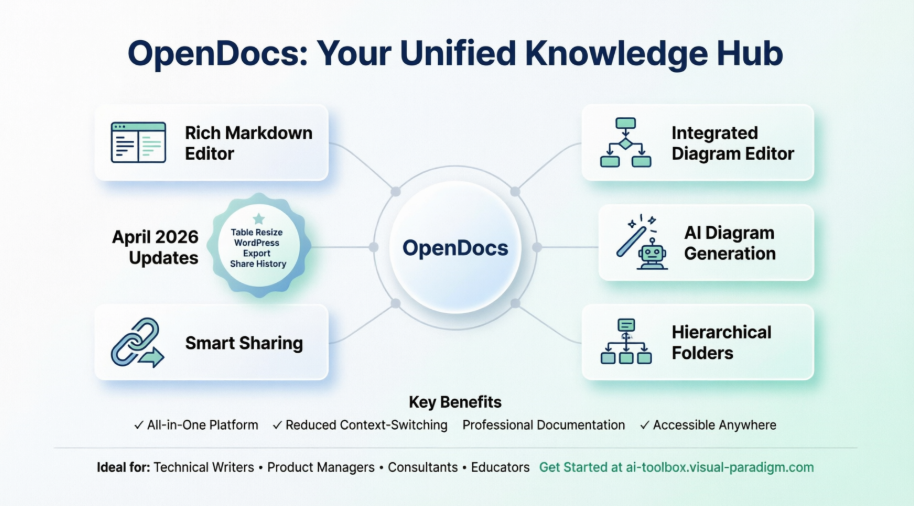
Cuando escuché sobreVisual Paradigm OpenDocs—una plataforma web de conocimiento con edición integrada de Markdown, generación de diagramas impulsada por IA y organización jerárquica—decidí someterla a prueba. Durante las últimas semanas, la he utilizado para documentar un flujo de trabajo personal, colaborar con un pequeño equipo remoto y probar sus nuevas funciones de abril de 2026. Aquí está mi revisión completa y de terceros sobre lo que funciona, lo que sorprende y quién debería considerar hacer de OpenDocs su hogar para la documentación.
Primeras impresiones: limpia, enfocada y lista para crear

OpenDocsInterfaz del editor de Markdown que muestra una vista dividida con un documento técnico en Markdown sin procesar a la izquierda y una vista previa en tiempo real formateada a la derecha.
Iniciar OpenDocs tiene una sensación sorprendentemente ligera. No hay instalación de escritorio, ni proceso de incorporación complejo: solo una pantalla de bienvenida que te permite empezar a crear de inmediato. La interfaz es minuciosamente minimalista: una barra lateral colapsable para carpetas, una superficie central de edición y acciones de barra de herramientas intuitivas. Para los entusiastas de Markdown, la vista previa en tiempo real dividida es destacable. Escribes la sintaxis a la izquierda, ves una salida formateada bellamente a la derecha, sin ningún retraso. Los encabezados, bloques de código, tablas y listas se renderizan instantáneamente, lo que facilita centrarse en el contenido en lugar de en los detalles de formato.
Puntos fuertes principales: dónde OpenDocs realmente brilla
🗂️ Organización jerárquica que escala

Organización: Organiza tus documentos y diagramas en una estructura familiar tipo árbol con carpetas anidadas.
Uno deOpenDocssus características más poderosas es su estructura de carpetas. Puedes crear carpetas anidadas, arrastrar y soltar páginas para reorganizarlas y construir una arquitectura lógica de conocimiento que crezca junto a tus proyectos. Ya sea que estés documentando una sola característica del producto o toda una wiki de la empresa, la vista en árbol mantiene todo accesible sin una complejidad abrumadora.
✍️ Edición de Markdown avanzada para usuarios avanzados

Editor de Markdown avanzado: un editor completo para crear y formatear documentos de texto usando la sintaxis de Markdown.
El editor de Markdown admite toda la sintaxis estándar, además de extensiones útiles como listas de tareas, imágenes incrustadas y resaltado de sintaxis en bloques de código. La vista previa en tiempo real no es solo estética: ayuda a detectar errores de formato en tiempo real. Para los equipos, esto significa estándares de documentación consistentes sin necesidad de guías de estilo pesadas.
🎨 Editor de diagramas integrado: ya no más cambios de contexto

Interfaz de OpenDocs que muestra el editor de diagramas integrado con un diagrama de actividad de ejemplo que incluye acciones, decisiones y conectores de flujo.
Aquí es donde OpenDocs se distingue. En lugar de exportar a Lucidchart o draw.io, creas diagramas justo al lado de tu texto. El editor incluye:
-
Diagramas de flujo, diagramas UML, mapas mentales y diagramas de red
-
Una amplia biblioteca de formas, conectores y opciones de estilo
-
Edición de lienzo con arrastrar y soltar con guías de alineación

Crea diagramas directamente en tu página con el editor visual integrado.
🤖 Generación de diagramas impulsada por IA: del texto a la visualización en segundos

Generación de diagramas impulsada por IA: de una oración a un diagrama instantáneamente.
La función de IA es realmente impresionante. Escriba una descripción en inglés sencillo como «flujo de inicio de sesión de usuario con manejo de errores y restablecimiento de contraseña», y la IA genera un diagrama de flujo completo y editable. No es perfecta para lógica altamente compleja, pero para el desarrollo de ideas, documentos de incorporación o mapeo de procesos, reduce el tiempo de creación de diagramas en un 80 % o más.
Actualizaciones de abril de 2026: Mejoras significativas para usuarios avanzados
Visual Paradigm no se queda quieto con sus logros. Las actualizaciones recientes abordan puntos de dolor reales en la documentación del mundo real:
📐 Ancho de página flexible y redimensionamiento interactivo de tablas
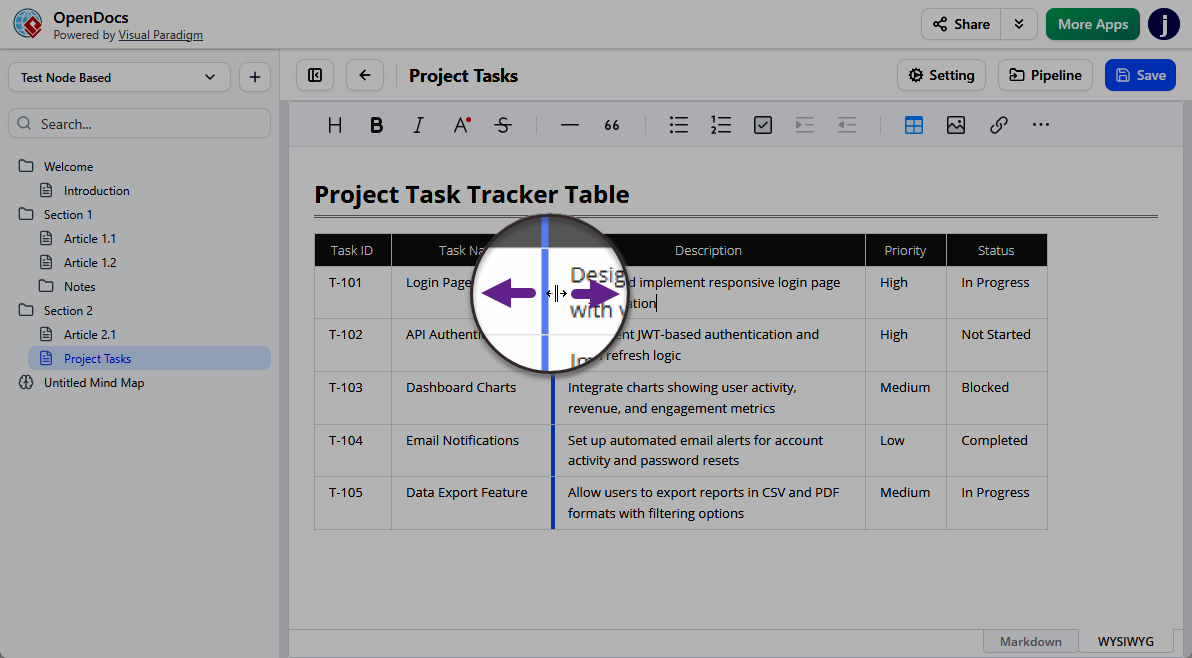
Redimensionamiento de columnas de tabla en OpenDocs: redimensionamiento por arrastrar y soltar para una mejor presentación de datos.
La nuevaredimensionamiento de columnas de tabla por arrastrar y soltares una característica pequeña con un gran impacto. Ya no más ajustes forzados de texto ni espacio en blanco desperdiciado. Combinada con la configuración de ancho de página ajustable (estrecho para escribir con enfoque, ancho para diagramas complejos), su documentación finalmente puede adaptarse a su contenido, no al revés.
🌐 Opciones ampliadas de compartición e integración
-
Exportar a WordPress: Publique páginas de base de conocimientos directamente en su sitio de WordPress como contenido completamente funcional, ideal para documentación pública o portales para clientes.
-
Integración de libro digital: Incruste libros digitales interactivos de Visual Paradigm en páginas de OpenDocs para manuales y informes dinámicos.
-
Estanterías digitales: Organice múltiples libros digitales en una biblioteca temática e incorpórela en cualquier lugar de su base de conocimientos.
-
Incrustación en sitios web: Use el código HTML generado para integrar el contenido de OpenDocs de forma nativa en su blog o sitio web corporativo.
🔒 Control avanzado de contenido
-
Compartición estática frente a compartición en vivo: Elija entre una instantánea congelada para lanzamientos formales o un enlace sincronizado en vivo para documentos en evolución.
-
Explorar el historial de compartición: Un nuevo panel le permite auditar qué páginas se compartieron, cuándo y gestionar enlaces activos, lo cual es fundamental para el cumplimiento y la gobernanza del contenido.
Flujo de trabajo práctico: Cómo uso OpenDocs diariamente
Este es mi flujo de trabajo típico en OpenDocs para un nuevo proyecto:
-
Estructura primero: Cree una carpeta de proyecto de nivel superior, luego subcarpetas para «Requisitos», «Diagramas», «Notas de reunión» y «Referencias».
-
Borrador en Markdown: Escriba especificaciones técnicas usando encabezados, bloques de código y listas de tareas. La vista previa en tiempo real garantiza que el formato permanezca limpio.
-
Visualice procesos: Utilice el editor de diagramas (o generador de IA) para trazar recorridos de usuarios, arquitecturas de sistemas o árboles de decisión, insertándolos directamente en las páginas relevantes.
-
Organizar y perfeccionar: Arrastre las páginas a un orden lógico, agregue enlaces cruzados y utilice la jerarquía de carpetas para reflejar las fases del proyecto.
-
Compartir de forma estratégica: Genere un enlace en vivo para la colaboración del equipo o una instantánea estática para revisiones de partes interesadas. Para documentos públicos, exporte a WordPress o incorpórelos mediante HTML.
Limitaciones honestas a considerar
Ninguna herramienta es perfecta. Estas son las limitaciones actuales de OpenDocs según mis pruebas:
-
Sin importación directa de archivos: No puede importar archivos Markdown o de Word de forma masiva. El contenido debe crearse o pegarse manualmente.
-
Opciones de exportación limitadas: Aunque compartir enlaces es fluido, la exportación a PDF o Word no está soportada nativamente (solución alternativa: imprimir como PDF a través del navegador).
-
Sin historial de versiones integrado: Para documentos críticos, mantenga copias de seguridad manuales o utilice control de versiones externo.
-
Compartir es todo o nada: Puede compartir una base de conocimientos completa, pero no páginas o carpetas individuales, lo cual es excelente para el contexto, pero menos ideal para permisos granulares.
Esto no son obstáculos para la mayoría de los casos de uso, pero los equipos con requisitos estrictos de cumplimiento o necesidades complejas de permisos deben evaluarlo cuidadosamente.
¿Quién debería usar OpenDocs?
✅ Redactores técnicos y equipos de documentación: Combine prosa, código y diagramas en un único centro de búsqueda.
✅ Gerentes de producto y equipos ágiles: Represente historias de usuarios, flujos de trabajo y mapas estratégicos con documentación dinámica.
✅ Consultores y freelancers: Cree bases de conocimientos pulidas y listas para el cliente con un esfuerzo mínimo.
✅ Educadores y formadores: Cree materiales de curso interactivos con diagramas incrustados y libros de volteo.
✅ Gestores de conocimiento personal: Organiza notas, proyectos y referencias con una estructura de calidad profesional.
❌ Equipos que necesitan permisos a nivel de página detallados podrían querer complementar con controles de acceso externos.
❌ Organizaciones que requieren acceso sin conexión deberían tener en cuenta que OpenDocs es solo web (aunque funciona en cualquier navegador moderno).
Conclusión: Un centro unificado que cumple con su promesa
Después de semanas de uso diario, Visual Paradigm OpenDocs ha ganado un lugar permanente en mi pila de productividad. Resuelve un problema real: la fragmentación entre la documentación de texto y el modelado visual. Al integrar la edición de Markdown, diagramación profesional, asistencia de IA y organización inteligente en una interfaz intuitiva, reduce el cambio de contexto y eleva la calidad del conocimiento compartido.
Las actualizaciones de abril de 2026—especialmente el redimensionamiento de tablas, la exportación a WordPress y el seguimiento del historial de compartición—muestran un equipo que escucha el feedback de los usuarios e itera con cuidado. Aunque tiene limitaciones en importaciones y exportaciones, sus fortalezas centrales en creación, organización y colaboración lo convierten en una opción destacada para cualquiera que tome en serio la documentación visual estructurada.
Si estás cansado de manejar cinco herramientas diferentes para documentar un solo proyecto, prueba OpenDocs. Empieza pequeño: crea una carpeta, escribe una página, genera un diagrama. Tal vez encuentres tu nuevo hogar del conocimiento.
Referencias
- Actualizaciones del producto de escritorio de Visual Paradigm: Resumen de las últimas mejoras del producto y lanzamientos de funciones para las herramientas de Visual Paradigm, incluyendo OpenDocs.
- Centro de actualizaciones de Visual Paradigm: Repositorio central para todos los anuncios de productos de Visual Paradigm, notas de lanzamiento y tutoriales de funciones.
- Exportar OpenDocs a una página de WordPress: Guía paso a paso sobre cómo publicar el contenido de la base de conocimientos de OpenDocs directamente en sitios de WordPress.
- Compartir libros interactivos de Visual Paradigm en OpenDocs: Tutorial sobre cómo integrar contenido interactivo de libros giratorios en las páginas de documentación de OpenDocs.
- Integración de estantería digital para OpenDocs: Aprende cómo seleccionar y embeber colecciones de libros giratorios como estanterías digitales dentro de tu base de conocimientos.
- Tutorial de código HTML embebido para OpenDocs: Instrucciones para embeber bases de conocimientos de OpenDocs en sitios web externos utilizando código HTML generado.
- Enfócate en el contenido con documentos sin páginas: Perspectiva de la industria sobre diseños de documentos flexibles y cómo los anchos de página ajustables mejoran la presentación del contenido.
- OpenDocs Navegar Compartir Historial Guía: Tutorial de panel para rastrear páginas compartidas, gestionar enlaces activos y auditar el historial de acceso.
- Integración sin problemas de Visual Paradigm OpenDocs en WordPress: Guía externa completa sobre la incorporación de bases de conocimiento OpenDocs impulsadas por IA en sitios web de WordPress.