

परिचय: स्थिर सामग्री को आकर्षक अनुभवों में बदलें
आज के डिजिटल परिदृश्य में, दस्तावेज़ीकरण केवल सूचना देने से अधिक करने की आवश्यकता है—इसे लोगों को जोड़ना चाहिए। चाहे आप तकनीकी मैनुअल, व्यावसायिक रिपोर्ट, प्रशिक्षण सामग्री या ग्राहक पोर्टफोलियो बना रहे हों, जानकारी को प्रस्तुत करने का तरीका उसके प्राप्त और याद रखे जाने की प्रभावशीलता को सीधे प्रभावित करता है।
विजुअल पैराडाइम की एकीकृत प्रणाली—जो शामिल करती हैफ्लिपबुक मेकर, बुकशेल्वेस, ओपनडॉक्स, औरवर्डप्रेस इंटीग्रेशन—स्थिर दस्तावेज़ों को गतिशील, इंटरैक्टिव अनुभवों में बदलने के लिए एक शक्तिशाली कार्यप्रणाली प्रदान करता है। यह व्यापक मार्गदर्शिका आपको हर चरण के माध्यम से ले जाती है: एआई सहायता के साथ दिलचस्प फ्लिपबुक्स बनाने से लेकर उन्हें संगृहीत बुकशेल्वेस में व्यवस्थित करने, ओपनडॉक्स में एक विश्वसनीय तकनीकी ज्ञान भंडार बनाने तक, और वर्डप्रेस या किसी भी वेबसाइट पर आपकी सामग्री को बिना किसी दिक्कत के प्रकाशित करने तक।
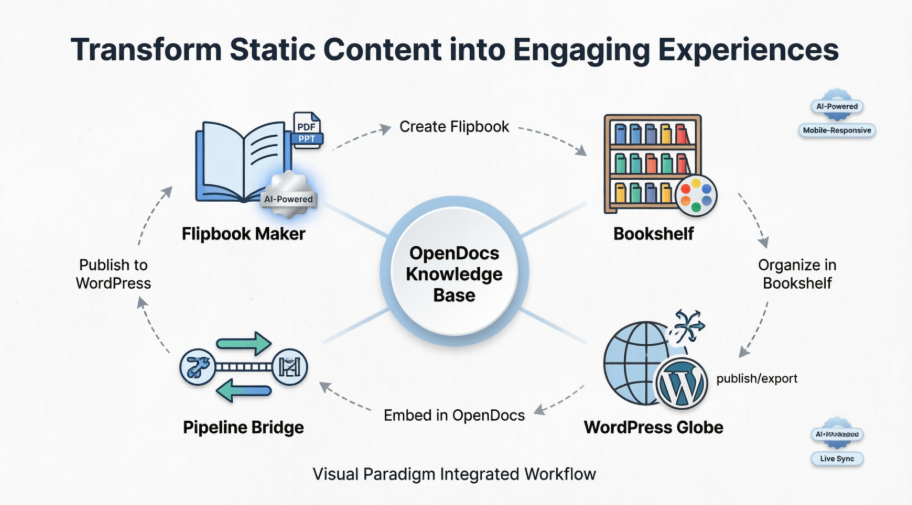
इस मार्गदर्शिका के अंत तक, आपके पास ऐसी पेशेवर, इंटरैक्टिव दस्तावेज़ीकरण बनाने के लिए ज्ञान होगा जो आपके दर्शकों को आकर्षित करेगी और आपकी आवश्यकताओं के अनुसार बढ़ेगी।
विजुअल पैराडाइम प्रणाली को समझना
कैसे करें के बारे में गहराई से जाने से पहले, आइए मुख्य घटकों को स्पष्ट करें:
| उपकरण | उद्देश्य | मुख्य लाभ |
|---|---|---|
| विजुअल पैराडाइम ऑनलाइन | चित्र, फ्लिपबुक्स और दृश्य सामग्री बनाएं | एआई सहायता वाला ड्रैग-एंड-ड्रॉप संपादक |
| फ्लिपबुक मेकर | पीडीएफ, वर्ड, पीपीटी को इंटरैक्टिव फ्लिपबुक्स में बदलें | बहुमाध्यम समर्थन के साथ वास्तविक पृष्ठ-घुमाने वाला अनुभव |
| बुकशेल्वेस | बहुत सारे फ्लिपबुक्स को संगृहीत संग्रहों में व्यवस्थित करें | प्रकाशन प्रबंधन के लिए विषय-आधारित, ब्रांडेड कंटेनर |
| ओपनडॉक्स | एआई संचालित ज्ञान प्रबंधन प्लेटफॉर्म | मार्कडाउन संपादक + आरेखण + पाइपलाइन इंटीग्रेशन |
| पाइपलाइन | Visual Paradigm उपकरणों और OpenDocs के बीच सेतु | कलाकृतियों और फ्लिपबुक्स का एक क्लिक में साझा करना |
| WordPress एकीकरण | OpenDocs की सामग्री को सीधे WordPress पर प्रकाशित करें | स्थिर स्नैपशॉट या लाइव-सिंक्ड पृष्ठ |
भाग 1: AI के साथ सुंदर फ्लिपबुक्स बनाना
चरण 1: अपनी मूल सामग्री से शुरुआत करें
आप तीन तरीकों से एक फ्लिपबुक बना सकते हैं:
-
मौजूदा फ़ाइलों को परिवर्तित करें: PDFs, वर्ड दस्तावेज़ या पावरपॉइंट स्लाइड अपलोड करें
-
बिल्कुल शुरू से डिज़ाइन करें: Visual Paradigm Online में ड्रैग-एंड-ड्रॉप संपादक का उपयोग करें
-
AI उत्पादन: AI फ्लिपबुक जनरेटर को रूपरेखा, सामग्री और चित्रण बनाने दें

चरण 2: इंटरैक्टिव तत्वों के साथ सुधार करें
अपने फ्लिपबुक को आकर्षक बनाने के लिए निम्न जोड़ें:
-
एम्बेडेड वीडियो और ऑडियो क्लिप
-
क्लिक करने योग्य हाइपरलिंक और नेविगेशन बटन
-
वास्तविक पृष्ठ-घुमाने वाले ध्वनि प्रभाव
-
कस्टम ट्रांज़िशन और एनीमेशन
चरण 3: पेशेवर ब्रांडिंग लागू करें
अपने फ्लिपबुक को अपनी पहचान के अनुरूप कस्टमाइज़ करें:
-
कस्टम कवर डिज़ाइन अपलोड करें
-
रंग थीम और पृष्ठभूमि पैटर्न चुनें
-
अपना लोगो और कॉर्पोरेट टाइपोग्राफी जोड़ें
-
मोबाइल-अनुकूल लेआउट कॉन्फ़िगर करें
प्रो टिप: AI सहायक का उपयोग करें ताकि अपने ब्रांड वॉइस के अनुरूप कला शैलियों के सुझाव दिए जाएं—चाहे वह पेशेवर, खेलने वाला या सरल हो।
भाग 2: बुकशेल्वेस के साथ सामग्री को व्यवस्थित करना
एक बुकशेल्फ एक आभासी कंटेनर के रूप में कार्य करता है जो एक ही वर्गीकृत दृश्य में बहुत सारी प्रकाशनों के संग्रह को प्रदर्शित और प्रबंधित करता है।
एक बुकशेल्फ बनाना और प्रकाशित करना
-
जाएं शेल्फ आपके विजुअल पैराडाइम ऑनलाइन कार्यस्थल में
-
क्लिक करें नया बुकशेल्फ बनाएं और इसे वर्णनात्मक नाम दें
-
अपनी लाइब्रेरी से उन्हें खींचकर अपने फ्लिपबुक्स को शेल्फ पर जोड़ें
-
शेल्फ के दिखावट को कस्टमाइज़ करें:
-
पूर्व-निर्मित थीम्स से चुनें (व्यापार, प्रकृति, तकनीक आदि)
-
कस्टम बैकग्राउंड छवियां अपलोड करें
-
लेआउट घनत्व और प्रीव्यू शैली को कॉन्फ़िगर करें
-

-
क्लिक करें पाइपलाइन आइकन ऊपर दाहिने कोने में ओपनडॉक्स में प्रकाशित करने के लिए
बुकशेल्फ्स का महत्व क्यों है: 10 अलग-अलग फ्लिपबुक लिंक साझा करने के बजाय, आप एक संग्रहित बुकशेल्फ URL साझा करते हैं—जिससे नेविगेशन स्पष्ट होता है और ब्रांडिंग संगत होती है।
भाग 3: ओपनडॉक्स में तकनीकी ज्ञान भंडार बनाना
ओपनडॉक्स एक स्मार्ट ज्ञान प्रबंधन प्लेटफॉर्म है जो मार्कडाउन संपादन को पेशेवर डायग्रामिंग क्षमताओं के साथ जोड़ता है।
अपने ज्ञान भंडार संरचना को सेट करना
-
ओपनडॉक्स लॉन्च करें: जाएं ओपनडॉक्स
-
एक स्पेस बनाएं: प्रोजेक्ट, विभाग या दर्शकों के आधार पर सामग्री को व्यवस्थित करें
-
पेज हायरार्की बनाएं:
📁 तकनीकी दस्तावेज़ीकरण
├── 📄 शुरुआत करने का मार्गदर्शिका
├── 📁 API संदर्भ
│   ├── 📄 प्रमाणीकरण
│   ├── 📄 एंडपॉइंट्स
│   └── 📄 त्रुटि कोड
├── 📁 आर्किटेक्चर डायग्राम्स
└── 📁 ट्यूटोरियल
दृश्य सामग्री के साथ पेज को समृद्ध बनाएं
-
साफ और संरचित पाठ के लिए एम्बेडेड मार्कडाउन संपादक का उपयोग करें
-
पाइपलाइन के माध्यम से विजुअल पैराडाइम डेस्कटॉप या ऑनलाइन से सीधे आरेख डालें
-
इंटरैक्टिव ट्यूटोरियल के लिए फ्लिपबुक्स और किताबों की रैकें एम्बेड करें
-
जटिल अवधारणाओं को स्पष्ट करने के लिए एआई द्वारा उत्पन्न चित्रों को जोड़ें

भाग 4: ओपनडॉक्स में फ्लिपबुक्स और किताबों की रैकें को एकीकृत करना
एक फ्लिपबुक एम्बेड करना
-
अपने कार्यस्थल पृष्ठ को खोलें विजुअल पैराडाइम ऑनलाइन
-
चुनें फ्लिपबुक्स बाएं तरफ के मेनू से अपनी पुस्तकालय देखने के लिए
-
वह फ्लिपबुक ढूंढें जिसे आप साझा करना चाहते हैं और क्लिक करें अधिक… दाएं तरफ
-
चुनें ओपनडॉक्स में भेजें पाइपलाइन

-
(वैकल्पिक) इस साझाकरण के संबंध में एक टिप्पणी दर्ज करें और क्लिक करें ठीक है आगे बढ़ने के लिए
ओपनडॉक्स में डालने के लिए:
-
पृष्ठ पर जाएं ओपनडॉक्स जहां आप किताब को एम्बेड करना चाहते हैं
-
क्लिक करें संपादित करें स्क्रीन के ऊपरी दाएं कोने में
-
अपना कर्सर ठीक वहां स्थापित करें जहां आप फ्लिपबुक दिखाना चाहते हैं

-
क्लिक करें पाइपलाइन ऊपरी दाहिने कोने में स्थित बटन

-
खोलें पुस्तकालय टैब; आपको वीपी ऑनलाइन से भेजा गया फ्लिपबुक दिखाई देगा

-
इसे सम्मिलित करने के लिए फ्लिपबुक पर क्लिक करें

नोट: संपादन मोड में, फ्लिपबुक स्थिर रहता है। इसके साथ बातचीत करने के लिए, बस अपने परिवर्तन सहेजें और संपादन मोड से बाहर निकलें।
एक पुस्तकालय को एम्बेड करना
प्रक्रिया समान है—बस एक अलग फ्लिपबुक के बजाय पाइपलाइन पुस्तकालय टैब से अपने प्रकाशित पुस्तकालय का चयन करें।
भाग 5: वर्डप्रेस और अपनी पसंदीदा वेबसाइट्स पर प्रकाशित करना
वर्डप्रेस पृष्ठ निर्यात: चरण-दर-चरण
-
ओपनडॉक्स में अपना ज्ञान आधार खोलें और ऊपरी दाहिने कोने में साझा करें बटन ऊपरी दाहिने कोने में

-
पृष्ठ चयन मोड में प्रवेश करें. बाएं पैनल पर, आप जिन पृष्ठों (और उप-पृष्ठों) को शामिल करना चाहते हैं, उनके लिए चेकबॉक्स चिह्नित करें

-
क्लिक करें अगला

-
अपने साझाकरण का वर्णन करें — सामग्री का संक्षिप्त, स्पष्ट वर्णन प्रदान करें
-
अपना चुनें साझाकरण मोड:
-
स्थिर स्नैपशॉट: मील के पत्थर या औपचारिक जारीकरण के लिए संग्रहीत संस्करण
-
लाइव अपडेट: सामग्री भविष्य के ओपनडॉक्स संपादनों के साथ समन्वित रहती है
-
-
के नीचे शेयर करें इस रूप में, चुनें WordPress पृष्ठ

-
अपने WordPress साइट की तैयारी करें (एक बार की सेटअप):
-
अपने WordPress डैशबोर्ड में लॉग इन करें
-
अपने प्रोफाइल → एप्लीकेशन पासवर्ड्स पर जाएं

-
“Visual Paradigm OpenDocs” जैसा नाम दर्ज करें और क्लिक करें एप्लीकेशन पासवर्ड जोड़ें

-
तुरंत उत्पन्न पासवर्ड की प्रतिलिपि बनाएं

-
-
OpenDocs में वापस आएं, संपर्क विवरण भरें:
-
WordPress URL, उपयोगकर्ता नाम, एप्लीकेशन पासवर्ड
-
पृष्ठ शीर्षक और अद्वितीय स्लग

-
-
क्लिक करें अद्वितीय जांचें, फिर WordPress पर प्रकाशित करें

प्रक्रिया आमतौर पर सेकंडों में पूरी हो जाती है। प्रकाशित होने के बाद, एम्बेडेड OpenDocs सामग्री देखने के लिए अपने नए WordPress पृष्ठ पर जाएं।

आप इसे अपने WordPress प्रशासन में पृष्ठों के तहत भी ढूंढ सकते हैं और आगे कस्टमाइज़ कर सकते हैं।

किसी भी वेबसाइट पर एम्बेडिंग (WordPress के अलावा)
अधिक नियंत्रण चाहते हैं? उपयोग करें HTML एम्बेड कोड विकल्प:
-
ऊपर दिए गए चरण 1-5 का पालन करें
-
“WordPress पृष्ठ” के बजाय, चुनें एम्बेड कोड
-
उत्पन्न iframe स्निपेट की प्रतिलिपि बनाएं
-
किसी भी वेबसाइट के HTML में पेस्ट करें जहां आप आंतरिक सामग्री दिखाना चाहते हैं
WordPress पेज बनाम एम्बेड कोड:
WordPress पेज: निर्दिष्ट दस्तावेज़न पृष्ठों के लिए सबसे तेज़; स्वचालित रूप से साफ लेआउट बनाता है
एम्बेड कोड: अधिकतम लचीलापन; मौजूदा पृष्ठों या WordPress के बाहर की साइटों में सम्मिलित करें
शीर्ष व्यावहारिक तरीके और प्रो टिप्स
✅ छोटे से शुरू करें: पैमाने पर बढ़ने से पहले एक फ्लिपबुक + एक OpenDocs पृष्ठ से शुरू करें
✅ स्थिर ब्रांडिंग का उपयोग करें: फ्लिपबुक्स, बुकशेल्वेस और OpenDocs में एक ही रंग संग्रह और लोगो का उपयोग करें
✅ बुद्धिमानी से AI का उपयोग करें: AI का उपयोग रूपरेखा और ड्राफ्ट के लिए करें, लेकिन सदैव सटीकता और शैली की जांच करें
✅ मोबाइल के लिए अनुकूलित करें: स्मार्टफोन पर फ्लिपबुक्स का परीक्षण करें—प्रतिक्रियाशील डिज़ाइन स्वचालित है, लेकिन सामग्री का लेआउट महत्वपूर्ण है
✅ संस्करण नियंत्रण: संगति दस्तावेज़ों के लिए स्थिर स्नैपशॉट मोड का उपयोग करें; विकसित हो रहे गाइड के लिए लाइव अपडेट
✅ सुरक्षा पहले: कभी भी संवेदनशील सामग्री को सार्वजनिक WordPress पृष्ठों के माध्यम से साझा न करें; OpenDocs में पहुंच नियंत्रण का उपयोग करें
✅ एनालिटिक्स: सामग्री को बेहतर बनाने के लिए WordPress स्टैट्स या OpenDocs साझाकरण मीट्रिक्स के माध्यम से एंगेजमेंट का अनुसरण करें
निष्कर्ष: आपका दस्तावेज़न, उच्च स्तर पर
आकर्षक, बातचीत वाला दस्तावेज़न बनाने के लिए अब डेवलपर्स की टीम या महंगे प्रकाशन उपकरणों की आवश्यकता नहीं है। Visual Paradigm के एकीकृत कार्यप्रणाली के साथ—आकर्षक सामग्री के लिए फ्लिपबुक मेकर, संगठित संग्रह के लिए बुकशेल्वेस, स्मार्ट ज्ञान प्रबंधन के लिए OpenDocs और बिना किसी दिक्कत के WordPress एकीकरण—आपके पास आपके दर्शकों के जानकारी के अनुभव को बदलने के लिए सब कुछ है।
चाहे आप जटिल तकनीकी संरचनाओं का दस्तावेजीकरण कर रहे हों, नए सदस्यों को प्रशिक्षित कर रहे हों, ग्राहक पोर्टफोलियो को प्रदर्शित कर रहे हों, या सार्वजनिक दृष्टि वाले मार्गदर्शिकाएं प्रकाशित कर रहे हों, यह पारिस्थितिकी तंत्र आपकी लक्ष्यों के साथ बढ़ती है। आज ही एक फ्लिपबुक से शुरुआत करें, और कल एक पूरी तरह से बातचीत वाला, बहु-प्लेटफॉर्म ज्ञान केंद्र में बढ़ें।
दस्तावेजीकरण के लिए शुभकामनाएं!
संदर्भ सूची
- डिजिटल बुकशेल को OpenDocs में साझा करें: पाइपलाइन इंटीग्रेशन के माध्यम से चयनित फ्लिपबुक संग्रहों को OpenDocs पर प्रकाशित करने के लिए चरण-दर-चरण मार्गदर्शिका।
- Visual Paradigm फ्लिपबुक्स को OpenDocs में साझा करें: Visual Paradigm ऑनलाइन में बनाए गए बातचीत वाले फ्लिपबुक्स को सीधे OpenDocs दस्तावेजीकरण में एम्बेड करने के लिए आधिकारिक मार्गदर्शिका।
- Visual Paradigm के OpenDocs फ्लिपबुक इंटीग्रेशन का उपयोगकर्ता का हाथ से रिव्यू: स्वतंत्र व्यवसायी रिव्यू जो वास्तविक दुनिया में लागू करने, उपयोगिता और कार्यप्रणाली के लाभों को कवर करता है।
- Visual Paradigm अपडेट्स ब्लॉग: सभी Visual Paradigm उत्पादों, जिनमें OpenDocs और फ्लिपबुक मेकर शामिल हैं, के लिए आधिकारिक रिलीज नोट्स, फीचर घोषणाएं और ट्यूटोरियल।
- Visual Paradigm के OpenDocs फ्लिपबुक्स WordPress वर्कफ्लो का व्यवसायी का रिव्यू: फ्लिपबुक निर्माण से लेकर WordPress डेप्लॉयमेंट तक एंड-टू-एंड प्रकाशन कार्यप्रणाली का गहन विश्लेषण।
- फ्लिपबुक्स के रूप में प्रकाशित करें फीचर: फ्लिपबुक रूपांतरण क्षमताओं, समर्थित प्रारूपों और बातचीत वाले फीचर्स के बारे में विस्तृत उत्पाद पृष्ठ।
- डिजिटल बुकशेल कैसे बनाएं: डिजिटल प्रकाशनों को विषयगत संग्रहों में व्यवस्थित करने के लिए सामान्य शीर्ष व्यवहार (Visual Paradigm बुकशेल्स के साथ अवधारणात्मक रूप से संरेखित)।
- OpenOffice दस्तावेज़ से फ्लिपबुक कन्वर्टर: टूल-विशिष्ट मार्गदर्शिका जो OpenOffice दस्तावेज़ों को Visual Paradigm के उपयोग से बातचीत वाले फ्लिपबुक्स में बदलने के लिए है।
- Microsoft Office के लिए Visual Paradigm एड-इन: Office एड-इन के लिए Microsoft Store सूची जो Word, PowerPoint और Outlook में सीधे आरेख डालने की अनुमति देता है।
- मॉडल से मैनुअल तक: Visual Paradigm डेस्कटॉप आरेखों को OpenDocs के साथ सिंक करने के लिए एक सॉफ्टवेयर इंजीनियर का मार्गदर्शिका: आर्किटेक्चर आरेखों और मॉडलों को जीवंत दस्तावेजीकरण में एकीकृत करने के लिए तकनीकी चरण-दर-चरण मार्गदर्शिका।
- अपने फ्लिपबुक को एक बुकशेल के साथ प्रदर्शित करें: वर्चुअल बुकशेल फीचर के उपयोग से फ्लिपबुक्स को थीमिंग, व्यवस्था और प्रस्तुत करने के लिए ब्लॉग ट्यूटोरियल।
- वर्चुअल बुकशेल फीचर ओवरव्यू: बुकशेल कार्यक्षमता के लिए आधिकारिक दस्तावेज़, जिसमें समर्थित प्रारूप और साझाकरण विकल्प शामिल हैं।
- Visual Paradigm का फ्लिपबुक मेकर: बातचीत वाली सामग्री के लिए एक खेल बदलने वाला: फ्लिपबुक टूल के उपयोग के मामले, रिटर्न ऑन इन्वेस्टमेंट और रचनात्मक अनुप्रयोगों पर जोर देने वाला संपादकीय लेख।
- Visual Paradigm फ्लिपबुक मेकर का परिचय: डिजिटल प्रकाशन में आपका अंतिम चयन: तृतीय पक्ष की घोषणा और फ्लिपबुक मेकर लॉन्च पर फीचर स्पॉटलाइट।
- विजुअल पैराडाइम ऑनलाइन प्लेटफॉर्म: क्लाउड-आधारित डायग्रामिंग और कंटेंट निर्माण सॉफ्टवेयर सेट के मुख्य उत्पाद हब।
- AI फ्लिपबुक जनरेटर का परिचय: एआई-सहायता वाली कंटेंट निर्माण, रूपरेखा जनरेशन और चित्रण विशेषताओं के बारे में विस्तार से बताने वाला रिलीज पोस्ट।
- एआई फ्लिपबुक जनरेटर लॉन्च घोषणा: उपयोग के मामले, प्रॉम्प्ट गाइड और एकीकरण नोट्स के साथ आधिकारिक लॉन्च कवरेज।