

Bởi Một Nhà Viết Kỹ Thuật Tập Trung Vào Năng Suất | Tháng 4 Năm 2026
Giới Thiệu: Tại Sao Tôi Đã Thử Nghiệm OpenDocs
Là một người luôn phải xử lý liên tục tài liệu kỹ thuật, sơ đồ quy trình và các cơ sở tri thức nhóm, tôi đã thử vô số công cụ—từ Notion và Confluence đến Obsidian và Mermaid. Điều tôi luôn thiếu là một cách liền mạch để kết hợp văn bản phong phú và các sơ đồ chuyên nghiệp tại một nơi duy nhất mà không cần chuyển đổi tab liên tục hay lo lắng về vấn đề định dạng.
Khi tôi nghe về Visual Paradigm OpenDocs—một trung tâm tri thức dựa trên web với trình soạn thảo Markdown tích hợp, tạo sơ đồ tự động bằng AI và tổ chức phân cấp—tôi đã quyết định thử nghiệm kỹ lưỡng. Trong vài tuần qua, tôi đã sử dụng nó để ghi chép luồng công việc dự án cá nhân, hợp tác với một nhóm nhỏ làm việc từ xa, và kiểm thử các tính năng mới nhất tháng 4 năm 2026. Dưới đây là đánh giá toàn diện, độc lập của tôi về những gì hoạt động tốt, điều gì bất ngờ, và ai nên cân nhắc biến OpenDocs thành nơi lưu trữ tài liệu chính thức của mình.
Ấn tượng Ban Đầu: Sạch sẽ, Tập trung và Sẵn Sàng Tạo Nội Dung

OpenDocsGiao diện trình soạn thảo Markdown của OpenDocs hiển thị chế độ chia đôi màn hình với tài liệu kỹ thuật ở dạng Markdown thô bên trái và bản xem trước được định dạng trực tiếp bên phải.
Khởi chạy OpenDocs mang lại cảm giác nhẹ nhàng đáng ngạc nhiên. Không cần cài đặt trên máy tính, không cần quá trình đăng ký phức tạp—chỉ cần màn hình chào mừng cho phép bạn bắt đầu tạo nội dung ngay lập tức. Giao diện được thiết kế tối giản một cách tinh tế: thanh bên thu gọn cho thư mục, khu vực soạn thảo trung tâm và các thao tác thanh công cụ trực quan. Với những người yêu thích Markdown, bản xem trước trực tiếp chia đôi màn hình là điểm nổi bật. Bạn nhập cú pháp bên trái, nhìn thấy kết quả được định dạng đẹp mắt bên phải, không hề có độ trễ. Các tiêu đề, khối mã, bảng và danh sách được hiển thị ngay lập tức, giúp bạn dễ dàng tập trung vào nội dung thay vì những chi tiết nhỏ về định dạng.
Điểm Mạnh Cốt Lõi: Nơi OpenDocs Thực Sự Tỏa Sáng
🗂️ Tổ Chức Phân Cấp Có Thể Mở Rộng

Tổ Chức: Sắp xếp tài liệu và sơ đồ của bạn theo cấu trúc cây quen thuộc với các thư mục lồng nhau.
Một trong nhữngOpenDocstính năng mạnh mẽ nhất là cấu trúc thư mục của nó. Bạn có thể tạo các thư mục lồng nhau, kéo thả trang để sắp xếp lại, và xây dựng một kiến trúc tri thức logic, phát triển cùng với các dự án của bạn. Dù bạn đang ghi chép cho một tính năng sản phẩm duy nhất hay toàn bộ wiki công ty, chế độ xem cây sẽ giữ cho mọi thứ dễ truy cập mà không gây quá tải về độ phức tạp.
✍️ Soạn Thảo Markdown Phong Phú Cho Người Dùng Nâng Cao

Trình Soạn Thảo Markdown Phong Phú: Trình soạn thảo đầy đủ tính năng để tạo và định dạng tài liệu văn bản bằng cú pháp Markdown.
Trình soạn thảo Markdown hỗ trợ tất cả cú pháp chuẩn, cộng thêm các tính năng hữu ích như danh sách nhiệm vụ, hình ảnh nhúng và làm nổi bật ngôn ngữ trong khối mã. Bản xem trước trực tiếp không chỉ mang tính thẩm mỹ—nó giúp phát hiện lỗi định dạng ngay lập tức. Với các nhóm, điều này có nghĩa là duy trì tiêu chuẩn tài liệu nhất quán mà không cần các hướng dẫn phong cách quá nặng nề.
🎨 Trình Soạn Thảo Sơ Đồ Tích Hợp: Không Còn Cần Chuyển Đổi Ngữ Cảnh

Giao diện OpenDocs hiển thị trình soạn thảo sơ đồ tích hợp với một sơ đồ Hoạt động mẫu bao gồm các hành động, quyết định và các kết nối luồng.
Đây chính là điểm khiến OpenDocs nổi bật. Thay vì xuất ra Lucidchart hay draw.io, bạn có thể tạo sơ đồ ngay bên cạnh văn bản của mình. Trình soạn thảo bao gồm:
-
Sơ đồ luồng, sơ đồ UML, sơ đồ tư duy và sơ đồ mạng
-
Một thư viện phong phú về hình dạng, kết nối và các tùy chọn định dạng
-
Chỉnh sửa bảng vẽ bằng thao tác kéo thả cùng các hướng dẫn căn chỉnh

Tạo sơ đồ trực tiếp trên trang của bạn bằng trình soạn thảo trực quan tích hợp.
🤖 Tạo Sơ Đồ Tự Động Bằng AI: Từ Văn Bản Sang Hình Ảnh Trong Vài Giây

Tạo sơ đồ được hỗ trợ bởi AI: Từ một câu văn đến sơ đồ chỉ trong nháy mắt.
Tính năng AI thực sự ấn tượng. Nhập mô tả bằng tiếng Anh đơn giản như “luồng đăng nhập người dùng với xử lý lỗi và đặt lại mật khẩu”, và AI sẽ tạo ra một sơ đồ luồng hoàn chỉnh, có thể chỉnh sửa. Tính năng này chưa hoàn hảo với các logic phức tạp cao, nhưng với việc lên ý tưởng, tài liệu hướng dẫn người mới hoặc lập bản đồ quy trình, nó giúp giảm thời gian tạo sơ đồ đến 80% hoặc hơn.
Cập nhật tháng 4 năm 2026: Những cải tiến có ý nghĩa dành cho người dùng nâng cao
Visual Paradigm không ngừng nghỉ ở thành tựu đã đạt được. Những cập nhật gần đây giải quyết các điểm đau thực tế trong việc lập tài liệu:
📐 Chiều rộng trang linh hoạt và thay đổi kích thước bảng tương tác
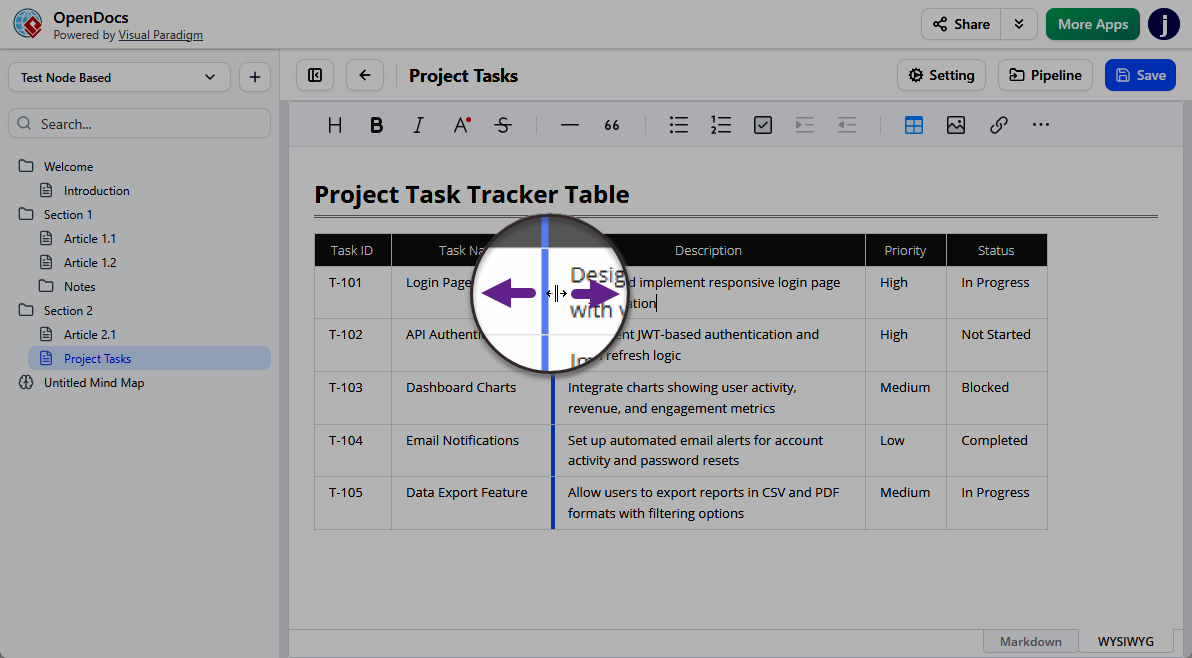
Thay đổi kích thước cột bảng trong OpenDocs: Kéo và thả để thay đổi kích thước cột, giúp trình bày dữ liệu tốt hơn.
Tính năng mới thay đổi kích thước cột bảng bằng thao tác kéo và thả là một tính năng nhỏ nhưng mang lại tác động lớn. Không còn hiện tượng ngắt dòng văn bản khó chịu hay khoảng trống trắng bị lãng phí. Kết hợp với cài đặt chiều rộng trang có thể điều chỉnh (hẹp cho viết tập trung, rộng cho sơ đồ phức tạp), tài liệu của bạn cuối cùng cũng có thể thích nghi với nội dung—không phải ngược lại.
🌐 Các tùy chọn chia sẻ và tích hợp mở rộng
-
Xuất sang WordPress: Xuất trực tiếp các trang cơ sở tri thức lên trang web WordPress của bạn dưới dạng nội dung hoàn chỉnh—lý tưởng cho tài liệu công khai hoặc cổng khách hàng.
-
Tích hợp Flipbook: Chèn các Flipbook tương tác của Visual Paradigm vào các trang OpenDocs để tạo tài liệu hướng dẫn và báo cáo động.
-
Kệ sách số: Sưu tầm nhiều Flipbook thành một thư viện chủ đề và nhúng nó bất kỳ đâu trong cơ sở tri thức của bạn.
-
Chèn vào trang web: Sử dụng mã HTML được tạo ra để tích hợp nội dung OpenDocs một cách tự nhiên vào blog hoặc trang web công ty của bạn.
🔒 Kiểm soát nội dung nâng cao
-
Chia sẻ tĩnh so với chia sẻ trực tiếp: Chọn giữa một bản chụp tĩnh cho các bản phát hành chính thức hoặc một liên kết đồng bộ thời gian thực cho tài liệu đang thay đổi.
-
Duyệt lịch sử chia sẻ: Một bảng điều khiển mới cho phép bạn kiểm tra trang nào đã được chia sẻ, khi nào và quản lý các liên kết đang hoạt động—điều này rất quan trọng cho tuân thủ và quản lý nội dung.
Quy trình thực tế: Tôi sử dụng OpenDocs mỗi ngày như thế nào
Dưới đây là quy trình làm việc thông thường của tôi với OpenDocs cho một dự án mới:
-
Cấu trúc trước: Tạo thư mục cấp cao nhất cho dự án, sau đó tạo các thư mục con cho “Yêu cầu”, “Sơ đồ”, “Ghi chú cuộc họp” và “Tài liệu tham khảo”.
-
Soạn thảo bằng Markdown: Viết các đặc tả kỹ thuật bằng tiêu đề, khối mã và danh sách nhiệm vụ. Xem trước trực tiếp đảm bảo định dạng luôn gọn gàng.
-
Trực quan hóa quy trình: Sử dụng trình chỉnh sửa sơ đồ (hoặc công cụ sinh AI) để lập bản đồ hành trình người dùng, kiến trúc hệ thống hoặc cây quyết định—nhúng chúng trực tiếp vào các trang liên quan.
-
Sắp xếp và tinh chỉnh: Kéo các trang vào thứ tự hợp lý, thêm liên kết chéo và sử dụng cấu trúc thư mục để phản ánh các giai đoạn dự án.
-
Chia sẻ một cách chiến lược: Tạo liên kết trực tiếp cho hợp tác nhóm hoặc bản chụp tĩnh để xem xét bởi các bên liên quan. Đối với tài liệu công khai, xuất sang WordPress hoặc nhúng qua HTML.
Những hạn chế chân thành cần cân nhắc
Không công cụ nào là hoàn hảo. Dưới đây là những giới hạn hiện tại của OpenDocs dựa trên thử nghiệm của tôi:
-
Không hỗ trợ nhập tệp trực tiếp: Bạn không thể nhập hàng loạt các tệp Markdown hoặc Word hiện có. Nội dung phải được tạo hoặc dán thủ công.
-
Tùy chọn xuất hạn chế: Mặc dù chia sẻ liên kết diễn ra trơn tru, nhưng xuất sang PDF hoặc Word không được hỗ trợ ngay lập tức (giải pháp thay thế: in thành PDF qua trình duyệt).
-
Không có lịch sử phiên bản tích hợp: Đối với tài liệu quan trọng, hãy duy trì sao lưu thủ công hoặc sử dụng kiểm soát phiên bản bên ngoài.
-
Chia sẻ là toàn bộ hoặc không có gì: Bạn có thể chia sẻ toàn bộ cơ sở tri thức, nhưng không thể chia sẻ từng trang hay thư mục riêng lẻ—rất tốt cho bối cảnh, nhưng không lý tưởng cho quyền hạn chi tiết.
Những điều này không phải là rào cản đối với phần lớn trường hợp sử dụng, nhưng các nhóm có yêu cầu tuân thủ nghiêm ngặt hoặc nhu cầu quyền hạn phức tạp cần cân nhắc kỹ lưỡng.
Ai nên sử dụng OpenDocs?
✅ Nhà viết kỹ thuật & Đội ngũ tài liệu: Kết hợp văn bản, mã nguồn và sơ đồ trong một trung tâm tìm kiếm được.
✅ Nhà quản lý sản phẩm & Đội ngũ Agile: Lập bản đồ các câu chuyện người dùng, quy trình làm việc và lộ trình phát triển với tài liệu sống động.
✅ Nhà tư vấn & Freelancer: Tạo các cơ sở tri thức chuyên nghiệp, sẵn sàng cho khách hàng với chi phí vận hành thấp nhất.
✅ Giáo viên & Người đào tạo: Xây dựng tài liệu khóa học tương tác với sơ đồ nhúng và sách lật.
✅ Các nhà quản lý tri thức cá nhân: Sắp xếp ghi chú, dự án và tài liệu tham khảo với cấu trúc chuyên nghiệp.
❌ Các nhóm cần quyền truy cập chi tiết ở cấp độ trangcó thể muốn bổ sung thêm các kiểm soát truy cập bên ngoài.
❌ Các tổ chức yêu cầu truy cập ngoại tuyếnnên lưu ý rằng OpenDocs chỉ hoạt động trên trình duyệt web (dù chạy được trên bất kỳ trình duyệt hiện đại nào).
Kết luận: Một trung tâm tích hợp mang lại đúng cam kết của nó
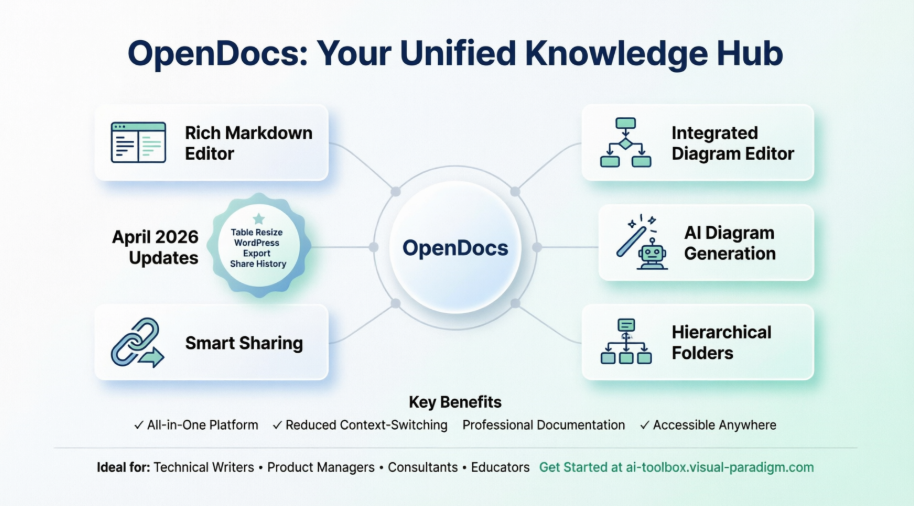
Sau nhiều tuần sử dụng hàng ngày, Visual Paradigm OpenDocsđã giành được vị trí cố định trong bộ công cụ năng suất của tôi. Nó giải quyết một vấn đề thực sự: sự phân mảnh giữa tài liệu văn bản và mô hình hóa trực quan. Bằng cách tích hợp soạn thảo Markdown, vẽ sơ đồ chuyên nghiệp, hỗ trợ AI và tổ chức thông minh vào một giao diện trực quan, nó giảm thiểu việc chuyển đổi giữa các ngữ cảnh và nâng cao chất lượng tri thức được chia sẻ.
Các bản cập nhật tháng 4 năm 2026—đặc biệt là thay đổi kích thước bảng, xuất sang WordPress và theo dõi lịch sử chia sẻ—cho thấy đội ngũ đang lắng nghe phản hồi người dùng và cải tiến một cách cẩn trọng. Mặc dù còn hạn chế về nhập và xuất, nhưng những điểm mạnh cốt lõi về sáng tạo, tổ chức và hợp tác khiến nó trở thành lựa chọn nổi bật cho bất kỳ ai nghiêm túc với tài liệu trực quan có cấu trúc.
Nếu bạn đã mệt mỏi với việc phải dùng năm công cụ khác nhau để ghi chép một dự án, hãy thử OpenDocs. Bắt đầu nhỏ: tạo một thư mục, viết một trang, tạo một sơ đồ. Có thể bạn sẽ tìm thấy nơi mới cho tri thức của mình.
Tài liệu tham khảo
- Cập nhật sản phẩm Desktop của Visual Paradigm: Tổng quan về các cải tiến sản phẩm mới nhất và các bản phát hành tính năng cho các công cụ của Visual Paradigm, bao gồm OpenDocs.
- Trung tâm cập nhật của Visual Paradigm: Kho lưu trữ trung tâm cho tất cả các thông báo sản phẩm, ghi chú phát hành và hướng dẫn tính năng của Visual Paradigm.
- Xuất OpenDocs sang trang WordPress: Hướng dẫn từng bước về việc xuất nội dung cơ sở tri thức OpenDocs trực tiếp lên các trang web WordPress.
- Chia sẻ các cuốn flipbook của Visual Paradigm vào OpenDocs: Bài hướng dẫn tích hợp nội dung flipbook tương tác vào các trang tài liệu OpenDocs.
- Tích hợp kệ sách số cho OpenDocs: Học cách sưu tầm và nhúng các bộ sưu tập flipbook thành kệ sách số bên trong cơ sở tri thức của bạn.
- Hướng dẫn nhúng mã HTML của OpenDocs: Hướng dẫn nhúng cơ sở tri thức OpenDocs vào các trang web bên ngoài bằng mã HTML được tạo ra.
- Tập trung vào nội dung với tài liệu không có trang: Góc nhìn ngành về bố cục tài liệu linh hoạt và cách điều chỉnh độ rộng trang cải thiện trình bày nội dung.
- Hướng dẫn Duyệt Chia sẻ Lịch sử OpenDocs: Hướng dẫn bảng điều khiển về theo dõi các trang được chia sẻ, quản lý các liên kết đang hoạt động và kiểm tra lịch sử truy cập.
- Tích hợp liền mạch Visual Paradigm OpenDocs vào WordPress: Hướng dẫn ngoại vi toàn diện về nhúng các cơ sở tri thức OpenDocs được hỗ trợ bởi AI vào các trang web WordPress.