

Pendahuluan: Ubah Konten Statis menjadi Pengalaman yang Menarik
Di era digital saat ini, dokumentasi harus melakukan lebih dari sekadar memberi informasi—ia harus mampu menarik perhatian. Baik Anda sedang membuat manual teknis, laporan bisnis, bahan pelatihan, atau portofolio klien, cara Anda menyajikan informasi secara langsung memengaruhi seberapa efektif informasi tersebut diterima dan diingat.
Ekosistem terintegrasi Visual Paradigm—menggabungkanFlipbook Maker, Rak Buku, OpenDocs, danIntegrasi WordPress—menawarkan alur kerja yang kuat untuk mengubah dokumen statis menjadi pengalaman yang dinamis dan interaktif. Panduan komprehensif ini membimbing Anda melalui setiap langkah: mulai dari membuat flipbook yang menakjubkan secara visual dengan bantuan AI, mengatur mereka menjadi koleksi yang tercuri, membangun basis pengetahuan teknis yang kuat di OpenDocs, serta menerbitkan konten Anda secara mulus ke WordPress atau situs web lainnya.
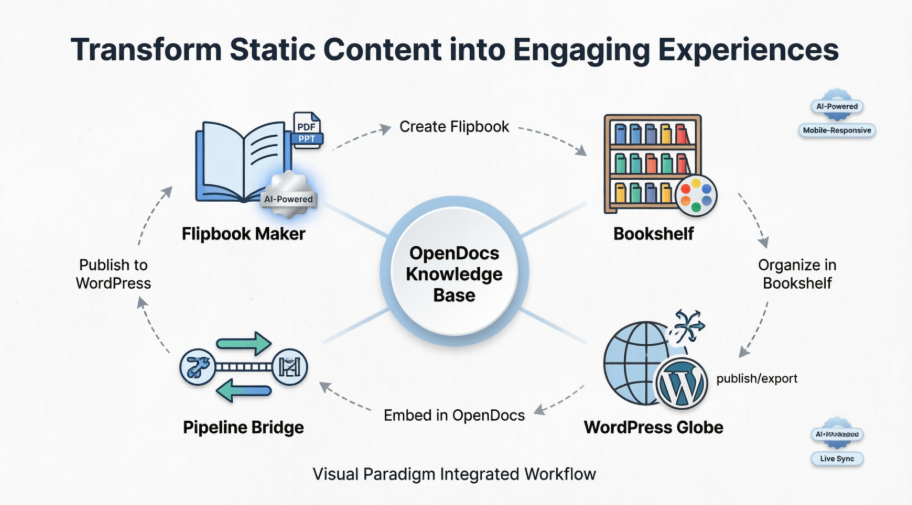
Pada akhir panduan ini, Anda akan memiliki pengetahuan untuk membuat dokumentasi interaktif profesional yang memikat audiens Anda dan berkembang sesuai kebutuhan Anda.
Memahami Ekosistem Visual Paradigm
Sebelum masuk ke langkah-langkah praktis, mari kita jelaskan komponen-komponen utamanya:
| Alat | Tujuan | Manfaat Utama |
|---|---|---|
| Visual Paradigm Online | Buat diagram, flipbook, dan konten visual | Editor seret dan lepas dengan bantuan AI |
| Flipbook Maker | Ubah PDF, Word, PPT menjadi flipbook interaktif | Efek putaran halaman yang realistis dengan dukungan multimedia |
| Rak Buku | Atur beberapa flipbook menjadi koleksi yang terpilih | Wadah bertema dan bermerk untuk manajemen publikasi |
| OpenDocs | Platform manajemen pengetahuan berbasis AI | Editor Markdown + diagraming + integrasi pipeline |
| Pipeline | Jembatan antara alat Visual Paradigm dan OpenDocs | Berbagi artefak dan flipbook dengan satu klik |
| Integrasi WordPress | Publikasikan konten OpenDocs langsung ke WordPress | Tangkapan statis atau halaman yang disinkronkan secara langsung |
Bagian 1: Membuat Flipbook Indah dengan AI
Langkah 1: Mulai dengan Bahan Sumber Anda
Anda dapat membuat flipbook dengan tiga cara:
-
Konversi file yang sudah ada: Unggah PDF, dokumen Word, atau slide PowerPoint
-
Desain dari awal: Gunakan editor seret dan lepas di Visual Paradigm Online
-
Generasi AI: Biarkan Generator Flipbook AI membuat kerangka, konten, dan ilustrasi

Langkah 2: Tingkatkan dengan Elemen Interaktif
Buat flipbook Anda menarik dengan menambahkan:
-
Video dan klip audio yang tertanam
-
Tautan klik dan tombol navigasi
-
Efek suara pembalikan halaman yang realistis
-
Transisi dan animasi kustom
Langkah 3: Terapkan Pembranding Profesional
Sesuaikan flipbook Anda agar sesuai dengan identitas Anda:
-
Unggah desain sampul kustom
-
Pilih tema warna dan pola latar belakang
-
Tambahkan logo dan tipografi perusahaan Anda
-
Konfigurasikan tata letak yang responsif terhadap perangkat mobile
Kiat Pro: Gunakan asisten AI untuk menyarankan gaya seni yang sesuai dengan suara merek Anda—baik profesional, menyenangkan, atau minimalis.
Bagian 2: Mengatur Konten dengan Rak Buku
Rak buku berfungsi sebagai wadah virtual untuk menampilkan dan mengelola kumpulan publikasi ganda dalam tampilan berkategori tunggal.
Membuat dan Menerbitkan Rak Buku
-
Navigasi ke Rak di ruang kerja Visual Paradigm Online Anda
-
Klik Buat Rak Buku Baru dan beri nama yang deskriptif
-
Tambahkan flipbook Anda ke rak dengan menyeretnya dari perpustakaan Anda
-
Sesuaikan tampilan rak:
-
Pilih dari tema yang sudah dibuat (Bisnis, Alam, Teknologi, dll.)
-
Unggah gambar latar belakang kustom
-
Konfigurasikan kerapatan tata letak dan gaya pratinjau
-

-
Klik ikon Ikon Pipeline di kanan atas untuk menerbitkan ke OpenDocs
Mengapa Rak Buku Penting: Alih-alih berbagi 10 tautan flipbook terpisah, Anda berbagi satu tautan rak buku yang dikurasi—membuat navigasi menjadi intuitif dan konsisten dengan merek.
Bagian 3: Membuat Basis Pengetahuan Teknis di OpenDocs
OpenDocs adalah platform manajemen pengetahuan cerdas yang menggabungkan pengeditan Markdown dengan kemampuan diagram profesional.
Menyiapkan Struktur Basis Pengetahuan Anda
-
Mulai OpenDocs: Kunjungi OpenDocs
-
Buat Ruang: Kelola konten berdasarkan proyek, departemen, atau audiens
-
Bangun Hierarki Halaman:
📁 Dokumentasi Teknis
├── 📄 Panduan Memulai
├── 📁 Referensi API
│   ├── 📄 Otentikasi
│   ├── 📄 Titik Akhir
│   └── 📄 Kode Kesalahan
├── 📁 Diagram Arsitektur
└── 📁 Tutorial
Kaya Halaman dengan Konten Visual
-
Gunakan editor Markdown bawaan untuk teks yang bersih dan terstruktur
-
Sisipkan diagram langsung dari Visual Paradigm Desktop atau Online melalui Pipeline
-
Sisipkan flipbook dan rak buku untuk tutorial interaktif
-
Tambahkan ilustrasi yang dihasilkan AI untuk menjelaskan konsep yang kompleks

Bagian 4: Mengintegrasikan Flipbook dan Rak Buku ke dalam OpenDocs
Menyisipkan Flipbook
-
Buka halaman workspace Anda di Visual Paradigm Online
-
Pilih Flipbook dari menu sisi kiri untuk melihat perpustakaan Anda
-
Temukan flipbook yang ingin Anda bagikan dan klik Lainnya… di sisi kanan
-
Pilih Kirim ke OpenDocs Pipeline

-
(Opsional) Masukkan komentar mengenai bagian ini dan klik OK untuk melanjutkan
Untuk menyisipkan di OpenDocs:
-
Navigasi ke halaman di OpenDocs di mana Anda ingin menyisipkan buku
-
Klik Edit di sudut kanan atas layar
-
Tempatkan kursor Anda tepat di tempat Anda ingin flipbook muncul

-
Klik Pipelinetombol yang terletak di kanan atas

-
Buka Perpustakaantab; Anda akan melihat buku flip yang Anda kirim dari VP Online

-
Klik pada buku flip untuk memasukkannya

Catatan: Dalam mode Edit, buku flip tetap statis. Untuk berinteraksi dengannya, cukup simpan perubahan Anda dan keluar dari mode Edit.
Menyematkan Rak Buku
Prosesnya sama—cukup pilih rak buku yang telah Anda terbitkan dari tab Perpustakaan Pipeline alih-alih buku flip individual.
Bagian 5: Menerbitkan ke WordPress dan Situs Web Favorit Anda
Ekspor Halaman WordPress: Langkah demi Langkah
-
Buka basis pengetahuan Anda di OpenDocs dan klik Bagikantombol di sudut kanan atas

-
Masuk ke mode pemilihan halaman. Di panel kiri, centang kotak centang untuk halaman (dan sub-halaman) yang ingin Anda sertakan

-
Klik Berikutnya

-
Jelaskan bagian yang Anda bagikan — berikan deskripsi singkat dan jelas mengenai konten
-
Pilih Mode Berbagi:
-
Tangkapan Statis: Versi arsip untuk milestone atau rilis resmi
-
Pembaruan Langsung: Konten tetap disinkronkan dengan editan OpenDocs di masa depan
-
-
Di bawah Bagikan Sebagai, pilih Halaman WordPress

-
Siapkan situs WordPress Anda (pengaturan satu kali):
-
Masuk ke dasbor WordPress Anda
-
Buka Profil Anda → Kata Sandi Aplikasi

-
Masukkan nama seperti “Visual Paradigm OpenDocs” dan klik Tambahkan Kata Sandi Aplikasi

-
Salin kata sandi yang dihasilkan segera

-
-
Kembali ke OpenDocs, isi detail koneksi:
-
URL WordPress, nama pengguna, Kata Sandi Aplikasi
-
Judul halaman dan slug unik

-
-
Klik Periksa Unik, lalu Publikasikan ke WordPress

Proses ini biasanya selesai dalam hitungan detik. Setelah dipublikasikan, kunjungi halaman WordPress baru Anda untuk melihat konten OpenDocs yang tertanam.

Anda juga dapat menemukan dan menyesuaikan halaman lebih lanjut di bawah Halaman di admin WordPress Anda.

Menyematkan di Situs Web Apa Pun (Non-WordPress)
Lebih suka kontrol lebih banyak? Gunakan Kode Semat HTML pilihan:
-
Ikuti langkah 1-5 di atas
-
Alih-alih “Halaman WordPress,” pilih Kode Semat
-
Salin potongan iframe yang dihasilkan
-
Tempelkan ke HTML situs web apa pun di mana Anda ingin konten muncul
Halaman WordPress vs. Kode Sisipan:
Halaman WordPress: Tercepat untuk halaman dokumentasi khusus; secara otomatis membuat tata letak yang bersih
Kode Sisipan: Fleksibilitas maksimal; sisipkan ke halaman yang sudah ada atau situs yang bukan WordPress
Praktik Terbaik & Tips Ahli
✅ Mulai Kecil: Mulailah dengan satu flipbook + satu halaman OpenDocs sebelum diperbesar
✅ Gunakan Branding yang Konsisten: Terapkan skema warna dan logo yang sama di seluruh flipbook, rak buku, dan OpenDocs
✅ Manfaatkan AI dengan Bijak: Gunakan AI untuk kerangka dan draf, tetapi selalu tinjau untuk akurasi dan nada
✅ Optimalkan untuk Ponsel: Uji flipbook di ponsel cerdas—desain responsif otomatis, tetapi tata letak konten penting
✅ Kontrol Versi: Gunakan mode Snapshot Statis untuk dokumen kepatuhan; Update Langsung untuk panduan yang berkembang
✅ Keamanan Terlebih Dahulu: Jangan pernah membagikan konten sensitif melalui halaman WordPress publik; gunakan kontrol akses di OpenDocs
✅ Analitik: Lacak keterlibatan melalui statistik WordPress atau metrik berbagi OpenDocs untuk menyempurnakan konten
Kesimpulan: Dokumentasi Anda, Ditingkatkan
Menciptakan dokumentasi interaktif yang menarik kini tidak lagi membutuhkan tim pengembang atau alat penerbitan mahal. Dengan alur kerja terintegrasi Visual Paradigm—Flipbook Maker untuk konten yang menarik, Rak Buku untuk koleksi yang terorganisir, OpenDocs untuk manajemen pengetahuan cerdas, dan integrasi WordPress yang mulus—Anda memiliki semua yang dibutuhkan untuk mengubah cara audiens Anda mengalami informasi.
Apakah Anda sedang mendokumentasikan arsitektur teknis yang kompleks, melatih anggota tim baru, menampilkan portofolio klien, atau menerbitkan panduan yang ditujukan untuk publik, ekosistem ini berkembang sesuai ambisi Anda. Mulailah dengan satu flipbook hari ini, dan besok berkembang menjadi pusat pengetahuan interaktif yang sepenuhnya berbasis multi-platform.
Selamat mendokumentasikan!
Daftar Referensi
- Bagikan Rak Buku Digital ke OpenDocs: Panduan langkah demi langkah tentang menerbitkan koleksi flipbook yang telah dipilih ke OpenDocs melalui integrasi Pipeline.
- Bagikan Flipbook Visual Paradigm ke OpenDocs: Panduan resmi untuk menyematkan flipbook interaktif yang dibuat di Visual Paradigm Online langsung ke dalam dokumentasi OpenDocs.
- Ulasan Praktis Pengguna tentang Integrasi Flipbook OpenDocs Visual Paradigm: Ulasan praktisi independen yang mencakup implementasi dunia nyata, kemudahan penggunaan, dan manfaat alur kerja.
- Blog Pembaruan Visual Paradigm: Catatan rilis resmi, pengumuman fitur, dan tutorial untuk semua produk Visual Paradigm termasuk OpenDocs dan Flipbook Maker.
- Ulasan Praktisi tentang Alur Kerja Flipbook OpenDocs Visual Paradigm di WordPress: Analisis mendalam tentang alur kerja penerbitan dari awal pembuatan flipbook hingga penempatan di WordPress.
- Fitur Publikasi sebagai Flipbook: Halaman produk yang menjelaskan kemampuan konversi flipbook, format yang didukung, dan fitur interaktif.
- Cara Membuat Rak Buku Digital: Praktik terbaik umum untuk mengatur publikasi digital menjadi koleksi berdasarkan tema (secara konseptual selaras dengan Rak Buku Visual Paradigm).
- Konverter Dokumen OpenOffice ke Flipbook: Panduan khusus alat untuk mengonversi dokumen OpenOffice menjadi flipbook interaktif menggunakan Visual Paradigm.
- Visual Paradigm untuk Add-in Microsoft Office: Daftar di Microsoft Store untuk add-in Office yang memungkinkan penyisipan diagram langsung ke Word, PowerPoint, dan Outlook.
- Dari Model ke Manual: Panduan Insinyur Perangkat Lunak untuk Menyinkronkan Diagram Desktop Visual Paradigm dengan OpenDocs: Panduan teknis untuk mengintegrasikan diagram dan model arsitektur ke dalam dokumentasi hidup.
- Tampilkan Flipbook Saya dengan Rak Buku: Tutorial blog tentang penerapan tema, pengorganisasian, dan penyajian flipbook menggunakan fitur rak buku virtual.
- Ikhtisar Fitur Rak Buku Virtual: Dokumentasi resmi untuk fungsi rak buku, termasuk format yang didukung dan opsi berbagi.
- Pembuat Flipbook Visual Paradigm: Perubahan Besar bagi Konten Interaktif: Artikel editorial yang menyoroti kasus penggunaan, ROI, dan aplikasi kreatif dari alat flipbook.
- Memperkenalkan Pembuat Flipbook Visual Paradigm: Pilihan Utama Anda dalam Penerbitan Digital: Pengumuman pihak ketiga dan sorotan fitur pada peluncuran pembuat flipbook.
- Platform Online Visual Paradigm: Pusat produk utama untuk suite pembuatan diagram berbasis cloud dan pembuatan konten.
- Memperkenalkan Generator Flipbook Berbasis AI: Posting rilis yang menjelaskan fitur pembuatan konten yang didukung AI, pembuatan kerangka, dan fitur ilustrasi.
- Pengumuman Peluncuran Generator Flipbook Berbasis AI: Liputan resmi peluncuran dengan kasus penggunaan, panduan petunjuk, dan catatan integrasi.