

Introducción: transforme el contenido estático en experiencias atractivas
En el actual entorno digital, la documentación debe hacer más que informar; debe captar la atención. Ya sea que esté creando manuales técnicos, informes empresariales, materiales de capacitación o portafolios de clientes, la forma en que presenta la información influye directamente en la efectividad con la que se recibe y se retiene.
El ecosistema integrado de Visual Paradigm—combinandoFlipbook Maker, Estanterías, OpenDocs, yintegración con WordPress—ofrece un flujo de trabajo potente para transformar documentos estáticos en experiencias dinámicas e interactivas. Esta guía completa le muestra cada paso: desde crear libros giratorios visualmente impresionantes con ayuda de inteligencia artificial, organizarlos en estanterías curadas, construir una base de conocimientos técnica sólida en OpenDocs y publicar sus contenidos de forma fluida en WordPress o cualquier sitio web.
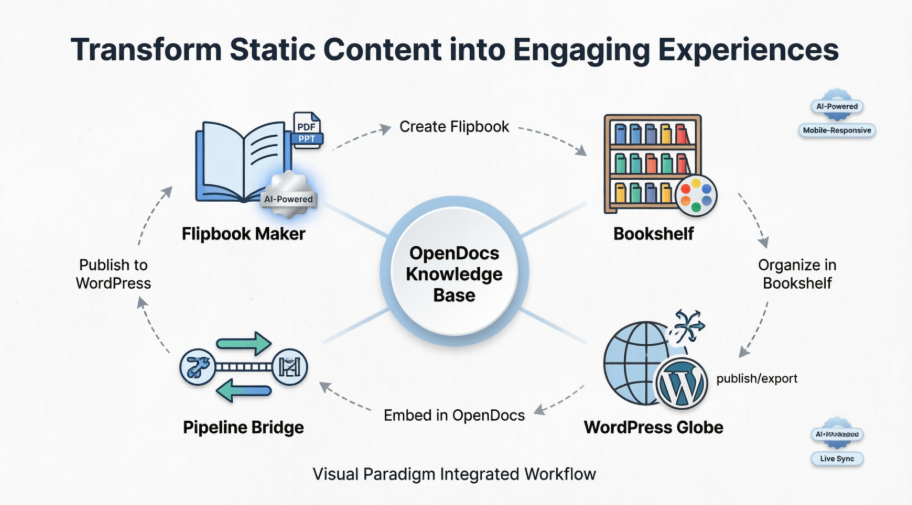
Al final de esta guía, tendrá el conocimiento para crear documentación interactiva profesional que cautive a su audiencia y crezca según sus necesidades.
Comprender el ecosistema de Visual Paradigm
Antes de adentrarnos en los pasos prácticos, aclaremos los componentes clave:
| Herramienta | Propósito | Beneficio clave |
|---|---|---|
| Visual Paradigm Online | Cree diagramas, libros giratorios y contenido visual | Editor arrastrar y soltar con asistencia de inteligencia artificial |
| Flipbook Maker | Convierta PDF, Word y PPT en libros giratorios interactivos | Giro de páginas realista con soporte para multimedia |
| Estanterías | Organice múltiples libros giratorios en colecciones curadas | Contenedores temáticos y con marca para la gestión de publicaciones |
| OpenDocs | Plataforma de gestión de conocimientos impulsada por inteligencia artificial | Editor de Markdown + diagramación + integración de canalización |
| Canal | Puente entre las herramientas de Visual Paradigm y OpenDocs | Compartir con un clic artefactos y libros giratorios |
| Integración con WordPress | Publicar contenido de OpenDocs directamente en WordPress | Instantáneas estáticas o páginas actualizadas en tiempo real |
Parte 1: Creación de libros giratorios hermosos con IA
Paso 1: Comience con su material de origen
Puede crear un libro giratorio de tres formas:
-
Convertir archivos existentes: Suba archivos PDF, documentos de Word o diapositivas de PowerPoint
-
Diseñar desde cero: Use el editor arrastrar y soltar en Visual Paradigm Online
-
Generación con IA: Deje que el generador de libros giratorios con IA cree esquemas, contenido e ilustraciones

Paso 2: Mejore con elementos interactivos
Haga que su libro giratorio sea atractivo agregando:
-
Vídeos incrustados y clips de audio
-
Hipervínculos y botones de navegación clicables
-
Efectos de sonido realistas de volteo de páginas
-
Transiciones y animaciones personalizadas
Paso 3: Aplicar identidad de marca profesional
Personalice su libro giratorio para que coincida con su identidad:
-
Suba diseños personalizados de portadas
-
Seleccione temas de color y patrones de fondo
-
Agregue su logotipo y tipografía corporativa
-
Configure diseños adaptativos para móviles
Consejo profesional: Use al asistente de IA para sugerir estilos artísticos que coincidan con el tono de su marca: ya sea profesional, juguetón o minimalista.
Parte 2: Organización de contenido con estanterías
Una estantería actúa como un contenedor virtual para mostrar y gestionar una colección de múltiples publicaciones en una vista categorizada única.
Creación y publicación de una estantería
-
Navegue hasta Estantería en su espacio de trabajo de Visual Paradigm Online
-
Haga clic en Crear nueva estantería y dale un nombre descriptivo
-
Agregue sus flipbooks a la estantería arrastrándolos desde su biblioteca
-
Personalice la apariencia de la estantería:
-
Elija entre temas predefinidos (Negocios, Naturaleza, Tecnología, etc.)
-
Cargue imágenes de fondo personalizadas
-
Configure la densidad de diseño y el estilo de vista previa
-

-
Haga clic en el Ícono de canalización en la esquina superior derecha para publicar en OpenDocs
Por qué las estanterías son importantes: En lugar de compartir 10 enlaces de flipbooks separados, comparte una única URL de estantería curada, lo que hace que la navegación sea intuitiva y la marca consistente.
Parte 3: Creación de una base de conocimientos técnica en OpenDocs
OpenDocs es una plataforma inteligente de gestión de conocimientos que combina la edición de Markdown con capacidades profesionales de diagramación.
Configuración de la estructura de su base de conocimientos
-
Inicie OpenDocs: Visite OpenDocs
-
Crear un espacio: Organice el contenido por proyecto, departamento o audiencia
-
Construir jerarquía de páginas:
📁 Documentación técnica
├── 📄 Guía de inicio
├── 📁 Referencia de API
│   ├── 📄 Autenticación
│   ├── 📄 Puntos finales
│   └── 📄 Códigos de error
├── 📁 Diagramas de arquitectura
└── 📁 Tutoriales
Enriquezca las páginas con contenido visual
-
Utilice el editor de Markdown integrado para texto limpio y estructurado
-
Inserte diagramas directamente desde Visual Paradigm Desktop o Online a través de Pipeline
-
Incorpore cuadernos y estanterías para tutoriales interactivos
-
Agregue ilustraciones generadas por IA para aclarar conceptos complejos

Parte 4: Integración de cuadernos y estanterías en OpenDocs
Incorporación de un cuaderno
-
Abra su página de espacio de trabajo en Visual Paradigm Online
-
Seleccione Cuadernos del menú izquierdo para ver su biblioteca
-
Localice el cuaderno que desea compartir y haga clic en Más… en el lado derecho
-
Seleccione Enviar a OpenDocs Pipeline

-
(Opcional) Ingrese un comentario sobre este envío y haga clic en Aceptar para continuar
Para insertar en OpenDocs:
-
Navegue hasta la página en OpenDocs donde desea incrustar el libro
-
Haga clic en Editar en la parte superior derecha de la pantalla
-
Coloque el cursor exactamente donde desea que aparezca el cuaderno

-
Haga clic en el Canalbotón ubicado en la esquina superior derecha

-
Abra el Bibliotecapestaña; verá el libro giratorio que envió desde VP Online

-
Haga clic en el libro giratorio para insertarlo

Nota: En modo edición, el libro giratorio permanece estático. Para interactuar con él, simplemente guarde sus cambios y salga del modo edición.
Incrustar una estantería
El proceso es idéntico: simplemente seleccione su estantería publicada desde la pestaña Biblioteca del Canal en lugar de un libro giratorio individual.
Parte 5: Publicar en WordPress y sus sitios web favoritos
Exportación de página de WordPress: paso a paso
-
Abra su base de conocimientos en OpenDocs y haga clic en el Compartirbotón en la esquina superior derecha

-
Ingrese al modo de selección de páginas. En el panel izquierdo, marque las casillas de verificación de las páginas exactas (y subpáginas) que desea incluir

-
Haga clic en Siguiente

-
Describa su compartición — proporcione una breve y clara descripción del contenido
-
Elija su Modo de compartición:
-
Instantánea estática: Versión archivada para hitos o lanzamientos oficiales
-
Actualización en vivo: El contenido permanece sincronizado con las ediciones futuras de OpenDocs
-
-
Bajo Compartir como, seleccione Página de WordPress

-
Prepare su sitio de WordPress (configuración única):
-
Inicie sesión en su panel de control de WordPress
-
Vaya a su Perfil → Contraseñas de aplicación

-
Ingrese un nombre como “Visual Paradigm OpenDocs” y haga clic en Agregar contraseña de aplicación

-
Copie inmediatamente la contraseña generada

-
-
Vuelva a OpenDocs y complete los detalles de conexión:
-
URL de WordPress, nombre de usuario, contraseña de aplicación
-
Título de la página y slug único

-
-
Haga clic en Verificar único, luego Publicar en WordPress

El proceso generalmente se completa en segundos. Una vez publicado, visite su nueva página de WordPress para ver el contenido incrustado de OpenDocs.

También puede encontrar y personalizar aún más la página bajo Páginas en su administración de WordPress.

Incrustación en cualquier sitio web (no WordPress)
¿Prefiere más control? Use la opción Código de incrustación HTML opción:
-
Siga los pasos 1 a 5 anteriores
-
En lugar de “Página de WordPress”, seleccione Código de incrustación
-
Copie el fragmento de iframe generado
-
Péguelo en el HTML de cualquier sitio web donde desee que aparezca el contenido
Página de WordPress frente a código incrustado:
Página de WordPress: La más rápida para páginas de documentación dedicadas; crea automáticamente una disposición limpia
Código incrustado: Máxima flexibilidad; insertar en páginas existentes o sitios no basados en WordPress
Mejores prácticas y consejos profesionales
✅ Empieza pequeño: Comienza con un solo flipbook + una sola página de OpenDocs antes de escalar
✅ Utiliza una identidad visual consistente: Aplica el mismo esquema de colores y logotipo en flipbooks, estanterías y OpenDocs
✅ Aprovecha inteligentemente la IA: Usa la IA para esquemas y borradores, pero revisa siempre la precisión y el tono
✅ Optimiza para móviles: Prueba los flipbooks en teléfonos inteligentes: el diseño adaptable es automático, pero la disposición del contenido importa
✅ Control de versiones: Usa el modo Instantánea estática para documentos de cumplimiento; Actualización en vivo para guías en evolución
✅ Seguridad primero: Nunca compartas contenido sensible mediante páginas públicas de WordPress; usa controles de acceso en OpenDocs
✅ Análisis: Rastrea el compromiso mediante estadísticas de WordPress o métricas de compartición de OpenDocs para mejorar el contenido
Conclusión: Tu documentación, elevada
Crear documentación atractiva e interactiva ya no requiere un equipo de desarrolladores ni herramientas de publicación costosas. Con el flujo de trabajo integrado de Visual Paradigm—Flipbook Maker para contenido atractivo, estanterías para colecciones organizadas, OpenDocs para gestión inteligente del conocimiento y una integración fluida con WordPress—tienes todo lo necesario para transformar la forma en que tu audiencia experimenta la información.
Ya sea que esté documentando arquitecturas técnicas complejas, capacitando a nuevos miembros del equipo, mostrando carteras de clientes o publicando guías de acceso público, este ecosistema crece con sus ambiciones. Comience hoy con un solo flipbook y conviértalo mañana en un centro de conocimiento completamente interactivo y multiplataforma.
¡Feliz documentación!
Lista de referencias
- Compartir estantería digital en OpenDocs: Tutorial paso a paso sobre cómo publicar colecciones de flipbooks seleccionadas en OpenDocs mediante la integración de Pipeline.
- Compartir flipbooks de Visual Paradigm en OpenDocs: Guía oficial para incrustar flipbooks interactivos creados en Visual Paradigm Online directamente en la documentación de OpenDocs.
- Una revisión práctica del usuario sobre la integración de flipbooks de OpenDocs de Visual Paradigm: Revisión independiente de un profesional que abarca la implementación en el mundo real, usabilidad y beneficios del flujo de trabajo.
- Blog de actualizaciones de Visual Paradigm: Notas oficiales de lanzamiento, anuncios de funciones y tutoriales para todos los productos de Visual Paradigm, incluyendo OpenDocs y Flipbook Maker.
- Una revisión del profesional sobre el flujo de trabajo de flipbooks de OpenDocs de Visual Paradigm en WordPress: Análisis detallado del flujo de trabajo completo de publicación, desde la creación del flipbook hasta la implementación en WordPress.
- Función Publicar como flipbooks: Página del producto que detalla las capacidades de conversión a flipbooks, formatos compatibles y características interactivas.
- Cómo crear una estantería digital: Mejores prácticas generales para organizar publicaciones digitales en colecciones temáticas (conceptualmente alineadas con las estanterías de Visual Paradigm).
- Convertidor de documentos de OpenOffice a flipbooks: Guía específica para la herramienta sobre cómo convertir documentos de OpenOffice en flipbooks interactivos usando Visual Paradigm.
- Complemento de Visual Paradigm para Microsoft Office: Listado en Microsoft Store para el complemento de Office que permite insertar diagramas directamente en Word, PowerPoint y Outlook.
- Desde el modelo hasta el manual: una guía para ingenieros de software sobre cómo sincronizar diagramas de escritorio de Visual Paradigm con OpenDocs: Recorrido técnico para integrar diagramas y modelos de arquitectura en documentación dinámica.
- Muestre mi flipbook con una estantería: Tutorial del blog sobre cómo darle estilo, organizar y presentar flipbooks usando la función de estantería virtual.
- Visión general de la función de estantería virtual: Documentación oficial para la funcionalidad de estantería, incluyendo formatos compatibles y opciones de compartición.
- El creador de flipbooks de Visual Paradigm: un cambio de juego para el contenido interactivo: Artículo editorial que destaca casos de uso, retorno de inversión y aplicaciones creativas de la herramienta de flipbooks.
- Presentamos el creador de flipbooks de Visual Paradigm: su elección definitiva para la publicación digital: Anuncio de terceros y destaque de funciones sobre el lanzamiento del creador de libros giratorios.
- Plataforma en línea de Visual Paradigm: Centro principal del producto para la suite de diagramación y creación de contenido basada en la nube.
- Presentamos el generador de libros giratorios con IA: Publicación de lanzamiento que detalla la creación de contenido asistida por IA, generación de esquemas y funciones de ilustración.
- Anuncio del lanzamiento del generador de libros giratorios con IA: Cobertura oficial del lanzamiento con casos de uso, guía de sugerencias y notas de integración.