

Wprowadzenie: Prawdziwe podejście do dzielenia się wiedzą
Jako kierownik dokumentacji technicznej zarządzający zespołami wielodyscyplinarnymi w trzech strefach czasowych, przetestowałem dziesiątki platform zarządzania wiedzą. Większość obiecuje „bezproblemowe udostępnianie”, ale dostarcza zanieczyszczone uprawnienia lub statyczne eksporty. Kiedy Visual Paradigm ogłosił nowe funkcje OpenDocsUdostępnianie stroniintegrację z WordPressem, postanowiłem przeprowadzić test w warunkach rzeczywistych. Przez dwa tygodnie mój zespół korzystał z tych funkcji, aby udostępniać klientom szkice architektury przedsiębiorstwa, publikować wewnętrzne przewodniki procesów i utrzymywać publiczny portal dla deweloperów – wszystko z jednej bazy wiedzy. Oto nasz obiektywny, oparty na doświadczeniu przegląd tego, co działa, co nas zaskoczyło, oraz czy te aktualizacje zasługują na miejsce w Twoim stosie dokumentacji.
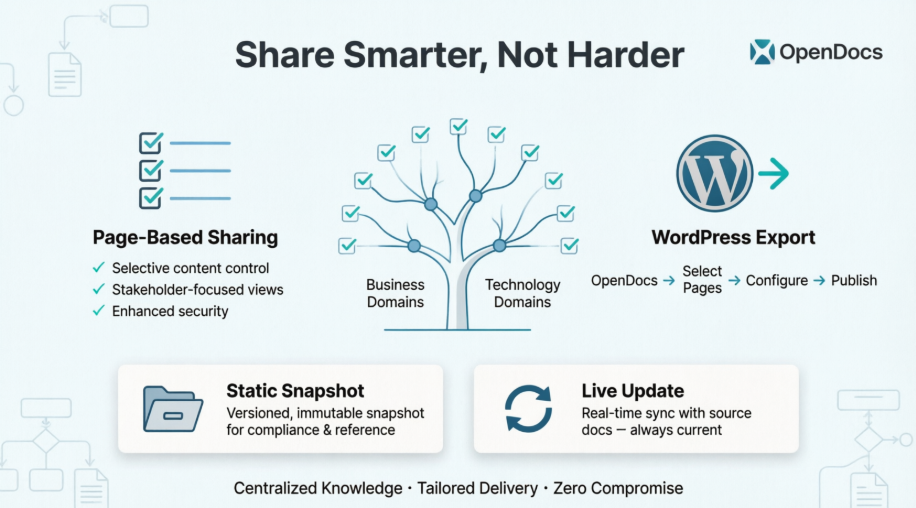
Czym jest udostępnianie stron? (Z perspektywy użytkownika)
W naszym przepływie pracy OpenDocs pełni rolę centralnego ośrodka dla wszystkiego – od schematów UML po listy kontrolne włączania do zespołu. Dotychczas udostępnianie oznaczało udzielanie dostępu do całych drzew projektów – potworna zagrożenie bezpieczeństwa, gdy klienci potrzebowali zobaczyć tylko jedną ścieżkę procesu.
Udostępnianie stron całkowicie zmienia zasady gry.Wyobraź sobie to jak tworzenie playlisty: zamiast dawać komuś całą bibliotekę muzyki, wybierasz tylko te utwory, które potrzebuje. W OpenDocs możesz teraz zaznaczać pola wyboru obok konkretnych stron lub gałęzi w drzewie wiedzy. Niezaznaczone treści pozostają ukryte. W projekcie architektury przedsiębiorstwa oznaczało to udostępnienie tylko gałęzi „Przetwarzanie płatności” klientowi z branży fintech, zachowując prywatność wewnętrznych protokołów bezpieczeństwa.
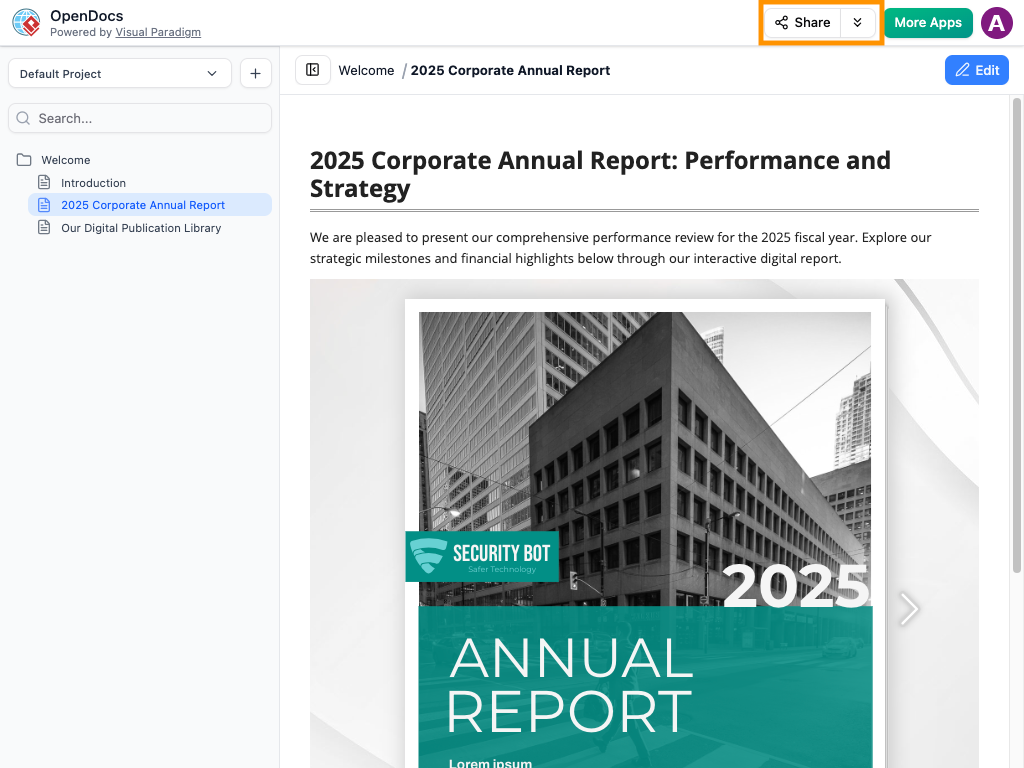
Przycisk Udostępnij jest wyraźnie umieszczony – nie trzeba przeszukiwać menu.
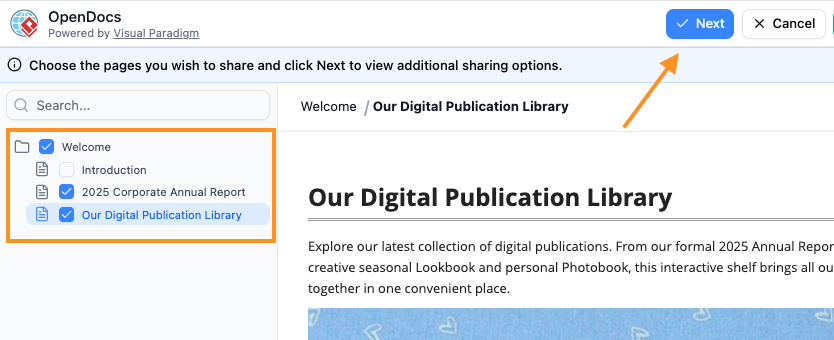
Wybór za pomocą pól wyboru wydaje się intuicyjny, nawet dla niefachowych uczestników procesu.
Krok po kroku: Jak wykorzystaliśmy udostępnianie stron (bez zbędnych szczegółów, tylko kroki)
Oto dokładnie, jak nasz zespół zastosował tę funkcję podczas sprintu dostarczania klientowi:
-
Wejdź w tryb udostępniania: KliknijUdostępnijprzycisk (w prawym górnym rogu). Nie ma tu żadnego progu nauki – znajduje się tam, gdzie się spodziewasz.
-
Wybierz strony: W drzewie po lewej stronie zaznacz pola wyboru dla stron do uwzględnienia. Wybraliśmy tylko „Przewodnik integracji z API” i jego strony podrzędne dla naszego portalu dla deweloperów.
-
Kliknij Dalej: Przejdź do konfiguracji.
-
Opisz swoje udostępnienie: Dodaj krótki opis, np. „Dokumenty API Q2 – Portal klienta”. Ta metadane oszczędziły nam godziny podczas audytów.
-
Wybierz tryb udostępniania:
-
Statyczny zrzut: Używaliśmy tego do dostarczanych dokumentów umownych. Po udostępnieniu zmiany w źródle nie wpływają na wersję udostępnioną – idealne dla zgodności z przepisami.
-
Aktualizacja w czasie rzeczywistym: Idealne do wewnętrznych wiki, gdzie zawartość się zmienia każdego dnia.
-
-
Wybierz metodę udostępniania:
-
Publiczny link: Wygenerowaliśmy czysty, z marką URL, który wstawiliśmy do Slacka.
-
Strona WordPress: Więcej o tym poniżej.
-
-
Udostępnij i osadź: Skopiuj URL lub kod osadzenia. Wkleiliśmy kod osadzenia do naszego intranetu firmy — nie było potrzeby wsparcia deweloperów.
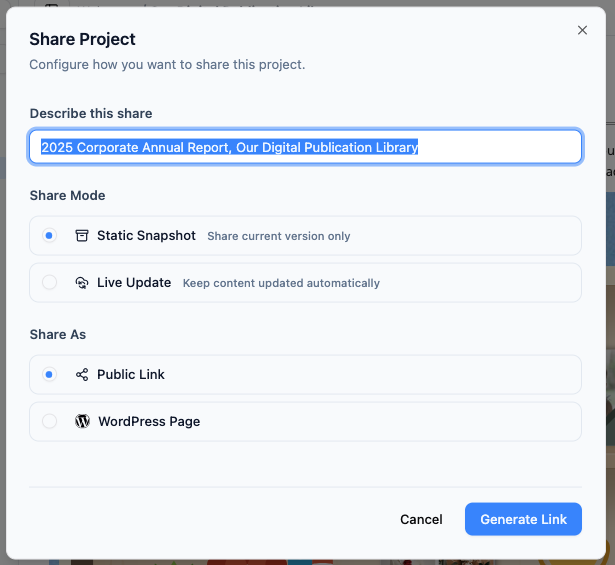
: Jasne oznaczenia zapobiegają zamieszaniu „Który link był dla klienta?”.
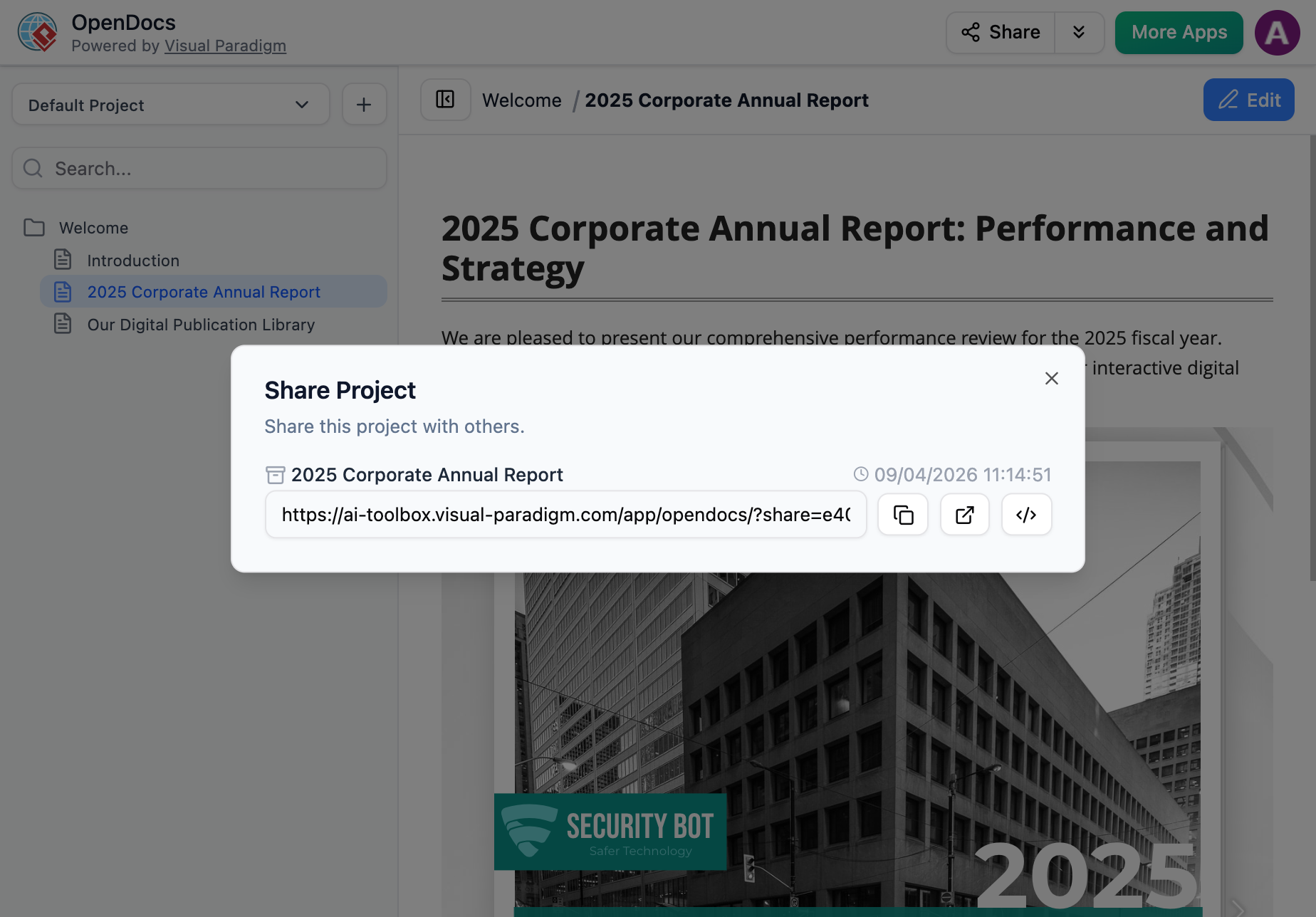
: Publikacja jednym kliknięciem — bez okien dialogowych potwierdzenia ani ukrytych kroków.
: Dlaczego udostępnianie stron ma znaczenie: rzeczywiste korzyści w pracy
: Po dwóch tygodniach codziennego użytkowania wyróżniły się trzy korzyści:
✅ : Zmniejszona obciążenie poznawcze: Stakeholderzy już nie przewijają nieistotnych sekcji. Manager produktu przeglądający nasz plan rozwoju widział tylko stronę „Harmonogram funkcji” — a nie 50-stroniczy specyfikacji technicznej.
✅ : Bezpieczeństwo bez złożoności: Uniknęliśmy tworzenia duplikatów projektów lub zarządzania szczegółowymi rolami użytkowników. Wrażliwe strony domyślnie pozostawały prywatne.
✅ : Szybsze onboardowanie klientów: Udostępnienie wyselekcjonowanego zestawu skróciło czas konfiguracji dokumentacji klienta z 2 godzin do 15 minut.
: „To jak mieć reflektor zamiast oświetlenia ogólnego — oświetlasz dokładnie to, co ma znaczenie.”
— Starszy architekt rozwiązań, firma technologiczna (anonimowy testimonial)
: Eksport do WordPress: publikowanie profesjonalnych dokumentów w ciągu minut
: Integracja z WordPressem była niespodziewanym MVP tej aktualizacji. Nasz zespół marketingowy potrzebował opublikować serię przewodników architektonicznych na naszym publicznym blogu — ale bez ręcznego kopiowania i wklejania lub robienia zrzutów ekranu diagramów.

: Integracja bezproblemowo łączy dokumentację techniczną z treścią przeznaczoną dla publiczności.
: Nasza podróż eksportu do WordPressa (krok po kroku)
-
: Otwórz bazę wiedzy i kliknij Udostępnij: Ten sam punkt wejścia jak przy udostępnianiu stron.

-
Wybierz strony: Wybraliśmy tylko gałąź „Framework migracji do chmury”.

-
Kliknij Dalej → Dodaj opis: „Przewodnik po chmurze publicznej – kwiecień 2026 r.”

-
Wybierz tryb udostępniania: WybranoAktualizacja w czasie rzeczywistymaby czytelnicy bloga zawsze widzieli najnowszą wersję.
-
Wybierz „Strona WordPress”pod opcją Udostępnij jako.

-
Jednorazowa konfiguracja WordPress:
-
Zaloguj się do WordPress → Profil → Hasła aplikacji

-
Wygeneruj hasło o nazwie „Integracja OpenDocs”

-
Skopiuj hasło (pokazywane tylko raz — zachowaj je bezpiecznie!)

-
-
Skonfiguruj w OpenDocs:
-
URL WordPress, nazwa użytkownika, hasło aplikacji
-
Tytuł strony i unikalny slug (np. „migracja-do-chmury-2026”)

-
-
Kliknij „Sprawdź unikalność” → „Opublikuj w WordPress”

W ciągu 30 sekund nasz przewodnik był już aktywny na blogu — z wszystkimi schematami, elementami interaktywnymi i formatowaniem bez zmian.

Opublikowana strona WordPress zachowuje zaawansowane formatowanie z OpenDocs.

Dalsza personalizacja jest możliwa za pomocą wbudowanego edytora WordPress.
🔒 Uwaga bezpieczeństwa: Visual Paradigm nigdy nie przechowuje Twojego hasła aplikacji. Sprawdziliśmy to, analizując żądania sieciowe — dane logowania pozostają na Twoim urządzeniu.
Eksport strony WordPress vs. kod osadzenia: Którą opcję wybraliśmy?
Obie opcje obsługują wybór strony oraz tryby statyczne/na żywo, ale spełniają różne potrzeby:
| Cecha | Eksport strony WordPress | Kod osadzania |
|---|---|---|
| Najlepsze dla | Własne strony dokumentacji | Osadzanie w istniejącym treści |
| Czas konfiguracji | ~5 minut (jednorazowa konfiguracja WordPress) | ~1 minuta (kopiuj-wklej HTML) |
| Elastyczność | Automatycznie generuje czystą, samodzielna stronę | Umieszczaj zawartość gdziekolwiek na dowolnej stronie |
| Nasze zastosowanie | Publiczne wpisy blogowe, portale klientów | Wewnętrzne wiki, Confluence, niestandardowe aplikacje |
Nasze zdanie: Użyj eksportu WordPress do wykończonej, samodzielnej publikacji. Użyj kodu osadzania do wstawiania modułowej zawartości. Posiadanie obu opcji wyeliminowało pułapkę „jedna wielkość pasuje do nikogo”, w którą wpadają wiele narzędzi.
Odczuwalne korzyści dla zespołów skupionych na wiedzy
Po przeprowadzeniu testów obciążeniowych tych funkcji, oto co przyniosło rzeczywistą zwrotność inwestycji dla naszej organizacji:
🔹 Zespołowy źródło prawdy: Główne repozytorium wiedzy pozostaje w OpenDocs; opublikowane wersje są pochodnymi, a nie duplikatami.
🔹 Widoki dostosowane do stakeholderów: Dyrektorzy widzą ogólny plan rozwoju; inżynierowie widzą specyfikacje techniczne – ten sam źródłowy materiał, różne wyniki.
🔹 Archiwizacja gotowa do zgodności: Statyczne zrzuty tworzą niezmienne zapisy do audytów bez zatrzymywania aktywnej pracy nad rozwojem.
🔹 Wizualizacje bez kompromisów: Diagramy renderowane natywnie — bez rozmytych zrzutów ekranu ani ręcznej ponownej tworzenia.
🔹 Zmniejszony rozrzut narzędzi: Zastąpiono trzy osobne narzędzia (wiki, edytor diagramów, platforma publikacji) jednym zintegrowanym przepływem pracy.
Wnioski: Czy warto przyjąć te funkcje?
Jeśli Twój zespół ma problemy z nadmiarem dokumentacji, trudnościami z uprawnieniami lub skomplikowanymi przepływami publikacji, funkcje udostępniania stron w Visual Paradigm OpenDocs oraz integracja z WordPressem zasługują na poważne rozważenie.
To, co nas zaintrygowało: Zrównoważone podejście między mocą a prostotą. Użytkownicy zaawansowani mają szczegółowy kontrolę; użytkownicy casual nie są przesadnie obciążeni. Integracja z WordPressem, w szczególności, wydaje się „przyciskiem magicznym” dla zespołów łączących audytorium techniczne i nie-techniczne.
Jedno zastrzeżenie: Jednorazowa konfiguracja WordPressa wymaga dostępu administratora. Jeśli Twoja organizacja ogranicza tworzenie wtyczek lub haseł aplikacji, skonsultuj się z działem IT jak najwcześniej.
Ostateczna rekomendacja: Zacznij od udostępniania stron wewnętrznych — to niskoriskowe i wysokowartościowe rozwiązanie. Następnie przetestuj eksport do WordPressa na stronie niekrytycznej, aby zweryfikować przepływ publikacji. Dla zespołów zarządzających skomplikowaną dokumentacją z dużą ilością wizualizacji, te funkcje nie są tylko dodatkowymi zaletami — są przekształcicielami przepływów pracy.
„OpenDocs nie tylko przechowuje wiedzę — kuratoruje ją i dostarcza z intencją. To właśnie różnica między repozytorium dokumentów a prawdziwym silnikiem wiedzy.”
— Niezależny recenzent technologiczny (na podstawie 2-tygodniowej oceny praktycznej)
Zasoby
- Funkcje Visual Paradigm OpenDocs: Oficjalny przegląd funkcji platformy zarządzania wiedzą OpenDocs
- Visual Paradigm OpenDocs: Kompletny przewodnik po zarządzaniu wiedzą z wykorzystaniem AI: Kompletny przewodnik obejmujący możliwości OpenDocs i funkcje AI
- Visual Paradigm OpenDocs: Kompletny przewodnik dla deweloperów: Dokumentacja skierowana do deweloperów dla zespołów technicznych korzystających z OpenDocs
- Opanowanie ekosystemu AI Visual Paradigm: Przewodnik po wykorzystywaniu narzędzi AI Visual Paradigm, w tym OpenDocs
- OpenDocs – platforma zarządzania wiedzą z wykorzystaniem AI: Oficjalna strona produktu do testowania i nauki o OpenDocs
- Wydanie platformy zarządzania wiedzą OpenDocs z wykorzystaniem AI: Oświadczenie o wydaniu OpenDocs jako platformy z wykorzystaniem AI
- Od modelu do dokumentu: synchronizacja diagramów Visual Paradigm na komputerze z OpenDocs: Poradnik dotyczącego używania funkcji Pipeline do synchronizacji diagramów
- Strona francuska Fliplify: Zasób w języku francuskim dotyczący narzędzi Visual Paradigm
- Opanowanie Visual Paradigm OpenDocs: Kompletny przewodnik: Kompletny przewodnik po OpenDocs i ekosystemie Pipeline
- Aktualizacja funkcji udostępniania stron w OpenDocs: Oficjalne notatki wydania funkcji udostępniania stron