

Introduction : Une perspective concrète sur le partage des connaissances
En tant que responsable de la documentation technique gérant des équipes pluridisciplinaires à travers trois fuseaux horaires, j’ai testé des dizaines de plateformes de gestion des connaissances. La plupart promettent un « partage fluide » mais livrent des permissions en désordre ou des exports statiques. Lorsque Visual Paradigm a annoncé les nouvelles fonctionnalités d’OpenDocsPartage par pageetintégration WordPress, j’ai décidé de les soumettre à un test réel. Sur deux semaines, mon équipe a utilisé ces fonctionnalités pour partager des maquettes d’architecture d’entreprise avec les clients, publier des guides internes de processus et maintenir un portail public pour développeurs, tout cela à partir d’une seule base de connaissances. Voici notre analyse impartiale et basée sur l’expérience de ce qui fonctionne, ce qui nous a surpris, et si ces mises à jour méritent une place dans votre pile de documentation.
Qu’est-ce que le partage par page ? (Depuis le bureau d’un utilisateur)
Dans notre flux de travail, OpenDocs sert de centre névralgique pour tout, des diagrammes UML aux listes de vérification d’onboarding. Auparavant, partager signifiait accorder l’accès à l’ensemble des arbres de projet – une véritable menace pour la sécurité lorsque les clients n’avaient besoin de voir qu’un seul flux de processus.
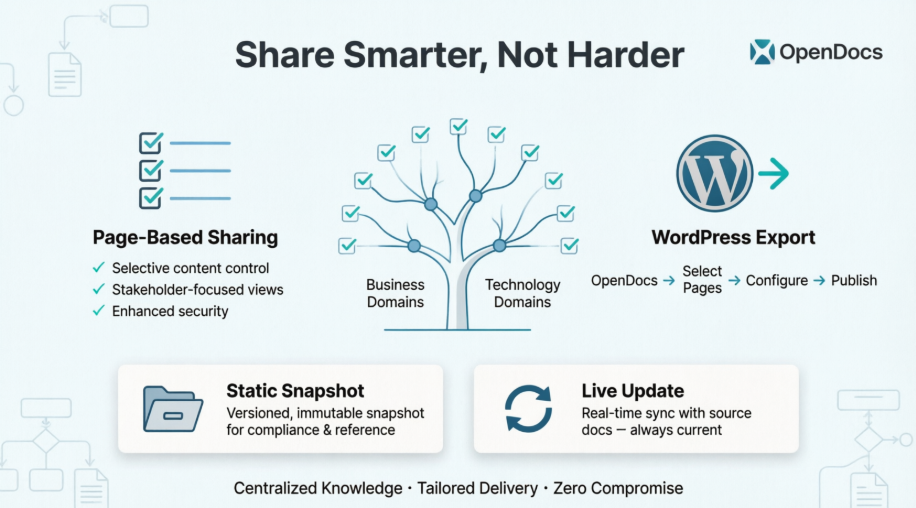
Le partage par page change entièrement la donne.Pensez-y comme à la création d’une playlist : au lieu de remettre à quelqu’un toute votre bibliothèque musicale, vous sélectionnez uniquement les morceaux dont il a besoin. Dans OpenDocs, vous cochez désormais des cases à côté de pages ou de branches spécifiques dans votre arbre de connaissances. Le contenu non coché reste caché. Pour notre projet d’architecture d’entreprise, cela signifiait partager uniquement la branche « Traitement des paiements » avec un client fintech tout en gardant les protocoles de sécurité internes confidentiels.
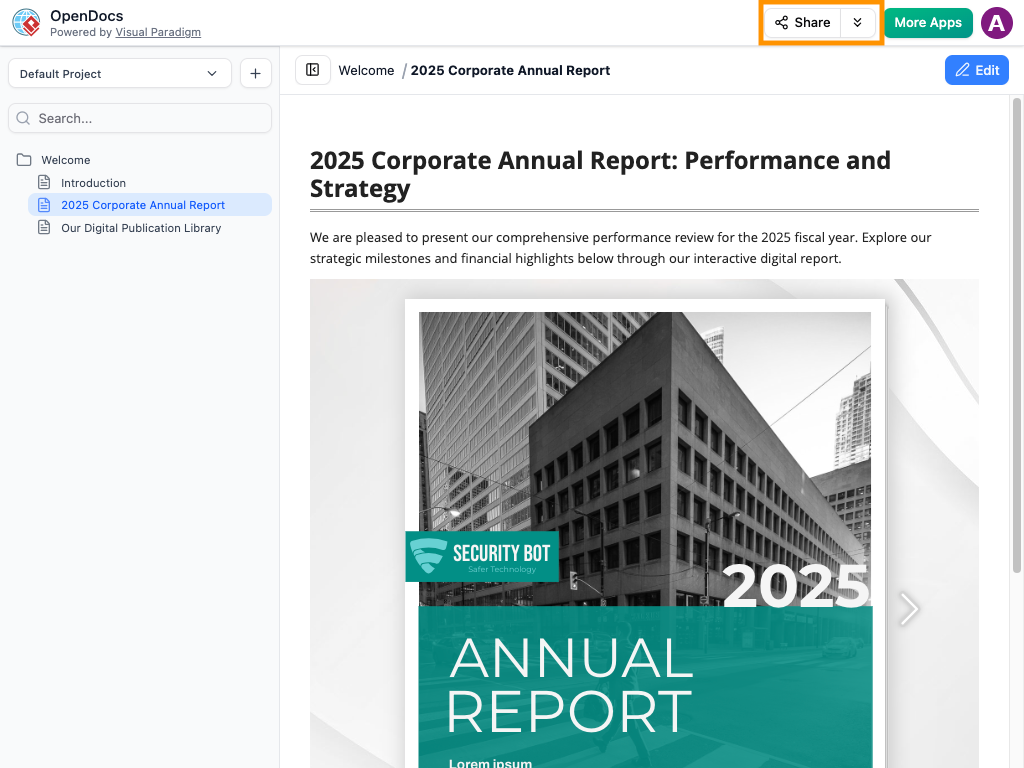
Le bouton Partager est bien visible – pas besoin de fouiller dans les menus.
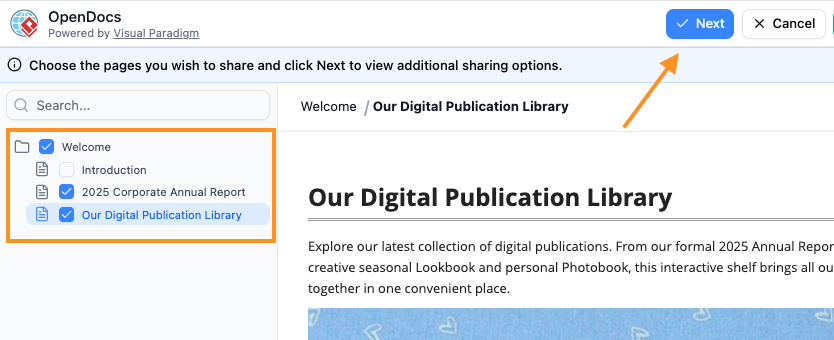
La sélection par case à cocher semble intuitive, même pour les parties prenantes non techniques.
Étapes par étapes : Comment nous avons utilisé le partage par page (sans fioritures, juste les étapes)
Voici exactement comment notre équipe a mis en œuvre cette fonctionnalité pendant une sprint de livraison client :
-
Entrer en mode Partage: Cliquez sur le boutonPartager en haut à droite. Aucune courbe d’apprentissage ici – c’est là où on s’attend à le trouver.
-
Sélectionner les pages: Dans l’arbre de gauche, cochez les cases des pages à inclure. Nous avons sélectionné uniquement le « Guide d’intégration API » et ses pages enfants pour notre portail développeurs.
-
Cliquez sur Suivant: Passez à la configuration.
-
Décrivez votre partage: Ajoutez une brève description comme « Documents API Q2 – Portail client ». Ces métadonnées nous ont épargné des heures lors des audits.
-
Choisissez le mode de partage:
-
Instantané statique: Nous l’avons utilisé pour les livrables contractuels. Une fois partagé, les modifications apportées à la source n’affectent pas la version partagée – idéal pour la conformité.
-
Mise à jour en temps réel: Idéal pour les wikis internes où le contenu évolue quotidiennement.
-
-
Sélectionnez la méthode de partage:
-
Lien public: Généré une URL propre et personnalisée que nous avons intégrée dans Slack.
-
Page WordPress: Plus d’informations ci-dessous.
-
-
Partager et intégrer: Copiez l’URL ou le code d’intégration. Nous avons collé le code d’intégration dans notre intranet d’entreprise—aucun support technique nécessaire.
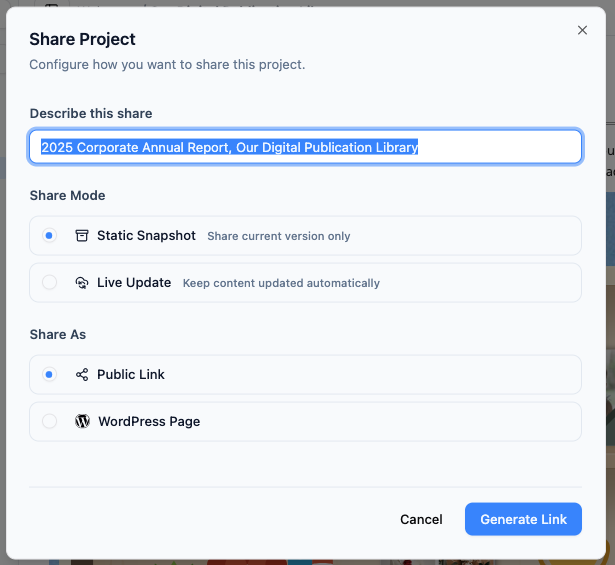
Une étiquetage clair évite la confusion sur « Quel lien était destiné au client ? ».
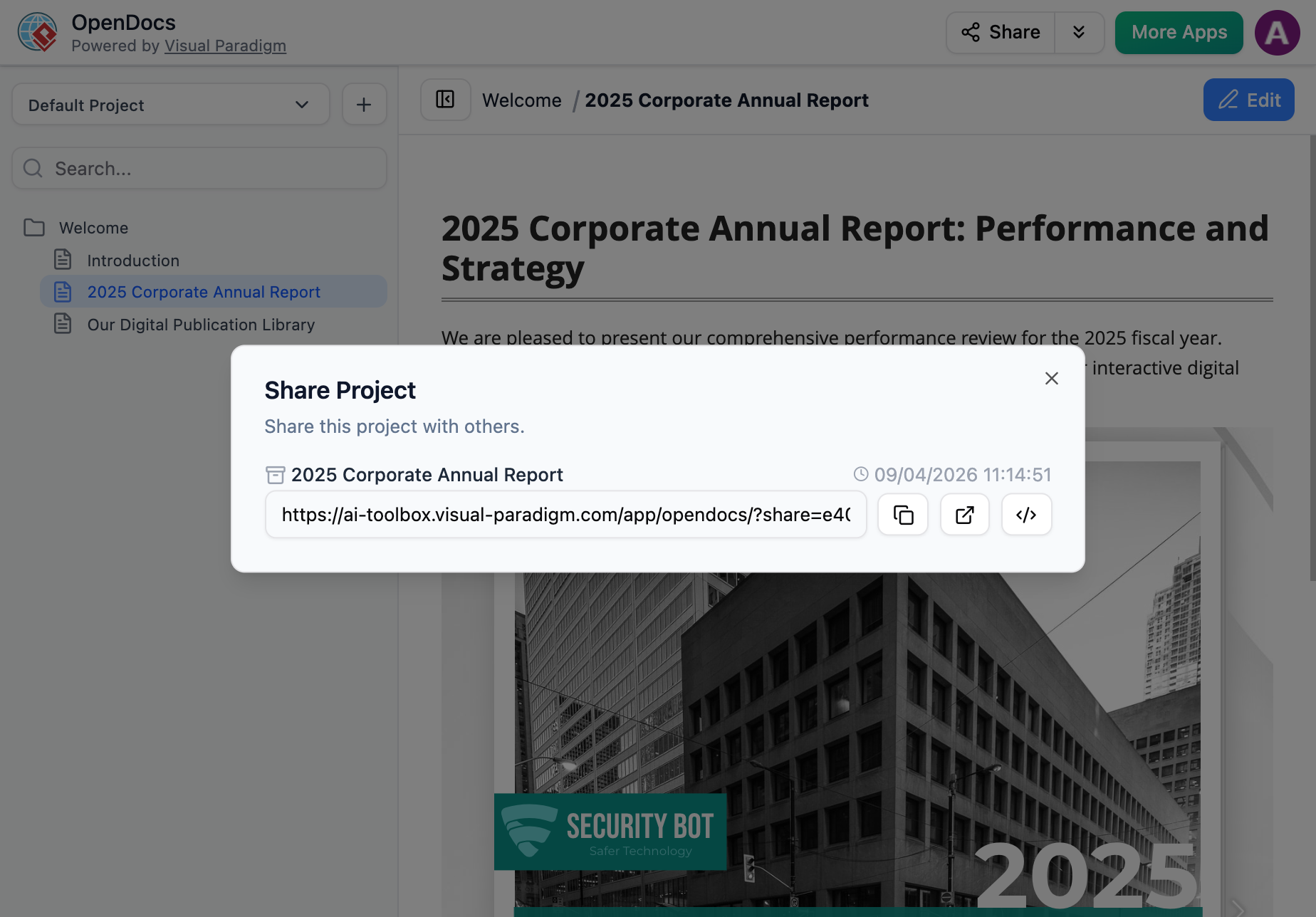
Publication en un clic—aucune boîte de dialogue de confirmation ni étapes cachées.
Pourquoi le partage par page est-il important : des gains concrets dans les flux de travail
Après deux semaines d’utilisation quotidienne, trois avantages se sont démarqués :
✅ Charge cognitive réduite: Les parties prenantes n’ont plus besoin de faire défiler des sections non pertinentes. Un responsable produit examinant notre roadmap n’a vu que la page « Chronologie des fonctionnalités »—et non le document technique de 50 pages.
✅ Sécurité sans complexité: Nous avons évité de créer des projets en double ou de gérer des rôles d’utilisateurs granulaires. Les pages sensibles sont restées privées par défaut.
✅ Onboarding client plus rapide: Partager un sous-ensemble sélectionné a réduit notre temps de configuration de la documentation client de 2 heures à 15 minutes.
« C’est comme avoir un projecteur au lieu d’un éclairage général : vous mettez en lumière exactement ce qui compte. »
— Architecte senior de solutions, entreprise technologique (témoignage anonyme)
Export WordPress : publiez des documents professionnels en quelques minutes
L’intégration WordPress était le véritable MVP inattendu de cette mise à jour. Notre équipe marketing devait publier une série de guides d’architecture sur notre blog public—sans copier-coller manuellement ni prendre des captures d’écran des diagrammes.

L’intégration relie sans effort la documentation technique et le contenu visible par le public.
Notre parcours d’export WordPress (étape par étape)
-
Ouvrir la base de connaissances et cliquer sur partager: Même point d’entrée que le partage par page.

-
Sélectionner les pages: Nous avons choisi uniquement la branche « Framework de migration vers le cloud ».

-
Cliquez sur Suivant → Ajouter une description: « Guide du cloud public – Avril 2026 ».

-
Choisir le mode de partage: SélectionnéMise à jour en directafin que les lecteurs du blog voient toujours la dernière version.
-
Sélectionnez « Page WordPress »sous Partager sous.

-
Configuration unique de WordPress:
-
Connectez-vous à WordPress → Profil → Mot de passe d’application

-
Générez un mot de passe nommé « Intégration OpenDocs »

-
Copiez le mot de passe (affiché une seule fois – enregistrez-le de manière sécurisée !)

-
-
Configurer dans OpenDocs:
-
URL de WordPress, nom d’utilisateur, mot de passe d’application
-
Titre de la page et slug unique (par exemple, « cloud-migration-2026 »)

-
-
Cliquez sur « Vérifier l’unicité » → « Publier sur WordPress »

En moins de 30 secondes, notre guide était en ligne sur le blog, avec tous les diagrammes, les éléments interactifs et la mise en forme intacts.

La page WordPress publiée préserve la mise en forme riche d’OpenDocs.

Des personnalisations supplémentaires sont possibles via l’éditeur natif de WordPress.
🔒 Note de sécurité: Visual Paradigm ne stocke jamais votre mot de passe d’application. Nous avons vérifié cela en examinant les requêtes réseau : les identifiants restent sur votre machine.
Export de page WordPress vs. Code d’intégration : lequel avons-nous choisi ?
Les deux options prennent en charge la sélection de page et les modes statique/en direct, mais elles répondent à des besoins différents :
| Fonctionnalité | Export de page WordPress | Code d’intégration |
|---|---|---|
| Idéal pour | Pages de documentation dédiées | Intégration dans le contenu existant |
| Temps de configuration | ~5 minutes (configuration WordPress unique) | ~1 minute (copier-coller HTML) |
| Flexibilité | Génère automatiquement une page propre et autonome | Placer le contenu n’importe où sur n’importe quel site |
| Notre cas d’utilisation | Articles de blog publics, portails clients | Wikis internes, Confluence, applications personnalisées |
Notre verdict: Utilisez l’export WordPress pour des publications propres et autonomes. Utilisez le code d’intégration pour insérer du contenu modulaire. Disposer de ces deux options élimine le piège du « tout pour personne » auquel beaucoup d’outils sont confrontés.
Bénéfices concrets pour les équipes centrées sur les connaissances
Après avoir testé ces fonctionnalités sous pression, voici ce qui a généré un retour sur investissement réel pour notre organisation :
🔹 Source unique et centralisée: La base de connaissances principale reste dans OpenDocs ; les vues publiées sont dérivées, pas des doublons.
🔹 Vues spécifiques aux parties prenantes: Les dirigeants voient les plans stratégiques de haut niveau ; les ingénieurs voient les spécifications techniques — même source, sorties différentes.
🔹 Archivage prêt à la conformité: Les captures statiques créent des enregistrements immuables pour les audits sans bloquer le développement actif.
🔹 Visuels sans compromis: Les diagrammes s’affichent nativement, sans captures d’écran floues ni re-création manuelle.
🔹 Réduction du désordre des outils: Remplacé trois outils distincts (wiki, éditeur de diagrammes, plateforme de publication) par un flux de travail intégré.
Conclusion : Devriez-vous adopter ces fonctionnalités ?
Si votre équipe peine avec la surcharge de documentation, les problèmes de permissions ou des flux de publication lents, le partage par page et l’intégration avec WordPress de Visual Paradigm OpenDocs méritent une réflexion sérieuse.
Ce qui nous a impressionnés: L’équilibre réfléchi entre puissance et simplicité. Les utilisateurs avancés obtiennent un contrôle fin ; les utilisateurs occasionnels ne sont pas submergés. L’intégration avec WordPress, en particulier, a l’air d’un « bouton magique » pour les équipes qui relient des publics techniques et non techniques.
Une mise en garde: La configuration initiale de WordPress nécessite un accès administrateur. Si votre organisation restreint la création de plugins ou de mots de passe d’application, coordonnez-vous avec le service informatique dès le départ.
Recommandation finale: Commencez par le partage par page pour vos flux internes : c’est à faible risque et à fort impact. Ensuite, testez l’export vers WordPress avec une page non critique pour valider le flux de publication. Pour les équipes gérant des documents complexes et visuellement riches, ces fonctionnalités ne sont pas seulement un plus : elles transforment véritablement les processus.
« OpenDocs ne stocke pas seulement des connaissances, il les sélectionne et les diffuse avec intention. C’est la différence entre un dépôt de documents et un véritable moteur de connaissance. »
— Revue technique indépendante (basée sur une évaluation pratique de 2 semaines)
Références
- Fonctionnalités de Visual Paradigm OpenDocs: Aperçu officiel des fonctionnalités de la plateforme de gestion des connaissances OpenDocs
- Visual Paradigm OpenDocs : Le guide complet de la gestion des connaissances pilotée par l’IA: Guide complet couvrant les fonctionnalités d’OpenDocs et ses fonctionnalités d’IA
- Visual Paradigm OpenDocs : Le guide complet pour développeurs: Documentation axée développeurs pour les équipes techniques utilisant OpenDocs
- Maîtriser l’écosystème d’IA de Visual Paradigm: Guide pour tirer parti des outils d’IA de Visual Paradigm, y compris OpenDocs
- OpenDocs – Plateforme de gestion des connaissances pilotée par l’IA: Page produit officielle pour essayer et découvrir OpenDocs
- Lancement de la plateforme de gestion des connaissances OpenDocs pilotée par l’IA: Annonce du lancement d’OpenDocs en tant que plateforme pilotée par l’IA
- Du modèle au manuel : synchronisation des diagrammes du bureau Visual Paradigm avec OpenDocs: Tutoriel sur l’utilisation de la fonctionnalité Pipeline pour synchroniser les diagrammes
- Site français de Fliplify: Ressource en langue française pour les outils Visual Paradigm
- Maîtriser Visual Paradigm OpenDocs : Le guide ultime: Guide approfondi d’OpenDocs et de l’écosystème Pipeline
- Mise à jour du partage par page dans OpenDocs: Notes officielles de version pour la fonctionnalité de partage par page