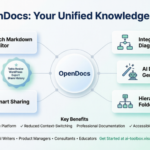


引言:知识共享的现实视角
作为一位负责跨职能团队的技术文档负责人,管理着分布在三个时区的团队,我测试过数十个知识管理平台。大多数平台都承诺实现“无缝共享”,但实际交付的却是混乱的权限设置或静态导出内容。当 Visual Paradigm 宣布 OpenDocs 新增功能时,我决定进行一次真实的压力测试。基于页面的共享以及WordPress 集成我决定对它们进行一次真实场景的压力测试。在两周内,我们的团队利用这些功能与客户共享企业架构蓝图,发布内部流程指南,并维护一个面向公众的开发者门户——所有操作均来自单一知识库。以下是我们基于实际体验的客观分析,包括哪些功能有效、哪些令人意外,以及这些更新是否值得纳入您的文档工具链。
什么是基于页面的共享?(来自用户视角)
在我们的工作流程中,OpenDocs 是从 UML 图表到入职检查清单等所有内容的中心枢纽。过去,共享意味着授予整个项目树的访问权限——当客户只需查看一个流程图时,这会带来严重的安全风险。
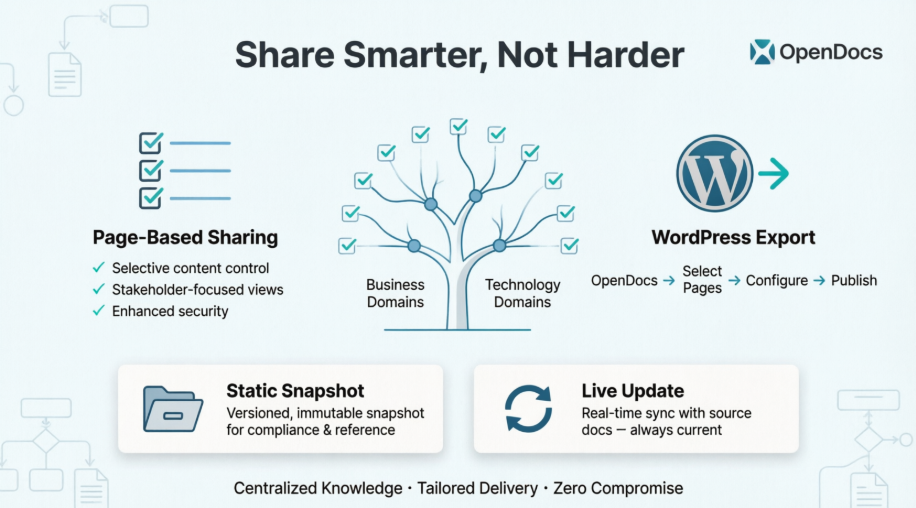
基于页面的共享彻底改变了这一局面。可以将其想象成创建播放列表:你不需要把整个音乐库交给别人,只需选择他们需要的曲目。在 OpenDocs 中,你现在可以勾选知识树中特定页面或分支旁边的复选框。未勾选的内容将保持隐藏。在我们的企业架构项目中,这意味着只需向一家金融科技客户共享“支付处理”子分支,而将内部安全协议保持私密。
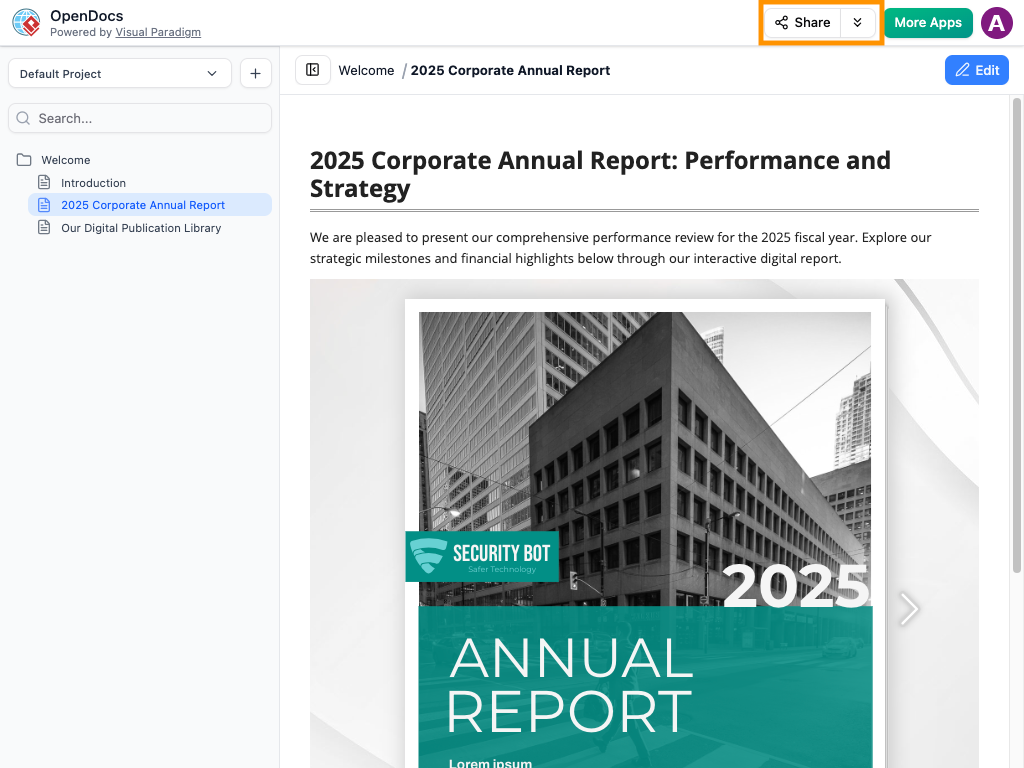
“共享”按钮位置醒目——无需在菜单中翻找。
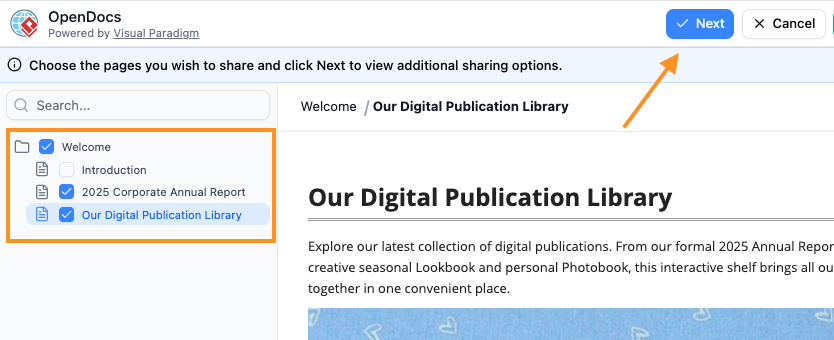
复选框选择操作直观易用,即使是非技术利益相关者也能轻松上手。
分步指南:我们如何使用基于页面的共享(无废话,只有步骤)
以下是我们在一次客户交付冲刺中,具体如何实施该功能的完整步骤:
-
进入共享模式:点击共享按钮(右上角)。这里没有学习成本——它就在你期望的位置。
-
选择页面:在左侧树形结构中,勾选需要包含的页面。我们仅选择了“API 集成指南”及其子页面用于我们的开发者门户。
-
点击下一步:进入配置环节。
-
描述你的共享内容:添加简短描述,例如“Q2 API 文档 – 客户门户”。这些元数据在审计过程中为我们节省了大量时间。
-
选择共享模式:
-
静态快照:我们将其用于合同交付物。一旦共享,源内容的修改不会影响共享版本——非常适合合规需求。
-
实时更新: 适用于内容每日更新的内部维基。
-
-
选择共享方式:
-
公开链接: 生成了一个简洁、带有品牌标识的URL,我们将其嵌入了Slack。
-
WordPress页面: 更多详情见下文。
-
-
共享与嵌入: 复制URL或嵌入代码。我们将嵌入代码粘贴到了公司内部网络——无需任何开发支持。
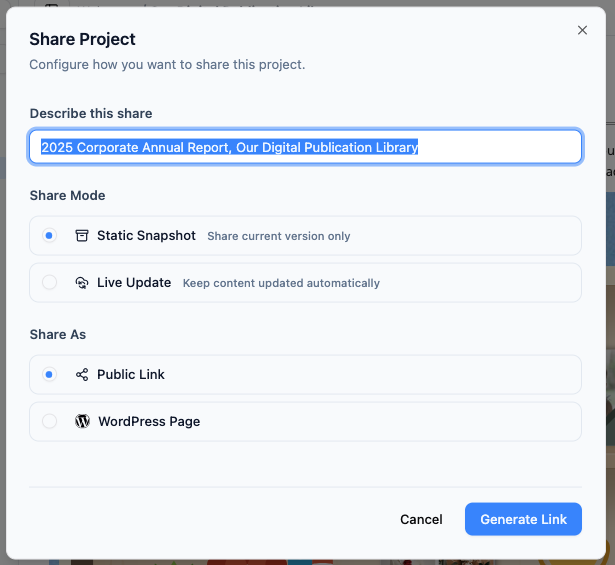
清晰的标签避免了“哪个链接是给客户的?”这类混淆。
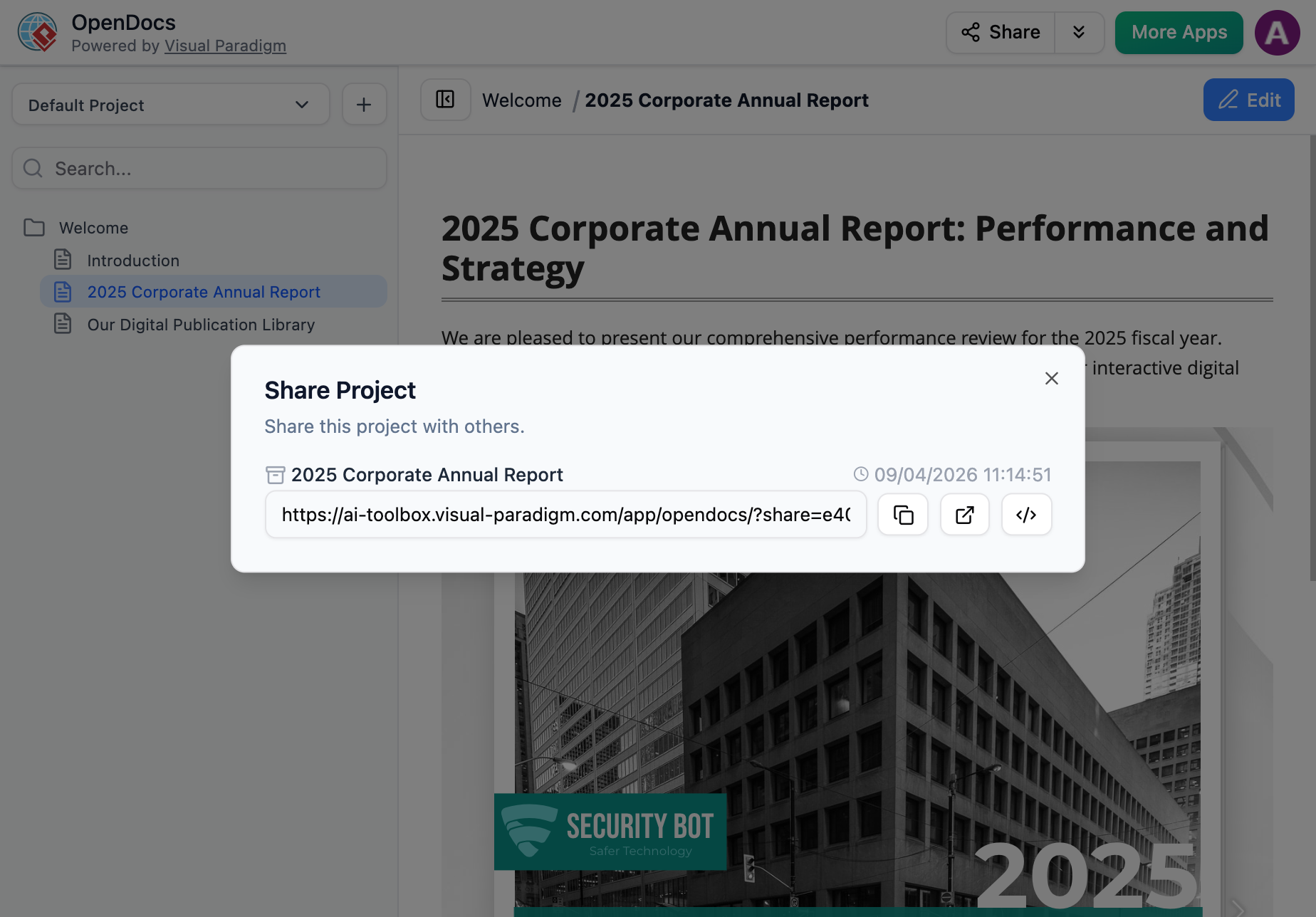
一键发布——无需确认对话框或隐藏步骤。
为什么基于页面的共享很重要:真实的流程优势
经过两周的日常使用,有三个优势尤为突出:
✅ 降低认知负担: 利益相关者不再需要滚动浏览无关部分。一位产品经理查看我们的路线图时,只看到了“功能时间线”页面,而不是那50页的技术规格。
✅ 无需复杂操作的安全性: 我们避免了创建重复项目或管理细粒度的用户角色。敏感页面默认保持私密。
✅ 更快的客户入职: 分享一个精选的子集,将客户文档设置时间从2小时缩短至15分钟。
“这就像用聚光灯而不是泛光灯——你精准照亮了真正重要的内容。”
— 高级解决方案架构师,企业科技公司(匿名证言)
WordPress导出:几分钟内发布专业文档
WordPress集成是此次更新中的意外亮点。我们的市场团队需要将一系列架构指南发布到公开博客上——但又不想手动复制粘贴或截图图表。

该集成轻松地将技术文档与面向公众的内容连接起来。
我们的WordPress导出之旅(逐步指南)
-
打开知识库并点击共享: 与基于页面的共享使用相同的入口点。

-
选择页面: 我们仅选择了“云迁移框架”分支。

-
点击下一步 → 添加描述: “公共云指南 – 2026年4月。”

-
选择共享模式: 已选择实时更新因此,博客读者始终能看到最新版本。
-
选择“WordPress 页面”在“另存为”下方。

-
一次性 WordPress 设置:
-
登录 WordPress → 个人资料 → 应用密码

-
生成名为“OpenDocs 集成”的密码

-
复制密码(仅显示一次——请安全保存!)

-
-
在 OpenDocs 中配置:
-
WordPress URL、用户名、应用密码
-
页面标题和唯一别名(例如:“cloud-migration-2026”)

-
-
点击“检查唯一性” → “发布到 WordPress”

30秒内,我们的指南就已发布到博客上,所有图表、交互元素和格式均完整保留。

发布的 WordPress 页面保留了 OpenDocs 的丰富格式。

可通过 WordPress 的原生编辑器进行进一步自定义。
🔒 安全提示: Visual Paradigm 永远不会存储您的应用密码。我们通过检查网络请求验证了这一点——凭据始终保留在您的设备上。
WordPress 页面导出与嵌入代码:我们选择了哪一个?
两种选项均支持页面选择和静态/实时模式,但满足不同的需求:
| 功能 | WordPress 页面导出 | 嵌入代码 |
|---|---|---|
| 最适合 | 专用的文档页面 | 嵌入现有内容中 |
| 设置时间 | 约5分钟(一次性WordPress配置) | 约1分钟(复制粘贴HTML) |
| 灵活性 | 自动生成简洁、独立的页面 | 可将内容放置在任何网站的任意位置 |
| 我们的使用场景 | 公开博客文章、客户门户 | 内部维基、Confluence、自定义应用 |
我们的结论:使用WordPress导出功能创建精美的独立发布内容;使用嵌入代码实现模块化内容插入。同时拥有这两种选项,避免了众多工具陷入的‘一刀切、全都不对’的陷阱。
以知识为核心团队的切实收益
在对这些功能进行压力测试后,以下是为我们组织带来真实投资回报的方面:
🔹 统一的权威信息源:主知识库保留在OpenDocs中;发布的视图是衍生内容,而非重复副本。
🔹 面向利益相关者的特定视图:高管看到高层次路线图;工程师看到技术规格——同一来源,不同输出。
🔹 符合合规要求的归档:静态快照创建不可更改的记录,用于审计,同时不影响活跃开发。
🔹 零妥协的视觉呈现: 图表原生渲染——无需模糊的截图或手动重新创建。
🔹 减少工具泛滥: 用一个集成的工作流取代了三个独立的工具(维基、图表编辑器、发布平台)。
结论:你应该采用这些功能吗?
如果你的团队在文档过载、权限困扰或笨拙的发布工作流程上遇到困难,Visual Paradigm OpenDocs 的基于页面的共享功能和 WordPress 集成值得认真考虑。
让我们印象深刻的地方: 在强大功能与简洁性之间取得了深思熟虑的平衡。高级用户可以获得精细控制;普通用户不会感到不知所措。特别是 WordPress 集成,对连接技术与非技术受众的团队来说,感觉就像一个“神奇按钮”。
一个需要注意的地方: 一次性的 WordPress 设置需要管理员权限。如果你的组织限制插件或应用密码的创建,请尽早与 IT 部门协调。
最终建议: 从内部工作流程开始使用基于页面的共享——风险低,影响大。然后,用一个非关键页面试用 WordPress 导出,以验证发布流程。对于管理复杂、视觉内容繁多的文档的团队来说,这些功能不仅仅是锦上添花,更是工作流的变革者。
“OpenDocs 不仅存储知识,更以有目的的方式整理并传递知识。这正是文档库与真正知识引擎之间的区别。”
— 独立技术评论员(基于两周的亲身体验评估)
参考文献
- Visual Paradigm OpenDocs 功能: OpenDocs 知识管理平台的官方功能概览
- Visual Paradigm OpenDocs:AI 驱动知识管理的完整指南: 全面指南,涵盖 OpenDocs 的功能与 AI 特性
- Visual Paradigm OpenDocs:完整开发者指南: 面向开发者的文档,专为使用 OpenDocs 的技术团队设计
- 掌握 Visual Paradigm AI 生态系统: 指导手册,帮助你利用 Visual Paradigm 的 AI 工具,包括 OpenDocs
- OpenDocs – AI 驱动的知识管理平台: 官方产品页面,用于试用和了解 OpenDocs
- OpenDocs AI 驱动知识平台发布: 宣布 OpenDocs 作为 AI 驱动平台的发布
- 从模型到手册:将 Visual Paradigm 桌面图表与 OpenDocs 同步: 使用 Pipeline 功能同步图表的教程
- Fliplify 法语网站: Visual Paradigm 工具的法语资源
- 掌握 Visual Paradigm OpenDocs:终极指南: OpenDocs 与 Pipeline 生态系统的深入指南
- OpenDocs 基于页面的共享功能更新: 基于页面的共享功能的官方发布说明