

“Pelajari pemodelan visual dengan AI—tidak diperlukan pengalaman sebelumnya.”
Selamat datang! 👋 Jika Anda baru mengenal Visual Paradigm, diagraming berbasis AI, atau bahkan merasa kewalahan tentang dari mana mulai—Anda berada di tempat yang tepat.
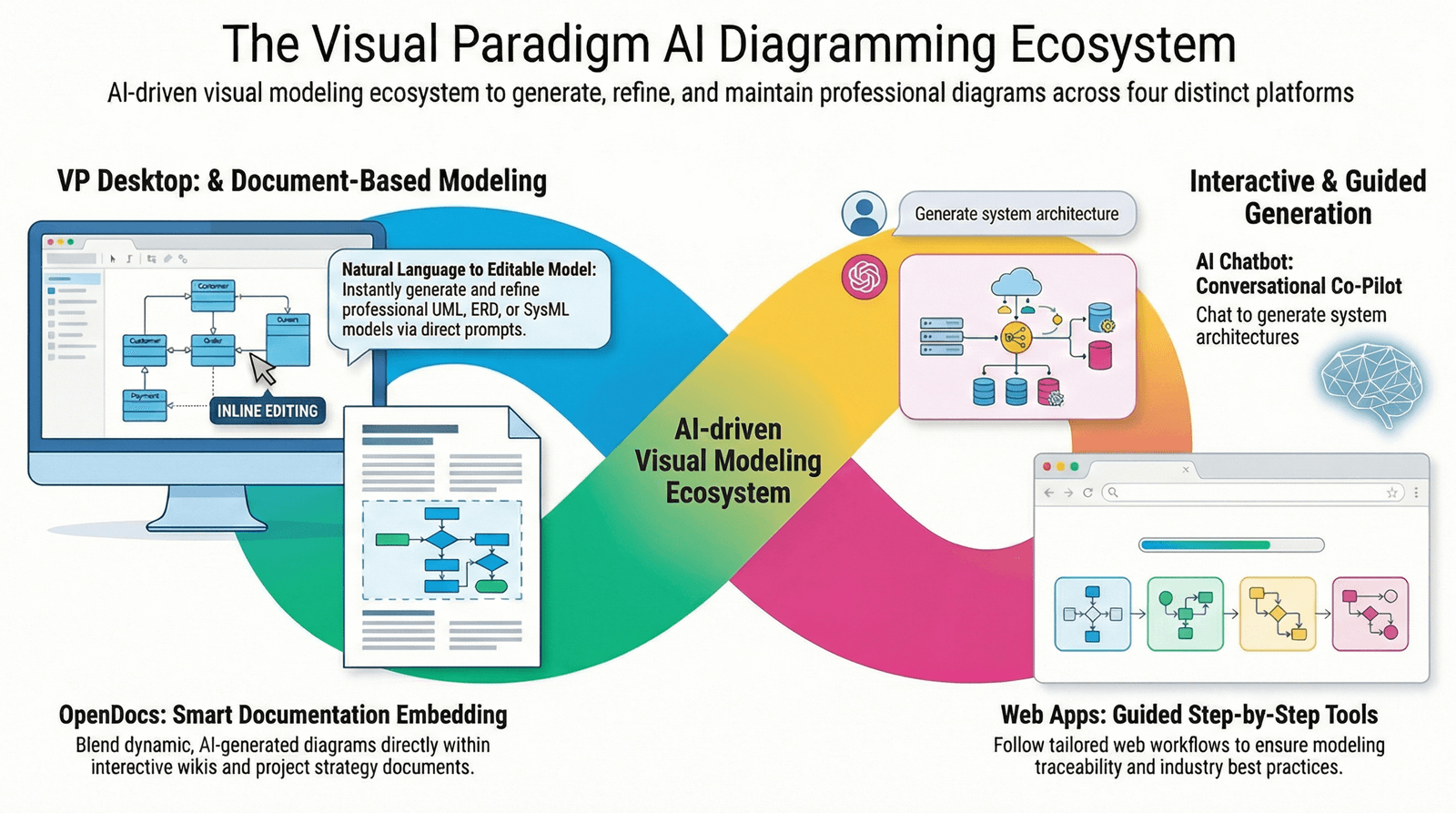
Ini tutorial pemula langkah demi langkah akan membimbing Anda melalui empat pilar AI Visual Paradigm, mulai dari permintaan pertama Anda hingga membangun proyek yang lengkap dan dapat dilacak. Tanpa istilah teknis, tanpa asumsi—hanya panduan yang jelas dan dapat diambil tindakan.
Mari mulai perjalanan Anda! 🚀
📋 Apa yang Akan Anda Pelajari
Pada akhir tutorial ini, Anda akan mampu:
✅ Memahami keempat pilar AI Visual Paradigm dan kapan menggunakan masing-masing
✅ Membuat diagram generatif AI pertama Anda menggunakan bahasa alami
✅ Mendokumentasikan pekerjaan Anda secara kolaboratif di OpenDocs
✅ Mengikuti alur kerja pemodelan yang terarah di Web App Studios
✅ Ekspor dan sempurnakan model di VP Desktop untuk pengiriman profesional
✅ Menghubungkan keempat alat menjadi alur kerja akhir yang mulus
Waktu yang dibutuhkan: ~2 jam (dengan latihan langsung)
Tingkat keterampilan: Pemula mutlak
Prasyarat: Komputer, koneksi internet, dan rasa ingin tahu!
🔧 Sebelum Anda Mulai: Daftar Periksa Persiapan
✅ Langkah 1: Buat Akun Gratis Anda
-
Klik “Daftar” (kanan atas)
-
Pilih Tingkat Gratis (mencakup akses ke Chatbot, OpenDocs, dan Web Apps terbatas)
-
Verifikasi email Anda dan masuk
💡 Kiat: Tandai halaman dasbor Anda—Anda akan kembali ke sini sering-sering!
✅ Langkah 2: Instal VP Desktop (Opsional untuk Saat Ini)
Anda dapat melewatkannya untuk Bagian 1-3 dan kembali nanti.
-
Dari dasbor Anda, buka Unduhan → VP Desktop
-
Pilih sistem operasi Anda (Windows/macOS/Linux)
-
Instal dan jalankan aplikasinya
-
Masuk dengan akun yang sama untuk menyinkronkan pekerjaan Anda
✅ Langkah 3: Kenali Antarmuka
Dedikasikan 5 menit untuk menjelajah:
-
Dasbor: Pusat semua alat Anda
-
Chatbot AI: Antarmuka obrolan untuk pembuatan diagram
-
OpenDocs: Editor dokumen dengan diagram langsung
-
Aplikasi Web: Kumpulan studio pemodelan terarah
-
VP Desktop: Aplikasi pemodelan profesional (jika diinstal)
🎯 Tujuan Pemula: Jangan menghafal semua hal. Cukup nyaman dengan mengklik-klik saja.
🌱 Bagian 1: Diagram AI Pertama Anda (Menggunakan Chatbot)
Mengapa mulai di sini? Chatbot AI memiliki kurva pembelajaran yang paling landai—Anda mengetik, ia menggambar. Sempurna untuk membangun kepercayaan diri.
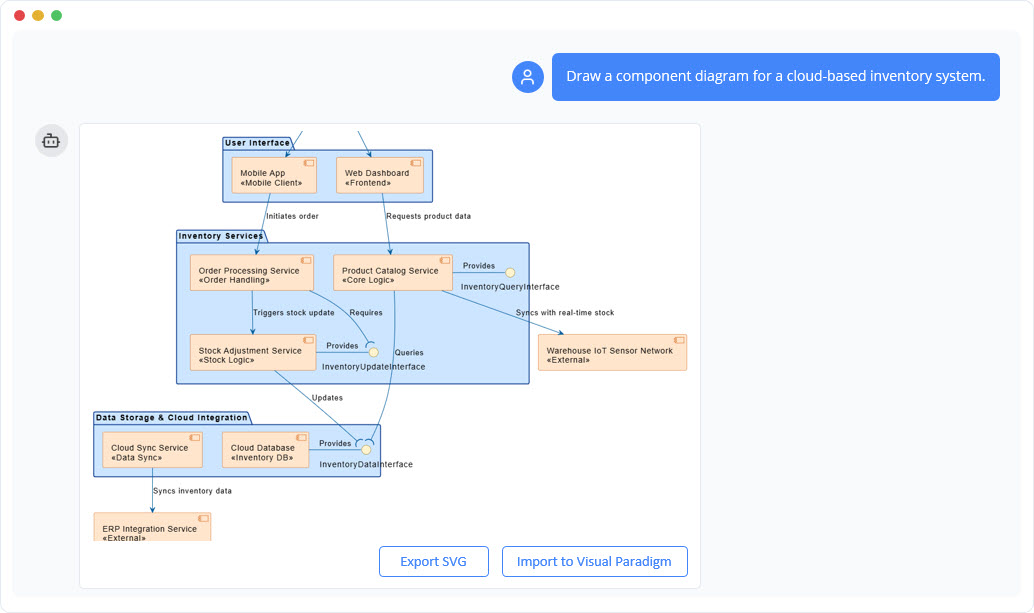
🎯 Latihan: Buat Alur Masuk Pengguna Sederhana
Langkah 1: Buka AI Chatbot
-
Dari dasbor Anda, klik “AI Chatbot” atau pergi ke https://chat.visual-paradigm.com
-
Anda akan melihat antarmuka obrolan—sama seperti mengirim pesan ke teman
Langkah 2: Tulis Permintaan Pertama Anda
Ketik ini persis (atau salin-tempel):
Buat diagram urutan untuk pengguna yang masuk ke aplikasi web. Sertakan: pengguna, halaman masuk, layanan otentikasi, dan basis data. Tunjukkan jalur masuk yang berhasil dan gagal.
Langkah 3: Tinjau dan Perbaiki
-
AI akan menghasilkan diagram dalam waktu sekitar 10 detik
-
Lihat hasilnya. Apakah sesuai dengan yang Anda bayangkan?
-
Coba perbaiki dengan permintaan lanjutan:
Tambahkan langkah untuk otentikasi dua faktor setelah verifikasi kata sandi
Langkah 4: Simpan atau Ekspor
-
Klik “Ekspor” → Pilih OpenDocs (untuk melanjutkan dokumentasi) atau VP Desktop (untuk menyempurnakan secara profesional)
-
Atau klik “Salin Tautan” untuk dibagikan dengan rekan kerja
✅ Anda baru saja melakukan pemodelan berbasis AI! 🎉
🔍 Apa yang Terjadi di Balik Layar?
-
AI menganalisis bahasa alami Anda
-
Mengidentifikasi aktor utama (pengguna, layanan) dan tindakan (masuk, verifikasi)
-
Menerapkan aturan diagram urutan UML secara otomatis
-
Menghasilkan output yang dapat diedit dan sesuai standar
🛠️ Coba Ini Selanjutnya (Petunjuk Praktik)
1. "Gambar peta pikiran untuk merencanakan peluncuran aplikasi mobile"
2. "Buat diagram kasus penggunaan untuk toko buku online"
3. "Tampilkan bagan alir untuk memproses pengembalian dana pelanggan"
💡 Kiat Pro untuk Pemula: Mulai sederhana. Tambahkan kompleksitas secara bertahap. AI belajar dari iterasi Anda!
📝 Bagian 2: Mendokumentasikan dengan OpenDocs (Pengetahuan yang Hidup)
Mengapa OpenDocs?Ini mengubah diagram statis menjadi dokumentasi kolaboratif yang terus berkembang—sangat cocok untuk proyek tim.
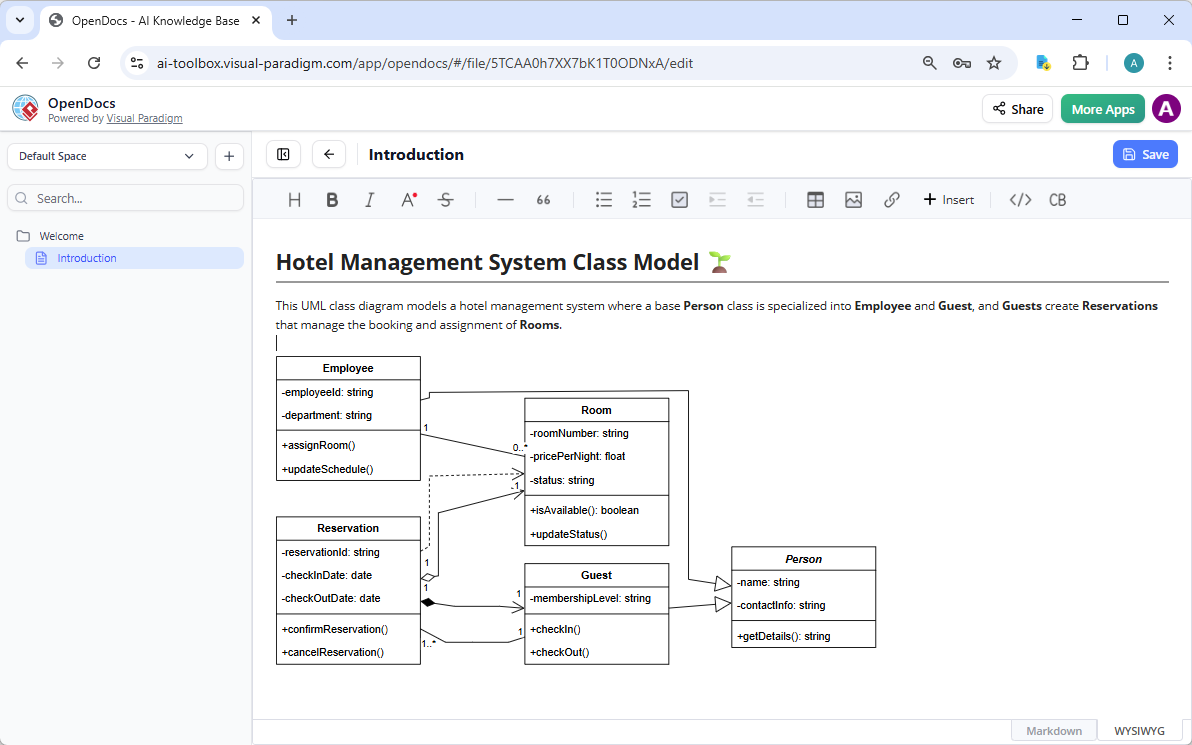
🎯 Latihan: Bangun Dokumen Persyaratan yang Hidup
Langkah 1: Buat OpenDoc Baru
-
Dari dasbor → OpenDocs → “Dokumen Baru”
-
Beri judul: “Spesifikasi Fitur Otentikasi Pengguna”
-
Pilih templat (atau mulai kosong)
Langkah 2: Sisipkan Diagram Chatbot Anda
-
Di editor, ketik
/diagramdan tekan Enter -
Pilih “Impor dari Chatbot AI”
-
Pilih diagram alur login yang telah Anda buat sebelumnya
-
Diagram muncul—dan itu langsung aktif!
Langkah 3: Tambahkan Konteks & Kolaborasi
-
Ketik di atas diagram: “Aliran ini menangani login pengguna dengan 2FA opsional”
-
Sorot diagram → Klik “Komentar” → Tambahkan: “Apakah kita harus menambahkan pembatasan laju di sini?”
-
Bagikan tautan dokumen dengan rekan kerja (atau buka di tab lain untuk mensimulasikan kolaborasi)
Langkah 4: Edit Diagram Secara Langsung
-
Klik diagram → “Edit”
-
Seret untuk mengatur ulang langkah-langkah, atau klik kanan elemen → “Edit Properti”
-
Ubah “Layanan Autentikasi” menjadi “Microservice Auth”
-
Perhatian: Diagram diperbarui secara instan—tidak perlu diekspor ulang!
✅ Sekarang Anda memiliki dokumentasi hidup! 📚✨
🔍 Mengapa Ini Penting bagi Pemula
-
Tidak lagi bingung dengan pertanyaan “Versi mana yang sedang berlaku?”
-
Diagram tetap sinkron dengan penjelasan teks
-
Umpan balik tim terjadi dalam konteks—bukan dalam percakapan terpisah
🛠️ Coba Ini Selanjutnya
1. Tambahkan bagian "Pertimbangan Keamanan" di bawah diagram Anda
2. Gunakan AI: Sorot teks → "Hasilkan diagram model ancaman"
3. Ekspor dokumen sebagai PDF untuk tinjauan pemangku kepentingan
🧭 Bagian 3: Pemodelan Terpandu dengan Studio Aplikasi Web
Mengapa Aplikasi Web? Mereka memberikan panduan langkah demi langkah—ideal ketika Anda membutuhkan struktur atau mengikuti metodologi.
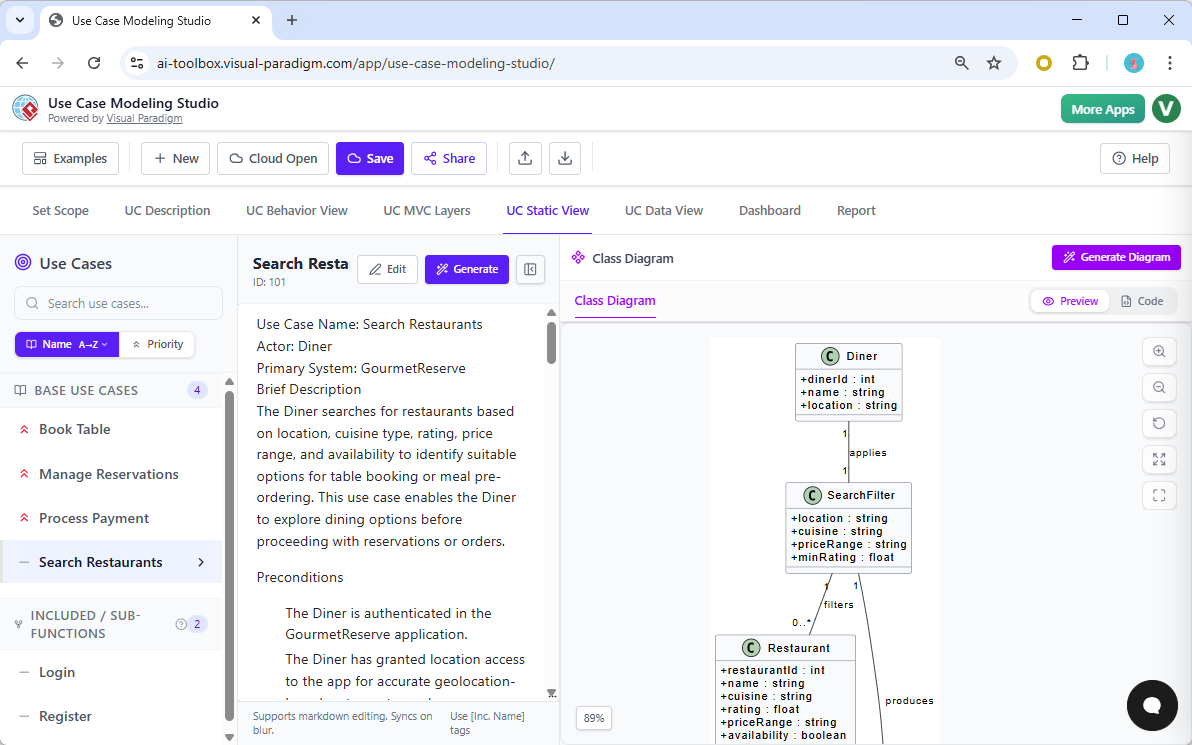
🎯 Latihan: Bangun Model Arsitektur C4 (Ramah Pemula)
Langkah 1: Buka Studio C4 PlantUML
-
Dasbor → Aplikasi Web → “C4 PlantUML Studio”
-
Klik “Mulai Proyek Baru”
Langkah 2: Ikuti Langkah-Langkah Panduan
Studi akan membimbing Anda melalui:
Langkah A: Tentukan Konteks Sistem
-
Petunjuk: “Apa nama sistem Anda?” → Ketik: “Platform UserAuth”
-
Petunjuk: “Siapa pengguna utama Anda?” → Tambahkan: “Pengguna Akhir, Admin, Aplikasi Pihak Ketiga”
-
AI menyarankan: “Pertimbangkan menambahkan ‘Auditor Keamanan’ sebagai aktor sekunder” → Klik “Tambahkan”
Langkah B: Identifikasi Wadah
-
Petunjuk: “Komponen utama apa saja yang membentuk sistem Anda?”
-
Ketik: “Frontend Web, Gateway API, Layanan Autentikasi, Basis Data Pengguna”
-
AI secara otomatis membuat koneksi antara mereka
Langkah C: Haluskan Komponen
-
Pilih “Layanan Autentikasi” → Klik “Turun ke Detail”
-
Tambahkan komponen internal: “Pengolah Masuk, Validasi Token, Manajer 2FA”
Langkah 3: Tinjau & Ekspor
-
Klik “Pratinjau” untuk melihat model C4 lengkap Anda
-
Gunakan “Validasi” untuk memeriksa pola anti-arsitektur umum
-
Ekspor ke: OpenDocs (untuk dokumentasi) atau VP Desktop (untuk rekayasa)
✅ Anda baru saja membuat model arsitektur kelas profesional—dengan panduan! 🏗️
🔍 Apa yang membuat Studio Ramah Pemula?
-
Tidak ada kecemasan kanvas kosong: Setiap langkah memiliki petunjuk yang jelas
-
Praktik terbaik terintegrasi: AI menyarankan perbaikan yang mungkin Anda lewatkan
-
Kepatuhan metodologi: Memastikan model Anda mengikuti standar C4, ArchiMate, atau lainnya
🛠️ Coba Ini Selanjutnya
1. Jelajahi "Studio Pemodelan Use Case" untuk pekerjaan persyaratan
2. Coba "Studio Arsitektur Cloud AI" untuk diagram AWS/Azure
3. Gunakan "Pembuat Tabel Keputusan" untuk dokumentasi aturan bisnis
⚙️ Bagian 4: Penyempurnaan Profesional dengan VP Desktop
Mengapa VP Desktop? Ketika Anda membutuhkan presisi, generasi kode, atau pelacakan tingkat perusahaan.
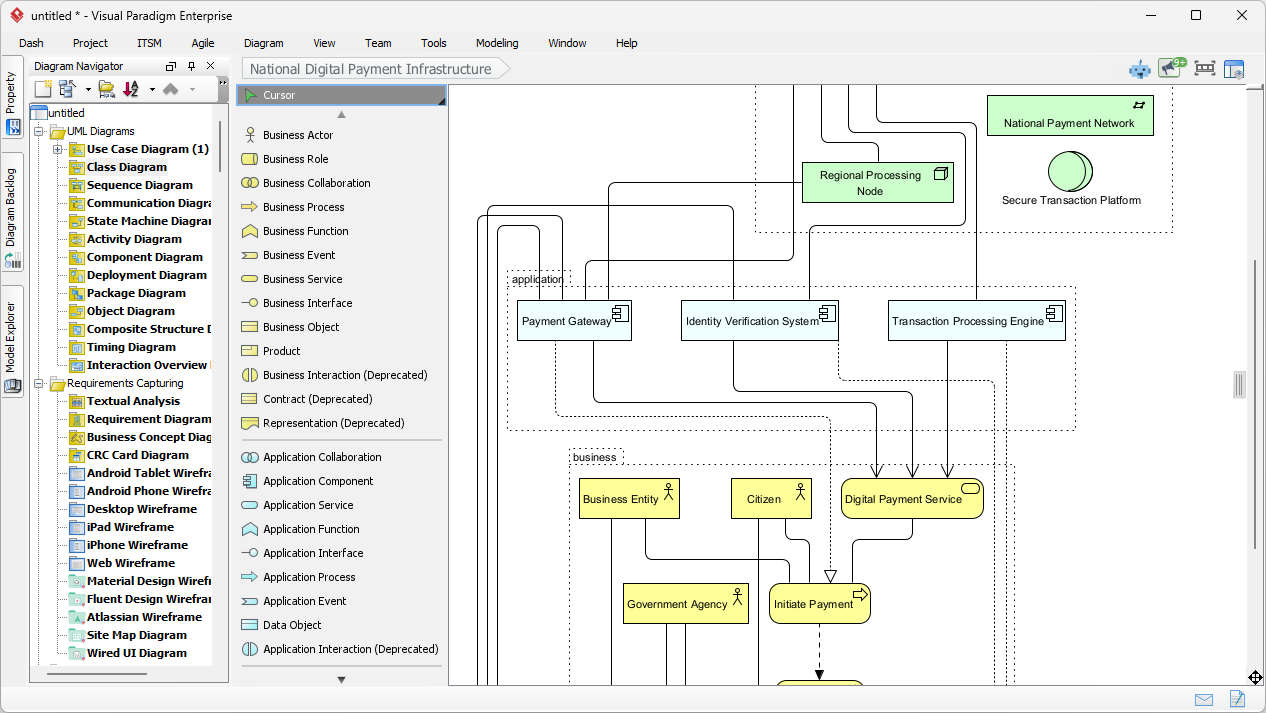
🎯 Latihan: Impor & Tingkatkan Model Anda
Langkah 1: Buka Proyek Anda di VP Desktop
-
Jalankan VP Desktop
-
Klik “Berkas” → “Impor” → “Dari OpenDocs” (atau Chatbot/Aplikasi Web)
-
Pilih proyek UserAuth Anda
Langkah 2: Jelajahi Alat Profesional
Luangkan sebentar untuk memperhatikan:
-
Penjelajah Model (panel kiri): Tampilan hierarkis semua diagram
-
Panel Properti (panel kanan): Pengaturan rinci untuk setiap elemen yang dipilih
-
Toolbar: Alat khusus untuk hubungan, catatan, dan kendala
Langkah 3: Tambahkan Detail Profesional
-
Pilih kelas “Auth Service”
-
Di Panel Properti →“Operasi” tab → Klik“+”
-
Tambahkan:
+ validateToken(token: String): Boolean -
Klik kanan kelas →“Hasilkan Kode” → “Java”
-
Tinjau kerangka hasil—perhatikan bagaimana model Anda diterjemahkan menjadi kode nyata!
Langkah 4: Buat Pelacakan
-
Buka use case “Kebutuhan Login” Anda
-
Seret sebuah“Wujudkan” hubungan ke kelas “Auth Service”
-
Sekarang Anda dapat melacak: Kebutuhan → Desain → Kode
✅ Model Anda sekarang siap untuk rekayasa! 💻
🔍 Mengapa Langkah Ini Penting
-
Generasi kode menghemat berjam-jam pengetikan manual
-
Pelacakan memastikan perubahan menyebar dengan benar
-
Integrasi kontrol versi (Git/SVN) mendukung kolaborasi tim
🛠️ Coba Ini Selanjutnya
1. Hasilkan kode Python alih-alih Java
2. Tambahkan catatan "Kendala Kinerja" pada komponen basis data
3. Gunakan "Validasi Model" untuk memeriksa hubungan yang belum lengkap
🔗 Bagian 5: Menghubungkan Semuanya—Alur Kerja Akhir ke Awal Anda
Sekarang setelah Anda mencoba setiap pilar, mari kita lihat bagaimana mereka bekerja bersama dalam proyek pemula nyata.
🎯 Proyek Kecil: Rencanakan Fitur “Lupa Kata Sandi”
Fase 1: Berpikir (Chatbot AI)
Prompt: "Buat diagram urutan untuk pengguna yang meminta email pemulihan kata sandi"
Sempurnakan: "Tambahkan masa berlaku token dan pelacakan klik"
Ekspor ke: OpenDocs
Fase 2: Dokumentasi (OpenDocs)
-
Buat dokumen: “Spesifikasi Fitur Pemulihan Kata Sandi”
-
Sisipkan diagram urutan
-
Tambahkan bagian: “Persyaratan Keamanan”, “Penanganan Kesalahan”, “Analitik”
-
Bagikan dengan rekan kerja untuk komentar
Fase 3: Arsitek (Studio Aplikasi Web)
-
Buka “Studio Pemodelan Kasus Penggunaan”
-
Bangun kasus penggunaan: “Permintaan Pemulihan”, “Verifikasi Token”, “Tetapkan Kata Sandi Baru”
-
Hubungkan ke spesifikasi OpenDocs Anda untuk konteks
Fase 4: Insinyur (VP Desktop)
-
Impor model kasus penggunaan
-
Hasilkan diagram kelas untuk layanan pemulihan
-
Buat petunjuk skema basis data untuk tabel token
-
Ekspor laporan pelacakan untuk tim QA
Fase 5: Pertahankan (Sinkronisasi OpenDocs + VP Desktop)
-
Saat fitur berkembang, perbarui diagram di OpenDocs
-
Sinkronkan perubahan ke VP Desktop untuk pembaruan kode
-
Jaga para pemangku kepentingan tetap informasi melalui dokumen hidup
🎯 Hasil: Fitur yang lengkap dan dapat dilacak—dari ide hingga implementasi.
🔄 Peta Alur Kerja Visual
[Chatbot] → Pengembangan Ide & Prototipe
     ↓
[OpenDocs] → Dokumentasi & Kolaborasi
     ↓
[Web Apps] → Pemodelan Terstruktur & Kepatuhan
     ↓
[VP Desktop] → Teknik & Pengiriman
     ↻
[Sinkronisasi Kembali] → Dokumen hidup tetap terkini
🚫 Kesalahan Umum Pemula (Dan Cara Menghindarinya)
❌ Kesalahan 1: Mencoba Memahami Semua Hal Sekaligus
Perbaikan: Kuasai satu pilar terlebih dahulu (mulai dari Chatbot), lalu perluas.
❌ Kesalahan 2: Permintaan Pertama yang Terlalu Rumit
Perbaikan: Mulai sederhana: “Gambarlah bagan alur untuk X” → Sempurnakan secara iteratif.
❌ Kesalahan 3: Menganggap Output AI sebagai Akhir
Perbaikan: Selalu tinjau, sempurnakan, dan verifikasi. AI membantu—Anda yang memutuskan.
❌ Kesalahan 4: Mengabaikan Opsi Ekspor
Perbaikan: Gunakan ekspor secara strategis: Chatbot→OpenDocs untuk dokumen, Chatbot→VP Desktop untuk teknik.
❌ Kesalahan 5: Tidak Menggunakan Templat
Perbaikan: Manfaatkan templat bawaan di OpenDocs dan Web Apps untuk mempercepat pembelajaran.
💡 Aturan Emas untuk Pemula: Kemajuan > Kesempurnaan. Kirim model sederhana hari ini; sempurnakan besok.
🆘 Panduan Cepat Pemecahan Masalah
| Masalah | Penyebab Kemungkinan | Perbaikan Cepat |
|---|---|---|
| AI menghasilkan jenis bagan yang salah | Petunjuk yang samar | Bersifat spesifik: “Buat sebuah [tipe diagram] untuk [tujuan]” |
| Tidak dapat menemukan tombol ekspor | Menggunakan tier gratis | Beberapa ekspor memerlukan peningkatan—periksa detail rencana |
| Diagram tidak bisa diedit di OpenDocs | Diimpor sebagai gambar | Gunakan “Impor dari AI” bukan “Unggah Gambar” |
| VP Desktop terasa membingungkan | Terlalu banyak fitur | Fokus pada satu tipe diagram; sembunyikan panel yang tidak digunakan |
| Kolaborasi tidak sinkron | Cache browser | Segarkan secara keras (Ctrl+F5) atau bersihkan cache |
🆘 Masih terjebak? Kunjungi Pusat Bantuan Visual Paradigm atau gunakan dukungan obrolan dalam aplikasi.
📚 Langkah Selanjutnya: Lanjutkan Perjalanan Pembelajaran Anda
🎯 Proyek Latihan Pemula
-
Pribadi: Buat peta rutinitas pagi Anda sebagai diagram aktivitas
-
Profesional: Dokumentasikan alur pengguna proyek saat ini
-
Pembelajaran: Buat ulang diagram dari tutorial, lalu ubah
📖 Jalur Pembelajaran yang Direkomendasikan
Minggu 1: Kuasai petunjuk chatbot AI (15 menit/hari)
Minggu 2: Bangun 3 OpenDocs dengan diagram yang tertanam
Minggu 3: Selesaikan satu proyek Web App Studio yang terarah
Minggu 4: Impor model ke VP Desktop dan hasilkan kode
🚀 Saat Anda Siap Naik Level
-
Jelajahi fitur AI lanjutan: “Jelaskan diagram ini”, “Sarankan perbaikan”
-
Terintegrasi dengan Jira, Confluence, atau GitHub
-
Gabungkan program sertifikasi Visual Paradigm
🎉 Selamat! Anda Telah Menyelesaikan Tutorial Pemula
Anda sekarang memiliki:
✅ Pemahaman dasar mengenai ekosistem AI Visual Paradigm
✅ Pengalaman langsung membuat diagram dengan bahasa alami
✅ Keterampilan untuk mendokumentasikan, berkolaborasi, dan merancang dengan bantuan AI
✅ Jalur yang jelas untuk terus mengembangkan keahlian pemodelan visual Anda
🌟 Ingat: Setiap ahli dulunya adalah pemula. Terus berlatih, tetap ingin tahu, dan jangan ragu untuk bereksperimen. Cara terbaik untuk belajar pemodelan visual adalah dengan melakukan.
🔄 Rencana Aksi Anda untuk Minggu Ini
-
Hari Ini: Buat satu diagram menggunakan AI Chatbot
-
Besok: Dokumentasikan di OpenDocs dan bagikan dengan satu orang
-
Minggu Ini: Coba satu Web App Studio untuk latihan terstruktur
-
Minggu Depan: Jelajahi VP Desktop untuk penyempurnaan profesional
💬 Kami sangat senang mendengar dari Anda: Apa momen “aha!” Anda? Bagikan diagram pertama Anda di media sosial dengan #VPAIBeginner—kami mungkin akan menampilkannya!
🔗 Referensi (Sumber Daya Ramah Pemula)
- VP Desktop – Pemodelan Profesional Berbasis AI: Aplikasi desktop unggulan untuk pemodelan tingkat rekayasa, generasi kode, dan pelacakan—ideal untuk pengiriman proyek akhir [[35]].
- Chatbot Pemodelan Visual AI: Asisten AI percakapan yang menghasilkan diagram dari petunjuk bahasa alami—sangat cocok untuk pemula yang memulai perjalanan pemodelan visual mereka [[30]].
- OpenDocs – Platform Pengetahuan Berbasis AI: Alat dokumentasi kolaboratif dengan diagram langsung yang dapat diedit secara langsung tertanam langsung dalam teks—sangat cocok untuk proyek tim dan spesifikasi hidup [[22]].
- Gambaran Umum Ekosistem AI Visual Paradigm: Panduan pihak ketiga yang menjelaskan bagaimana empat pilar AI terintegrasi untuk alur kerja pemodelan visual dari awal hingga akhir [[7]].
- Panduan Lengkap tentang AI Visual Paradigm: Tutorial komprehensif dengan tips pemula, contoh alur kerja, dan teknik ahli untuk setiap platform [[4]].
- Perbandingan Pembuat Diagram AI: Matriks referensi yang menunjukkan jenis diagram mana yang didukung di seluruh empat alat AI Visual Paradigm [[3]].
- Fitur Chatbot AI: Dokumentasi resmi untuk asisten AI percakapan, termasuk contoh petunjuk dan opsi ekspor [[31]].
- Dokumentasi OpenDocs: Panduan pengguna untuk menyiapkan ruang kerja kolaboratif, mengelola izin, dan menyematkan diagram langsung [[23]].
- Fitur AI VP Desktop: Panduan langkah demi langkah untuk mengaktifkan dan menggunakan alat berbasis AI dalam aplikasi desktop [[11]].
- Studi C4 PlantUML: Studio web yang terarah untuk membangun model arsitektur perangkat lunak yang dapat dilacak menggunakan metodologi C4 yang ramah pemula [[39]].
- Studi Arsitektur Cloud AI: Tutorial untuk menghasilkan diagram arsitektur AWS, Azure, dan GCP dari deskripsi teks sederhana [[2]].
- Studi Pemodelan Kasus Penggunaan: Alat berbasis web yang membimbing pemula melalui analisis kebutuhan dan pembuatan diagram kasus penggunaan [[38]].
- Generasi Diagram AI OpenDocs: Catatan rilis yang menyoroti kemampuan AI baru untuk menghasilkan diagram UML langsung di dalam OpenDocs [[27]].
- Pembaruan AI Visual Paradigm: Pembaruan fitur terbaru yang mencakup impor diagram lintas platform dan generasi diagram aktivitas AI [[19]].