


„Naucz się modelowania wizualnego z wykorzystaniem AI — żadnego doświadczenia nie jest wymagane.”
Witamy! 👋 Jeśli jesteś nowy dla Visual Paradigm, diagramowania wspieranego przez AI, albo po prostu czujesz się przeszyty, od czego zacząć — jesteś w odpowiednim miejscu.
Ten przewodnik krok po kroku dla początkujących pokazuje Ci krok po kroku cztery główne filary AI w Visual Paradigm, od pierwszego zapytania po stworzenie kompletnego, śledzonego projektu. Bez żargonu, bez założeń — tylko jasne, wykonalne wskazówki.
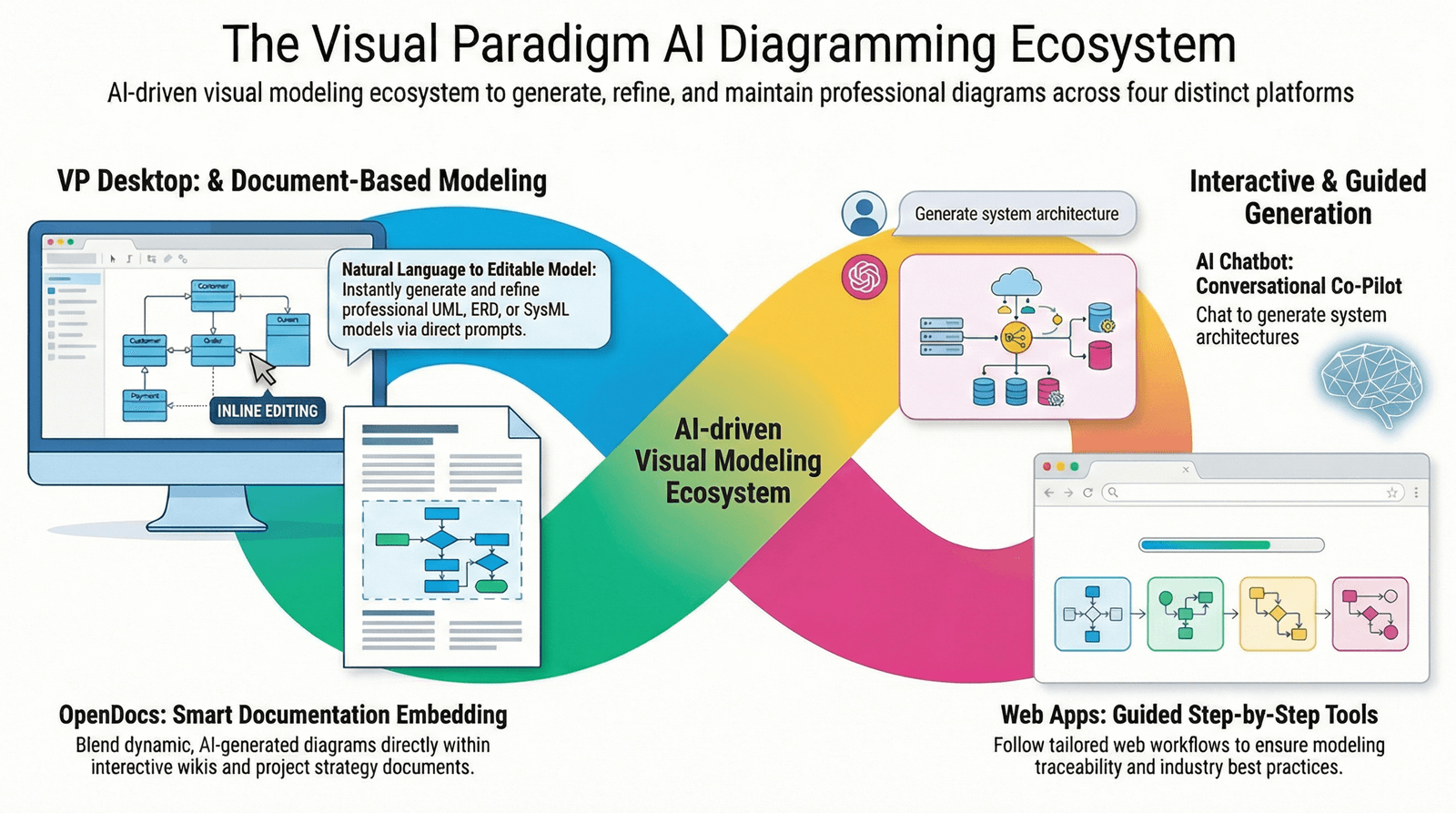
Zacznijmy Twoją podróż! 🚀
📋 Co nauczysz się w tym przewodniku
Na końcu tego przewodnika będziesz potrafił:
✅ Zrozumieć cztery filary AI w Visual Paradigm i kiedy stosować każdy z nich
✅ Stworzyć pierwszy diagram wygenerowany przez AI przy użyciu języka naturalnego
✅ Dokumentować swoją pracę wspólne w OpenDocs
✅ Przeprowadzać zorientowane na modelowanie przepływy pracy w Web App Studios
✅ Eksportować i doskonalić modele w VP Desktop do profesjonalnej dostawy
✅ Połączyć wszystkie cztery narzędzia w płynny, ciągły przepływ pracy
Czas potrzebny na ukończenie: ~2 godziny (z praktyką ręczną)
Poziom umiejętności: Absolutny początkujący
Wymagania wstępne: Komputer, połączenie internetowe i ciekawość!
🔧 Zanim zaczniesz: Lista ustawień
✅ Krok 1: Utwórz bezpłatne konto
-
Przejdź do https://www.visual-paradigm.com
-
Kliknij „Zarejestruj się” (prawy górny róg)
-
Wybierz Wersja darmowa (w tym dostęp do Chatbot, OpenDocs i ograniczonych aplikacji internetowych)
-
Zweryfikuj swój adres e-mail i zaloguj się
💡 Wskazówka: Dodaj do zakładek swoją pulpit — często będziesz tu wracał!
✅ Krok 2: Zainstaluj VP Desktop (opcjonalnie na razie)
Możesz pominąć to w częściach 1–3 i wrócić później.
-
Z paska narzędzi przejdź doPobierania → VP Desktop
-
Wybierz swój system operacyjny (Windows/macOS/Linux)
-
Zainstaluj i uruchom aplikację
-
Zaloguj się tym samym kontem, aby zsynchronizować swoją pracę
✅ Krok 3: Znajdź się w interfejsie
Poświęć 5 minut na eksplorację:
-
Pulpit: Twój ośrodek wszystkich narzędzi
-
Chatbot AI: Interfejs czatu do generowania diagramów
-
OpenDocs: Edytor dokumentów z żywy diagramami
-
Aplikacje internetowe: Zbiór prowadzonych studiów modelowania
-
VP Desktop: Profesjonalna aplikacja modelowania (jeśli zainstalowana)
🎯 Cel dla początkujących: Nie pamiętaj wszystkiego. Po prostu poczuj się komfortowo, klikając w różne miejsca.
🌱 Część 1: Twój pierwszy diagram AI (używając chatbotu)
Dlaczego zacząć tutaj?Chatbot AI ma najmilszy krzywą nauki — piszesz, on rysuje. Idealne do budowania pewności siebie.
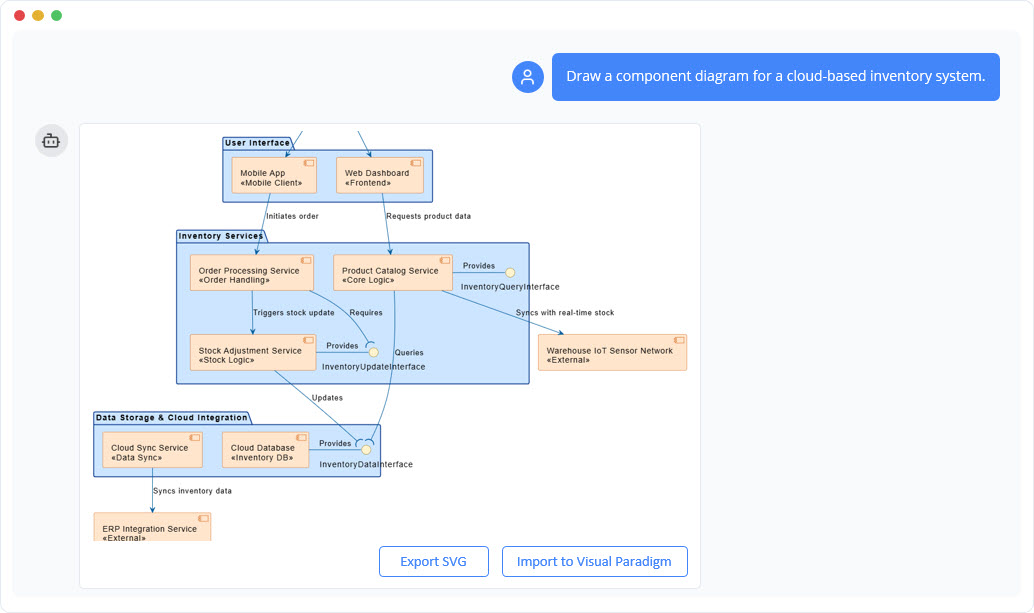
🎯 Ćwiczenie: Stwórz prosty przepływ logowania użytkownika
Krok 1: Otwórz czatbot AI
-
Z paska narzędzi kliknij „Czatbot AI” lub przejdź do https://chat.visual-paradigm.com
-
Zobaczysz interfejs czatu – dokładnie jak rozmawianie z przyjacielem
Krok 2: Napisz pierwsze polecenie
Wpisz to dokładnie (lub skopiuj i wklej):
Utwórz diagram sekwencji dla użytkownika logującego się do aplikacji internetowej. Uwzględnij: użytkownika, stronę logowania, usługę uwierzytelniania i bazę danych. Pokaż ścieżki pomyślnego i nieudanego logowania.
Krok 3: Przejrzyj i dopasuj
-
AI wygeneruje diagram w ciągu około 10 sekund
-
Spójrz na wynik. Czy odpowiada temu, co sobie wyobraziłeś?
-
Spróbuj dopasować za pomocą kolejnego polecenia:
Dodaj krok uwierzytelniania dwustopniowego po weryfikacji hasła
Krok 4: Zapisz lub eksportuj
-
Kliknij „Eksportuj” → Wybierz OpenDocs (aby kontynuować dokumentowanie) lub VP Desktop (aby dopracować profesjonalnie)
-
Lub kliknij „Kopiuj link” aby podzielić się z kolegą z zespołu
✅ Dokonałeś modelowania z wykorzystaniem AI! 🎉
🔍 Co się stało w tle?
-
AI przetworzył Twoją naturalną język
-
Zidentyfikował kluczowych uczestników (użytkownik, usługi) i działania (logowanie, weryfikacja)
-
Zastosowano zasady diagramu sekwencji UML automatycznie
-
Wygenerowano edytowalny, zgodny z normami wyjście
🛠️ Spróbuj tego dalej (Zadania do ćwiczeń)
1. "Narysuj mapę myśli do planowania wydania aplikacji mobilnej"
2. "Stwórz diagram przypadków użycia dla internetowego sklepu książkowego"
3. "Pokaż schemat przepływu procesu zwrotu pieniędzy klientowi"
💡 Porada dla początkujących: Zaczynaj prosto. Stopniowo dodawaj złożoność. AI uczy się na podstawie Twoich iteracji!
📝 Część 2: Dokumentowanie za pomocą OpenDocs (żywa wiedza)
Dlaczego OpenDocs?Przekształca statyczne schematy w wspólne, rozwijające się dokumenty – idealne dla projektów zespołowych.
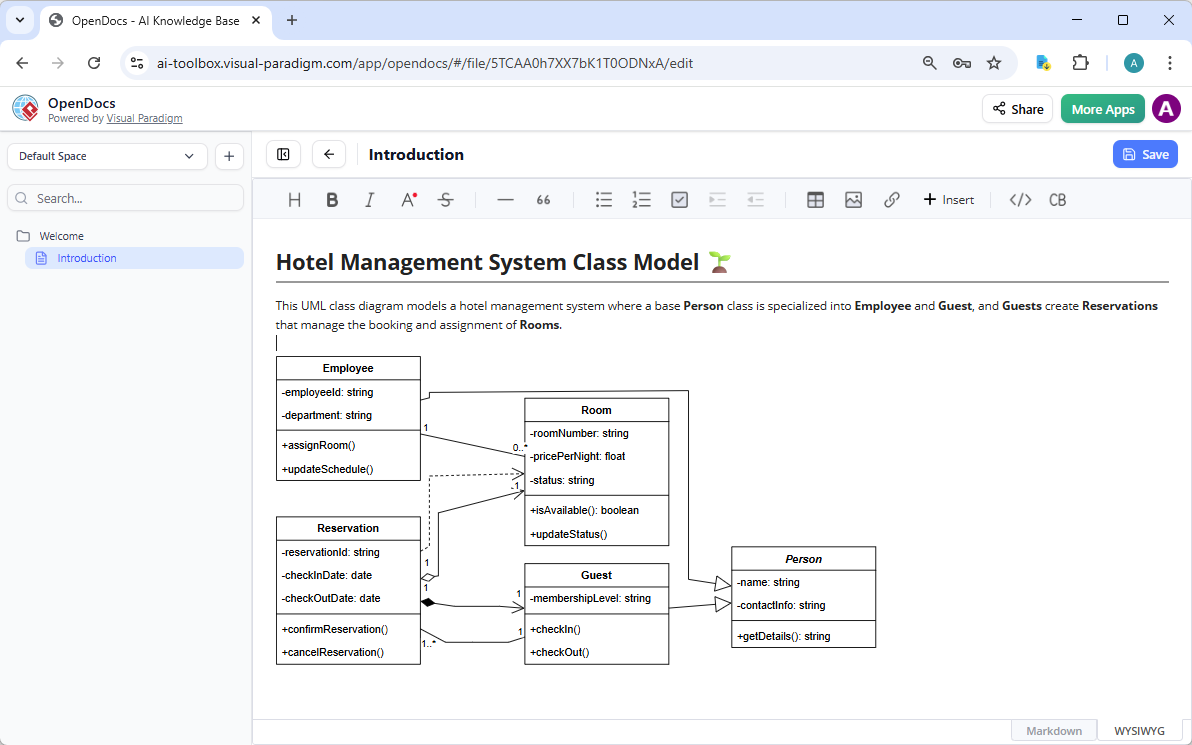
🎯 Ćwiczenie: Stwórz żywy dokument wymagań
Krok 1: Utwórz nowy dokument OpenDoc
-
Z pulpitu → OpenDocs → „Nowy dokument”
-
Nazwij go: „Specyfikacja funkcji uwierzytelniania użytkownika”
-
Wybierz szablon (lub zacznij od pustego)
Krok 2: Wstaw swój schemat czatobota
-
W edytorze wpisz
/diagrami naciśnij Enter -
Wybierz „Importuj z czatobota AI”
-
Wybierz schemat przepływu logowania, który stworzyłeś wcześniej
-
Schemat pojawia się—i jest aktywny!
Krok 3: Dodaj kontekst i współpracuj
-
Napisz powyżej schematu: „Ten przepływ obsługuje logowanie użytkownika z opcjonalnym 2FA“
-
Zaznacz diagram → Kliknij „Komentarz“ → Dodaj: „Czy powinniśmy dodać ograniczanie szybkości tutaj?“
-
Udostępnij link do dokumentu koleżce lub koledze (lub otwórz w innej karcie, aby symulować współpracę)
Krok 4: Edytuj diagram w miejscu
-
Kliknij na diagram → „Edytuj“
-
Przeciągnij, aby zmienić kolejność kroków, lub kliknij prawym przyciskiem myszy element → „Edytuj właściwości“
-
Zmień „Usługa uwierzytelniania“ na „Mikroserwis uwierzytelniania“
-
Uwaga: diagram aktualizuje się natychmiast — nie potrzeba ponownego eksportowania!
✅ Masz teraz żywy dokument! 📚✨
🔍 Dlaczego to ma znaczenie dla początkujących
-
Nie ma już więcej niepewności „Która wersja jest aktualna?“
-
Diagramy pozostają zsynchronizowane z wyjaśnieniami tekstowymi
-
Opinie zespołu są wyrażane w kontekście — nie w osobnych wątkach
🛠️ Spróbuj to teraz
1. Dodaj sekcję „Zagadnienia bezpieczeństwa“ poniżej swojego diagramu
2. Użyj AI: zaznacz tekst → „Wygeneruj diagram modelu zagrożeń"
3. Eksportuj dokument jako PDF do przeglądu przez stakeholderów
🧭 Część 3: Kierowane modelowanie za pomocą Web App Studios
Dlaczego aplikacje internetowe? Dają krok po kroku wskazówki — idealne, gdy potrzebujesz struktury lub chcesz stosować metodologię.
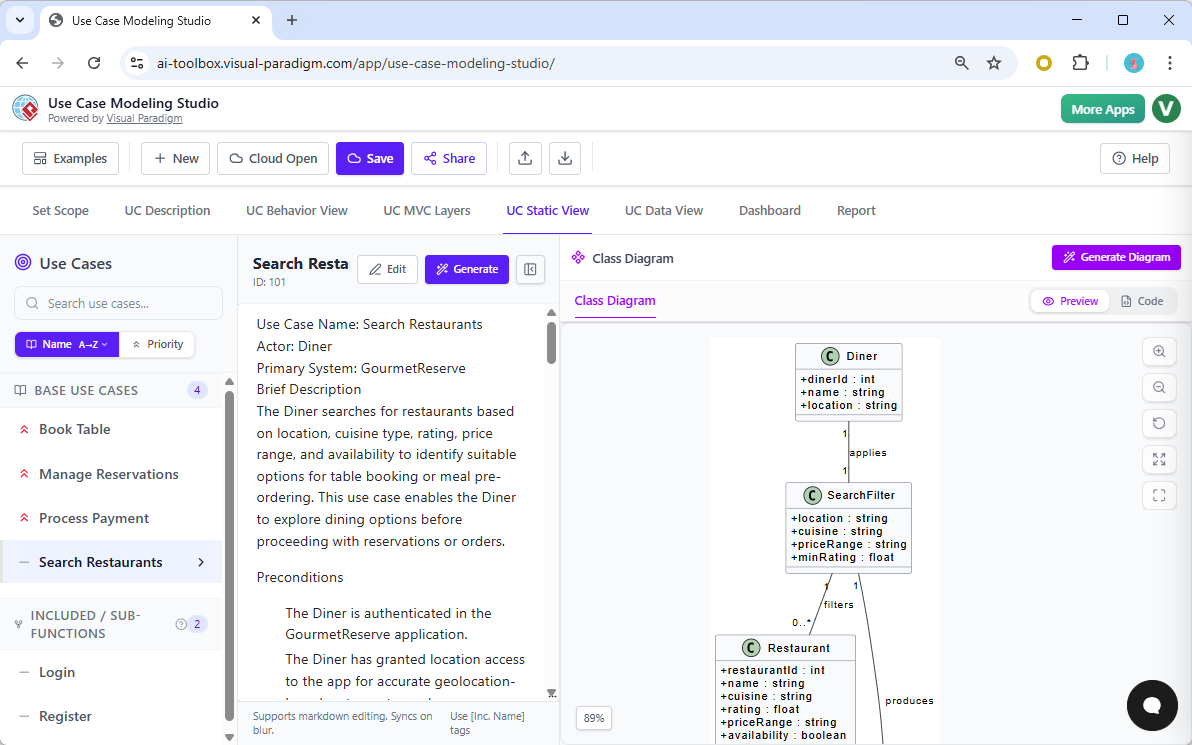
🎯 Ćwiczenie: Zbuduj model architektury C4 (przyjazny dla początkujących)
Krok 1: Otwórz Studio C4 PlantUML
-
Pulpit → Aplikacje internetowe → „C4 PlantUML Studio“
-
Kliknij „Uruchom nowy projekt“
Krok 2: Postępuj zgodnie z krokami instrukcji
Studio przeprowadzi Cię przez:
Krok A: Zdefiniuj kontekst systemu
-
Zaproszenie: „Jak nazywa się Twój system?“ → Wpisz: „Platforma UserAuth“
-
Zaproszenie: „Kto są głównymi użytkownikami?“ → Dodaj: „Użytkownicy końcowi, administratorzy, aplikacje zewnętrzne“
-
AI sugeruje: „Zastanów się nad dodaniem „Audytora bezpieczeństwa“ jako drugorzędnego uczestnika“ → Kliknij „Dodaj“
Krok B: Zidentyfikuj kontenery
-
Zaproszenie: „Jakie główne komponenty składają się na Twój system?“
-
Wpisz: „Frontend internetowy, brama API, usługa uwierzytelniania, baza danych użytkowników“
-
AI automatycznie generuje połączenia między nimi
Krok C: Wyostrz komponenty
-
Wybierz „Usługa uwierzytelniania“ → Kliknij „Przejdź głębiej“
-
Dodaj komponenty wewnętrzne: „Obsługa logowania, weryfikator tokena, menedżer 2FA“
Krok 3: Przejrzyj i eksportuj
-
Kliknij „Podgląd“ aby zobaczyć pełny model C4
-
Użyj „Weryfikuj“ aby sprawdzić typowe wzorce architektoniczne
-
Eksportuj do: OpenDocs (dla dokumentacji) lub VP Desktop (dla inżynierii)
✅ Za chwilę stworzyłeś model architektury profesjonalnego poziomu – z pomocą! 🏗️
🔍 Co czyni Studia przyjaznymi dla początkujących?
-
Brak lęku przed pustą kartą: każdy krok ma jasne podpowiedzi
-
Najlepsze praktyki wbudowane: AI sugeruje ulepszenia, które możesz pominąć
-
Zgodność z metodologią: zapewnia, że Twój model odpowiada standardom C4, ArchiMate lub innym
🛠️ Spróbuj tego dalej
1. Przeglądaj „Studio modelowania przypadków użycia” do pracy z wymaganiami
2. Spróbuj „Studia architektury chmury z AI” do diagramów AWS/Azure
3. Użyj „Generatora tabel decyzyjnych” do dokumentowania reguł biznesowych
⚙️ Część 4: Profesjonalne dopracowanie w VP Desktop
Dlaczego VP Desktop? Gdy potrzebujesz precyzji, generowania kodu lub śledzenia na poziomie przedsiębiorstwa.
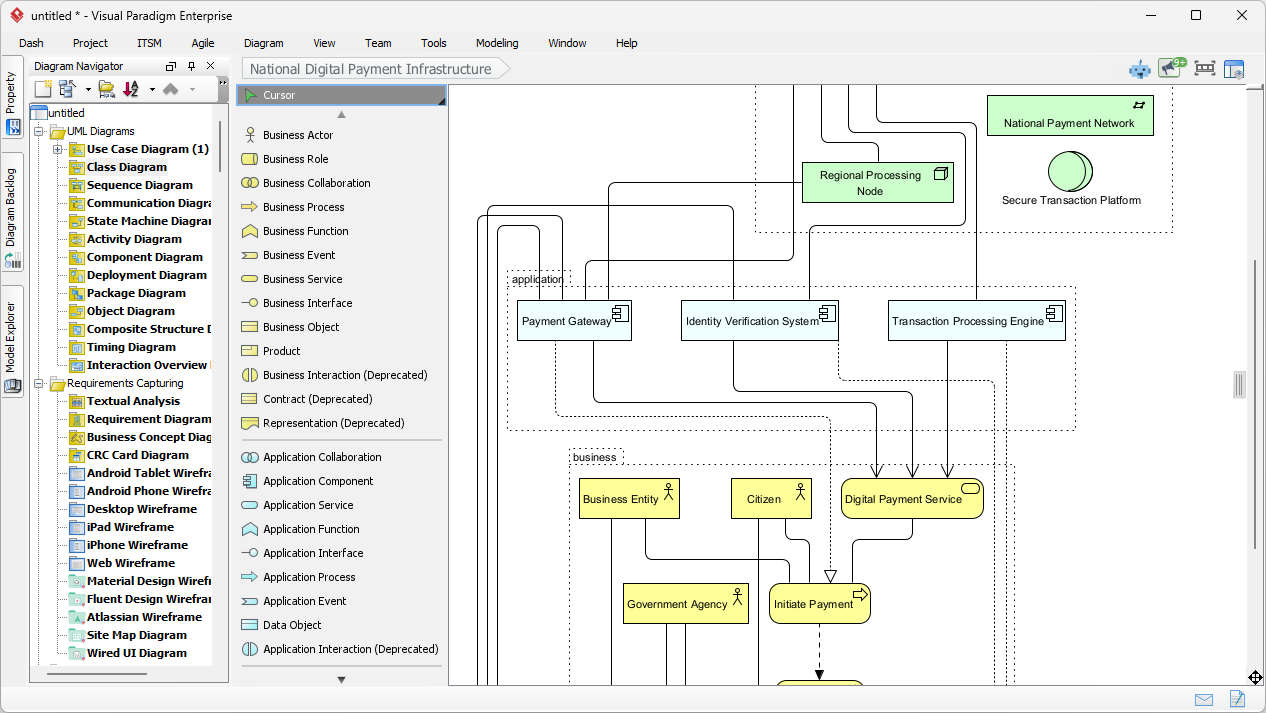
🎯 Ćwiczenie: Zaimportuj i ulepsz swój model
Krok 1: Otwórz swój projekt w VP Desktop
-
Uruchom VP Desktop
-
Kliknij „Plik” → „Importuj” → „Z OpenDocs” (lub Chatbot/Strona internetowa)
-
Wybierz swój projekt UserAuth
Krok 2: Przegląd profesjonalnego zestawu narzędzi
Zatrzymaj się na chwilę, aby zauważyć:
-
Eksplorator modelu (panel po lewej): Widok hierarchiczny wszystkich schematów
-
Panel właściwości (panel po prawej): szczegółowe ustawienia dla dowolnie wybranego elementu
-
Pasek narzędzi: specjalistyczne narzędzia do relacji, notatek i ograniczeń
Krok 3: Dodaj szczegóły profesjonalne
-
Wybierz klasę „Usługa uwierzytelniania”
-
W panelu właściwości →„Operacje” karta → Kliknij“+”
-
Dodaj:
+ validateToken(token: String): Boolean -
Kliknij prawym przyciskiem myszy klasę →„Generuj kod” → „Java”
-
Przejrzyj wygenerowany szkielet — zwróć uwagę, jak Twój model przekłada się na rzeczywisty kod!
Krok 4: Utwórz śledzenie
-
Otwórz swój przypadek użycia „Wymóg logowania”
-
Przeciągnij„Zrealizuj” relację do klasy „Usługa uwierzytelniania”
-
Teraz możesz śledzić: Wymóg → Projekt → Kod
✅ Twój model jest teraz gotowy do wykorzystania w inżynierii! 💻
🔍 Dlaczego ten krok ma znaczenie
-
Generowanie kodu oszczędza godziny ręcznego wpisywania
-
Śledzenie zmian zapewnia poprawne rozprzestrzenianie zmian
-
Integracja z systemem kontroli wersji (Git/SVN) wspiera współpracę zespołu
🛠️ Spróbuj tego dalej
1. Generuj kod w języku Python zamiast Java
2. Dodaj notatkę „Ograniczenie wydajności” do komponentu bazy danych
3. Użyj „Weryfikacji modelu”, aby sprawdzić niekompletne relacje
🔗 Część 5: Łączenie wszystkiego — Twój pełen przepływ pracy
Teraz, gdy przetestowałeś każdy z filarów, zobaczmy, jak działają razem w rzeczywistym projekcie dla początkujących.
🎯 Mini-projekt: Zaprojektuj funkcję „Zapomniałem hasło”
Faza 1: Przemyśl (czatbot AI)
Prompt: „Stwórz diagram sekwencji dla użytkownika żądającego e-maila z resetem hasła"
Ulepsz: „Dodaj wygaśnięcie tokenu i śledzenie kliknięć"
Eksportuj do: OpenDocs
Faza 2: Dokumentuj (OpenDocs)
-
Utwórz dokument: „Specyfikacja funkcji resetu hasła”
-
Załącz diagram sekwencji
-
Dodaj sekcje: „Wymagania bezpieczeństwa”, „Obsługa błędów”, „Analiza”
-
Udostępnij koleżance/kolegę do komentarzy
Faza 3: Architektura (Studio aplikacji internetowej)
-
Otwórz „Studio modelowania przypadków użycia”
-
Stwórz przypadki użycia: „Zażądaj resetu”, „Weryfikuj token”, „Ustaw nowe hasło”
-
Połącz z Twoją specyfikacją w OpenDocs, aby uzyskać kontekst
Faza 4: Inżynieria (VP Desktop)
-
Importuj model przypadków użycia
-
Wygeneruj diagramy klas dla usługi resetu
-
Utwórz wskazówki schematu bazy danych dla tabeli tokenów
-
Eksportuj raport śledzenia dla zespołu QA
Faza 5: Utrzymanie (synchronizacja OpenDocs + VP Desktop)
-
W miarę rozwoju funkcji aktualizuj diagramy w OpenDocs
-
Synchronizuj zmiany z VP Desktop w celu aktualizacji kodu
-
Trzymaj stakeholderów w курсie poprzez żywy dokument
🎯 Wynik: Pełna, śledzona funkcja — od pomysłu po wdrożenie.
🔄 Wizualna mapa przepływu pracy
[Chatbot] → Ideacja i prototypowanie
     ↓
[OpenDocs] → Dokumentacja i współpraca
     ↓
[Web Apps] → Modelowanie strukturalne i zgodność
     ↓
[VP Desktop] → Inżynieria i wdrażanie
     ↻
[Sync Back] → Dokumenty żywe pozostają aktualne
🚫 Powszechne błędy początkujących (i jak im zapobiegać)
❌ Błąd 1: Próba nauki wszystkiego naraz
Rozwiązanie: Najpierw opanuj jedną kolumnę (zacznij od Chatbot), a potem poszerzaj.
❌ Błąd 2: Zbyt skomplikowane pierwsze zapytania
Rozwiązanie: Zacznij prosto: „Narysuj schemat przepływu dla X” → Doskonal iteracyjnie.
❌ Błąd 3: Traktowanie wyjścia AI jako ostatecznego
Rozwiązanie: Zawsze przeglądaj, doskonal i weryfikuj. AI pomaga — decydujesz Ty.
❌ Błąd 4: Ignorowanie opcji eksportu
Rozwiązanie: Używaj eksportów strategicznie: Chatbot→OpenDocs do dokumentacji, Chatbot→VP Desktop do inżynierii.
❌ Błąd 5: Niekorzystanie z szablonów
Rozwiązanie: Wykorzystaj wbudowane szablony w OpenDocs i Web Apps, aby przyspieszyć naukę.
💡 Złote prawo dla początkujących: Postęp > Doskonałość. Wyslij prosty model dziś; doskonal go jutro.
🆘 Szybki przewodnik po rozwiązywaniu problemów
| Problem | Prawdopodobna przyczyna | Szybkie rozwiązanie |
|---|---|---|
| AI generuje nieprawidłowy typ schematu | Nieprecyzyjne polecenie | Bądź konkretny: „Stwórz [typ diagramu] dla [celu]” |
| Nie mogę znaleźć przycisku eksportu | Używam wersji darmowej | Niektóre eksporty wymagają aktualizacji — sprawdź szczegóły planu |
| Diagram nie może być edytowany w OpenDocs | Zaimportowano jako obraz | Użyj „Zaimportuj z AI”, a nie „Prześlij obraz” |
| VP Desktop wydaje się przesadnie złożony | Zbyt wiele funkcji | Skup się na jednym typie diagramu; ukryj nieużywane panele |
| Współpraca nie jest zsynchronizowana | Pamięć podręczna przeglądarki | Wymuszony odświeżenie (Ctrl+F5) lub wyczyść pamięć podręczną |
🆘 Wciąż w tym samym miejscu? Odwiedź Centrum pomocy Visual Paradigm lub skorzystaj z pomocy w aplikacji.
📚 Następne kroki: Kontynuuj swoją podróż edukacyjną
🎯 Projektu dla początkujących
-
Osobiste: Zmapuj swoją poranną rutynę jako diagram działania
-
Zawodowe: Dokumentuj przepływ użytkownika w bieżącym projekcie
-
Nauka: Odtwórz diagram z samouczka, a następnie go zmodyfikuj
📖 Zalecana ścieżka nauki
Tydzień 1: Opanuj polecenia dla czatbotów AI (15 minut/dzień)
Tydzień 2: Stwórz 3 dokumenty OpenDocs z osadzonymi diagramami
Tydzień 3: Ukończ jeden prowadzony projekt w Web App Studio
Tydzień 4: Zaimportuj model do VP Desktop i wygeneruj kod
🚀 Kiedy jesteś gotowy na kolejny poziom
-
Zbadaj zaawansowane funkcje AI: „Wyjaśnij ten schemat”, „Zaproponuj ulepszenia”
-
Zintegruj z Jira, Confluence lub GitHub
-
Dołącz do programów certyfikacji Visual Paradigm
🎉 Gratulacje! Ukończono tutorial dla początkujących
Masz teraz:
✅ Podstawowe zrozumienie ekosystemu AI Visual Paradigm
✅ Doświadczenie praktyczne tworzenia schematów za pomocą języka naturalnego
✅ Umiejętności dokumentowania, współpracy i projektowania z pomocą AI
✅ Jasny sposób dalszego rozwoju swoich umiejętności modelowania wizualnego
🌟 Pamiętaj: Każdy ekspert kiedyś był początkującym. Kontynuuj ćwiczenia, bądź ciekaw, nie wahaj się eksperymentować. Najlepszy sposób na naukę modelowania wizualnego to robienie.
🔄 Twój plan działania na ten tydzień
-
Dziś: Stwórz jeden schemat przy użyciu czatbotu AI
-
Jutro: Dokumentuj go w OpenDocs i podziel się z jedną osobą
-
W tym tygodniu: Spróbuj jednego Web App Studio, aby ćwiczyć strukturalnie
-
W przyszłym tygodniu: Poznaj VP Desktop do doskonalenia na poziomie profesjonalnym
💬 Chcielibyśmy usłyszeć od Ciebie: Kiedy był Twój „aha!” moment? Udostępnij swój pierwszy schemat w mediach społecznościowych z hashtagiem #VPAIBeginner – może go przedstawić!
🔗 Odwołania (zasoby przyjazne dla początkujących)
- VP Desktop – profesjonalne modelowanie z wykorzystaniem AI: Główne aplikacja stacjonarna do modelowania na poziomie inżynierskim, generowania kodu i śledzenia zmian – idealna do finalnego dostarczenia projektu [[35]].
- Chatbot do modelowania wizualnego z AI: Asystent AI rozmówczy generujący diagramy na podstawie naturalnych zapytań językowych — idealny dla początkujących rozpoczynających swoją podróż w modelowaniu wizualnym [[30]].
- OpenDocs – platforma wiedzy z AI: Narzędzie do dokumentacji wspólnej z żywy, edytowalny diagramy wbudowane bezpośrednio w tekst — doskonałe do projektów zespołowych i dynamicznych specyfikacji [[22]].
- Przegląd ekosystemu AI Visual Paradigm: Przewodnik zewnętrzny wyjaśniający, jak cztery fundamenty AI integrują się w pełnym cyklu modelowania wizualnego [[7]].
- Ostateczny przewodnik po AI Visual Paradigm: Kompleksowy przewodnik z wskazówkami dla początkujących, przykładami przepływu pracy i zaawansowanymi technikami dla każdego platformy [[4]].
- Porównanie generatorów diagramów z AI: Macierz odniesień pokazująca, które typy diagramów są obsługiwane we wszystkich czterech narzędziach AI Visual Paradigm [[3]].
- Funkcja chatbota AI: Oficjalna dokumentacja dla asystenta AI rozmówczego, w tym przykłady zapytań i opcje eksportu [[31]].
- Dokumentacja OpenDocs: Przewodnik użytkownika do konfiguracji przestrzeni współpracy, zarządzania uprawnieniami i wbudowywania żywych diagramów [[23]].
- Funkcje AI w VP Desktop: Krok po kroku przewodnik włączania i używania narzędzi wspomaganych AI w aplikacji stacjonarnej [[11]].
- Studio C4 PlantUML: Kierowane studio internetowe do tworzenia śledzonych modeli architektury oprogramowania przy użyciu przyjaznej dla początkujących metodyki C4 [[39]].
- Studio architektury chmury z AI: Poradnik do generowania diagramów architektury AWS, Azure i GCP na podstawie prostych opisów tekstowych [[2]].
- Studio modelowania przypadków użycia: Narzędzie internetowe prowadzące początkujących przez analizę wymagań i tworzenie diagramów przypadków użycia [[38]].
- Generowanie diagramów z AI w OpenDocs: Notatki wydania wyróżniające nowe możliwości AI do generowania diagramów UML bezpośrednio w OpenDocs [[27]].
- Aktualizacje AI Visual Paradigm: Najnowsze aktualizacje funkcji, w tym import diagramów między platformami i generowanie diagramów aktywności z AI [[19]].