

Giới thiệu
Trong bối cảnh số hóa hiện nay, các tổ chức đối mặt với một thách thức then chốt: làm thế nào để đưa kiến thức kỹ thuật chuyên sâu đến với công chúng rộng lớn mà không ảnh hưởng đến bảo mật hay tốn hàng giờ đồng hồ vào việc di chuyển nội dung thủ công. Các đội ngũ đầu tư rất nhiều công sức để xây dựng các cơ sở kiến thức toàn diện chứa đầy sơ đồ kiến trúc, mô hình quy trình và tài liệu kỹ thuật — chỉ để nhận ra những nguồn tài nguyên quý giá này bị mắc kẹt trong các hệ thống tách biệt. Khoảng cách giữa việc tạo ra kiến thức và chia sẻ nó một cách hiệu quả đã lâu nay là điểm nghẽn đối với các tổ chức đang nỗ lực chuyển đổi số.
Visual Paradigm OpenDocsđối diện trực tiếp với thách thức này nhờ tích hợp WordPress mới, thay đổi cách các đội ngũ kỹ thuật phân phối tài sản trí tuệ của họ. Tính năng này không chỉ đơn thuần là một tiện ích — mà còn là một cây cầu chiến lược giữa quản lý kiến thức chuyên biệt và khả năng truy cập web phổ biến, giúp các tổ chức duy trì kiểm soát tập trung đồng thời đạt được việc phân phối có mục tiêu.
Tính năng mới: Xuất cơ sở kiến thức OpenDocs trực tiếp thành các trang WordPress
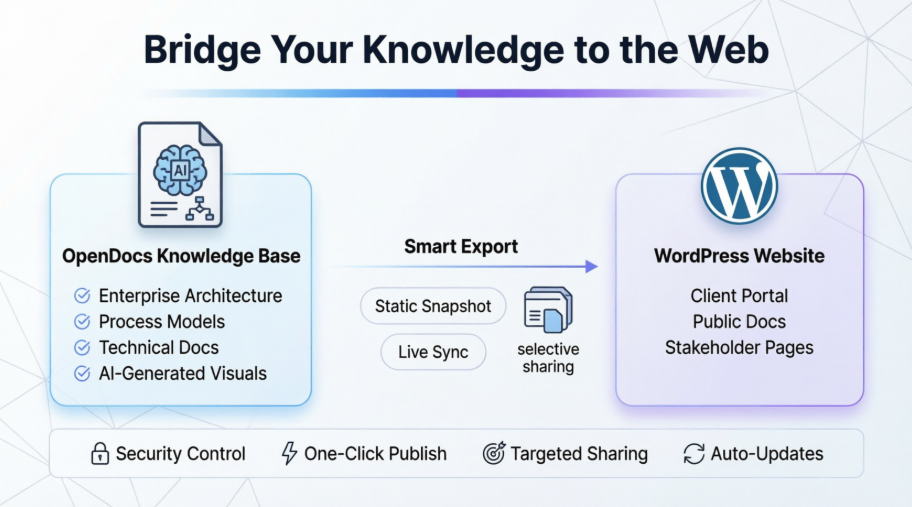
Visual Paradigm OpenDocs —nền tảng quản lý kiến thức mạnh mẽ được hỗ trợ bởi trí tuệ nhân tạo— hiện nay giúp bạn chia sẻ tài liệu phong phú của mình với thế giới dễ dàng hơn bao giờ hết. Với tích hợp hoàn toàn mớitích hợp WordPress, bạn có thể xuất các trang được chọn từ cơ sở kiến thức OpenDocs của mình trực tiếp thành một trang WordPress hoàn chỉnh chỉ trong vài cú nhấp chuột.
Dù bạn đang quản lý bản vẽ kiến trúc doanh nghiệp, mô hình quy trình kinh doanh, tài liệu kỹ thuật hay bất kỳ loại kiến thức có cấu trúc nào khác, tính năng này cho phép bạn dễ dàng xuất bản nội dung chuyên nghiệp, phong phú về sơ đồ lên trang web WordPress hiện có của mình.
Tại sao điều này quan trọng:Xây dựng một không gian kiến thức tập trung trong OpenDocs và chia sẻ có chọn lọc các phần của nó với các bên liên quan, khách hàng hoặc công chúng — mà không cần cấp quyền truy cập toàn bộ. Lý tưởng cho các đội ngũ quan tâm đến bảo mật hoặc phân phối nội dung tập trung.
Visual Paradigm OpenDocs là gì?
OpenDocs là một công cụ quản lý kiến thức thông minhcông cụ quản lý kiến thứcvànền tảng quản lý kiến thứcvượt xa hơn so với tài liệu truyền thống. Nó kết hợp trình soạn thảo Markdown mạnh mẽ với khả năng vẽ sơ đồ chuyên nghiệp tích hợp sẵn, cho phép bạn tạo các trang kết hợp liền mạch giữa văn bản phong phú, sơ đồ kỹ thuật, thiết kế đồ họa và hình ảnh do AI tạo ra.
Nhờ vàoVisual Paradigm Pipeline, bạn có thể đưa các sơ đồ và tài liệu từ Visual Paradigm Desktop, Visual Paradigm Online, chatbot và nhiều nguồn khác trực tiếp vào không gian làm việc OpenDocs của mình. Kết quả? Các cơ sở kiến thức sống động, phong phú về hình ảnh, dễ xây dựng, dễ tổ chức và nay — dễ xuất bản.
Thử OpenDocs ngay hôm nay →
Giới thiệu tính năng Xuất trang WordPress: Chia sẻ kiến thức một cách chính xác
Nhiều đội ngũ xây dựng các trung tâm kiến thức toàn diện trong OpenDocs — ví dụ:
-
Một trang gốc “Lĩnh vực Kinh doanh” với các trang con bao gồm nhiều mô hình quy trình kinh doanh khác nhau
-
Một trang gốc “Lĩnh vực Công nghệ” với các trang con chi tiết về mô hình kiến trúc vật lý và hạ tầng
Với tích hợp mới này, bạn có thể tạo ra nhiều trang WordPress có mục tiêu, mỗi trang chỉ chứa tập hợp các trang cụ thể mà bạn muốn chia sẻ. Điều này mang lại cho bạn quyền kiểm soát hoàn toàn về nội dung mà người truy cập sẽ thấy — lý tưởng cho các buổi trình bày với bên liên quan, cổng khách hàng hoặc các trang tài liệu công khai.
Làm thế nào để xuất nội dung OpenDocs sang một trang WordPress (từng bước)
-
Mở cơ sở tri thức của bạn trong OpenDocs và nhấp vào nút Chia sẻ ở góc trên bên phải.

-
Chuyển sang chế độ chọn trang. Trên bảng điều khiển bên trái, đánh dấu các hộp kiểm cho các trang (và trang con) chính xác mà bạn muốn bao gồm trong bản chia sẻ này. Loại bỏ bất kỳ nội dung nhạy cảm hoặc không liên quan nào.

-
Nhấp vào Tiếp theo.

-
Mô tả bản chia sẻ của bạn — cung cấp mô tả ngắn gọn, rõ ràng về nội dung (điều này sẽ giúp bạn và đội của bạn sau này).
-
Chọn chế độ Chế độ chia sẻ:
-
Bản chụp tĩnh — tạo ra một phiên bản lưu trữ không cập nhật khi bạn chỉnh sửa các trang gốc. Rất phù hợp cho các mốc quan trọng hoặc phát hành chính thức.
-
Cập nhật trực tiếp — nội dung đã đăng sẽ luôn đồng bộ với bất kỳ thay đổi nào bạn thực hiện trong OpenDocs trong tương lai.
-
-
Dưới Chia sẻ dưới dạng, chọn Trang WordPress.

-
Chuẩn bị trang WordPress của bạn (cài đặt một lần):
-
Đăng nhập vào bảng điều khiển WordPress của bạn.
-
Đi đến hồ sơ của bạn (nhấp vào tên của bạn ở góc trên bên phải hoặc Users → Hồ sơ).

-
Cuộn đến Mật khẩu ứng dụng.
-
Nhập một tên như “Visual Paradigm OpenDocs” và nhấp vàoThêm mật khẩu ứng dụng.

-
Sao chép mật khẩu được tạo ngay lập tức (bạn sẽ không thấy nó lần nữa).

-
-
Quay lại OpenDocs, điền thông tin kết nối:
-
URL WordPress: URL cơ sở trang web của bạn (ví dụ: https://www.your-website.com)
-
Tên đăng nhập WordPress: Tên đăng nhập của bạn
-
Mật khẩu ứng dụng: Mật khẩu bạn vừa tạo (Visual Paradigm không lưu trữ nó)
-
Tiêu đề trang: Tiêu đề sẽ xuất hiện trên trang web WordPress của bạn
-
Slug trang: Phần kết thúc thân thiện với URL (ví dụ: “ea-blueprints-2026”). Đảm bảo nó là duy nhất.

-
-
Nhấp vàoKiểm tra tính duy nhất, sau đó Xuất bản lên WordPress.

Quá trình thường hoàn thành trong vài giây. Sau khi xuất bản, hãy truy cập trang WordPress mới của bạn để xem nội dung OpenDocs được nhúng.

Bạn cũng có thể tìm thấy và tùy chỉnh trang này thêm dưới phần Trang trong bảng điều khiển WordPress của bạn.

Lưu ý: Visual Paradigm chưa bao giờ lưu trữ mật khẩu ứng dụng của bạn. Để chia sẻ trong tương lai, bạn có thể sử dụng lại mật khẩu đã lưu hoặc tạo mật khẩu mới trong WordPress.
Xuất trang WordPress so với Mã nhúng: Bạn nên dùng cái nào?
Chúng tôi cũng cung cấp một mã nhúng HTML nhúng tùy chọn hoạt động với bất kỳ trang web nào, không chỉ riêng WordPress. Dưới đây là một so sánh nhanh:
-
Chia sẻ dưới dạng trang WordPress: Cách nhanh nhất để tạo một trang mới, sạch sẽ tự động. Không cần tạo trang thủ công. Lý tưởng khi bạn muốn có một trang tài liệu riêng biệt.
-
Mã nhúng: Mang lại cho bạn nhiều quyền kiểm soát hơn. Dán mã vào một trang WordPress hiện có hoặc bất kỳ trang web nào khác để nhúng cơ sở tri thức ngay tại vị trí bạn muốn. Tốt nhất để tích hợp nội dung vào các trang lớn hơn hoặc các trang không phải WordPress.
Cả hai tùy chọn đều hỗ trợ cùng một chế độ chọn trang mạnh mẽ và chế độ Tĩnh/Thực tế.
Lợi ích dành cho các đội ngũ quản lý tri thức
Tính năng mới này biến OpenDocs thành một nền tảng quản lý tri thức linh hoạt hơn nữa nền tảng quản lý tri thức. Giờ đây bạn có thể:
-
Giữ cơ sở tri thức chính của bạn an toàn và tập trung trong OpenDocs
-
Xuất bản các bản xem được tùy chỉnh đến trang web công ty hoặc cổng khách hàng của bạn
-
Chọn giữa tài liệu sống động hoặc các bản chụp đông lạnh cho mục đích tuân thủ và lưu trữ
-
Cung cấp tài liệu phong phú, trực quan bao gồm sơ đồ, mà không cần sao chép thủ công hay chụp màn hình
-
Nâng cao hợp tác bằng cách chia sẻ nội dung tập trung với các nhóm bên liên quan khác nhau
Bắt đầu xây dựng và chia sẻ cơ sở tri thức của bạn ngay hôm nay
Tìm hiểu thêm và bắt đầu ngay
Khám phá toàn bộ sức mạnh của OpenDocs và tích hợp WordPress mới trên trang tính năng chuyên biệt của chúng tôi:
OpenDocs – Nền tảng quản lý tri thức được hỗ trợ bởi AI
Chúng tôi hy vọng tính năng nâng cấp này sẽ giúp bạn dễ dàng hơn nhiều trong việc phân phối tri thức quý giá của mình. Như thường lệ, chúng tôi luôn chào đón phản hồi của bạn để tiếp tục cải thiện OpenDocs.
Chúc bạn ghi chép vui vẻ!
Đội ngũ Visual Paradigm
Kết luận
Việc tích hợp WordPress cho OpenDocs đại diện cho một bước chuyển cơ bản trong cách các tổ chức tiếp cận việc truyền đạt tri thức. Điều làm cho tính năng này trở nên mạnh mẽ một cách dễ bị đánh lừa chính là sự đơn giản của nó—nó loại bỏ các rào cản kỹ thuật vốn đã truyền thống khiến tài liệu chuyên biệt bị tách biệt khỏi công chúng chung. Bằng cách cho phép các đội ngũ công bố có chọn lọc những phần chính xác nhất từ cơ sở tri thức của họ, các tổ chức giờ đây có thể duy trì một nguồn thông tin duy nhất trong khi tạo ra nhiều bản xem được tùy chỉnh cho các đối tượng khác nhau. Điều này loại bỏ nỗi ác mộng về kiểm soát phiên bản trên nhiều nền tảng và đảm bảo các bên liên quan luôn truy cập được thông tin hiện tại và chính xác. Dù bạn đang chia sẻ kiến trúc doanh nghiệp với các cấp lãnh đạo, thông số kỹ thuật với các đội phát triển hay tài liệu quy trình với khách hàng, tích hợp này đảm bảo tri thức trực quan phong phú của bạn đến đúng người đúng lúc—mà không ảnh hưởng đến bảo mật hay yêu cầu chi phí kỹ thuật lớn. Trong thời đại mà tri thức là lợi thế cạnh tranh tối thượng, khả năng kết nối liền mạch các trung tâm tri thức chuyên biệt với các nền tảng web phổ biến không chỉ tiện lợi; mà còn là điều thiết yếu cho sự linh hoạt và thành công của tổ chức.
Tài liệu tham khảo
- Cập nhật sản phẩm Desktop của Visual Paradigm: Tổng quan về các cải tiến sản phẩm mới nhất và các bản phát hành tính năng cho các công cụ của Visual Paradigm, bao gồm OpenDocs.
- Trung tâm cập nhật Visual Paradigm: Kho lưu trữ trung tâm cho tất cả các thông báo sản phẩm, ghi chú phát hành và hướng dẫn tính năng của Visual Paradigm.
- Xuất OpenDocs sang Trang WordPress: Hướng dẫn từng bước về việc xuất nội dung cơ sở tri thức OpenDocs trực tiếp lên các trang web WordPress.
- Chia sẻ Sách lật Visual Paradigm vào OpenDocs: Bài hướng dẫn tích hợp nội dung sách lật tương tác vào các trang tài liệu OpenDocs.
- Tích hợp Kệ sách số cho OpenDocs: Học cách sưu tầm và nhúng các bộ sưu tập sách lật như kệ sách số bên trong cơ sở tri thức của bạn.
- Hướng dẫn nhúng Mã HTML OpenDocs: Hướng dẫn nhúng cơ sở tri thức OpenDocs vào các trang web bên ngoài bằng mã HTML được tạo ra.
- Tập trung vào Nội dung với Tài liệu Không Trang: Góc nhìn ngành về bố cục tài liệu linh hoạt và cách độ rộng trang điều chỉnh được cải thiện trình bày nội dung.
- Hướng dẫn Duyệt Lịch sử Chia sẻ OpenDocs: Bài hướng dẫn bảng điều khiển về theo dõi các trang đã chia sẻ, quản lý các liên kết đang hoạt động và kiểm tra lịch sử truy cập.
- Tích hợp Mượt mà Visual Paradigm OpenDocs vào WordPress: Hướng dẫn bên ngoài toàn diện về việc nhúng các cơ sở tri thức OpenDocs được hỗ trợ AI vào các trang web WordPress.