

「透過 AI 學習視覺化建模——無需任何先前經驗。」
歡迎!👋 如果你是 Visual Paradigm、AI 驅動的圖表繪製的新手,或者只是對從哪裡開始感到不知所措——你來對地方了。
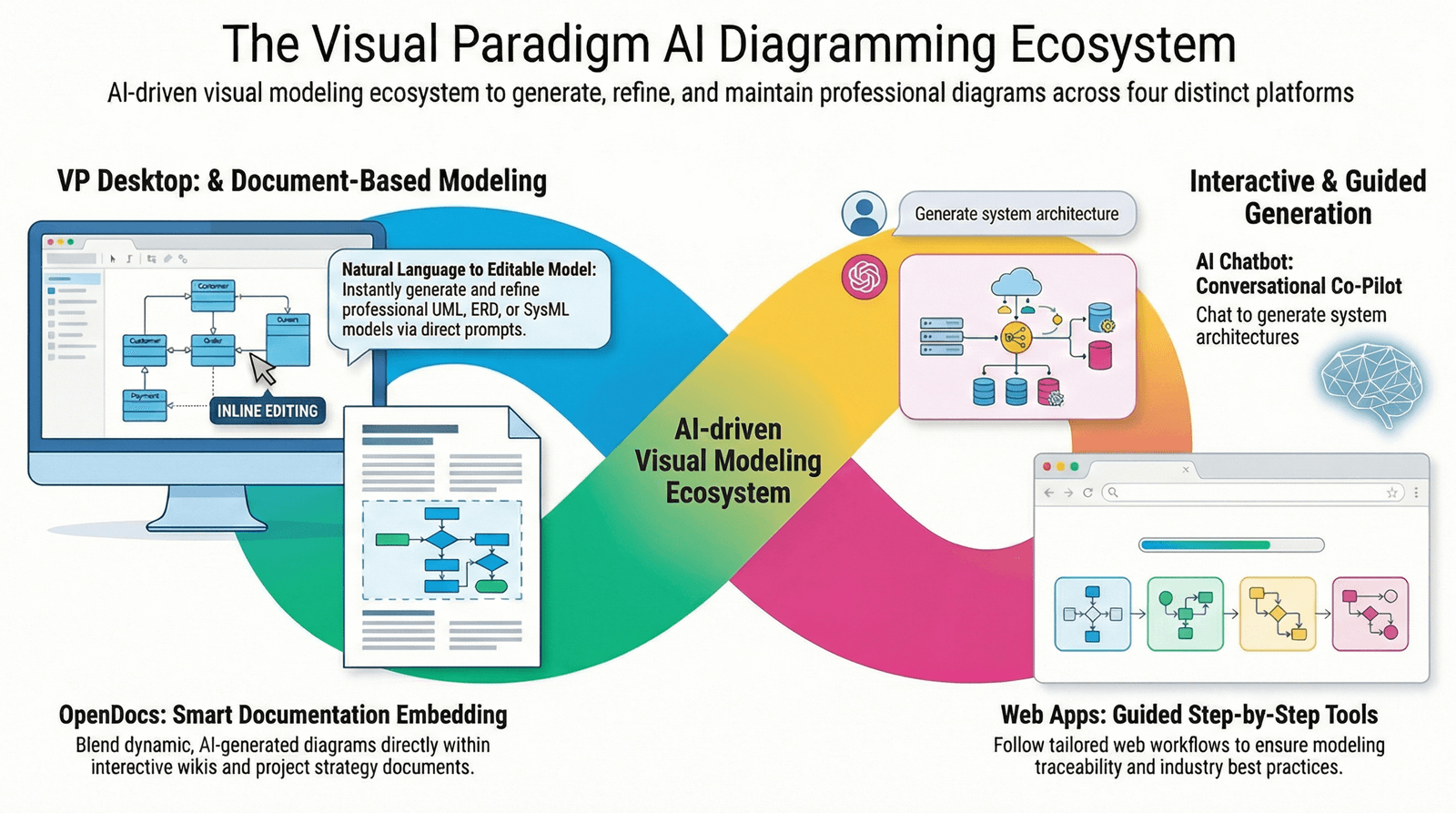
這逐步新手教程將帶你一步步了解 Visual Paradigm 的四大 AI 核心,從你的第一個提示開始,到建立一個完整且可追蹤的專案。無專業術語,無預設假設——只有清晰且可執行的指導。
讓我們開始你的旅程吧!🚀
📋 你將學到的內容
完成本教程後,你將能夠:
✅ 理解 Visual Paradigm 的四大 AI 核心及其使用時機
✅ 使用自然語言創建你的第一個 AI 生成圖表
✅ 在 OpenDocs 中協作記錄你的工作
✅ 在 Web App Studios 中遵循引導式建模工作流程
✅ 在 VP Desktop 中匯出並優化模型,以專業方式交付
✅ 將四個工具整合為一個無縫的端到端工作流程
完成時間: 約 2 小時(含實際操作練習)
技能等級: 完全新手
先決條件: 一台電腦、網路連接,以及好奇心!
🔧 開始前:設定清單
✅ 步驟 1:建立你的免費帳戶
-
點擊 「註冊」 (右上角)
-
選擇 免費方案 (包含 Chatbot、OpenDocs 使用權限,以及有限的 Web App 使用)
-
驗證您的電子郵件並登入
💡 提示: 將您的儀表板加入書籤——您會經常回來這裡!
✅ 步驟 2:安裝 VP Desktop(目前可選)
您可以跳過此步驟,用於第 1-3 部分,稍後再回來。
-
從您的儀表板進入下載 → VP Desktop
-
選擇您的作業系統(Windows/macOS/Linux)
-
安裝並啟動應用程式
-
使用相同的帳戶登入以同步您的工作
✅ 步驟 3:熟悉介面
花 5 分鐘探索:
-
儀表板: 您所有工具的中心
-
AI 聊天機器人: 圖表生成的聊天介面
-
OpenDocs: 具有即時圖表的文件編輯器
-
Web 應用程式: 導向建模工作室的集合
-
VP Desktop: 專業建模應用程式(若已安裝)
🎯 初學者目標: 不必記住所有內容。只需習慣點擊操作即可。
🌱 第 1 部分:您的第一個 AI 圖表(使用聊天機器人)
為什麼從這裡開始?AI 聊天機器人具有最平緩的學習曲線——您輸入文字,它就會繪製圖表。非常適合建立信心。
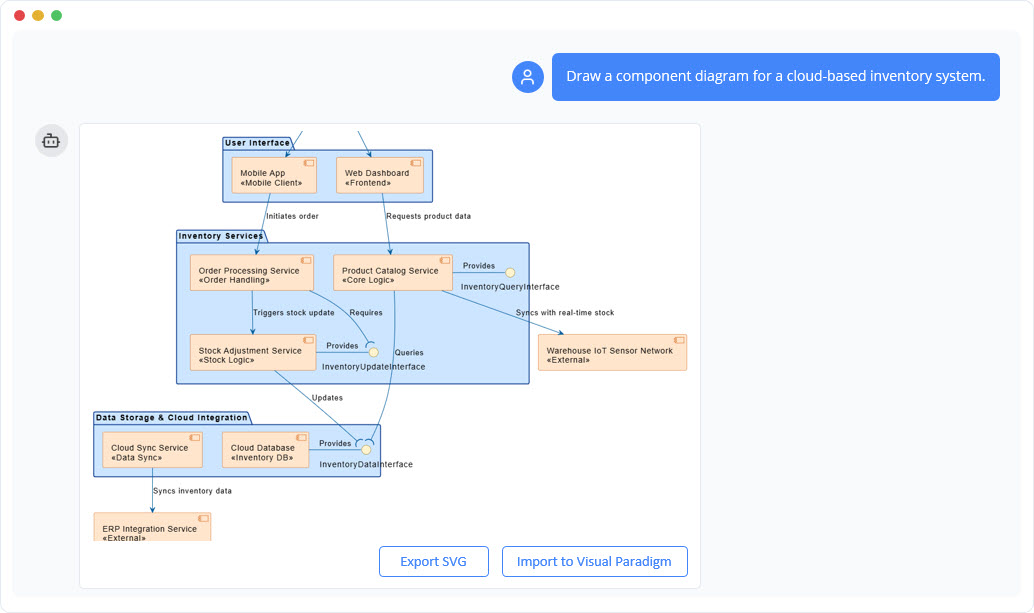
🎯 練習:建立一個簡單的使用者登入流程
步驟 1:打開 AI 聊天機器人
-
從您的儀表板中,點擊「AI 聊天機器人」或前往https://chat.visual-paradigm.com
-
您會看到一個聊天介面——就像與朋友聊天一樣
步驟 2:撰寫您的第一個提示
請完全照著輸入(或複製貼上):
為使用者登入網頁應用程式的流程建立一個順序圖。包含:使用者、登入頁面、驗證服務與資料庫。顯示成功登入與登入失敗的路徑。步驟 3:檢視與優化
-
AI 將在約 10 秒內生成圖表
-
看看結果,是否符合您的想像?
-
嘗試使用追加提示進行優化:
在密碼驗證後新增一個雙重身份驗證步驟
步驟 4:儲存或匯出
-
點擊「匯出」→ 選擇OpenDocs(繼續文件編寫)或VP Desktop(用於專業優化)
-
或點擊「複製連結」以與同事分享
✅ 您剛剛完成了 AI 驅動的建模! 🎉
🔍 背後發生了什麼事?
-
AI 解析了您的自然語言
-
識別出關鍵參與者(使用者、服務)與動作(登入、驗證)
-
自動應用UML序列圖規則
-
生成可編輯且符合標準的輸出
🛠️ 接下來試試看(實踐提示)
1. 「為規劃手機應用程式發布繪製思維導圖」
2. 「為線上書店建立用例圖」
3. 「展示處理客戶退款的流程圖」
💡 新手小貼士: 從簡單開始,逐步增加複雜度。AI會從你的反覆修改中學習!
📝 第二部分:使用OpenDocs進行文檔編寫(活知識)
為什麼選擇OpenDocs?它能將靜態圖表轉化為協作式、持續演進的文檔——非常適合團隊專案。
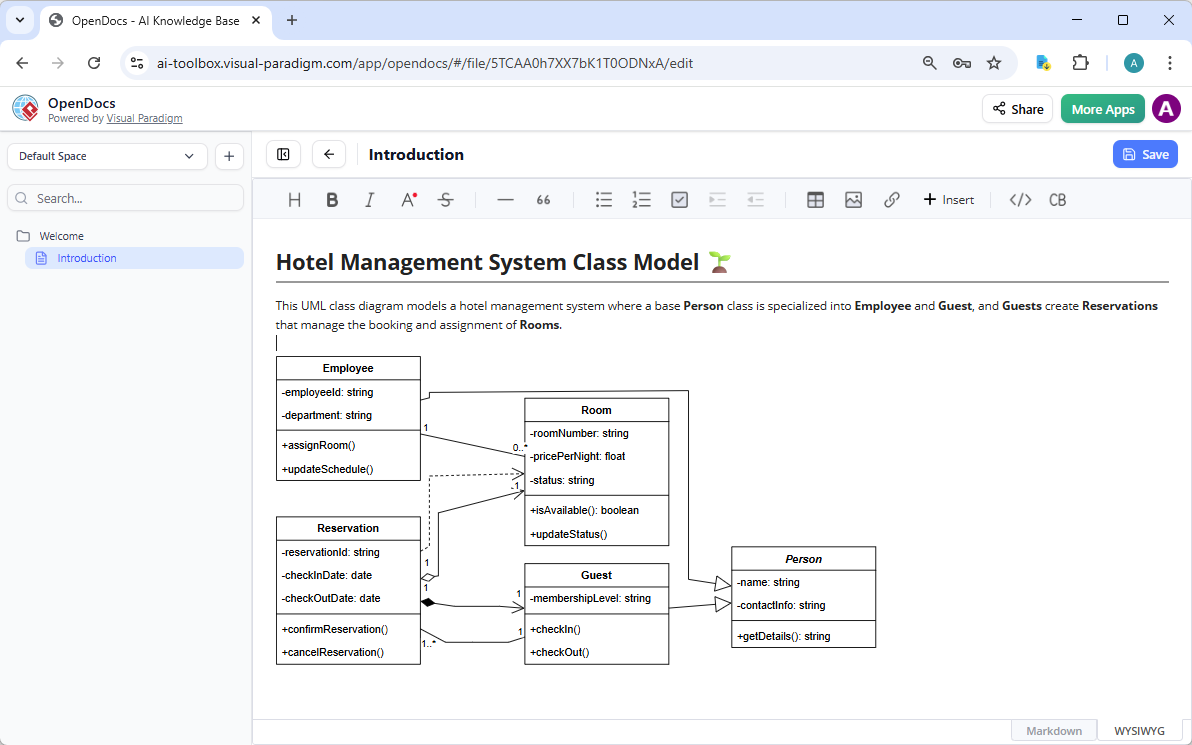
🎯 練習:建立一份活文件需求文件
步驟 1:建立新的OpenDoc
-
從儀表板 → OpenDocs → 「新文件」
-
命名為: 「使用者驗證功能規格」
-
選擇一個範本(或從空白開始)
步驟 2:插入你的聊天機器人圖表
-
在編輯器中輸入
/diagram並按 Enter -
選擇 「從AI聊天機器人匯入」
-
選擇你先前建立的登入流程圖
-
圖表出現——而且是即時的!
步驟 3:添加背景資訊並協作
-
在圖表上方輸入: 「此流程處理使用者登入,並可選擇性啟用雙因素驗證」
-
突出顯示圖示 → 點擊「評論」→ 新增:「我們應該在此處加入速率限制嗎?」
-
與隊友分享文件連結(或在另一個標籤頁中開啟以模擬協作)
步驟 4:內嵌編輯圖示
-
點擊圖示 →「編輯」
-
拖曳以重新排列步驟,或右鍵點擊元件 →「編輯屬性」
-
將「驗證服務」更改为「驗證微服務」
-
注意:圖示會立即更新——無需重新匯出!
✅ 現在您已擁有動態文件! 📚✨
🔍 為何這對初學者很重要
-
不再有「哪個版本是最新?」的混淆
-
圖示與文字說明保持同步
-
團隊反饋在上下文中進行——而非在獨立的討論串中
🛠️ 接下來嘗試
1. 在您的圖示下方新增「安全考量」章節
2. 使用 AI:選取文字 → 「產生威脅模型圖示」
3. 將文件匯出為 PDF,以供利害關係人審查
🧭 第三部分:使用網頁應用工作室進行引導式建模
為什麼使用網頁應用?它們提供逐步引導——當您需要結構或遵循某種方法論時尤為理想。
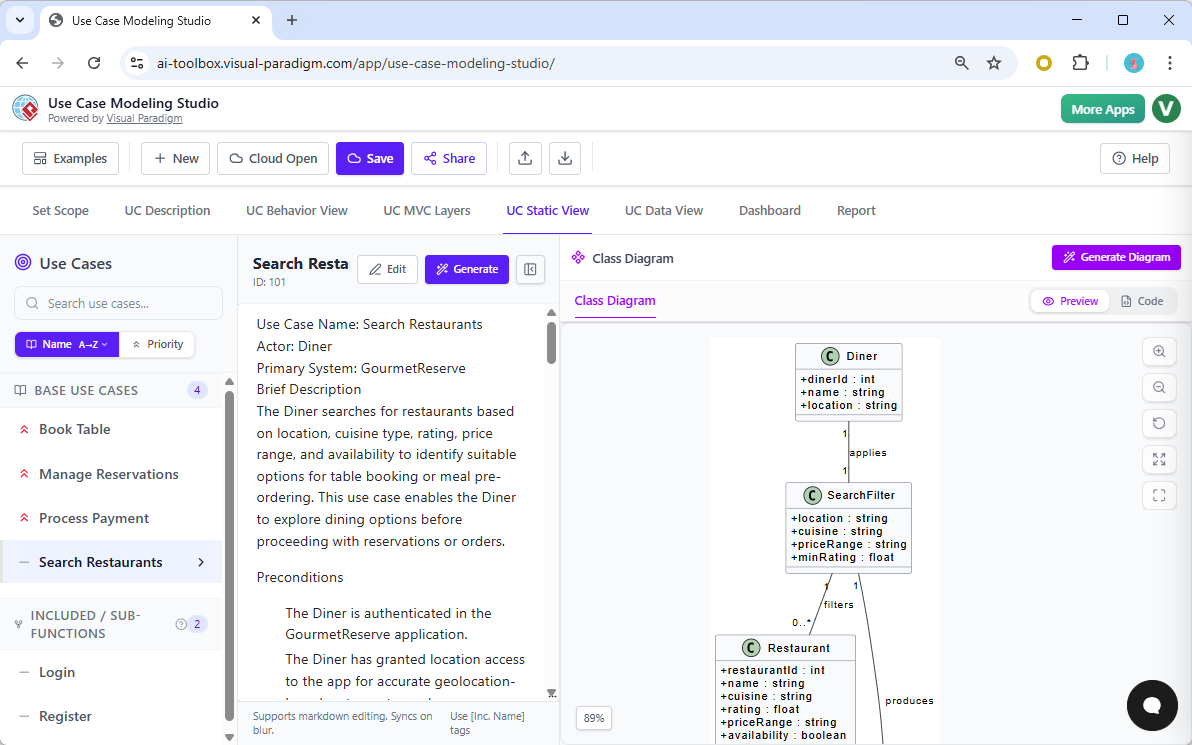
🎯 練習:建立 C4 架構模型(適合初學者)
步驟 1:開啟 C4 PlantUML 建模工作室
-
儀表板 →網頁應用 → 「C4 PlantUML Studio」
-
點擊 「開始新專案」
步驟 2:遵循引導步驟
工作室將引導您完成以下步驟:
步驟 A:定義系統環境
-
提示: 「您的系統名稱是什麼?」 → 輸入: 「UserAuth 平台」
-
提示: 「主要使用者是誰?」 → 新增: 「終端使用者、管理員、第三方應用程式」
-
AI 建議: 「建議新增『安全審計員』作為次要參與者」 → 點擊 「新增」
步驟 B:識別容器
-
提示: 「您的系統由哪些主要組件構成?」
-
輸入: 「Web 前端、API 網關、認證服務、使用者資料庫」
-
AI 自動在它們之間生成連接
步驟 C:優化組件
-
選擇「認證服務」→ 點擊 「深入檢視」
-
新增內部組件: 「登入處理器、權杖驗證器、雙因素管理員」
步驟 3:檢視與匯出
-
點擊 “預覽” 以查看您的完整 C4 模型
-
使用 “驗證” 以檢查常見的架構反模式
-
匯出至: OpenDocs (用於文件編寫)或 VP Desktop (用於工程)
✅ 您剛剛創建了一個專業級的架構模型——並有指導! 🏗️
🔍 什麼讓工作室對初學者友好?
-
無空白畫布焦慮:每一步都有明確的提示
-
最佳實踐內建於內:AI 會建議您可能錯過的改進之處
-
方法論合規性:確保您的模型遵循 C4、ArchiMate 或其他標準
🛠️ 接下來嘗試這項
1. 探索「用例建模工作室」以進行需求工作
2. 嘗試「AI 雲架構工作室」以建立 AWS/Azure 圖表
3. 使用「決策表生成器」來撰寫業務規則文件
⚙️ 第 4 部分:使用 VP Desktop 進行專業優化
為什麼選擇 VP Desktop? 當您需要精確性、程式碼生成或企業級可追溯性時。
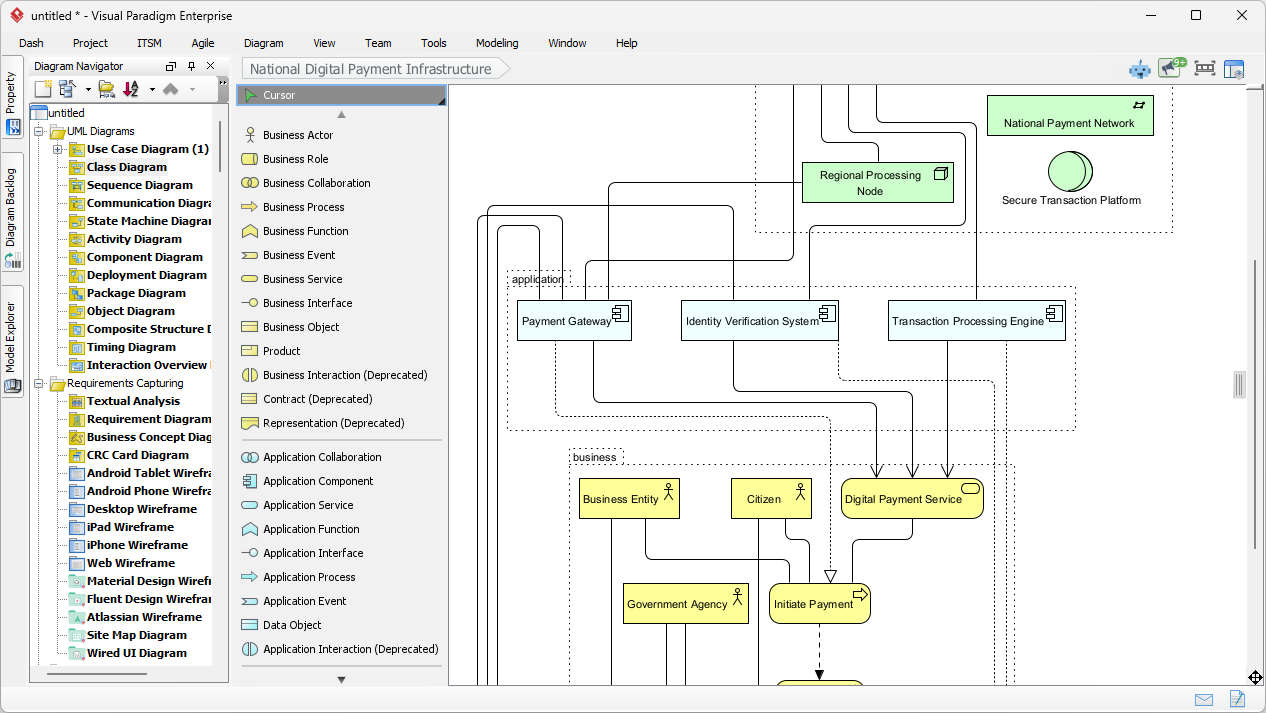
🎯 練習:匯入並增強您的模型
步驟 1:在 VP Desktop 中開啟您的專案
-
啟動 VP Desktop
-
點擊 “檔案” → “匯入” → “從 OpenDocs” (或聊天機器人/網頁應用程式)
-
選擇您的 UserAuth 專案
步驟 2:探索專業工具集
花點時間留意:
-
模型瀏覽器 (左側面板):所有圖表的層次結構檢視
-
屬性面板 (右側):任何已選取元素的詳細設定
-
工具列:專用工具,用於關係、註解和約束
步驟 3:新增專業細節
-
選擇「驗證服務」類別
-
在屬性面板 →「操作」 標籤 → 點擊“+”
-
新增:
+ validateToken(token: 字串): 布林值 -
右鍵按一下類別 →「產生程式碼」→「Java」
-
檢視產生的骨架程式碼——注意你的模型如何轉換為實際程式碼!
步驟 4:建立可追溯性
-
開啟你的「登入需求」用例
-
拖曳一個「實現」 關係至「驗證服務」類別
-
現在你可以追蹤:需求 → 設計 → 程式碼
✅ 你的模型現在已具備工程可用性! 💻
🔍 為何此步驟至關重要
-
程式碼產生可節省數小時的手動輸入時間
-
可追溯性確保變更能正確傳播
-
版本控制整合(Git/SVN)支援團隊協作
🛠️ 接下來嘗試這項
1. 生成 Python 程式碼而非 Java
2. 在資料庫元件中新增「效能限制」註解
3. 使用「模型驗證」檢查不完整的關係
🔗 第五部分:整合所有環節——您的端對端工作流程
現在你已經嘗試過每一項支柱,讓我們看看它們如何在一個真實的初學者專案中協同運作。
🎯 小專案:規劃「忘記密碼」功能
第一階段:構思(AI 聊天機器人)
提示:「為使用者請求密碼重設郵件建立順序圖」
優化:「新增權杖過期與點擊追蹤」
匯出至:OpenDocs
第二階段:文件編寫(OpenDocs)
-
建立文件:「密碼重設功能規格」
-
嵌入順序圖
-
新增區段:「安全需求」、「錯誤處理」、「分析」
-
與隊友分享以取得意見
第三階段:架構設計(Web App Studio)
-
開啟「用例建模工作室」
-
建立用例:「請求重設」、「驗證權杖」、「設定新密碼」
-
連結至您的 OpenDocs 規格以提供背景資訊
第四階段:工程實作(VP Desktop)
-
匯入用例模型
-
為重設服務產生類別圖
-
為權杖資料表建立資料庫結構提示
-
匯出可追溯性報告給品質保證團隊
第五階段:維護(OpenDocs + VP Desktop 同步)
-
隨著功能演進,更新 OpenDocs 中的圖表
-
將變更同步至 VP Desktop 以更新程式碼
-
透過動態文件讓利害關係人持續獲知進展
🎯 結果:一個完整且可追蹤的功能——從構想到實現。
🔄 視覺工作流程地圖
[聊天機器人] → 構想與原型設計
     ↓
[OpenDocs] → 文件編寫與協作
     ↓
[網頁應用] → 結構化建模與合規性
     ↓
[VP 桌面版] → 工程與交付
     ↻
[同步回傳] → 活動文件保持最新
🚫 初學者常見錯誤(以及如何避免)
❌ 錯誤 1:試圖一次學習所有內容
修正:先掌握一個支柱(從聊天機器人開始),再逐步擴展。
❌ 錯誤 2:過於複雜的首次提示
修正:從簡單開始:「為 X 畫出流程圖」→ 逐步優化。
❌ 錯誤 3:將 AI 輸出視為最終結果
修正:始終審查、優化並驗證。AI 只是協助——最終決定權在你。
❌ 錯誤 4:忽略匯出選項
修正:策略性使用匯出功能:聊天機器人→OpenDocs 用於文件編寫,聊天機器人→VP 桌面版用於工程設計。
❌ 錯誤 5:未使用範本
修正:善用 OpenDocs 和網頁應用中的內建範本,加速學習進程。
💡 初學者的黃金法則:進步 > 完美。今天就交付一個簡單模型;明天再加以優化。
🆘 問題排除快速指南
| 問題 | 可能原因 | 快速解決方案 |
|---|---|---|
| AI 產生了錯誤的圖表類型 | 模糊的提示 | 請具體說明:「為[目的]創建一個[圖表類型]」 |
| 找不到匯出按鈕 | 使用免費層級 | 部分匯出功能需要升級——請查看方案詳情 |
| 圖表無法在 OpenDocs 中編輯 | 已作為圖片匯入 | 請使用「從 AI 匯入」而非「上傳圖片」 |
| VP Desktop 感覺令人不知所措 | 功能太多 | 專注於一種圖表類型;隱藏未使用的面板 |
| 協作功能未同步 | 瀏覽器快取 | 強制重新整理(Ctrl+F5)或清除快取 |
🆘 仍然卡住嗎? 訪問 Visual Paradigm 助手中心 或使用應用內聊天支援。
📚 下一步:繼續您的學習旅程
🎯 初學者實踐專案
-
個人:將您的早晨例行程序繪製為活動圖
-
專業:記錄當前專案的使用者流程
-
學習:從教學中重現一個圖表,然後進行修改
📖 推薦學習路徑
第一週:掌握 AI 聊天機器人提示(每天 15 分鐘)
第二週:建立 3 個內嵌圖表的 OpenDocs
第三週:完成一個導向的 Web App Studio 專案
第四週:將模型匯入 VP Desktop 並產生程式碼
🚀 當你準備好提升等級時
-
探索進階AI功能:「解釋這個圖表」、「提出改進建議」
-
與Jira、Confluence或GitHub整合
-
加入Visual Paradigm認證計畫
🎉 恭喜!你已完成初學者教程
你現在擁有:
✅ 對Visual Paradigm AI生態系的基礎理解
✅ 使用自然語言創建圖表的實際操作經驗
✅ 利用AI協助進行文件編寫、協作與工程設計的技能
✅ 繼續提升視覺建模專業能力的明確路徑
🌟 記住: 每位專家都曾是初學者。持續練習,保持好奇,不要猶豫去嘗試。學習視覺建模的最佳方式是透過 實踐.
🔄 本周你的行動計畫
-
今天: 使用AI聊天機器人創建一個圖表
-
明天: 在OpenDocs中記錄並與一個人分享
-
本周: 嘗試一個Web App Studio進行結構化練習
-
下周: 探索VP Desktop以進行專業精進
💬 我們很樂意聽聽你的聲音: 你的「恍然大悟」時刻是什麼?在社交媒體上分享你的第一個圖表,標籤為#VPAIBeginner——我們可能會選用!
🔗 參考資料(初學者友善資源)
- VP Desktop – 由AI驅動的專業建模: 工程級建模、程式碼生成與可追蹤性的旗艦桌面應用程式,非常適合最終專案交付 [[35]]。
- AI視覺建模聊天機器人: 會話式AI助理,可從自然語言提示生成圖表——非常適合剛開始視覺建模之旅的初學者 [[30]]。
- OpenDocs – AI驅動的知識平台: 具有即時可編輯圖表並直接嵌入文字中的協作文檔工具——非常適合團隊專案和動態規格 [[22]]。
- Visual Paradigm AI生態系統概覽: 第三方指南,說明四個AI支柱如何整合以實現端到端的視覺建模工作流程 [[7]]。
- Visual Paradigm AI 完全指南: 綜合教程,包含初學者提示、工作流程範例以及各平台的專業技巧 [[4]]。
- AI圖表生成器比較: 參考矩陣,顯示所有四個Visual Paradigm AI工具支援的圖表類型 [[3]]。
- AI聊天機器人功能: 會話式AI助理的官方文件,包含提示範例和匯出選項 [[31]]。
- OpenDocs 文件: 使用者指南,介紹如何設定協作工作區、管理權限以及嵌入即時圖表 [[23]]。
- VP桌面版AI功能: 分步指南,說明如何在桌面應用程式中啟用並使用AI功能工具 [[11]]。
- C4 PlantUML工作室: 導向式網路工作室,使用對初學者友善的C4方法論建立可追蹤的軟體架構模型 [[39]]。
- AI雲端架構工作室: 教學指南,說明如何從簡單的文字描述生成AWS、Azure和GCP架構圖 [[2]]。
- 用例建模工作室: 基於網路的工具,引導初學者完成需求分析與用例圖創建 [[38]]。
- OpenDocs AI圖表生成: 版本更新說明,強調在OpenDocs內直接生成UML圖表的新AI功能 [[27]]。
- Visual Paradigm AI更新: 最新功能更新,包含跨平台圖表匯入以及AI活動圖生成 [[19]]。