


«Изучите визуальное моделирование с помощью ИИ — никаких предварительных знаний не требуется.»
Добро пожаловать! 👋 Если вы новичок в Visual Paradigm, визуальном моделировании с использованием ИИ или просто чувствуете себя перегруженным, не зная, с чего начать — вы попали в нужное место.
Это пошаговое руководство для начинающих пройдет с вами по всем четырем основам ИИ в Visual Paradigm — от первого запроса до создания полного, отслеживаемого проекта. Без сложных терминов, без предположений — только ясные, выполнимые инструкции.
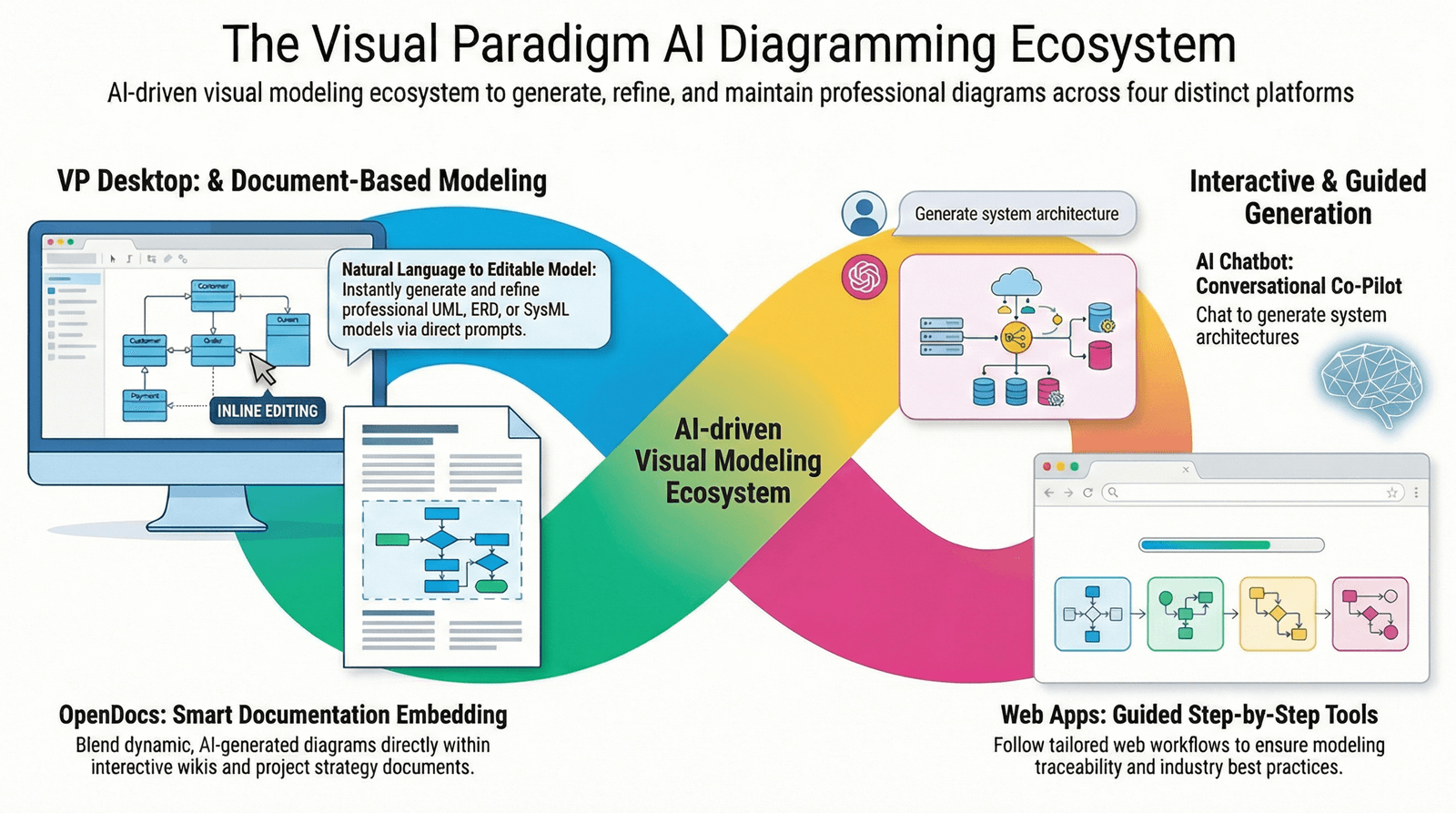
Начнем ваш путь! 🚀
📋 Что вы узнаете
К концу этого руководства вы сможете:
✅ Понять четыре основы ИИ в Visual Paradigm и когда использовать каждую
✅ Создать свой первый диаграмму, сгенерированную ИИ, с помощью естественного языка
✅ Документировать свою работу совместно в OpenDocs
✅ Следовать пошаговым рабочим процессам моделирования в Web App Studios
✅ Экспортировать и уточнять модели в VP Desktop для профессиональной подачи
✅ Объединить все четыре инструмента в бесшовный конечный рабочий процесс
Время выполнения: ~2 часа (с практическими занятиями)
Уровень подготовки: Абсолютный новичок
Требования: Компьютер, подключение к интернету и любопытство!
🔧 Перед началом: чек-лист настройки
✅ Шаг 1: Создайте бесплатный аккаунт
-
Перейдите на https://www.visual-paradigm.com
-
Нажмите «Зарегистрироваться» (в правом верхнем углу)
-
Выберите Бесплатный уровень (включает доступ к чат-боту, OpenDocs и ограниченным веб-приложениям)
-
Подтвердите свой email и войдите в систему
💡 Совет: Добавьте свой рабочий стол в закладки — вы часто будете возвращаться сюда!
✅ Шаг 2: Установите VP Desktop (по желанию на данный момент)
Вы можете пропустить это на этапах 1–3 и вернуться позже.
-
Со своего рабочего стола перейдите кСкачивания → VP Desktop
-
Выберите свою ОС (Windows/macOS/Linux)
-
Установите и запустите приложение
-
Войдите с тем же аккаунтом, чтобы синхронизировать свою работу
✅ Шаг 3: Ознакомьтесь с интерфейсом
Потратьте 5 минут, чтобы ознакомиться:
-
Рабочий стол: Ваш центр для всех инструментов
-
AI-чат-бот: Интерфейс чата для генерации диаграмм
-
OpenDocs: Редактор документов с живыми диаграммами
-
Веб-приложения: Набор руководимых студий моделирования
-
VP Desktop: Профессиональное приложение для моделирования (если установлено)
🎯 Цель для начинающих: Не нужно запоминать всё. Просто привыкните к кликам.
🌱 Часть 1: Ваша первая диаграмма с помощью ИИ (с помощью чат-бота)
Почему начать именно здесь?У ИИ-чат-бота самый пологий путь обучения — вы печатаете, он рисует. Идеально для формирования уверенности.
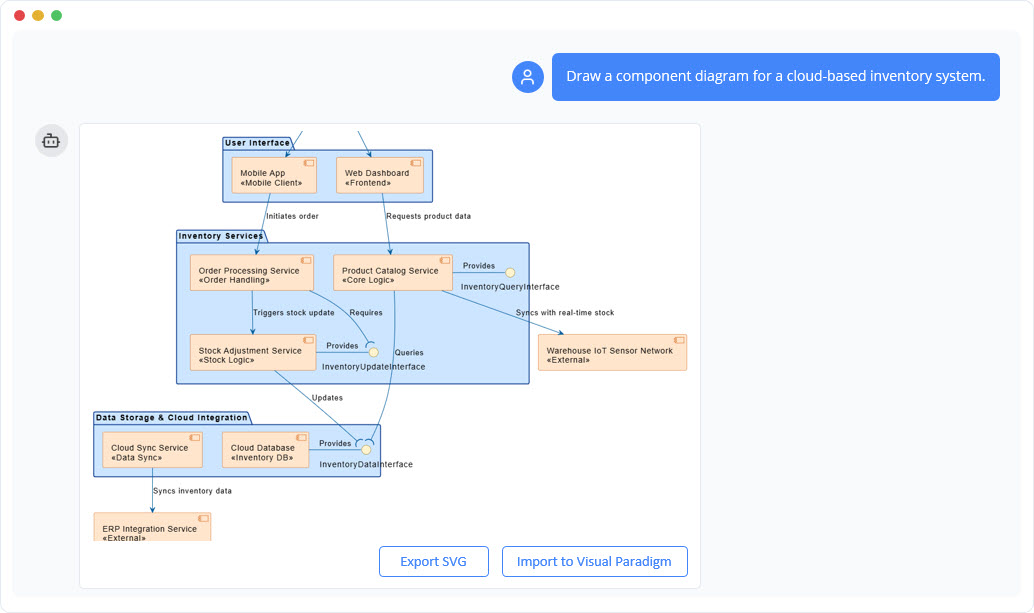
🎯 Упражнение: Создайте простой процесс входа пользователя
Шаг 1: Откройте чат-бота ИИ
-
Со своего рабочего стола нажмите«Чат-бот ИИ»или перейдите кhttps://chat.visual-paradigm.com
-
Вы увидите интерфейс чата — как будто общаетесь с другом
Шаг 2: Напишите свой первый запрос
Введите это точно (или скопируйте и вставьте):
Создайте диаграмму последовательности для входа пользователя в веб-приложение. Включите: пользователя, страницу входа, службу аутентификации и базу данных. Покажите пути успешного и неудачного входа.
Шаг 3: Просмотр и уточнение
-
ИИ создаст диаграмму примерно за 10 секунд
-
Посмотрите на результат. Соответствует ли он тому, что вы себе представляли?
-
Попробуйте уточнить с помощью дополнительного запроса:
Добавьте шаг двухфакторной аутентификации после проверки пароля
Шаг 4: Сохранить или экспортировать
-
Нажмите«Экспорт»→ ВыберитеOpenDocs (для продолжения документирования) илиVP Desktop (для профессиональной доработки)
-
Или нажмите«Скопировать ссылку» чтобы поделиться с коллегой
✅ Вы только что создали модель с помощью ИИ! 🎉
🔍 Что происходило за кулисами?
-
ИИ проанализировал ваш естественный язык
-
Определил ключевых участников (пользователь, службы) и действия (вход, проверка)
-
Применение правил диаграммы последовательности UML автоматически
-
Созданный редактируемый, соответствующий стандартам вывод
🛠️ Попробуйте это дальше (практические подсказки)
1. «Нарисуйте схему мышления для планирования запуска мобильного приложения»
2. «Создайте диаграмму вариантов использования для онлайн-магазина книг»
3. «Покажите блок-схему для обработки возврата денег клиенту»
💡 Совет для начинающих: Начните просто. Постепенно добавляйте сложность. Искусственный интеллект учится на ваших итерациях!
📝 Часть 2: Документирование с помощью OpenDocs (Живые знания)
Зачем OpenDocs?Он превращает статические диаграммы в совместную, развивающуюся документацию — идеально подходит для командных проектов.
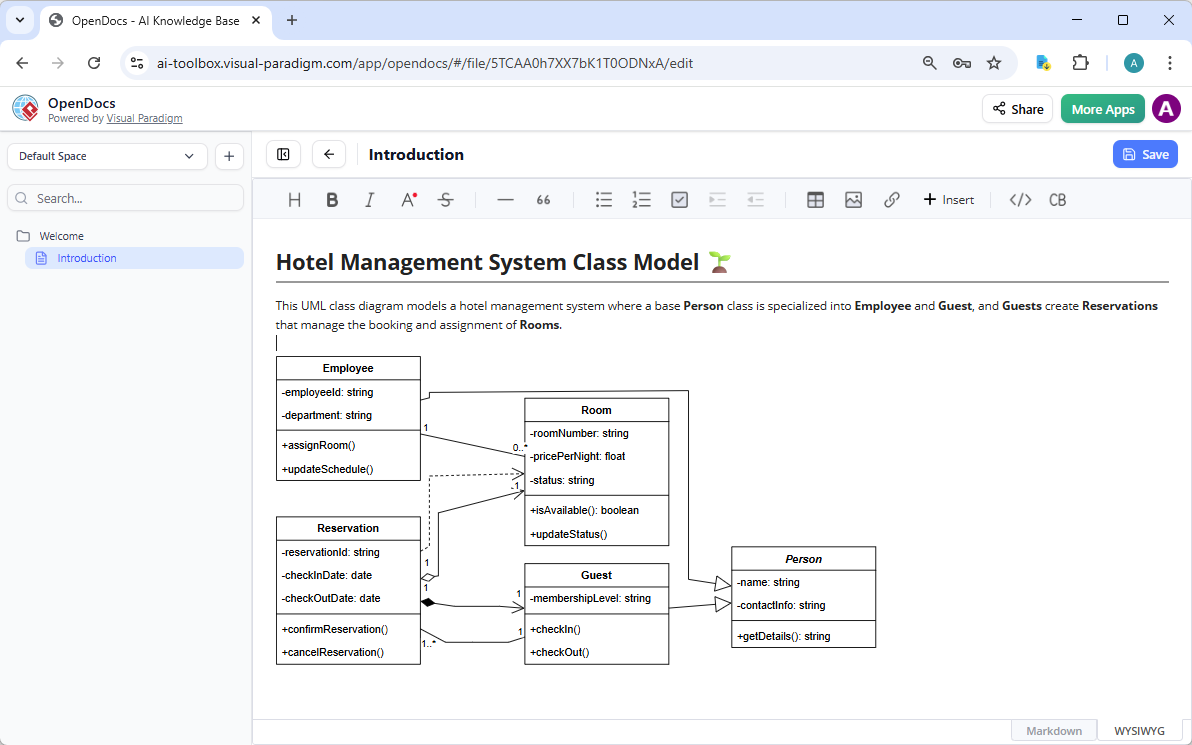
🎯 Упражнение: Создайте живую документацию по требованиям
Шаг 1: Создайте новый OpenDoc
-
С панели управления → OpenDocs → «Новый документ»
-
Назовите его: «Спецификация функции аутентификации пользователей»
-
Выберите шаблон (или начните с пустого)
Шаг 2: Вставьте свою диаграмму чат-бота
-
В редакторе введите
/диаграммаи нажмите Enter -
Выберите «Импортировать из чата ИИ»
-
Выберите диаграмму потока входа, которую вы создали ранее
-
Диаграмма появляется —и она активна!
Шаг 3: Добавьте контекст и сотрудничайте
-
Введите выше диаграммы: «Этот процесс обрабатывает вход пользователя с необязательной двухфакторной аутентификацией»
-
Выделите диаграмму → Нажмите«Комментарий» → Добавить:«Следует ли добавить ограничение скорости здесь?»
-
Поделитесь ссылкой на документ с коллегой (или откройте в другой вкладке, чтобы смоделировать совместную работу)
Шаг 4: Редактирование диаграммы в режиме реального времени
-
Нажмите на диаграмму →«Редактировать»
-
Перетащите, чтобы изменить порядок шагов, или щелкните правой кнопкой мыши элемент →«Редактировать свойства»
-
Измените «Сервис аутентификации» на «Микросервис аутентификации»
-
Обратите внимание: диаграмма обновляется мгновенно — повторная экспортация не требуется!
✅ Теперь у вас есть живая документация! 📚✨
🔍 Почему это важно для начинающих
-
Больше не будет путаницы с «Какая версия актуальна?»
-
Диаграммы остаются синхронизированными с текстовыми пояснениями
-
Обратная связь команды происходит в контексте — не в отдельных ветках обсуждений
🛠️ Попробуйте следующее
1. Добавьте раздел «Аспекты безопасности» под вашей диаграммой
2. Используйте ИИ: выделите текст → «Создать диаграмму модели угроз»
3. Экспортируйте документ в формате PDF для обзора заинтересованными сторонами
🧭 Часть 3: Пошаговое моделирование с помощью веб-приложений
Почему веб-приложения?Они предоставляют пошаговое руководство — идеально, когда вам нужна структура или требуется следовать методологии.
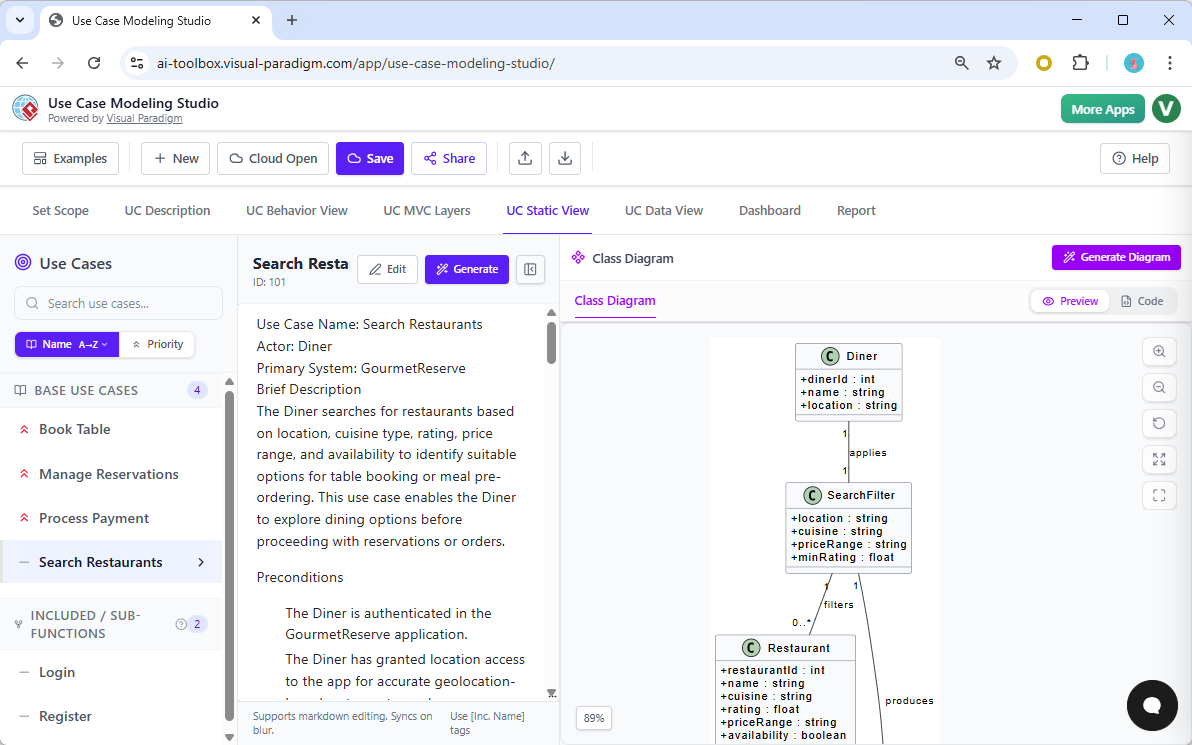
🎯 Упражнение: Создайте модель архитектуры C4 (подходит для начинающих)
Шаг 1: Откройте студию C4 PlantUML
-
Панель управления →Веб-приложения → «C4 PlantUML Studio»
-
Нажмите «Начать новый проект»
Шаг 2: Следуйте пошаговым инструкциям
Студия проведёт вас через:
Шаг А: Определите контекст системы
-
Подсказка: «Как называется ваша система?» → Введите: «Платформа UserAuth»
-
Подсказка: «Кто основные пользователи?» → Добавить: «Конечные пользователи, администраторы, сторонние приложения»
-
AI предлагает: «Рассмотрите возможность добавления «аудитора безопасности» в качестве второстепенного участника» → Нажмите «Добавить»
Шаг Б: Определите контейнеры
-
Подсказка: «Какие основные компоненты составляют вашу систему?»
-
Введите: «Веб-интерфейс, шлюз API, сервис аутентификации, база данных пользователей»
-
AI автоматически генерирует соединения между ними
Шаг В: Уточните компоненты
-
Выберите «Сервис аутентификации» → Нажмите «Подробно»
-
Добавьте внутренние компоненты: «Обработчик входа, валидатор токенов, менеджер двухфакторной аутентификации»
Шаг 3: Просмотр и экспорт
-
Нажмите «Предварительный просмотр» чтобы увидеть полную модель C4
-
Используйте «Проверить» для проверки на распространённые архитектурные анти-паттерны
-
Экспорт в: OpenDocs (для документации) или VP Desktop (для инженерии)
✅ Вы только что создали профессиональную архитектурную модель — с подсказками! 🏗️
🔍 Что делает студии удобными для новичков?
-
Нет тревоги перед пустым холстом: на каждом этапе есть чёткие подсказки
-
Лучшие практики встроены: ИИ предлагает улучшения, которые вы можете упустить
-
Соответствие методологии: гарантирует, что ваша модель соответствует стандартам C4, ArchiMate или другим
🛠️ Попробуйте следующее
1. Изучите «Студию моделирования случаев использования» для работы с требованиями
2. Попробуйте «Студию искусственного интеллекта для облачной архитектуры» для диаграмм AWS/Azure
3. Используйте «Генератор таблиц решений» для документирования бизнес-правил
⚙️ Часть 4: Профессиональная доработка с помощью VP Desktop
Зачем VP Desktop? Когда вам нужна точность, генерация кода или отслеживаемость на уровне предприятия.
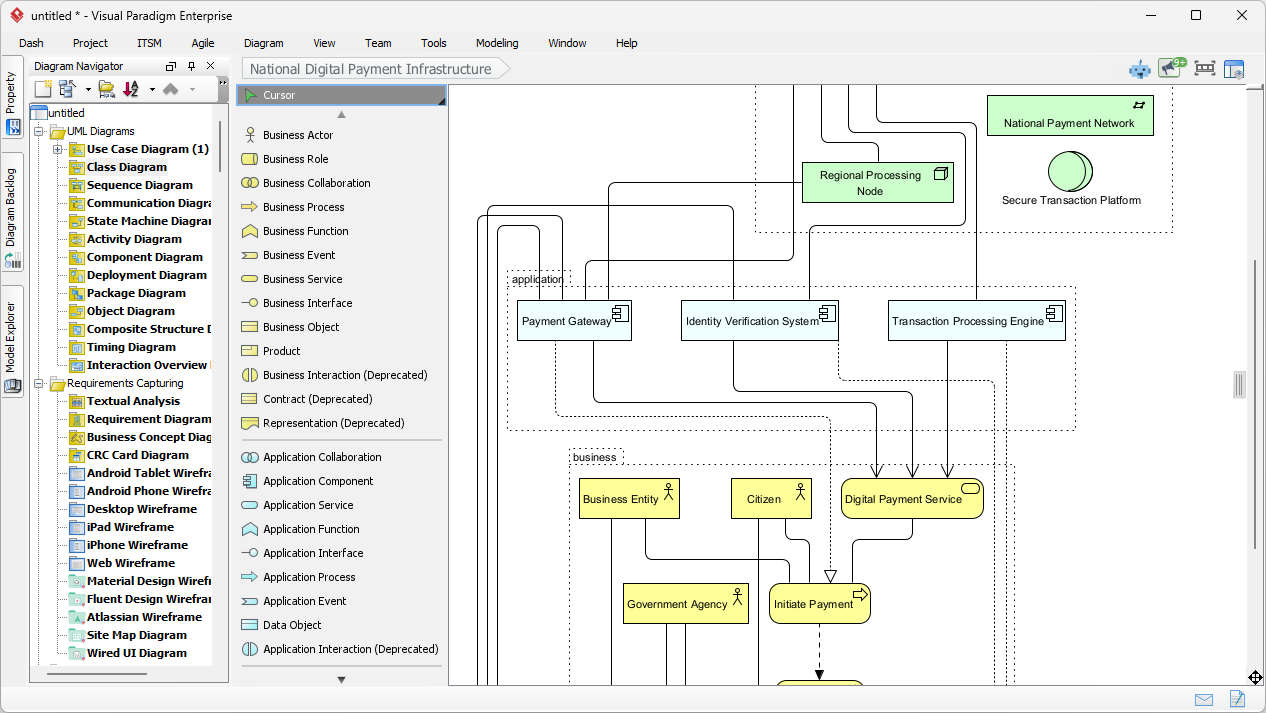
🎯 Упражнение: Импортировать и улучшить вашу модель
Шаг 1: Откройте свой проект в VP Desktop
-
Запустите VP Desktop
-
Нажмите «Файл» → «Импорт» → «Из OpenDocs» (или чат-бот/веб-приложение)
-
Выберите свой проект UserAuth
Шаг 2: Изучите профессиональный инструментарий
Обратите внимание на следующее:
-
Обозреватель модели (левая панель): иерархический вид всех диаграмм
-
Панель свойств (правая панель): подробные настройки для любого выбранного элемента
-
Панель инструментов: специализированные инструменты для связей, заметок, ограничений
Шаг 3: Добавьте профессиональные детали
-
Выберите класс «Auth Service»
-
В панели свойств →«Операции» вкладка → Нажмите“+”
-
Добавить:
+ validateToken(token: String): Boolean -
Щелкните правой кнопкой мыши по классу →«Сгенерировать код» → «Java»
-
Просмотрите сгенерированный шаблон — обратите внимание, как ваша модель преобразуется в реальный код!
Шаг 4: Создание трассировки
-
Откройте свой сценарий использования «Login Requirement»
-
Перетащите«Реализовать» связь к классу «Auth Service»
-
Теперь вы можете отслеживать: Требование → Проектирование → Код
✅ Ваша модель теперь готова к инженерной реализации! 💻
🔍 Почему этот шаг важен
-
Генерация кода экономит часы ручного ввода
-
Следимость обеспечивает правильное распространение изменений
-
Интеграция с системой контроля версий (Git/SVN) поддерживает совместную работу команды
🛠️ Попробуйте следующее
1. Генерируйте код на Python вместо Java
2. Добавьте примечание «Ограничение производительности» к компоненту базы данных
3. Используйте «Проверку модели», чтобы проверить наличие незавершённых связей
🔗 Часть 5: Связь всего — ваш полный рабочий процесс
Теперь, когда вы попробовали каждый из столпов, давайте посмотрим, как они работают вместе в реальном проекте для начинающих.
🎯 Мини-проект: Планирование функции «Забыли пароль»
Этап 1: Генерация идей (чат-бот ИИ)
Подсказка: «Создайте диаграмму последовательности для пользователя, запрашивающего электронное письмо для сброса пароля»
Уточните: «Добавьте срок действия токена и отслеживание кликов»
Экспорт в: OpenDocs
Этап 2: Документирование (OpenDocs)
-
Создать документ: «Спецификация функции сброса пароля»
-
Вставить диаграмму последовательности
-
Добавьте разделы: «Требования к безопасности», «Обработка ошибок», «Аналитика»
-
Поделитесь с коллегой для комментариев
Этап 3: Архитектура (Web App Studio)
-
Открыть «Студия моделирования случаев использования»
-
Создайте случаи использования: «Запрос сброса», «Проверка токена», «Установка нового пароля»
-
Ссылка на вашу спецификацию OpenDocs для контекста
Этап 4: Инженерия (VP Desktop)
-
Импортируйте модель случаев использования
-
Создайте диаграммы классов для сервиса сброса
-
Создайте подсказки схемы базы данных для таблицы токенов
-
Экспортируйте отчёт о следимости для команды тестирования
Этап 5: Поддержка (синхронизация OpenDocs + VP Desktop)
-
По мере развития функции обновляйте диаграммы в OpenDocs
-
Синхронизируйте изменения с VP Desktop для обновления кода
-
Держите заинтересованные стороны в курсе через живой документ
🎯 Результат: Полный, отслеживаемый функциональный элемент — от идеи до реализации.
🔄 Визуальная карта рабочего процесса
[Чат-бот] → Генерация идей и прототипирование
     ↓
[OpenDocs] → Документация и совместная работа
     ↓
[Веб-приложения] → Структурированное моделирование и соответствие требованиям
     ↓
[VP Desktop] → Инженерия и доставка
     ↻
[Синхронизация обратно] → Живая документация остаётся актуальной
🚫 Распространённые ошибки начинающих (и как их избежать)
❌ Ошибка 1: Попытка выучить всё сразу
Исправление: Сначала освойте одну основу (начните с чат-бота), затем расширяйте.
❌ Ошибка 2: Излишне сложные первые запросы
Исправление: Начните просто: «Нарисуйте схему для X» → Уточняйте поэтапно.
❌ Ошибка 3: Считать вывод ИИ окончательным
Исправление: Всегда проверяйте, уточняйте и подтверждайте. ИИ помогает — решение принимаете вы.
❌ Ошибка 4: Пренебрежение возможностями экспорта
Исправление: Используйте экспорт стратегически: чат-бот → OpenDocs для документации, чат-бот → VP Desktop для инженерии.
❌ Ошибка 5: Не использование шаблонов
Исправление: Используйте встроенные шаблоны в OpenDocs и веб-приложениях, чтобы ускорить обучение.
💡 Золотое правило для начинающих: Прогресс важнее совершенства. Отправьте простую модель сегодня; улучшайте её завтра.
🆘 Быстрое руководство по устранению неполадок
| Проблема | Вероятная причина | Быстрое исправление |
|---|---|---|
| ИИ генерирует неправильный тип диаграммы | Неясный запрос | Будьте конкретны: «Создайте [тип диаграммы] для [цели]» |
| Не удается найти кнопку экспорта | Используется бесплатный уровень | Некоторые экспортные функции требуют обновления — проверьте детали плана |
| Диаграмма не редактируется в OpenDocs | Импортировано как изображение | Используйте «Импорт из ИИ», а не «Загрузить изображение» |
| VP Desktop кажется перегруженным | Слишком много функций | Сосредоточьтесь на одном типе диаграммы; скройте неиспользуемые панели |
| Совместная работа не синхронизируется | Кэш браузера | Принудительная перезагрузка (Ctrl+F5) или очистка кэша |
🆘 Все еще застряли? Посетите Центр помощи Visual Paradigm или используйте чат-поддержку в приложении.
📚 Следующие шаги: Продолжите свой путь обучения
🎯 Проекты для начинающих
-
Личное: Составьте диаграмму активности для своей утренней рутины
-
Профессиональное: Документируйте пользовательский путь текущего проекта
-
Обучение: Воссоздайте диаграмму из учебного пособия, а затем измените её
📖 Рекомендуемый путь обучения
Неделя 1: Освойте запросы для чат-бота ИИ (15 минут в день)
Неделя 2: Создайте 3 OpenDocs с встроенными диаграммами
Неделя 3: Завершите один проект в Web App Studio с подсказками
Неделя 4: Импортируйте модель в VP Desktop и сгенерируйте код
🚀 Когда вы готовы перейти на следующий уровень
-
Изучите расширенные функции ИИ: «Объясните эту диаграмму», «Предложите улучшения»
-
Интегрируйтесь с Jira, Confluence или GitHub
-
Присоединяйтесь к программам сертификации Visual Paradigm
🎉 Поздравляем! Вы завершили учебный курс для начинающих
Теперь у вас есть:
✅ Основательное понимание экосистемы ИИ Visual Paradigm
✅ Практический опыт создания диаграмм с помощью естественного языка
✅ Навыки документирования, совместной работы и проектирования с помощью помощи ИИ
✅ Четкий путь для дальнейшего развития ваших навыков визуального моделирования
🌟 Помните: Каждый эксперт когда-то был начинающим. Продолжайте практиковаться, оставайтесь любознательными и не стесняйтесь экспериментировать. Лучший способ научиться визуальному моделированию — это делать.
🔄 Ваш план действий на эту неделю
-
Сегодня: Создайте одну диаграмму с помощью ИИ-чатбота
-
Завтра: Документируйте её в OpenDocs и поделитесь с одним человеком
-
На этой неделе: Попробуйте одну Web App Studio для структурированной практики
-
На следующей неделе: Изучите VP Desktop для профессиональной отработки навыков
💬 Мы будем рады услышать от вас: Какой был ваш «эврика!» момент? Поделитесь своей первой диаграммой в социальных сетях с хэштегом #VPAIBeginner — мы можем её опубликовать!
🔗 Ссылки (ресурс для начинающих)
- VP Desktop — профессиональное моделирование с ИИ: Основное настольное приложение для моделирования инженерного уровня, генерации кода и отслеживаемости — идеально подходит для финальной сдачи проекта [[35]].
- Чат-бот для визуального моделирования с использованием ИИ: Конверсационный ИИ-ассистент, который генерирует диаграммы на основе естественных языковых запросов — идеально подходит для начинающих, которые начинают свой путь в визуальном моделировании [[30]].
- OpenDocs — платформа знаний, основанная на ИИ: Инструмент совместной документации с живыми, редактируемыми диаграммами, встроенными непосредственно в текст — отлично подходит для командных проектов и динамических спецификаций [[22]].
- Обзор экосистемы ИИ Visual Paradigm: Внешнее руководство, объясняющее, как четыре основы ИИ интегрируются для конечных рабочих процессов визуального моделирования [[7]].
- Полное руководство по ИИ Visual Paradigm: Комплексное руководство с советами для начинающих, примерами рабочих процессов и профессиональными приемами для каждого платформы [[4]].
- Сравнение генераторов диаграмм с использованием ИИ: Справочная матрица, показывающая, какие типы диаграмм поддерживаются во всех четырех инструментах ИИ Visual Paradigm [[3]].
- Функция чат-бота с использованием ИИ: Официальная документация для конверсационного ИИ-ассистента, включая примеры запросов и варианты экспорта [[31]].
- Документация OpenDocs: Руководство пользователя по настройке совместных рабочих пространств, управлению разрешениями и встраиванию живых диаграмм [[23]].
- Функции ИИ для VP Desktop: Пошаговое руководство по включению и использованию инструментов с ИИ в настольном приложении [[11]].
- C4 PlantUML Studio: Руководимая веб-студия для создания отслеживаемых моделей архитектуры программного обеспечения с использованием дружелюбной для начинающих методологии C4 [[39]].
- AI-студия архитектуры облачных систем: Руководство по созданию диаграмм архитектуры AWS, Azure и GCP на основе простых текстовых описаний [[2]].
- Студия моделирования случаев использования: Веб-инструмент, который сопровождает начинающих при анализе требований и создании диаграмм случаев использования [[38]].
- Генерация диаграмм с использованием ИИ в OpenDocs: Заметки о выпуске, в которых выделены новые возможности ИИ по генерации диаграмм UML непосредственно в OpenDocs [[27]].
- Обновления ИИ Visual Paradigm: Последние обновления функций, включая импорт диаграмм между платформами и генерацию диаграмм активности с использованием ИИ [[19]].