

“Aprenda modelagem visual com IA—nenhuma experiência prévia necessária.”
Bem-vindo! 👋 Se você é novo no Visual Paradigm, na diagramação com IA ou até mesmo se sente sobrecarregado sobre onde começar—você está no lugar certo.
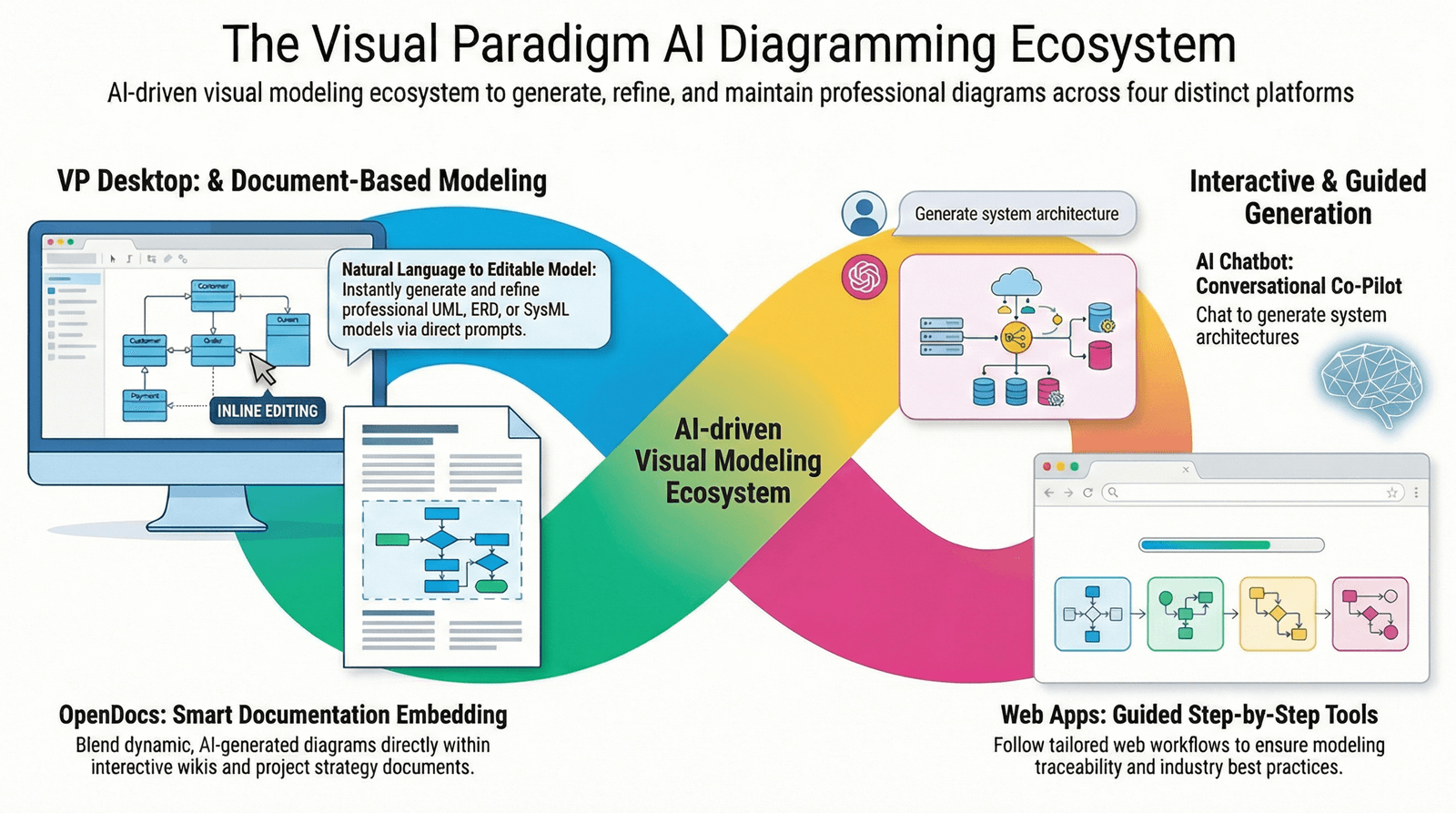
Este tutorial passo a passo para iniciantes irá guiá-lo pelos quatro pilares de IA do Visual Paradigm, desde sua primeira solicitação até a construção de um projeto completo e rastreável. Sem jargões, sem pressupostos—apenas orientações claras e práticas.
Vamos começar sua jornada! 🚀
📋 O que você aprenderá
Ao final deste tutorial, você será capaz de:
✅ Compreender os 4 pilares de IA do Visual Paradigm e quando usar cada um
✅ Criar seu primeiro diagrama gerado por IA usando linguagem natural
✅ Documentar seu trabalho de forma colaborativa no OpenDocs
✅ Seguir fluxos de modelagem guiados no Web App Studios
✅ Exportar e aprimorar modelos no VP Desktop para entrega profissional
✅ Conectar todas as quatro ferramentas em um fluxo contínuo de ponta a ponta
Tempo para conclusão: ~2 horas (com prática hands-on)
Nível de habilidade: Absolutamente iniciante
Pré-requisitos: Um computador, conexão com a internet e curiosidade!
🔧 Antes de começar: Lista de verificação de configuração
✅ Etapa 1: Crie sua conta gratuita
-
Clique em “Inscrever-se” (canto superior direito)
-
Escolha Plano Gratuito (inclui acesso ao Chatbot, OpenDocs e Web Apps limitados)
-
Verifique seu e-mail e faça login
💡 Dica: Favorite seu painel principal — você voltará aqui com frequência!
✅ Etapa 2: Instale o VP Desktop (opcional por enquanto)
Você pode pular isso para as Partes 1 a 3 e voltar mais tarde.
-
Do seu painel principal, vá paraDownloads → VP Desktop
-
Escolha seu sistema operacional (Windows/macOS/Linux)
-
Instale e inicie o aplicativo
-
Faça login com a mesma conta para sincronizar seu trabalho
✅ Etapa 3: Familiarize-se com a Interface
Dedique 5 minutos para explorar:
-
Painel principal: O seu centro para todas as ferramentas
-
Chatbot de IA: Interface de chat para geração de diagramas
-
OpenDocs: Editor de documentos com diagramas ao vivo
-
Aplicativos Web: Coleção de estúdios de modelagem guiados
-
VP Desktop: Aplicativo profissional de modelagem (se instalado)
🎯 Objetivo para Iniciantes: Não memorize tudo. Apenas se sinta à vontade para clicar em tudo.
🌱 Parte 1: Seu Primeiro Diagrama de IA (usando o Chatbot)
Por que começar aqui?O chatbot de IA tem a curva de aprendizado mais suave — você digita, ele desenha. Perfeito para construir confiança.
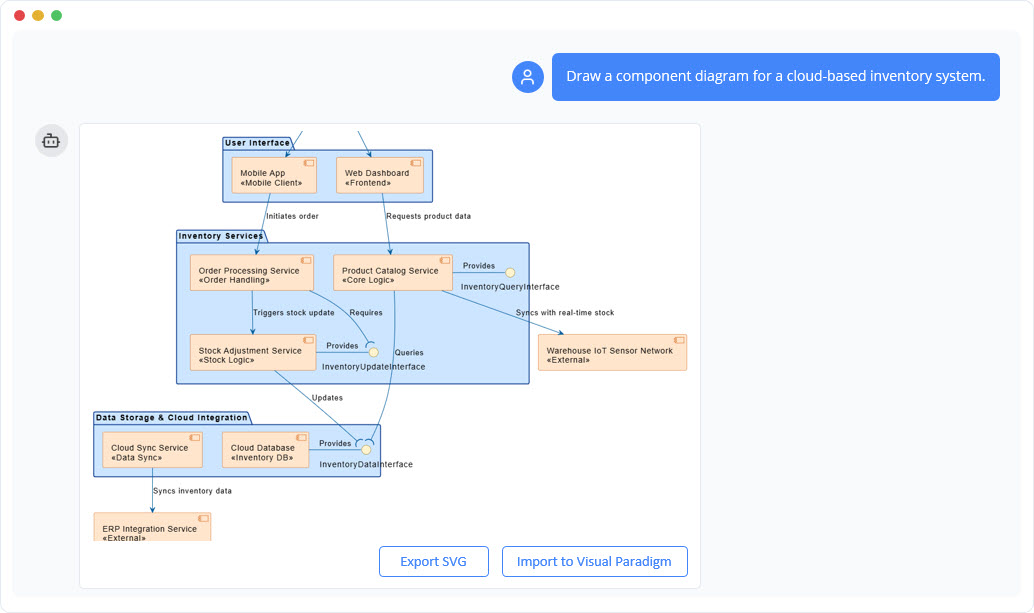
🎯 Exercício: Crie um fluxo simples de login de usuário
Passo 1: Abra o Chatbot de IA
-
Do seu painel, clique em “Chatbot de IA” ou vá para https://chat.visual-paradigm.com
-
Você verá uma interface de chat—exatamente como mensagens com um amigo
Passo 2: Escreva sua primeira solicitação
Digite exatamente isto (ou copie e cole):
Crie um diagrama de sequência para um usuário fazendo login em um aplicativo web. Inclua: usuário, página de login, serviço de autenticação e banco de dados. Mostre os caminhos de login bem-sucedido e falhado.
Passo 3: Revise e refine
-
A IA gerará um diagrama em ~10 segundos
-
Olhe o resultado. Ele corresponde ao que você imaginou?
-
Tente refinar com uma solicitação subsequente:
Adicione uma etapa para autenticação de dois fatores após a verificação da senha
Passo 4: Salve ou exporte
-
Clique em “Exportar” → Escolha OpenDocs (para continuar documentando) ou VP Desktop (para refinar profissionalmente)
-
Ou clique em “Copiar Link” para compartilhar com um colega de equipe
✅ Você acabou de fazer modelagem com IA! 🎉
🔍 O que aconteceu nos bastidores?
-
A IA analisou sua linguagem natural
-
Identificou atores principais (usuário, serviços) e ações (login, verificar)
-
Regras de diagrama de sequência UML aplicadas automaticamente
-
Saída editável e compatível com padrões gerada
🛠️ Tente Isso A seguir (Prompt de Prática)
1. "Desenhe um mapa mental para planejar o lançamento de um aplicativo móvel"
2. "Crie um diagrama de casos de uso para uma livraria online"
3. "Mostre um fluxograma para o processamento de um reembolso de cliente"
💡 Dica Profissional para Iniciantes: Comece simples. Adicione complexidade gradualmente. A IA aprende com suas iterações!
📝 Parte 2: Documentação com OpenDocs (Conhecimento Vivo)
Por que OpenDocs?Transforma diagramas estáticos em documentação colaborativa e em evolução — perfeita para projetos em equipe.
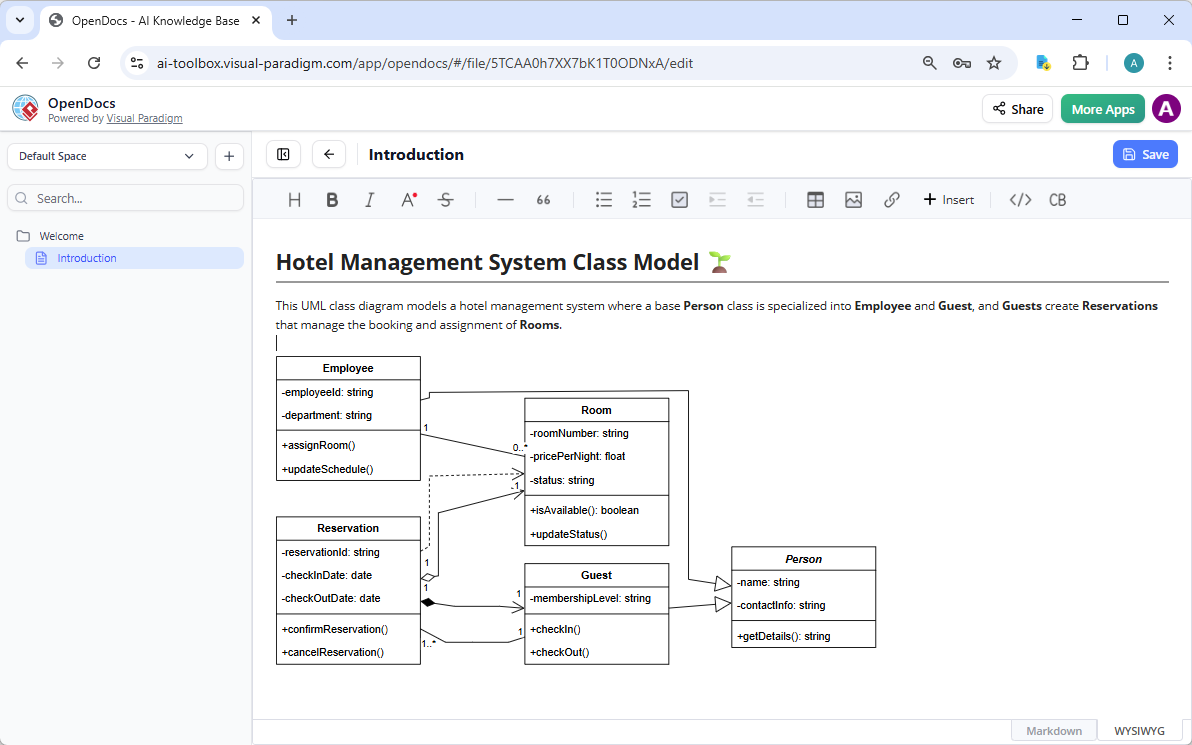
🎯 Exercício: Crie um Documento de Requisitos Vivo
Passo 1: Crie um novo OpenDoc
-
Do painel → OpenDocs → “Novo Documento”
-
Dê um título: “Especificação da Funcionalidade de Autenticação de Usuário”
-
Escolha um modelo (ou comece em branco)
Passo 2: Insira seu diagrama do chatbot
-
No editor, digite
/diagramae pressione Enter -
Selecione “Importar do Chatbot de IA”
-
Escolha o diagrama de fluxo de login que você criou anteriormente
-
O diagrama aparece—e está ao vivo!
Passo 3: Adicione contexto e colabore
-
Digite acima do diagrama: “Este fluxo trata o login do usuário com 2FA opcional”
-
Destaque o diagrama → Clique“Comentário” → Adicionar:“Devemos adicionar limitação de taxa aqui?”
-
Compartilhe o link do documento com um colega (ou abra em outra aba para simular a colaboração)
Passo 4: Edite o diagrama diretamente
-
Clique no diagrama →“Editar”
-
Arraste para reorganizar os passos, ou clique com o botão direito em um elemento →“Editar Propriedades”
-
Altere “Serviço de Autenticação” para “Microserviço de Autenticação”
-
Aviso: O diagrama é atualizado instantaneamente—não é necessário reexportar!
✅ Agora você tem documentação viva! 📚✨
🔍 Por que isso importa para iniciantes
-
Nenhuma mais confusão sobre “Qual versão está atual?”
-
Os diagramas permanecem sincronizados com as explicações de texto
-
O feedback da equipe acontece no contexto—não em fóruns separados
🛠️ Tente isso a seguir
1. Adicione uma seção "Considerações de Segurança" abaixo do seu diagrama
2. Use a IA: selecione o texto → "Gerar um diagrama de modelo de ameaças"
3. Exporte o documento como PDF para revisão por partes interessadas
🧭 Parte 3: Modelagem Guiada com Estúdios de Aplicativos Web
Por que Aplicativos Web?Eles fornecem orientação passo a passo—ideal quando você precisa de estrutura ou seguir uma metodologia.
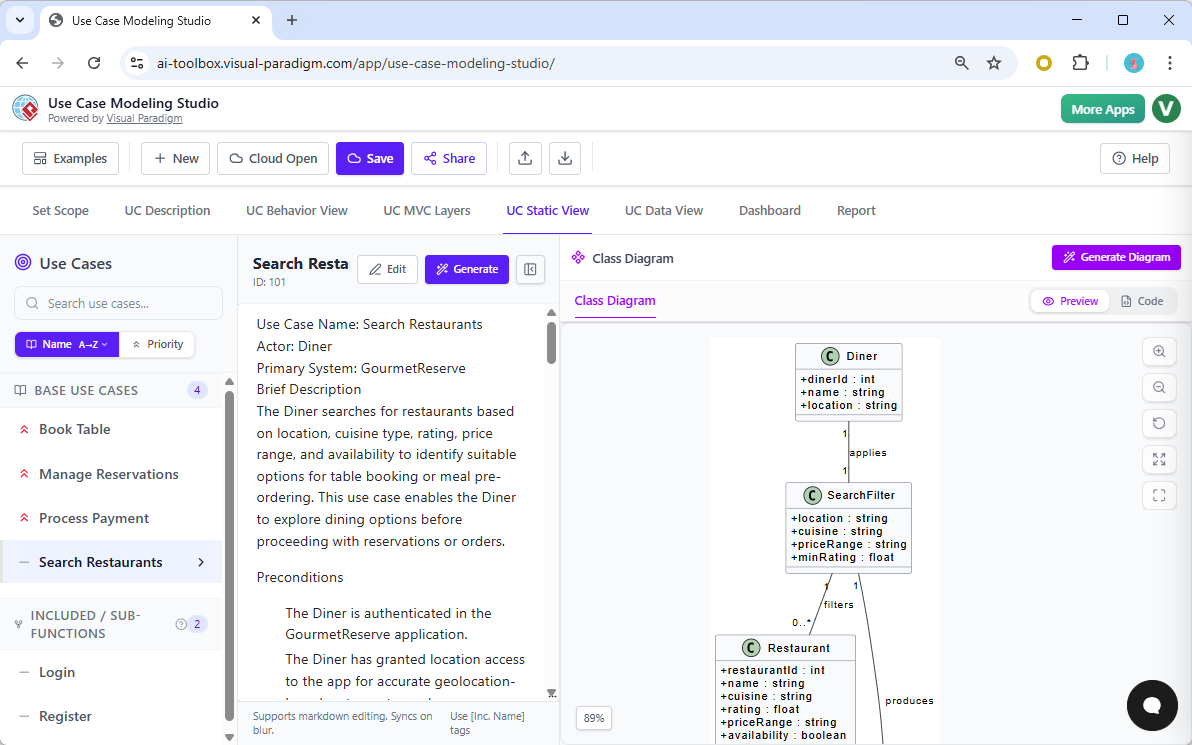
🎯 Exercício: Construa um Modelo de Arquitetura C4 (para iniciantes)
Passo 1: Abra o Estúdio C4 PlantUML
-
Painel →Aplicativos Web → “C4 PlantUML Studio”
-
Clique “Iniciar Novo Projeto”
Etapa 2: Siga os Passos Guiados
O estúdio irá guiá-lo através de:
Etapa A: Definir o Contexto do Sistema
-
Prompt: “Qual é o nome do seu sistema?” → Digite: “Plataforma UserAuth”
-
Prompt: “Quem são os usuários principais?” → Adicionar: “Usuários Finais, Administradores, Aplicativos de Terceiros”
-
AI sugere: “Considere adicionar ‘Auditor de Segurança’ como um ator secundário” → Clique “Adicionar”
Etapa B: Identificar Containers
-
Prompt: “Quais são os principais componentes que compõem o seu sistema?”
-
Digite: “Frontend Web, Gateway da API, Serviço de Autenticação, Banco de Dados de Usuários”
-
A IA gera automaticamente conexões entre eles
Etapa C: Refinar Componentes
-
Selecione “Serviço de Autenticação” → Clique “Aprofundar”
-
Adicione componentes internos: “Gerenciador de Login, Validador de Token, Gerenciador de 2FA”
Etapa 3: Revisar e Exportar
-
Clique “Visualizar” para ver seu modelo completo C4
-
Use “Validar” para verificar padrões anti-comuns de arquitetura
-
Exportar para: OpenDocs (para documentação) ou VP Desktop (para engenharia)
✅ Você acabou de criar um modelo de arquitetura de nível profissional — com orientação! 🏗️
🔍 O que torna os Estúdios amigáveis para iniciantes?
-
Sem ansiedade diante de uma tela em branco: cada etapa tem instruções claras
-
Melhores práticas incorporadas: a IA sugere melhorias que você pode ter ignorado
-
Conformidade com metodologia: garante que seu modelo siga padrões C4, ArchiMate ou outros
🛠️ Tente Isso Em Seguida
1. Explore o "Estúdio de Modelagem de Casos de Uso" para trabalhar com requisitos
2. Experimente o "Estúdio de Arquitetura de Nuvem com IA" para diagramas do AWS/Azure
3. Use o "Gerador de Tabela de Decisão" para documentação de regras de negócios
⚙️ Parte 4: Aperfeiçoamento profissional com o VP Desktop
Por que o VP Desktop? Quando você precisa de precisão, geração de código ou rastreabilidade de nível empresarial.
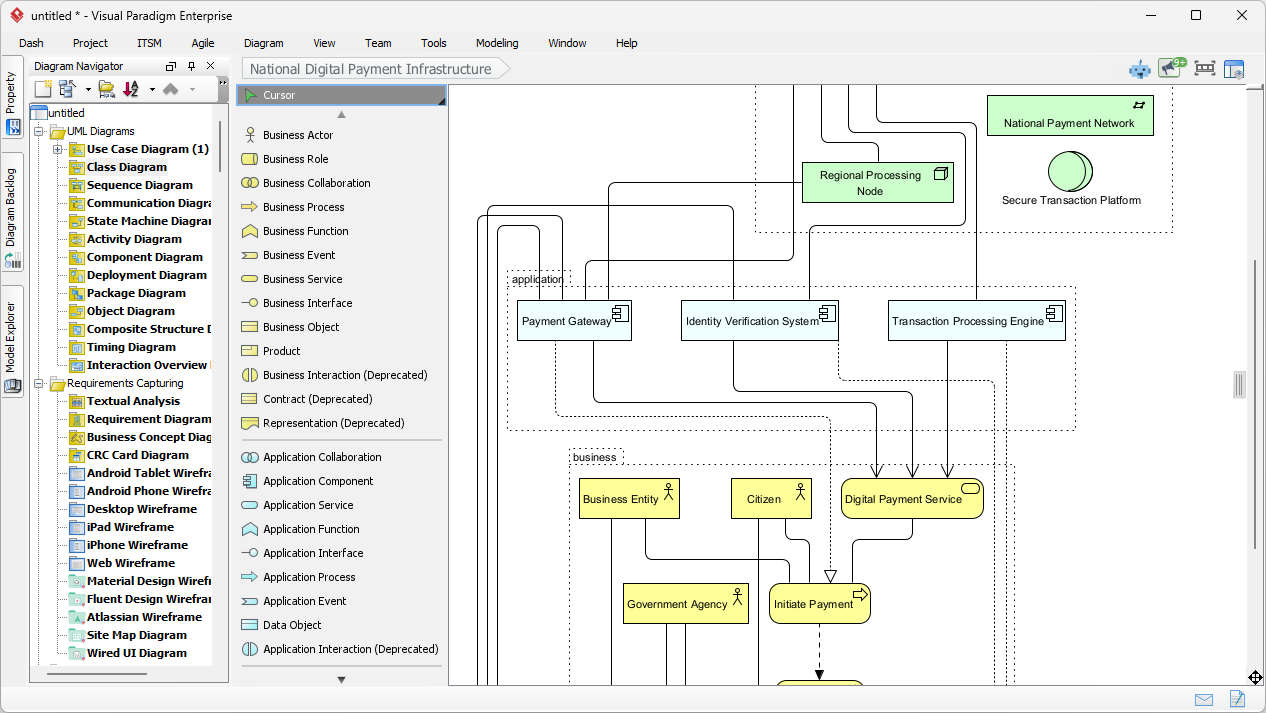
🎯 Exercício: Importar e aprimorar seu modelo
Passo 1: Abra seu projeto no VP Desktop
-
Inicie o VP Desktop
-
Clique “Arquivo” → “Importar” → “Do OpenDocs” (ou Chatbot/Aplicativo Web)
-
Selecione seu projeto UserAuth
Etapa 2: Explore o conjunto profissional de ferramentas
Pare um momento para observar:
-
Explorador de Modelos (painel esquerdo): Visualização hierárquica de todos os diagramas
-
Painel de Propriedades (direito): Configurações detalhadas para qualquer elemento selecionado
-
Barra de Ferramentas: Ferramentas especializadas para relacionamentos, notas e restrições
Etapa 3: Adicione detalhes profissionais
-
Selecione a classe “Serviço de Autenticação”
-
No Painel de Propriedades →“Operações” aba → Clique“+”
-
Adicionar:
+ validateToken(token: String): Booleano -
Clique com o botão direito na classe →“Gerar Código” → “Java”
-
Revise o esqueleto gerado — observe como seu modelo se traduz em código real!
Etapa 4: Crie rastreabilidade
-
Abra seu caso de uso “Requisito de Login”
-
Arraste um“Realizar” relacionamento até a classe “Serviço de Autenticação”
-
Agora você pode rastrear: Requisito → Design → Código
✅ Seu modelo agora está pronto para engenharia! 💻
🔍 Por que esta etapa é importante
-
A geração de código economiza horas de digitação manual
-
A rastreabilidade garante que as alterações sejam propagadas corretamente
-
A integração com controle de versão (Git/SVN) apoia a colaboração em equipe
🛠️ Tente Isso Em Seguida
1. Gere código Python em vez de Java
2. Adicione uma nota de "Restrição de Desempenho" ao componente do banco de dados
3. Use a "Validação de Modelo" para verificar relacionamentos incompletos
🔗 Parte 5: Conectando Tudo — Seu Fluxo de Trabalho de Ponta a Ponta
Agora que você experimentou cada pilar, vamos ver como eles funcionam juntos em um projeto real para iniciantes.
🎯 Mini-Projeto: Planeje um Recurso de “Esqueci a Senha”
Fase 1: Idear (Chatbot de IA)
Prompt: "Crie um diagrama de sequência para um usuário solicitando um e-mail de redefinição de senha"
Aprimore: "Adicione expiração de token e rastreamento de cliques"
Exportar para: OpenDocs
Fase 2: Documentar (OpenDocs)
-
Crie o documento: “Especificação do Recurso de Redefinição de Senha”
-
Inclua o diagrama de sequência
-
Adicione seções: “Requisitos de Segurança”, “Tratamento de Erros”, “Analytics”
-
Compartilhe com o colega para comentários
Fase 3: Arquitetar (Web App Studio)
-
Abra “Estúdio de Modelagem de Casos de Uso”
-
Crie casos de uso: “Solicitar Redefinição”, “Verificar Token”, “Definir Nova Senha”
-
Link para sua especificação no OpenDocs para contexto
Fase 4: Engenhar (VP Desktop)
-
Importe o modelo de caso de uso
-
Gere diagramas de classes para o serviço de redefinição
-
Crie dicas de esquema de banco de dados para a tabela de tokens
-
Exporte o relatório de rastreabilidade para a equipe de QA
Fase 5: Manter (Sincronização entre OpenDocs e VP Desktop)
-
À medida que o recurso evolui, atualize os diagramas no OpenDocs
-
Sincronize as alterações com o VP Desktop para atualizações de código
-
Mantenha os interessados informados por meio do documento vivo
🎯 Resultado: Uma funcionalidade completa e rastreável — desde a ideia até a implementação.
🔄 Mapa de Fluxo Visual
[Chatbot] → Ideação e Prototipagem
     ↓
[OpenDocs] → Documentação e Colaboração
     ↓
[Aplicativos Web] → Modelagem Estruturada e Conformidade
     ↓
[VP Desktop] → Engenharia e Entrega
     ↻
[Sincronizar de Volta] → Documentos vivos permanecem atualizados
🚫 Erros Comuns de Iniciantes (e Como Evitá-los)
❌ Erro 1: Tentar Aprender Tudo de Uma Vez
Correção: Domine uma das principais áreas primeiro (comece com o Chatbot), depois amplie.
❌ Erro 2: Prompt Inicial Muito Complexo
Correção: Comece simples: “Desenhe um fluxograma para X” → Aperfeiçoe de forma iterativa.
❌ Erro 3: Tratar a Saída da IA como Definitiva
Correção: Revise sempre, aperfeiçoe e valide. A IA ajuda — você decide.
❌ Erro 4: Ignorar as Opções de Exportação
Correção: Use as exportações de forma estratégica: Chatbot→OpenDocs para documentos, Chatbot→VP Desktop para engenharia.
❌ Erro 5: Não Usar Modelos
Correção: Aproveite os modelos integrados no OpenDocs e nos Aplicativos Web para acelerar o aprendizado.
💡 Regra de Ouro para Iniciantes: Progresso > Perfeição. Envie um modelo simples hoje; aperfeiçoe amanhã.
🆘 Guia Rápido de Solução de Problemas
| Problema | Causa Provável | Correção Rápida |
|---|---|---|
| A IA gera o tipo de diagrama incorreto | Prompt vago | Seja específico: “Crie um [tipo de diagrama] para [propósito]” |
| Não consigo encontrar o botão de exportação | Usando o plano gratuito | Algumas exportações exigem atualização — verifique os detalhes do plano |
| O diagrama não pode ser editado no OpenDocs | Importado como imagem | Use “Importar do AI” e não “Enviar Imagem” |
| O VP Desktop parece abrumador | Muitos recursos | Concentre-se em um tipo de diagrama; oculte os painéis não utilizados |
| A colaboração não está sincronizando | Cache do navegador | Atualização forçada (Ctrl+F5) ou limpe o cache |
🆘 Ainda preso? Visite Centro de Ajuda do Visual Paradigm ou use o suporte por chat dentro do aplicativo.
📚 Próximos Passos: Continue sua Jornada de Aprendizado
🎯 Projetos Práticos para Iniciantes
-
Pessoal: Mapeie sua rotina matinal como um diagrama de atividades
-
Profissional: Documente o fluxo do usuário de um projeto atual
-
Aprendizado: Recrie um diagrama de um tutorial, depois modifique-o
📖 Caminho Recomendado de Aprendizado
Semana 1: Domine os prompts do chatbot de IA (15 minutos/dia)
Semana 2: Crie 3 OpenDocs com diagramas embutidos
Semana 3: Conclua um projeto guiado no Web App Studio
Semana 4: Importe um modelo para o VP Desktop e gere código
🚀 Quando você estiver pronto para evoluir
-
Explore recursos avançados de IA: “Explique este diagrama”, “Sugira melhorias”
-
Integre com Jira, Confluence ou GitHub
-
Participe dos programas de certificação do Visual Paradigm
🎉 Parabéns! Você concluiu o tutorial para iniciantes
Agora você tem:
✅ Uma compreensão fundamental do ecossistema de IA do Visual Paradigm
✅ Experiência prática na criação de diagramas com linguagem natural
✅ Habilidades para documentar, colaborar e engenhariar com assistência de IA
✅ Um caminho claro para continuar a aprimorar sua expertise em modelagem visual
🌟 Lembre-se: Todo especialista já foi um iniciante. Continue praticando, mantenha-se curioso e não hesite em experimentar. A melhor maneira de aprender modelagem visual é por meio de fazer.
🔄 Seu plano de ação para esta semana
-
Hoje: Crie um diagrama usando o chatbot de IA
-
Amanhã: Documente-o no OpenDocs e compartilhe com uma pessoa
-
Esta semana: Experimente um Web App Studio para prática estruturada
-
Na próxima semana: Explore o VP Desktop para aprimoramento profissional
💬 Adoraríamos ouvir de você: Qual foi seu momento “aha!”? Compartilhe seu primeiro diagrama nas redes sociais com #VPAIBeginner—podemos destacá-lo!
🔗 Referências (Recursos para iniciantes)
- VP Desktop – Modelagem Profissional com IA: O aplicativo desktop principal para modelagem de nível de engenharia, geração de código e rastreabilidade — ideal para a entrega de projetos finais [[35]].
- Chatbot de Modelagem Visual com IA: Assistente de IA conversacional que gera diagramas a partir de prompts em linguagem natural — perfeito para iniciantes que começam sua jornada de modelagem visual [[30]].
- OpenDocs – Plataforma de Conhecimento com IA: Ferramenta colaborativa de documentação com diagramas ao vivo e editáveis embutidos diretamente no texto — ótimo para projetos em equipe e especificações dinâmicas [[22]].
- Visão Geral do Ecossistema de IA do Visual Paradigm: Guia de terceiros que explica como as quatro pilares de IA se integram para fluxos de trabalho de modelagem visual de ponta a ponta [[7]].
- Guia Definitivo sobre a IA do Visual Paradigm: Tutorial abrangente com dicas para iniciantes, exemplos de fluxos de trabalho e técnicas avançadas para cada plataforma [[4]].
- Comparação de Geradores de Diagramas com IA: Matriz de referência que mostra quais tipos de diagramas são compatíveis em todas as quatro ferramentas de IA do Visual Paradigm [[3]].
- Recursos do Chatbot com IA: Documentação oficial para o assistente de IA conversacional, incluindo exemplos de prompts e opções de exportação [[31]].
- Documentação do OpenDocs: Guia do usuário para configurar espaços colaborativos, gerenciar permissões e embutir diagramas ao vivo [[23]].
- Recursos de IA do VP Desktop: Guia passo a passo para habilitar e usar ferramentas com IA dentro do aplicativo de desktop [[11]].
- Estúdio C4 PlantUML: Estúdio web guiado para criar modelos de arquitetura de software rastreáveis usando a metodologia C4 amigável para iniciantes [[39]].
- Estúdio de Arquitetura em Nuvem com IA: Tutorial para gerar diagramas de arquitetura do AWS, Azure e GCP a partir de descrições de texto simples [[2]].
- Estúdio de Modelagem de Casos de Uso: Ferramenta baseada na web que orienta iniciantes na análise de requisitos e na criação de diagramas de casos de uso [[38]].
- Geração de Diagramas com IA no OpenDocs: Notas de lançamento que destacam novas capacidades de IA para gerar diagramas UML diretamente dentro do OpenDocs [[27]].
- Atualizações da IA do Visual Paradigm: Últimas atualizações de recursos, incluindo importação de diagramas entre plataformas e geração de diagramas de atividade com IA [[19]].