

« Apprenez la modélisation visuelle avec l’IA — aucune expérience préalable n’est requise. »
Bienvenue ! 👋 Si vous êtes nouveau avec Visual Paradigm, la création de diagrammes avec IA, ou même simplement dépassé par le choix de départ, vous êtes au bon endroit.
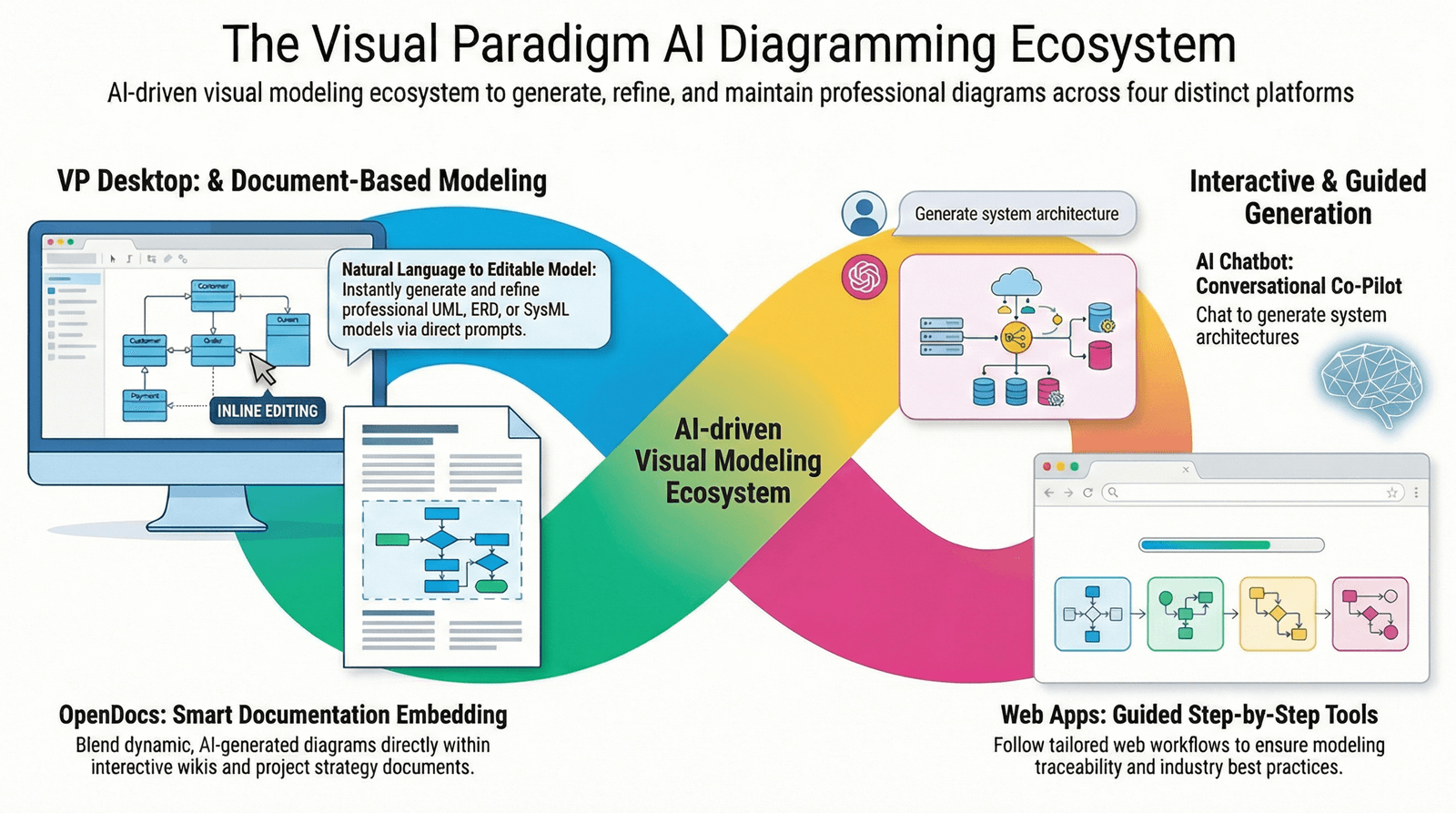
Ce tutoriel pas à pas pour débutantsvous guidera pas à pas à travers les quatre piliers d’IA de Visual Paradigm, depuis votre tout premier prompt jusqu’à la création d’un projet complet et traçable. Aucun jargon, aucune supposition — seulement des instructions claires et concrètes.
Commencez votre parcours ! 🚀
📋 Ce que vous allez apprendre
À la fin de ce tutoriel, vous serez capable de :
✅ Comprendre les 4 piliers d’IA de Visual Paradigm et savoir quand utiliser chacun
✅ Créer votre premier diagramme généré par l’IA à l’aide d’un langage naturel
✅ Documenter votre travail de manière collaborative dans OpenDocs
✅ Suivre des flux de modélisation guidés dans Web App Studios
✅ Exporter et affiner des modèles dans VP Desktop pour une livraison professionnelle
✅ Connecter les quatre outils pour créer un flux de travail fluide et complet
Durée estimée: ~2 heures (avec pratique pratique)
Niveau de compétence: Débutant absolu
Prérequis: Un ordinateur, une connexion internet et de la curiosité !
🔧 Avant de commencer : Liste de vérification de configuration
✅ Étape 1 : Créez votre compte gratuit
-
Allez sur https://www.visual-paradigm.com
-
Cliquez sur « S’inscrire » (haut à droite)
-
Choisissez Niveau gratuit (inclut l’accès au chatbot, OpenDocs et aux Web Apps limités)
-
Vérifiez votre e-mail et connectez-vous
💡 Astuce: Ajoutez votre tableau de bord aux favoris, vous y reviendrez souvent !
✅ Étape 2 : Installez VP Desktop (facultatif pour l’instant)
Vous pouvez sauter cette étape pour les parties 1 à 3 et revenir plus tard.
-
Depuis votre tableau de bord, allez à Téléchargements → VP Desktop
-
Choisissez votre système d’exploitation (Windows/macOS/Linux)
-
Installez et lancez l’application
-
Connectez-vous avec le même compte pour synchroniser votre travail
✅ Étape 3 : Familiarisez-vous avec l’interface
Passez 5 minutes à explorer :
-
Tableau de bord: Votre centre d’accès à tous les outils
-
Chatbot IA: Interface de chat pour la génération de diagrammes
-
OpenDocs: Éditeur de documents avec diagrammes en direct
-
Applications web: Collection d’ateliers de modélisation guidés
-
VP Desktop: Application professionnelle de modélisation (si installée)
🎯 Objectif pour les débutants: Ne cherchez pas à tout mémoriser. Contentez-vous de vous sentir à l’aise en cliquant partout.
🌱 Partie 1 : Votre premier diagramme IA (en utilisant le chatbot)
Pourquoi commencer ici ?Le chatbot IA a la courbe d’apprentissage la plus douce : vous tapez, il dessine. Idéal pour gagner en confiance.
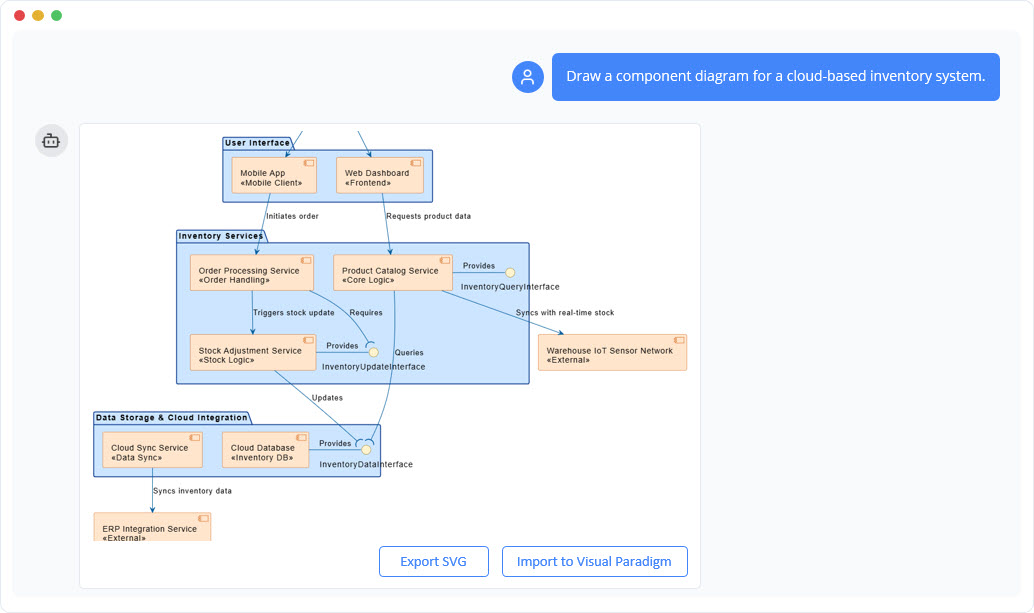
🎯 Exercice : Créez un flux de connexion utilisateur simple
Étape 1 : Ouvrez le chatbot IA
-
Depuis votre tableau de bord, cliquez sur« Chatbot IA »ou allez surhttps://chat.visual-paradigm.com
-
Vous verrez une interface de discussion — tout comme envoyer un message à un ami
Étape 2 : Rédigez votre premier prompt
Tapez ceci exactement (ou copiez-collez) :
Créez un diagramme de séquence pour un utilisateur se connectant à une application web. Incluez : utilisateur, page de connexion, service d'authentification et base de données. Montrez les chemins de connexion réussie et échouée.
Étape 3 : Examiner et affiner
-
L’IA générera un diagramme en environ 10 secondes
-
Regardez le résultat. Correspond-il à ce que vous aviez imaginé ?
-
Essayez d’affiner avec un nouveau prompt :
Ajoutez une étape d'authentification à deux facteurs après la vérification du mot de passe
Étape 4 : Enregistrer ou exporter
-
Cliquez sur« Exporter »→ ChoisissezOpenDocs (pour continuer la documentation) ouVP Desktop (pour affiner professionnellement)
-
Ou cliquez sur« Copier le lien » pour le partager avec un collègue
✅ Vous venez de faire de la modélisation pilotée par l’IA ! 🎉
🔍 Ce qui s’est passé en coulisses ?
-
L’IA a analysé votre langage naturel
-
A identifié les acteurs clés (utilisateur, services) et les actions (connexion, vérification)
-
Règles de diagramme de séquence UML appliquées automatiquement
-
Sortie éditable et conforme aux normes générée
🛠️ Essayez ceci ensuite (prompts d’entraînement)
1. « Dessinez une carte mentale pour planifier le lancement d'une application mobile »
2. « Créez un diagramme de cas d'utilisation pour une librairie en ligne »
3. « Montrez un organigramme pour le traitement d'un remboursement client »
💡 Astuce pro pour les débutants: Commencez simplement. Ajoutez progressivement de la complexité. L’IA apprend à partir de vos itérations !
📝 Partie 2 : Documentation avec OpenDocs (Connaissance vivante)
Pourquoi OpenDocs ?Il transforme les diagrammes statiques en documents collaboratifs et évolutifs, idéaux pour les projets d’équipe.
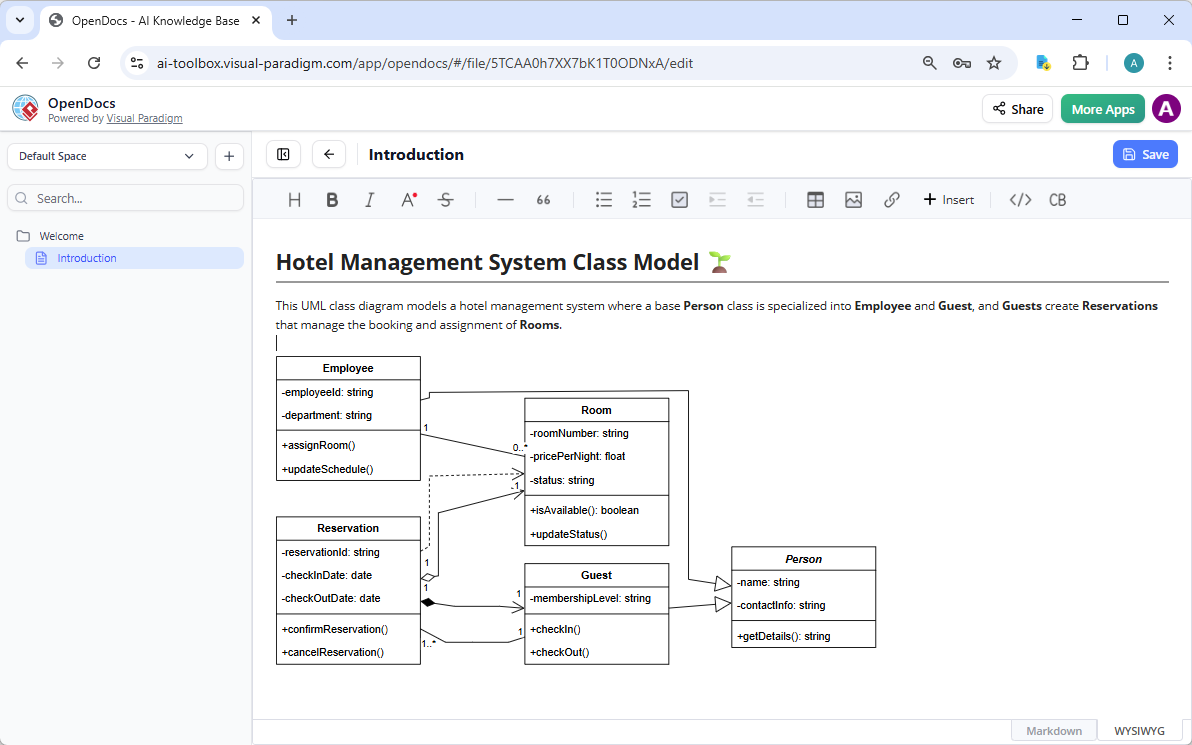
🎯 Exercice : Créez un document de spécifications vivant
Étape 1 : Créez un nouveau OpenDoc
-
Depuis le tableau de bord → OpenDocs → « Nouveau document »
-
Donnez-lui un titre : « Spécification de la fonctionnalité d’authentification utilisateur »
-
Choisissez un modèle (ou commencez vide)
Étape 2 : Insérez votre diagramme de chatbot
-
Dans l’éditeur, tapez
/diagrammeet appuyez sur Entrée -
Sélectionnez « Importer depuis le chatbot IA »
-
Choisissez le diagramme de flux de connexion que vous avez créé précédemment
-
Le diagramme apparaît—et il est en direct !
Étape 3 : Ajoutez du contexte et collaborez
-
Tapez au-dessus du diagramme : « Ce flux gère la connexion utilisateur avec une double authentification facultative »
-
Mettez en évidence le diagramme → Cliquez« Comment » → Ajouter : « Devrions-nous ajouter une limitation de débit ici ? »
-
Partagez le lien du document avec un collègue (ou ouvrez-le dans un autre onglet pour simuler une collaboration)
Étape 4 : Éditez le diagramme en ligne
-
Cliquez sur le diagramme → « Modifier »
-
Faites glisser pour réorganiser les étapes, ou cliquez avec le bouton droit sur un élément → « Modifier les propriétés »
-
Changez « Service d’authentification » en « Microservice d’authentification »
-
Remarque : le diagramme se met à jour instantanément — pas besoin de réexporter !
✅ Vous disposez désormais de documentation vivante ! 📚✨
🔍 Pourquoi cela importe pour les débutants
-
Plus de confusion sur « quelle version est actuelle ? »
-
Les diagrammes restent synchronisés avec les explications textuelles
-
Les retours d’équipe ont lieu dans leur contexte, et non dans des fils séparés
🛠️ Essayez ceci ensuite
1. Ajoutez une section « Considérations de sécurité » sous votre diagramme
2. Utilisez l'IA : mettez en évidence le texte → « Générer un diagramme de modèle de menace »
3. Exportez le document au format PDF pour une revue par les parties prenantes
🧭 Partie 3 : Modélisation guidée avec les studios d’applications web
Pourquoi les applications web ? Elles fournissent une guidance étape par étape — idéale lorsque vous avez besoin de structure ou que vous suivez une méthodologie.
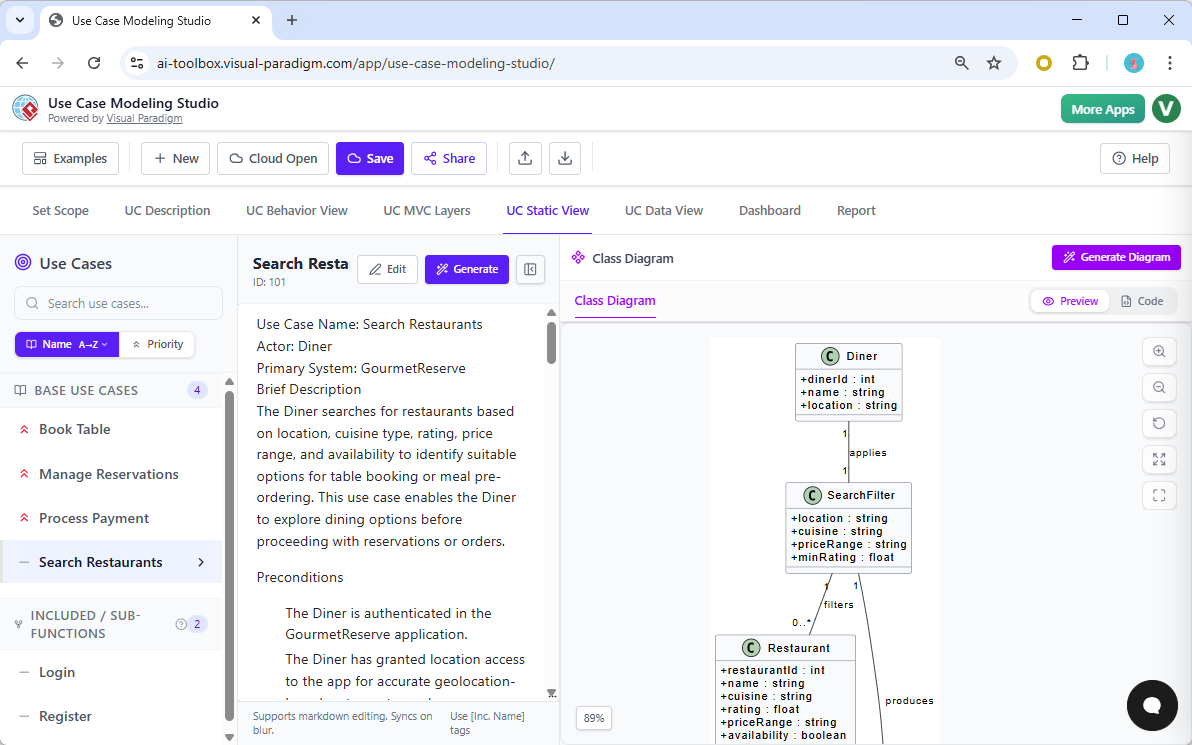
🎯 Exercice : Construisez un modèle d’architecture C4 (adapté aux débutants)
Étape 1 : Ouvrez le studio C4 PlantUML
-
Tableau de bord → Applications web → « C4 PlantUML Studio »
-
Cliquez sur « Démarrer un nouveau projet »
Étape 2 : Suivez les étapes guidées
L’atelier vous guidera à travers :
Étape A : Définir le contexte du système
-
Invite :« Quel est le nom de votre système ? » → Tapez : « Plateforme UserAuth »
-
Invite :« Qui sont les utilisateurs principaux ? » → Ajouter : « Utilisateurs finaux, administrateurs, applications tierces »
-
L’IA suggère : « Pensez à ajouter « Auditeur de sécurité » comme acteur secondaire » → Cliquez sur « Ajouter »
Étape B : Identifier les conteneurs
-
Invite :« Quels sont les composants majeurs qui composent votre système ? »
-
Tapez : « Frontend Web, passerelle API, service d’authentification, base de données utilisateur »
-
L’IA génère automatiquement les connexions entre eux
Étape C : Affiner les composants
-
Sélectionnez « Service d’authentification » → Cliquez sur « Descendre »
-
Ajouter des composants internes : « Gestionnaire de connexion, validateur de jeton, gestionnaire 2FA »
Étape 3 : Revue et exportation
-
Cliquez sur « Aperçu » pour voir votre modèle C4 complet
-
Utilisez « Valider » pour vérifier les anti-modèles courants dans l’architecture
-
Exporter vers :OpenDocs (pour la documentation) ou VP Desktop (pour l’ingénierie)
✅ Vous venez de créer un modèle d’architecture de qualité professionnelle, avec des conseils ! 🏗️
🔍 Qu’est-ce qui rend les studios conviviaux pour les débutants ?
-
Pas d’anxiété face au tableau vierge : chaque étape dispose de invites claires
-
Meilleures pratiques intégrées : l’IA suggère des améliorations que vous pourriez manquer
-
Conformité aux méthodologies : garantit que votre modèle suit les normes C4, ArchiMate ou d’autres standards
🛠️ Essayez ceci ensuite
1. Explorez le « Studio de modélisation des cas d'utilisation » pour le travail sur les exigences
2. Essayez le « Studio d'architecture cloud avec IA » pour les diagrammes AWS/Azure
3. Utilisez le « Générateur de tableaux de décision » pour la documentation des règles métier
⚙️ Partie 4 : Affinement professionnel avec VP Desktop
Pourquoi VP Desktop ? Lorsque vous avez besoin de précision, de génération de code ou de traçabilité de niveau entreprise.
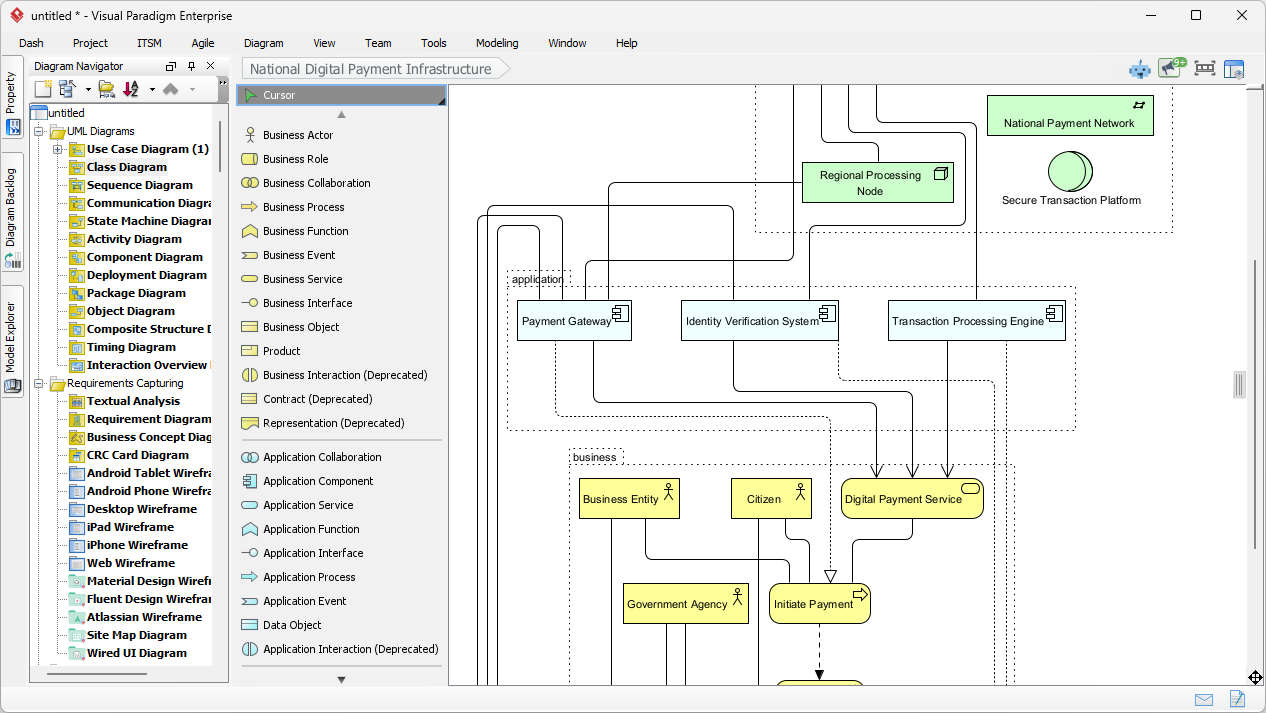
🎯 Exercice : Importer et améliorer votre modèle
Étape 1 : Ouvrez votre projet dans VP Desktop
-
Lancez VP Desktop
-
Cliquez sur « Fichier » → « Importer » → « Depuis OpenDocs » (ou Chatbot/Application Web)
-
Sélectionnez votre projet UserAuth
Étape 2 : Explorez l’ensemble d’outils professionnels
Prenez un instant pour remarquer :
-
Explorateur de modèle (panneau gauche) : Vue hiérarchique de tous les diagrammes
-
Panneau des propriétés (droite) : Paramètres détaillés pour tout élément sélectionné
-
Barre d’outils: Outils spécialisés pour les relations, les notes, les contraintes
Étape 3 : Ajoutez des détails professionnels
-
Sélectionnez la classe « Service d’authentification »
-
Dans le panneau des propriétés →« Opérations » onglet → Cliquez sur“+”
-
Ajouter :
+ validateToken(token : Chaîne) : Booléen -
Clic droit sur la classe →« Générer du code » → « Java »
-
Examinez le squelette généré — remarquez comment votre modèle se traduit en code réel !
Étape 4 : Créez une traçabilité
-
Ouvrez votre cas d’utilisation « Exigence de connexion »
-
Faites glisser un« Réaliser » relation vers la classe « Service d’authentification »
-
Vous pouvez maintenant tracer : Exigence → Conception → Code
✅ Votre modèle est désormais prêt pour l’ingénierie ! 💻
🔍 Pourquoi cette étape est-elle importante
-
La génération de code économise des heures de frappe manuelle
-
La traçabilité garantit que les modifications sont correctement propagées
-
L’intégration du contrôle de version (Git/SVN) favorise la collaboration d’équipe
🛠️ Essayez ceci ensuite
1. Générez du code Python au lieu de Java
2. Ajoutez une note « Contrainte de performance » au composant de base de données
3. Utilisez la « Validation du modèle » pour vérifier les relations incomplètes
🔗 Partie 5 : Tout connecter – Votre flux de travail complet
Maintenant que vous avez essayé chaque pilier, voyons comment ils fonctionnent ensemble dans un projet réel pour débutants.
🎯 Mini-projet : Concevez une fonctionnalité « Mot de passe oublié »
Phase 1 : Générer des idées (Chatbot IA)
Invite : « Créez un diagramme de séquence pour un utilisateur demandant un e-mail de réinitialisation du mot de passe »
Affinez : « Ajoutez l’expiration du jeton et le suivi des clics »
Exporter vers : OpenDocs
Phase 2 : Documenter (OpenDocs)
-
Créer le document :« Spécification de la fonctionnalité de réinitialisation du mot de passe »
-
Intégrez le diagramme de séquence
-
Ajoutez des sections : « Exigences de sécurité », « Gestion des erreurs », « Analytique »
-
Partagez avec votre collègue pour des commentaires
Phase 3 : Concevoir (Studio d’application web)
-
Ouvrir« Studio de modélisation des cas d’utilisation »
-
Concevez les cas d’utilisation : « Demander la réinitialisation », « Vérifier le jeton », « Définir un nouveau mot de passe »
-
Liez à votre spécification OpenDocs pour le contexte
Phase 4 : Ingénierie (VP Desktop)
-
Importez le modèle de cas d’utilisation
-
Générez des diagrammes de classes pour le service de réinitialisation
-
Créez des indications de schéma de base de données pour la table des jetons
-
Exportez le rapport de traçabilité pour l’équipe de test
Phase 5 : Maintenir (Synchronisation OpenDocs + VP Desktop)
-
Au fur et à mesure que la fonctionnalité évolue, mettez à jour les diagrammes dans OpenDocs
-
Synchronisez les modifications vers VP Desktop pour les mises à jour du code
-
Tenez les parties prenantes informées via le document vivant
🎯 Résultat: Une fonctionnalité complète et traçable, de l’idée à la mise en œuvre.
🔄 Carte visuelle du flux de travail
[Chatbot] → Idéation et prototypage
     ↓
[OpenDocs] → Documentation et collaboration
     ↓
[Applications Web] → Modélisation structurée et conformité
     ↓
[VP Desktop] → Ingénierie et livraison
     ↻
[Synchronisation retour] → Les documents vivants restent à jour
🚫 Erreurs courantes des débutants (et comment les éviter)
❌ Erreur 1 : Essayer d’apprendre tout en même temps
Solution: Maîtrisez d’abord un pilier (commencez par Chatbot), puis étendez progressivement.
❌ Erreur 2 : Premiers prompts trop complexes
Solution: Commencez simplement : « Dessinez un organigramme pour X » → Affinez progressivement.
❌ Erreur 3 : Considérer la sortie de l’IA comme définitive
Solution: Revoyez toujours, affinez et validez. L’IA vous aide — c’est vous qui décidez.
❌ Erreur 4 : Ignorer les options d’exportation
Solution: Utilisez les exports de manière stratégique : Chatbot → OpenDocs pour les documents, Chatbot → VP Desktop pour l’ingénierie.
❌ Erreur 5 : Ne pas utiliser les modèles
Solution: Utilisez les modèles intégrés dans OpenDocs et les Applications Web pour accélérer l’apprentissage.
💡 Règle d’or pour les débutants: Progrès > Perfection. Livrez un modèle simple aujourd’hui ; affinez-le demain.
🆘 Guide rapide de dépannage
| Problème | Cause probable | Solution rapide |
|---|---|---|
| L’IA génère un type de diagramme incorrect | Prompt vague | Soyez précis : « Créez un [type de diagramme] pour [objectif] » |
| Impossible de trouver le bouton d’exportation | Utilisation du niveau gratuit | Certaines exportations nécessitent une mise à niveau – vérifiez les détails du plan |
| Le diagramme ne peut pas être modifié dans OpenDocs | Importé en tant qu’image | Utilisez « Importer depuis l’IA » et non « Télécharger une image » |
| VP Desktop semble accablant | Trop de fonctionnalités | Concentrez-vous sur un seul type de diagramme ; masquez les panneaux inutilisés |
| La collaboration ne se synchronise pas | Cache du navigateur | Actualisation forcée (Ctrl+F5) ou vidage du cache |
🆘 Toujours bloqué ? Visitez Centre d’aide de Visual Paradigm ou utilisez le support par chat intégré.
📚 Étapes suivantes : Continuez votre parcours d’apprentissage
🎯 Projets pratiques pour débutants
-
Personnel: Cartographiez votre routine matinale sous forme de diagramme d’activité
-
Professionnel: Documentez le flux utilisateur d’un projet en cours
-
Apprentissage: Recréez un diagramme à partir d’un tutoriel, puis modifiez-le
📖 Parcours d’apprentissage recommandé
Semaine 1 : Maîtrisez les invites du chatbot IA (15 min/jour)
Semaine 2 : Créez 3 OpenDocs avec des diagrammes intégrés
Semaine 3 : Terminez un projet guidé dans Web App Studio
Semaine 4 : Importez un modèle dans VP Desktop et générez du code
🚀 Lorsque vous serez prêt à passer au niveau supérieur
-
Découvrez les fonctionnalités avancées d’IA : « Expliquez ce schéma », « Proposez des améliorations »
-
Intégrez avec Jira, Confluence ou GitHub
-
Rejoignez les programmes de certification de Visual Paradigm
🎉 Félicitations ! Vous avez terminé le tutoriel pour débutants
Vous avez maintenant :
✅ Une compréhension fondamentale de l’écosystème d’IA de Visual Paradigm
✅ Une expérience pratique de création de diagrammes avec un langage naturel
✅ Des compétences pour documenter, collaborer et concevoir avec l’aide de l’IA
✅ Un chemin clair pour continuer à développer vos compétences en modélisation visuelle
🌟 Souvenez-vous: Chaque expert a un jour été un débutant. Continuez à pratiquer, restez curieux et n’hésitez pas à expérimenter. La meilleure façon d’apprendre la modélisation visuelle est de faire.
🔄 Votre plan d’action pour cette semaine
-
Aujourd’hui: Créez un diagramme en utilisant le chatbot d’IA
-
Demain: Documentez-le dans OpenDocs et partagez-le avec une personne
-
Cette semaine: Essayez un Web App Studio pour une pratique structurée
-
La semaine prochaine: Explorez VP Desktop pour un perfectionnement professionnel
💬 Nous aimerions avoir de vos nouvelles: Quel a été votre moment « eurêka » ? Partagez votre premier diagramme sur les réseaux sociaux avec #VPAIBeginner – nous pourrions le mettre en avant !
🔗 Références (Ressources conviviales pour les débutants)
- VP Desktop – Modélisation professionnelle pilotée par l’IA: L’application de bureau phare pour une modélisation de qualité ingénierie, la génération de code et la traçabilité – idéale pour la livraison du projet final [[35]].
- Chatbot de modélisation visuelle par IA: Assistant conversationnel par IA qui génère des diagrammes à partir de prompts en langage naturel — idéal pour les débutants qui entament leur parcours de modélisation visuelle [[30]].
- OpenDocs – Plateforme de connaissance alimentée par l’IA: Outil de documentation collaborative avec des diagrammes en direct, éditables, intégrés directement dans le texte — idéal pour les projets d’équipe et les spécifications vivantes [[22]].
- Aperçu de l’écosystème Visual Paradigm AI: Guide tiers expliquant comment les quatre piliers de l’IA s’intègrent pour des flux de travail de modélisation visuelle bout-en-bout [[7]].
- Guide ultime de Visual Paradigm AI: Tutoriel complet avec des conseils pour les débutants, des exemples de flux de travail et des techniques avancées pour chaque plateforme [[4]].
- Comparaison des générateurs de diagrammes par IA: Matrice de référence montrant quels types de diagrammes sont pris en charge par les quatre outils Visual Paradigm AI [[3]].
- Fonctionnalité du chatbot par IA: Documentation officielle de l’assistant conversationnel par IA, incluant des exemples de prompts et des options d’exportation [[31]].
- Documentation OpenDocs: Guide utilisateur pour configurer des espaces de travail collaboratifs, gérer les autorisations et intégrer des diagrammes en direct [[23]].
- Fonctionnalités AI de VP Desktop: Guide étape par étape pour activer et utiliser les outils alimentés par l’IA dans l’application de bureau [[11]].
- Studio C4 PlantUML: Studio web guidé pour créer des modèles d’architecture logicielle traçables à l’aide de la méthode C4 conviviale pour les débutants [[39]].
- Studio d’architecture cloud par IA: Tutoriel pour générer des diagrammes d’architecture AWS, Azure et GCP à partir de descriptions textuelles simples [[2]].
- Studio de modélisation des cas d’utilisation: Outil basé sur le web qui guide les débutants dans l’analyse des exigences et la création de diagrammes de cas d’utilisation [[38]].
- Génération de diagrammes par IA dans OpenDocs: Notes de version mettant en évidence de nouvelles fonctionnalités par IA pour générer des diagrammes UML directement dans OpenDocs [[27]].
- Mises à jour Visual Paradigm AI: Dernières mises à jour de fonctionnalités incluant l’importation de diagrammes multiplateformes et la génération de diagrammes d’activité par IA [[19]].