

“Aprende modelado visual con IA, no se requiere experiencia previa.”
¡Bienvenido! 👋 Si eres nuevo en Visual Paradigm, en el diagramado impulsado por IA, o incluso si te sientes abrumado por dónde empezar, estás en el lugar correcto.
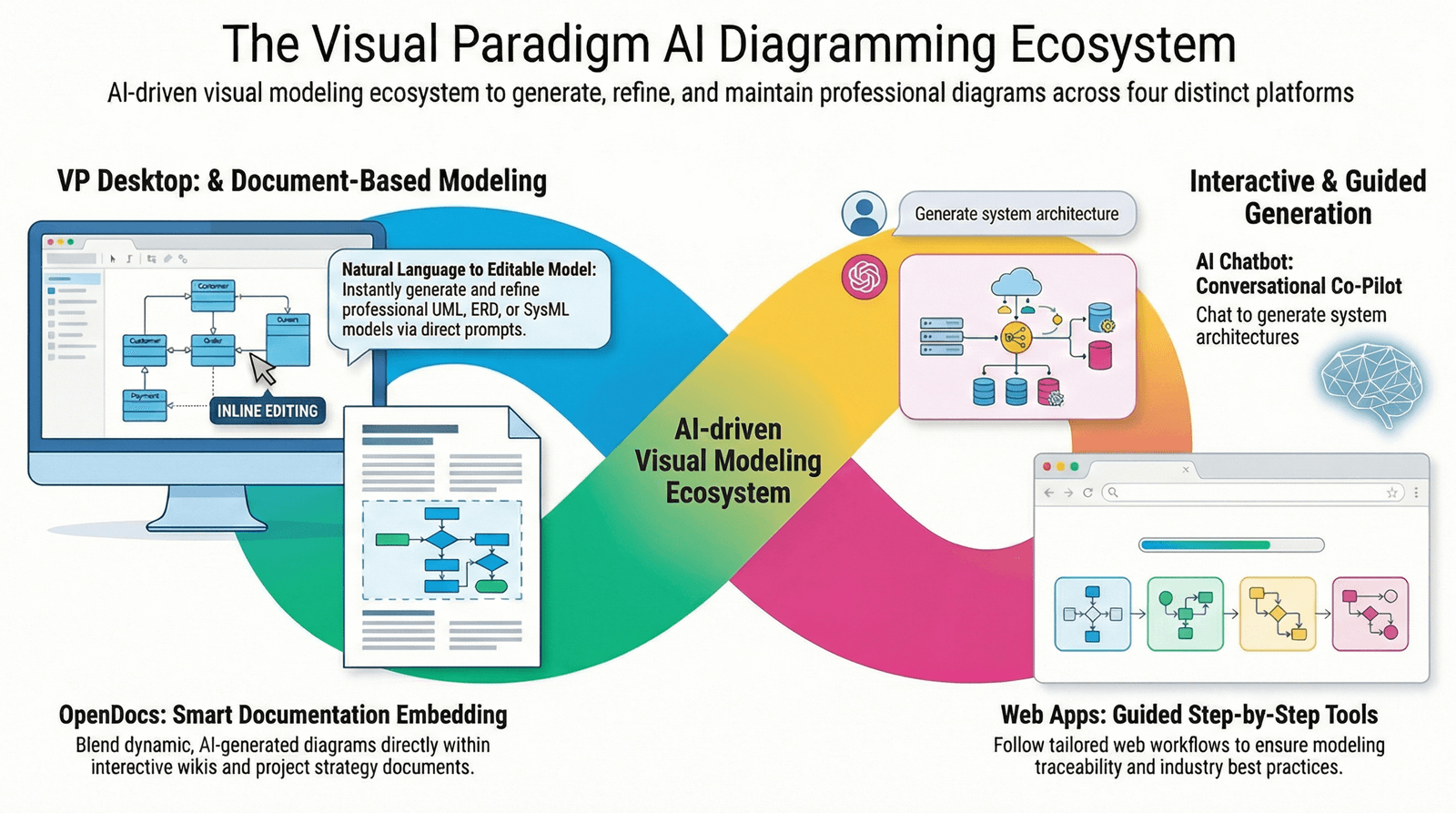
Este tutorial paso a paso para principiantes te guiará a través de las cuatro pilares de IA de Visual Paradigm, desde tu primera solicitud hasta la creación de un proyecto completo y rastreable. Sin tecnicismos, sin suposiciones: solo orientación clara y accionable.
¡Comencemos tu viaje! 🚀
📋 Lo que aprenderás
Al final de este tutorial, podrás:
✅ Comprender los 4 pilares de IA de Visual Paradigm y cuándo usar cada uno
✅ Crear tu primer diagrama generado por IA utilizando lenguaje natural
✅ Documentar tu trabajo de forma colaborativa en OpenDocs
✅ Seguir flujos de trabajo de modelado guiados en Web App Studios
✅ Exportar y perfeccionar modelos en VP Desktop para una entrega profesional
✅ Conectar las cuatro herramientas en un flujo de trabajo continuo y sin interrupciones
Tiempo estimado para completar: ~2 horas (con práctica práctica)
Nivel de habilidad: Principiante absoluto
Requisitos previos: Una computadora, conexión a internet y curiosidad¡
🔧 Antes de comenzar: Lista de verificación de configuración
✅ Paso 1: Crea tu cuenta gratuita
-
Haz clic en “Registrarse” (esquina superior derecha)
-
Elige Nivel gratuito (incluye acceso al chatbot, OpenDocs y aplicaciones web limitadas)
-
Verifica tu correo electrónico e inicia sesión
💡 Consejo: Guarda tu panel de control, volverás aquí con frecuencia!
✅ Paso 2: Instala VP Desktop (opcional por ahora)
Puedes omitir esto para las partes 1 a 3 y regresar más tarde.
-
Desde tu panel de control, ve aDescargas → VP Desktop
-
Elige tu sistema operativo (Windows/macOS/Linux)
-
Instala y ejecuta la aplicación
-
Inicia sesión con la misma cuenta para sincronizar tu trabajo
✅ Paso 3: Familiarízate con la interfaz
Dedica 5 minutos a explorar:
-
Panel de control: Tu centro para todas las herramientas
-
Chatbot de IA: Interfaz de chat para la generación de diagramas
-
OpenDocs: Editor de documentos con diagramas en tiempo real
-
Aplicaciones web: Colección de estudios de modelado guiados
-
VP Desktop: Aplicación profesional de modelado (si está instalada)
🎯 Objetivo para principiantes: No memorices todo. Solo intérate haciendo clics.
🌱 Parte 1: Tu primer diagrama de IA (usando el chatbot)
¿Por qué empezar aquí?El chatbot de IA tiene la curva de aprendizaje más suave: escribes, él dibuja. Perfecto para construir confianza.
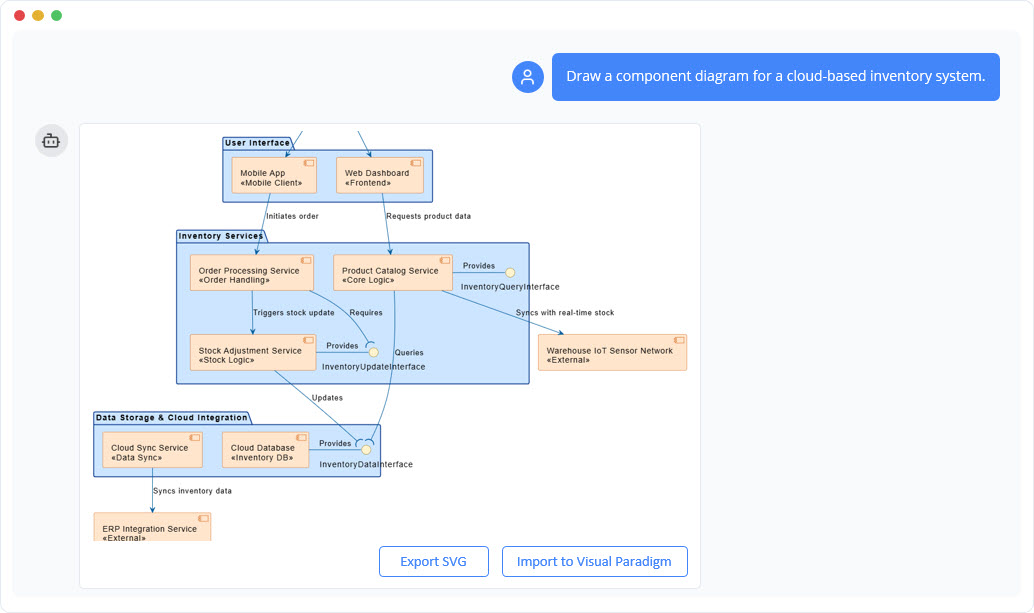
🎯 Ejercicio: Crea un flujo de inicio de sesión de usuario simple
Paso 1: Abre el chatbot de IA
-
Desde tu panel de control, haz clic en«Chatbot de IA»o ve ahttps://chat.visual-paradigm.com
-
Verás una interfaz de chat, igual que mensajear con un amigo
Paso 2: Escribe tu primer comando
Escribe esto exactamente (o copia y pega):
Crea un diagrama de secuencia para un usuario iniciando sesión en una aplicación web. Incluye: usuario, página de inicio de sesión, servicio de autenticación y base de datos. Muestra las rutas de inicio de sesión exitoso y fallido.
Paso 3: Revisa y ajusta
-
La IA generará un diagrama en aproximadamente 10 segundos
-
Mira el resultado. ¿Coincide con lo que imaginabas?
-
Intenta ajustarlo con un comando adicional:
Agrega un paso para la autenticación de dos factores después de la verificación de la contraseña
Paso 4: Guarda o exporta
-
Haz clic en«Exportar»→ EligeOpenDocs (para continuar documentando) oVP Desktop (para ajustarlo profesionalmente)
-
O haz clic en«Copiar enlace» para compartir con un compañero de equipo
✅ ¡Acabas de hacer modelado impulsado por IA! 🎉
🔍 ¿Qué pasó detrás de escena?
-
La IA analizó tu lenguaje natural
-
Identificó los actores clave (usuario, servicios) y las acciones (inicio de sesión, verificación)
-
Se aplican reglas de diagrama de secuencia UML automáticamente
-
Se genera salida editable y conforme a estándares
🛠️ Prueba esto a continuación (Preguntas para practicar)
1. "Dibuja un mapa mental para planificar el lanzamiento de una aplicación móvil"
2. "Crea un diagrama de casos de uso para una librería en línea"
3. "Muestra un diagrama de flujo para procesar un reembolso al cliente"
💡 Consejo profesional para principiantes: Comienza simple. Añade complejidad gradualmente. La IA aprende de tus iteraciones!
📝 Parte 2: Documentación con OpenDocs (Conocimiento vivo)
¿Por qué OpenDocs?Convierte diagramas estáticos en documentación colaborativa y en evolución, perfecta para proyectos en equipo.
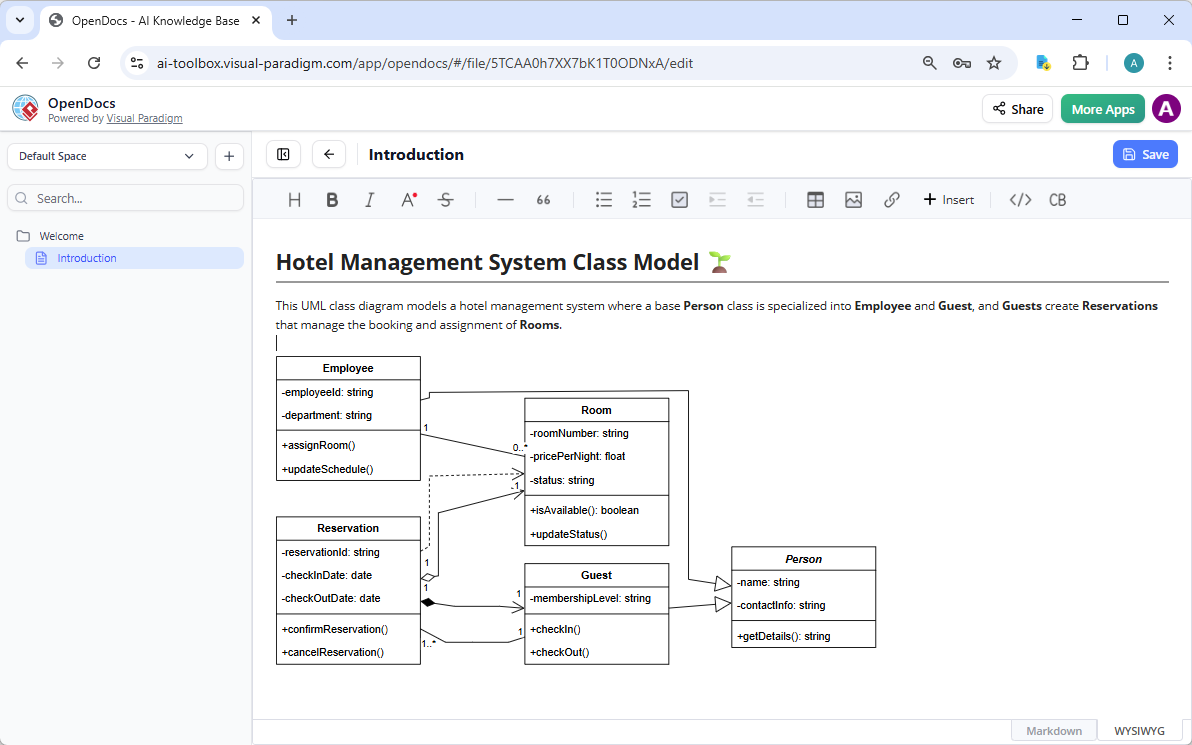
🎯 Ejercicio: Crea un documento de requisitos vivo
Paso 1: Crea un nuevo OpenDoc
-
Desde el panel de control → OpenDocs → “Nuevo documento”
-
Nómbralo: “Especificación de la característica de autenticación de usuarios”
-
Elige una plantilla (o empieza en blanco)
Paso 2: Inserta tu diagrama de chatbot
-
En el editor, escribe
/diagramay presiona Intro -
Selecciona “Importar desde el chatbot de IA”
-
Elige el diagrama de flujo de inicio de sesión que creaste anteriormente
-
El diagrama aparece—¡y está en vivo!
Paso 3: Añade contexto y colabora
-
Escribe encima del diagrama: “Este flujo maneja el inicio de sesión de usuarios con 2FA opcional”
-
Resalte el diagrama → Haga clic“Comentario” → Agregar:“¿Deberíamos agregar límite de tasa aquí?”
-
Comparta el enlace del documento con un compañero de equipo (o ábralo en otra pestaña para simular la colaboración)
Paso 4: Edite el diagrama directamente en el texto
-
Haga clic en el diagrama →“Editar”
-
Arrastre para reorganizar los pasos, o haga clic derecho en un elemento →“Editar propiedades”
-
Cambie “Servicio de autenticación” por “Microservicio de autenticación”
-
Nota: El diagrama se actualiza instantáneamente, ¡no se necesita volver a exportarlo!
✅ ¡Ahora tiene documentación viva! 📚✨
🔍 ¿Por qué esto importa para principiantes
-
Ya no más confusión con “¿Qué versión es la actual?”
-
Los diagramas permanecen sincronizados con las explicaciones de texto
-
Los comentarios del equipo ocurren en contexto, no en hilos separados
🛠️ Pruebe esto a continuación
1. Agregue una sección de "Consideraciones de seguridad" debajo de su diagrama
2. Use la IA: resalte el texto → "Generar un diagrama de modelo de amenazas"
3. Exporte el documento como PDF para la revisión por parte de los interesados
🧭 Parte 3: Modelado guiado con estudios de aplicaciones web
¿Por qué aplicaciones web?Ofrecen orientación paso a paso, ideal cuando necesita estructura o seguir una metodología.
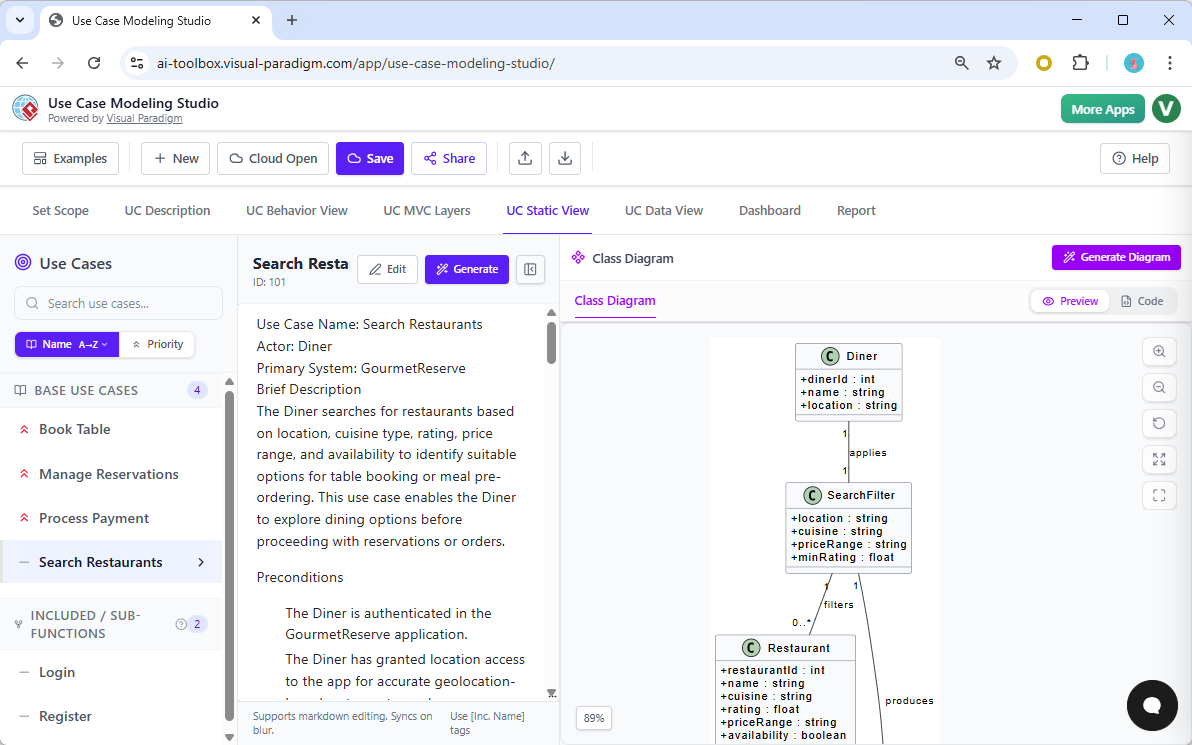
🎯 Ejercicio: Construya un modelo de arquitectura C4 (amigable para principiantes)
Paso 1: Abra el Estudio C4 PlantUML
-
Panel de control →Aplicaciones web → “C4 PlantUML Studio”
-
Haga clic en “Iniciar nuevo proyecto”
Paso 2: Siga los pasos guiados
El estudio le guiará a través de:
Paso A: Definir el contexto del sistema
-
Solicitud: “¿Cuál es el nombre de su sistema?” → Escriba: “Plataforma UserAuth”
-
Solicitud: “¿Quiénes son los usuarios principales?” → Agregar: “Usuarios finales, administradores, aplicaciones de terceros”
-
La IA sugiere: “Considere agregar a ‘Auditor de Seguridad’ como un actor secundario” → Haga clic en “Agregar”
Paso B: Identificar contenedores
-
Solicitud: “¿Qué componentes principales forman su sistema?”
-
Escriba: “Frontend web, pasarela de API, servicio de autenticación, base de datos de usuarios”
-
La IA genera automáticamente conexiones entre ellos
Paso C: Refinar componentes
-
Seleccione “Servicio de autenticación” → Haga clic en “Profundizar”
-
Agregue componentes internos: “Manejador de inicio de sesión, validador de token, gestor de 2FA”
Paso 3: Revisar y exportar
-
Haga clic en “Vista previa” para ver su modelo C4 completo
-
Use “Validar” para verificar patrones antiarquitectónicos comunes
-
Exportar a: OpenDocs (para documentación) o VP Desktop (para ingeniería)
✅ ¡Acaba de crear un modelo de arquitectura de grado profesional, con orientación! 🏗️
🔍 ¿Qué hace que los estudios sean amigables para principiantes?
-
Sin ansiedad ante el lienzo en blanco: cada paso tiene indicaciones claras
-
Mejores prácticas integradas: la IA sugiere mejoras que podrías pasar por alto
-
Cumplimiento metodológico: garantiza que su modelo siga las normas C4, ArchiMate u otras
🛠️ Pruebe esto a continuación
1. Explore el "Estudio de modelado de casos de uso" para trabajos de requisitos
2. Pruebe el "Estudio de arquitectura de nube con IA" para diagramas de AWS/Azure
3. Use el "Generador de tablas de decisiones" para la documentación de reglas de negocio
⚙️ Parte 4: Refinamiento profesional con VP Desktop
¿Por qué VP Desktop? Cuando necesita precisión, generación de código o trazabilidad de grado empresarial.
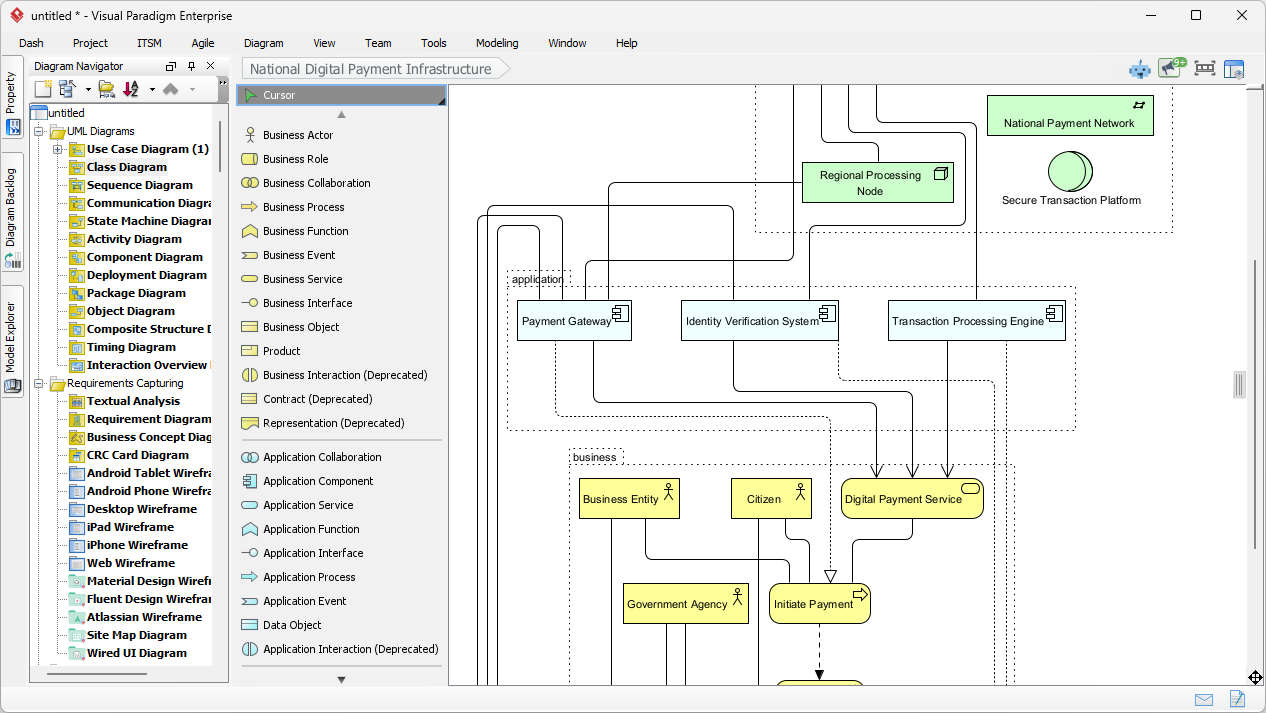
🎯 Ejercicio: Importar y mejorar su modelo
Paso 1: Abra su proyecto en VP Desktop
-
Inicie VP Desktop
-
Haga clic en “Archivo” → “Importar” → “Desde OpenDocs” (o Chatbot/aplicación web)
-
Seleccione su proyecto UserAuth
Paso 2: Explore el conjunto profesional de herramientas
Tómese un momento para observar:
-
Explorador de modelos (panel izquierdo): Vista jerárquica de todos los diagramas
-
Panel de propiedades (panel derecho): Configuraciones detalladas para cualquier elemento seleccionado
-
Barra de herramientas: Herramientas especializadas para relaciones, notas y restricciones
Paso 3: Agregar detalles profesionales
-
Seleccione la clase «Servicio de autenticación»
-
En el panel de propiedades →«Operaciones» pestaña → Haga clic en“+”
-
Agregar:
+ validateToken(token: String): Booleano -
Haga clic derecho en la clase →«Generar código» → «Java»
-
Revise el esqueleto generado: ¡observe cómo su modelo se traduce en código real!
Paso 4: Crear trazabilidad
-
Abra su caso de uso «Requisito de inicio de sesión»
-
Arrastre una«Realizar» relación hacia la clase «Servicio de autenticación»
-
Ahora puede realizar el seguimiento: Requisito → Diseño → Código
✅ ¡Su modelo ahora está listo para ingeniería! 💻
🔍 ¿Por qué este paso es importante?
-
La generación de código ahorra horas de escritura manual
-
La trazabilidad asegura que los cambios se propaguen correctamente
-
La integración con control de versiones (Git/SVN) apoya la colaboración del equipo
🛠️ Prueba esto a continuación
1. Genera código Python en lugar de Java
2. Agrega una nota de "Restricción de rendimiento" al componente de base de datos
3. Usa "Validación de modelo" para verificar relaciones incompletas
🔗 Parte 5: Conectando todo—tu flujo de trabajo completo
Ahora que has probado cada pilar, veamos cómo funcionan juntos en un proyecto real para principiantes.
🎯 Mini proyecto: Planifica una función de “¿Olvidó su contraseña?”
Fase 1: Idear (Chatbot de IA)
Solicitud: "Crea un diagrama de secuencia para un usuario que solicita un correo electrónico de restablecimiento de contraseña"
Perfeccionar: "Agrega expiración de token y seguimiento de clics"
Exportar a: OpenDocs
Fase 2: Documentar (OpenDocs)
-
Crear documento: “Especificación de la función de restablecimiento de contraseña”
-
Incorpora el diagrama de secuencia
-
Agrega secciones: “Requisitos de seguridad”, “Manejo de errores”, “Análisis”
-
Comparte con tu compañero para comentarios
Fase 3: Arquitectar (Studio de aplicación web)
-
Abrir “Estudio de modelado de casos de uso”
-
Crea casos de uso: “Solicitar restablecimiento”, “Verificar token”, “Establecer nueva contraseña”
-
Enlaza con tu especificación de OpenDocs para contexto
Fase 4: Ingeniar (VP Desktop)
-
Importa el modelo de casos de uso
-
Genera diagramas de clases para el servicio de restablecimiento
-
Crea pistas de esquema de base de datos para la tabla de tokens
-
Exporta el informe de trazabilidad para el equipo de QA
Fase 5: Mantener (Sincronización de OpenDocs + VP Desktop)
-
A medida que evoluciona la función, actualiza los diagramas en OpenDocs
-
Sincroniza los cambios en VP Desktop para actualizaciones de código
-
Mantén a los interesados informados a través del documento vivo
🎯 Resultado: Una característica completa y rastreable, desde la idea hasta la implementación.
🔄 Mapa visual de flujo de trabajo
[Chatbot] → Generación de ideas y prototipado
     ↓
[OpenDocs] → Documentación y colaboración
     ↓
[Aplicaciones web] → Modelado estructurado y cumplimiento
     ↓
[VP Escritorio] → Ingeniería y entrega
     ↻
[Sincronizar de vuelta] → Los documentos vivos permanecen actualizados
🚫 Errores comunes de principiantes (y cómo evitarlos)
❌ Error 1: Intentar aprender todo de una vez
Solución: Domina un pilar primero (empieza con Chatbot), luego amplía.
❌ Error 2: Primeros prompts demasiado complejos
Solución: Empieza simple: “Dibuja un diagrama de flujo para X” → Refina de forma iterativa.
❌ Error 3: Tratar la salida de la IA como definitiva
Solución: Revisa siempre, refina y valida. La IA te ayuda, tú decides.
❌ Error 4: Ignorar las opciones de exportación
Solución: Usa las exportaciones de forma estratégica: Chatbot→OpenDocs para documentos, Chatbot→VP Escritorio para ingeniería.
❌ Error 5: No usar plantillas
Solución: Aprovecha las plantillas integradas en OpenDocs y Aplicaciones web para acelerar el aprendizaje.
💡 Regla de oro para principiantes: Progreso > Perfección. Envía un modelo simple hoy; úsalo mañana para mejorar.
🆘 Guía rápida de solución de problemas
| Problema | Causa probable | Solución rápida |
|---|---|---|
| La IA genera el tipo de diagrama incorrecto | Prompto vago | Sé específico: “Crea un [tipo de diagrama] para [propósito]” |
| No puedo encontrar el botón de exportar | Usando la versión gratuita | Algunas exportaciones requieren una actualización: revisa los detalles del plan |
| El diagrama no se puede editar en OpenDocs | Importado como imagen | Usa “Importar desde IA” en lugar de “Subir imagen” |
| VP Desktop se siente abrumador | Demasiadas funciones | Enfócate en un solo tipo de diagrama; oculta los paneles no utilizados |
| La colaboración no se sincroniza | Caché del navegador | Actualización forzada (Ctrl+F5) o borra la caché |
🆘 ¿Aún atascado? Visita Centro de ayuda de Visual Paradigm o usa el soporte por chat dentro de la aplicación.
📚 Siguientes pasos: Continúa tu viaje de aprendizaje
🎯 Proyectos prácticos para principiantes
-
Personal: Representa tu rutina matutina como un diagrama de actividades
-
Profesional: Documenta el flujo de usuario de un proyecto actual
-
Aprendizaje: Vuelve a crear un diagrama de un tutorial y luego modifícalo
📖 Ruta recomendada de aprendizaje
Semana 1: Domina los comandos del chatbot de IA (15 minutos/día)
Semana 2: Crea 3 OpenDocs con diagramas incrustados
Semana 3: Completa un proyecto guiado en Web App Studio
Semana 4: Importa un modelo a VP Desktop y genera código
🚀 Cuando estés listo para avanzar al siguiente nivel
-
Explora funciones avanzadas de IA: «Explica este diagrama», «Sugiere mejoras»
-
Integra con Jira, Confluence o GitHub
-
Únete a los programas de certificación de Visual Paradigm
🎉 ¡Felicitaciones! Has completado la tutorial para principiantes
Ahora tienes:
✅ Una comprensión básica del ecosistema de IA de Visual Paradigm
✅ Experiencia práctica creando diagramas con lenguaje natural
✅ Habilidades para documentar, colaborar e ingeniar con asistencia de IA
✅ Un camino claro para seguir desarrollando tu experiencia en modelado visual
🌟 Recuerda: Cada experto fue alguna vez un principiante. Sigue practicando, mantente curioso y no dudes en experimentar. La mejor manera de aprender modelado visual es mediante hacerlo.
🔄 Tu plan de acción para esta semana
-
Hoy: Crea un diagrama utilizando el chatbot de IA
-
Mañana: Documentalo en OpenDocs y compártelo con una persona
-
Esta semana: Prueba una Web App Studio para una práctica estructurada
-
La semana que viene: Explora VP Desktop para una mejora profesional
💬 Nos encantaría escucharte: ¿Cuál fue tu momento de «¡ajá!»? Comparte tu primer diagrama en redes sociales con #VPAIBeginner, ¡podríamos destacarlo!
🔗 Referencias (Recursos amigables para principiantes)
- VP Desktop – Modelado profesional impulsado por IA: La aplicación de escritorio principal para modelado de grado de ingeniería, generación de código y trazabilidad, ideal para la entrega final de proyectos [[35]].
- Chatbot de modelado visual con IA: Asistente de IA conversacional que genera diagramas a partir de promps en lenguaje natural—perfecto para principiantes que inician su viaje en el modelado visual [[30]].
- OpenDocs – Plataforma de conocimiento impulsada por IA: Herramienta colaborativa de documentación con diagramas en vivo y editables incrustados directamente en el texto—ideal para proyectos en equipo y especificaciones dinámicas [[22]].
- Visión general del ecosistema de IA de Visual Paradigm: Guía de terceros que explica cómo las cuatro columnas de IA se integran para flujos de trabajo de modelado visual de extremo a extremo [[7]].
- Guía definitiva para la IA de Visual Paradigm: Tutorial completo con consejos para principiantes, ejemplos de flujos de trabajo y técnicas avanzadas para cada plataforma [[4]].
- Comparación de generadores de diagramas con IA: Matriz de referencia que muestra qué tipos de diagramas están soportados en todas las cuatro herramientas de IA de Visual Paradigm [[3]].
- Función de chatbot de IA: Documentación oficial para el asistente de IA conversacional, incluyendo ejemplos de promps y opciones de exportación [[31]].
- Documentación de OpenDocs: Guía del usuario para configurar espacios colaborativos, gestionar permisos y incrustar diagramas en vivo [[23]].
- Características de IA de VP Desktop: Guía paso a paso para habilitar y usar herramientas impulsadas por IA dentro de la aplicación de escritorio [[11]].
- Estudio C4 PlantUML: Estudio web guiado para crear modelos de arquitectura de software rastreables utilizando la metodología C4 amigable para principiantes [[39]].
- Estudio de arquitectura en la nube con IA: Tutorial para generar diagramas de arquitectura de AWS, Azure y GCP a partir de descripciones de texto simples [[2]].
- Estudio de modelado de casos de uso: Herramienta basada en web que guía a principiantes a través del análisis de requisitos y la creación de diagramas de casos de uso [[38]].
- Generación de diagramas con IA en OpenDocs: Notas de lanzamiento que destacan nuevas capacidades de IA para generar diagramas UML directamente dentro de OpenDocs [[27]].
- Actualizaciones de la IA de Visual Paradigm: Últimas actualizaciones de funciones que incluyen la importación de diagramas entre plataformas y la generación de diagramas de actividad con IA [[19]].