

„Lernen Sie visuelle Modellierung mit KI – keine Vorkenntnisse erforderlich.“
Willkommen! 👋 Wenn Sie neu bei Visual Paradigm, KI-gestütztem Diagrammieren oder einfach nur überwältigt von der Frage, wo man anfangen soll, sind – Sie sind genau richtig hier.
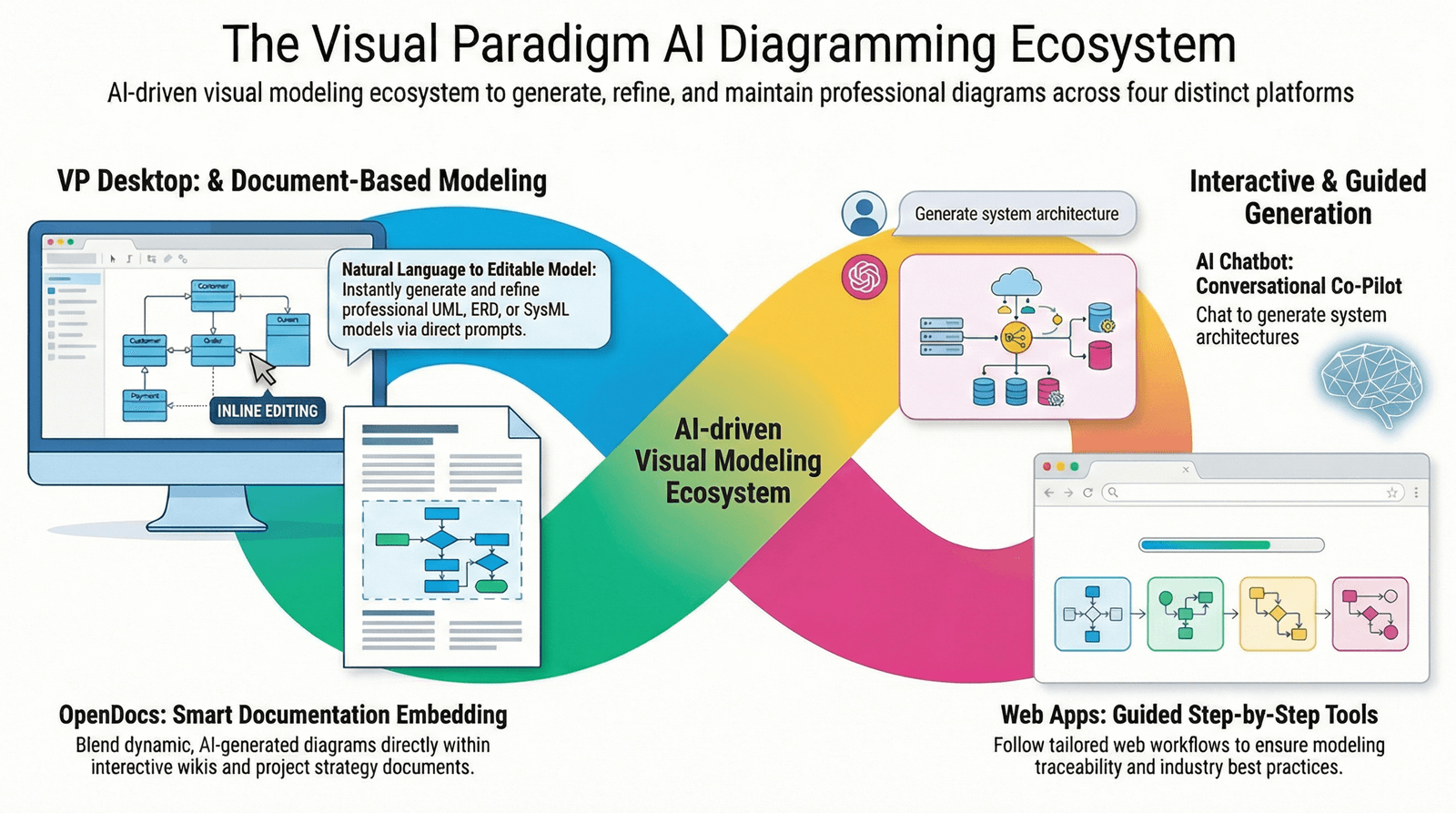
DieserSchritt-für-Schritt-Anfängertutorialführt Sie Schritt für Schritt durch die vier KI-Säulen von Visual Paradigm, vom ersten Prompt bis hin zum Aufbau eines vollständigen, nachvollziehbaren Projekts. Keine Fachbegriffe, keine Annahmen – nur klare, umsetzbare Anleitung.
Lasst uns Ihre Reise beginnen! 🚀
📋 Was Sie lernen werden
Am Ende dieses Tutorials können Sie:
✅ Die vier KI-Säulen von Visual Paradigm verstehen und wissen, wann Sie jeweils welche verwenden
✅ Ihr erstes KI-generiertes Diagramm mit natürlicher Sprache erstellen
✅ Ihre Arbeit gemeinsam in OpenDocs dokumentieren
✅ Geführte Modellierungsabläufe in Web App Studios verfolgen
✅ Modelle in VP Desktop exportieren und verfeinern für professionelle Lieferung
✅ Alle vier Tools zu einem nahtlosen End-to-End-Workflow verbinden
Zeit bis zur Fertigstellung: ~2 Stunden (mit praktischer Übung)
Fähigkeitsniveau: Absolute Anfänger
Voraussetzungen: Ein Computer, Internetverbindung und Neugierde!
🔧 Bevor Sie beginnen: Einrichtungs-Checkliste
✅ Schritt 1: Erstellen Sie Ihr kostenloses Konto
-
Gehe zu https://www.visual-paradigm.com
-
Klicken Sie auf „Registrieren“ (rechts oben)
-
Wählen Sie Kostenlose Version (inklusive Zugang zu Chatbot, OpenDocs und begrenzten Web-Apps)
-
Überprüfen Sie Ihre E-Mail-Adresse und melden Sie sich an
💡 Tipp: Fügen Sie Ihre Startseite als Lesezeichen hinzu – Sie werden hier oft zurückkehren!
✅ Schritt 2: VP Desktop installieren (derzeit optional)
Sie können dies für Teile 1 bis 3 überspringen und später zurückkehren.
-
Gehen Sie von Ihrer Startseite aus zuDownloads → VP Desktop
-
Wählen Sie Ihr Betriebssystem (Windows/macOS/Linux)
-
Installieren und starten Sie die Anwendung
-
Melden Sie sich mit demselben Konto an, um Ihre Arbeit zu synchronisieren
✅ Schritt 3: Machen Sie sich mit der Oberfläche vertraut
Verbringen Sie 5 Minuten damit, zu erkunden:
-
Startseite: Ihr Zentrum für alle Werkzeuge
-
KI-Chatbot: Chat-Oberfläche zur Diagrammerstellung
-
OpenDocs: Dokumenten-Editor mit Live-Diagrammen
-
Web-Anwendungen: Sammlung von geführten Modellierungsstudios
-
VP Desktop: Professionelle Modellierungsanwendung (falls installiert)
🎯 Ziel für Anfänger: Merken Sie sich nicht alles. Machen Sie sich einfach daran gewöhnt, herumzuklicken.
🌱 Teil 1: Ihr erstes KI-Diagramm (mithilfe des Chatbots)
Warum hier beginnen?Der KI-Chatbot hat die sanfteste Lernkurve – Sie tippen, es zeichnet. Perfekt, um Selbstvertrauen aufzubauen.
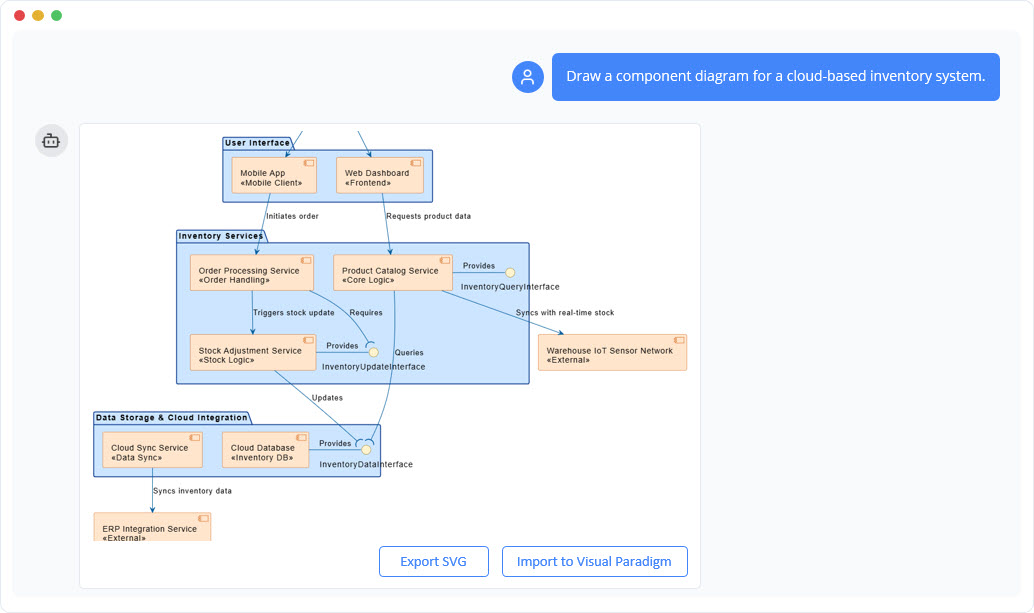
🎯 Übung: Erstellen Sie einen einfachen Benutzer-Login-Fluss
Schritt 1: Öffnen Sie den KI-Chatbot
-
Von Ihrem Dashboard aus klicken Sie auf„KI-Chatbot“oder gehen Sie zuhttps://chat.visual-paradigm.com
-
Sie sehen eine Chat-Oberfläche – genau wie beim Nachrichtenversand an einen Freund
Schritt 2: Schreiben Sie Ihre erste Anweisung
Geben Sie dies genau ein (oder kopieren Sie es ein):
Erstellen Sie ein Sequenzdiagramm für einen Benutzer, der sich in einer Webanwendung anmeldet. Enthalten Sie: Benutzer, Anmeloseite, Authentifizierungsdienst und Datenbank. Zeigen Sie die Pfade für eine erfolgreiche und eine fehlgeschlagene Anmeldung an.
Schritt 3: Überprüfen und Verfeinern
-
Die KI generiert ein Diagramm in etwa 10 Sekunden
-
Sehen Sie sich das Ergebnis an. Stimmt es mit Ihrer Vorstellung überein?
-
Versuchen Sie, es mit einer Nachfolgeanweisung zu verfeinern:
Fügen Sie einen Schritt für die Zwei-Faktor-Authentifizierung nach der Passwortüberprüfung hinzu
Schritt 4: Speichern oder Exportieren
-
Klicken Sie auf„Exportieren“→ Wählen SieOpenDocs (um das Dokumentieren fortzusetzen) oderVP Desktop (um professionell zu verfeinern)
-
Oder klicken Sie auf„Link kopieren“um ihn mit einem Kollegen zu teilen
✅ Sie haben gerade modellbasierte KI-Arbeit durchgeführt! 🎉
🔍 Was ist im Hintergrund passiert?
-
Die KI hat Ihre natürliche Sprache analysiert
-
Identifizierte zentrale Akteure (Benutzer, Dienste) und Aktionen (Anmeldung, Überprüfung)
-
Angewandte UML-Sequenzdiagramm-Regeln automatisch
-
Generierte bearbeitbare, standardskonforme Ausgabe
🛠️ Probier das nächste Mal aus (Übungsanleitungen)
1. "Zeichne eine Mindmap zur Planung einer mobilen App-Präsentation"
2. "Erstelle ein Use-Case-Diagramm für ein Online-Buchhandelssystem"
3. "Zeige ein Flussdiagramm zur Bearbeitung einer Kundenrückerstattung"
💡 Pro-Tipp für Anfänger: Beginne einfach. Füge die Komplexität schrittweise hinzu. Die KI lernt aus deinen Iterationen!
📝 Teil 2: Dokumentation mit OpenDocs (Lebendiges Wissen)
Warum OpenDocs?Es verwandelt statische Diagramme in kooperative, sich weiterentwickelnde Dokumentation – ideal für Teamprojekte.
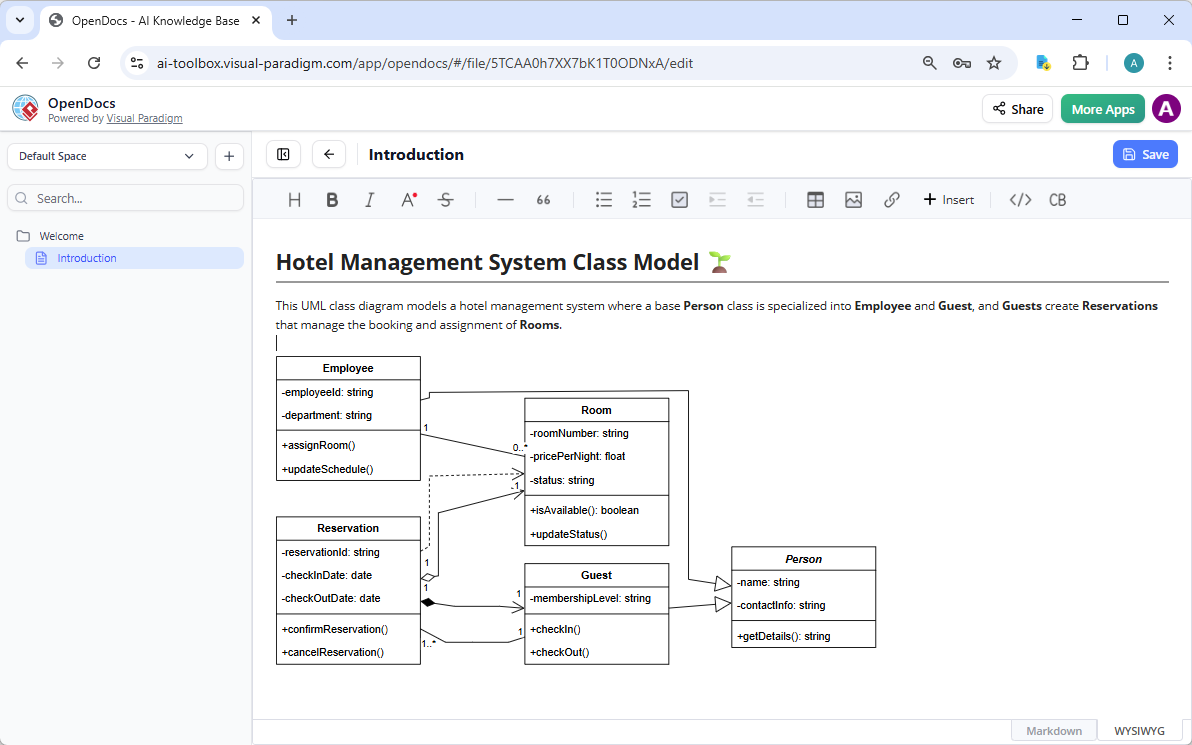
🎯 Übung: Erstelle ein lebendiges Anforderungsdokument
Schritt 1: Erstelle ein neues OpenDoc
-
Vom Dashboard → OpenDocs → „Neues Dokument“
-
Benenne es um: „Spezifikation der Benutzer-Authentifizierungsfunktion“
-
Wähle eine Vorlage aus (oder beginne leer)
Schritt 2: Füge dein Chatbot-Diagramm ein
-
Im Editor eingeben
/diagrammund drücke Enter -
Wähle „Importiere aus KI-Chatbot“
-
Wähle das zuvor erstellte Anmeldefluss-Diagramm
-
Das Diagramm erscheint—und es ist aktiv!
Schritt 3: Füge Kontext hinzu und kooperiere
-
Gib über dem Diagramm ein: „Dieser Fluss verarbeitet die Benutzeranmeldung mit optionaler 2FA“
-
Diagramm hervorheben → Klicken„Kommentar“→ Hinzufügen:„Sollten wir hier Rate Limiting hinzufügen?“
-
Teilen Sie den Dokumentenlink mit einem Kollegen (oder öffnen Sie ihn in einem anderen Tab, um Zusammenarbeit zu simulieren)
Schritt 4: Diagramm direkt bearbeiten
-
Diagramm anklicken →„Bearbeiten“
-
Ziehen, um Schritte umzugestalten, oder rechtsklicken auf ein Element →„Eigenschaften bearbeiten“
-
„Authentifizierungsdienst“ in „Auth-Mikroservice“ ändern
-
Hinweis: Das Diagramm aktualisiert sich sofort – kein erneutes Exportieren erforderlich!
✅ Sie verfügen nun über lebendige Dokumentation! 📚✨
🔍 Warum dies für Anfänger wichtig ist
-
Keine Verwirrung mehr darüber, welche Version aktuell ist
-
Diagramme bleiben mit Texterklärungen synchronisiert
-
Teamfeedback erfolgt im Kontext – nicht in separaten Threads
🛠️ Probieren Sie das Folgende aus
1. Fügen Sie einen Abschnitt „Sicherheitsaspekte“ unter Ihrem Diagramm hinzu
2. Nutzen Sie KI: Text markieren → „Bedrohungsmodell-Diagramm generieren“
3. Exportieren Sie das Dokument als PDF zur Überprüfung durch Stakeholder
🧭 Teil 3: Geführtes Modellieren mit Web-App-Studios
Warum Web-Apps?Sie bieten schrittweise Anleitung – ideal, wenn Sie Struktur benötigen oder eine Methode befolgen müssen.
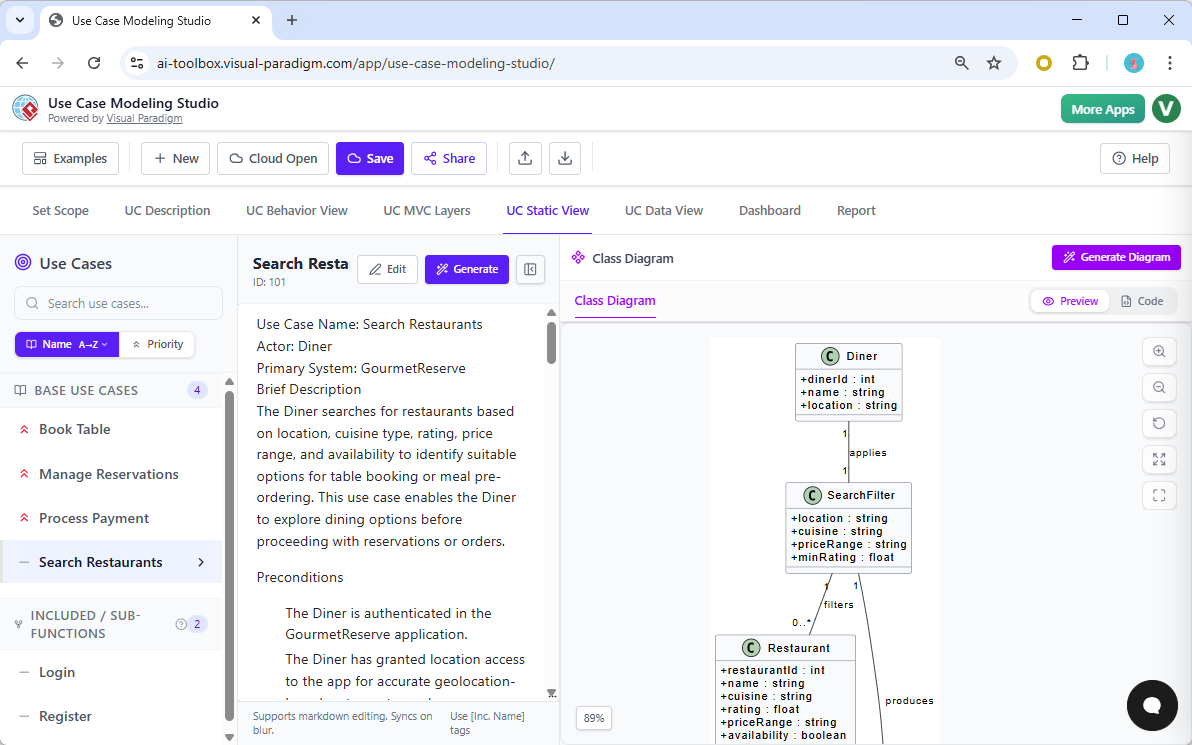
🎯 Übung: Erstellen Sie ein C4-Architekturmodell (für Anfänger geeignet)
Schritt 1: Öffnen Sie das C4-PlantUML-Studio
-
Dashboard →Web-Apps → „C4 PlantUML Studio“
-
Klicken Sie auf „Neues Projekt starten“
Schritt 2: Folgen Sie den angeleiteten Schritten
Die Studio führt Sie durch:
Schritt A: Systemkontext definieren
-
Eingabe: „Wie lautet der Name Ihres Systems?“ → Geben Sie ein: „UserAuth-Plattform“
-
Eingabe: „Wer sind die Hauptnutzer?“ → Hinzufügen: „Endbenutzer, Administratoren, Drittanbieter-Apps“
-
KI schlägt vor: „Berücksichtigen Sie, „Sicherheitsprüfer“ als sekundären Akteur hinzuzufügen“ → Klicken Sie auf „Hinzufügen“
Schritt B: Container identifizieren
-
Eingabe: „Welche Hauptkomponenten bilden Ihr System?“
-
Geben Sie ein: „Web-Frontend, API-Gateway, Authentifizierungsdienst, Benutzerdatenbank“
-
KI generiert automatisch Verbindungen zwischen ihnen
Schritt C: Komponenten verfeinern
-
Wählen Sie „Authentifizierungsdienst“ → Klicken Sie auf „Tiefenansicht“
-
Interne Komponenten hinzufügen: „Anmelde-Handler, Token-Validierer, 2FA-Manager“
Schritt 3: Überprüfen und exportieren
-
Klicken Sie auf „Vorschau“ um Ihr vollständiges C4-Modell anzuzeigen
-
Verwenden Sie „Validieren“ um häufige Architekturantipattern zu überprüfen
-
Exportieren nach: OpenDocs (zur Dokumentation) oder VP Desktop (zur Entwicklung)
✅ Sie haben gerade ein professionell qualitatives Architekturmodell erstellt – mit Anleitung! 🏗️
🔍 Was macht Studios für Anfänger geeignet?
-
Keine Angst vor der leeren Leinwand: Jeder Schritt hat klare Anleitungen
-
Best Practices eingebaut: Die KI schlägt Verbesserungen vor, die Sie möglicherweise übersehen würden
-
Methodenkonformität: Stellt sicher, dass Ihr Modell den Standards C4, ArchiMate oder anderen folgt
🛠️ Probieren Sie das Folgende aus
1. Erkunden Sie die „Use Case Modeling Studio“ für die Anforderungsarbeit
2. Probieren Sie die „AI Cloud Architecture Studio“ für AWS/Azure-Diagramme aus
3. Verwenden Sie den „Entscheidungstabellengenerator“ für die Dokumentation von Geschäftsregeln
⚙️ Teil 4: Professionelle Verfeinerung mit VP Desktop
Warum VP Desktop? Wenn Sie Präzision, Codegenerierung oder enterprise-qualitative Rückverfolgbarkeit benötigen.
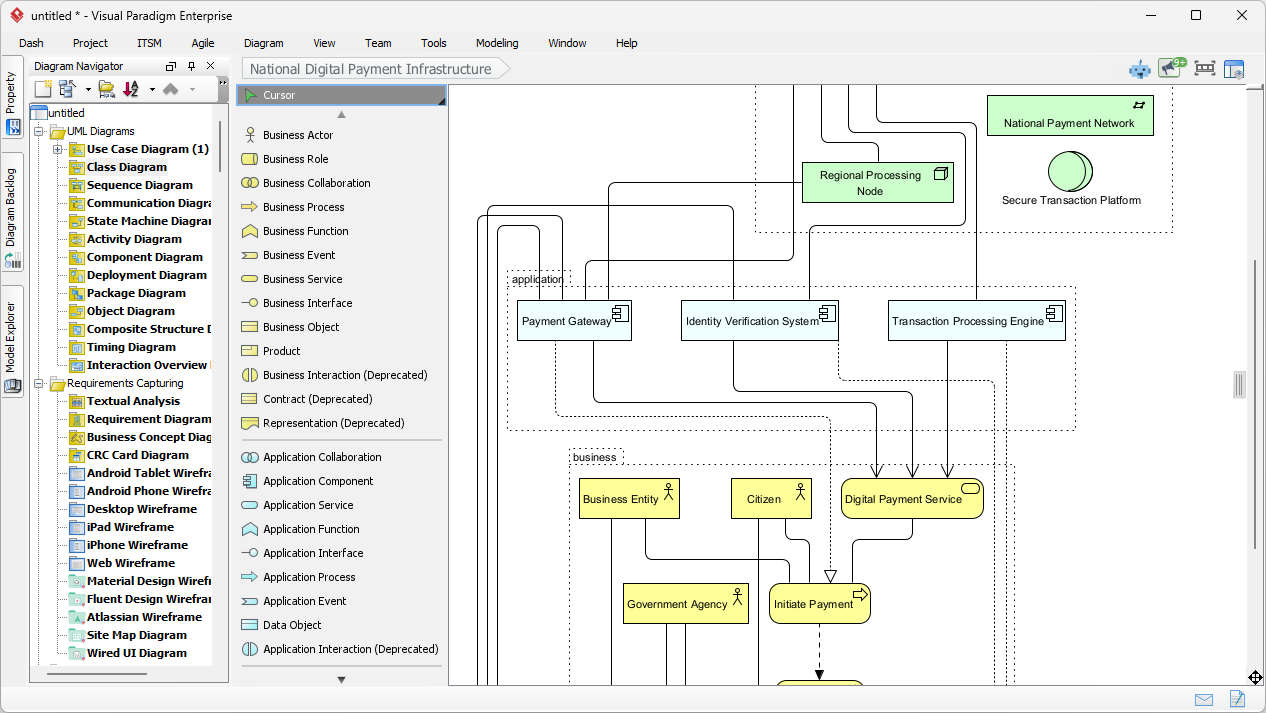
🎯 Übung: Importieren und Verbessern Ihres Modells
Schritt 1: Öffnen Sie Ihr Projekt in VP Desktop
-
VP Desktop starten
-
Klicken Sie auf „Datei“ → „Importieren“ → „Aus OpenDocs“ (oder Chatbot/Web-Anwendung)
-
Wählen Sie Ihr UserAuth-Projekt aus
Schritt 2: Erkunden Sie das professionelle Werkzeugset
Nehmen Sie sich einen Moment Zeit, um zu bemerken:
-
Modell-Explorer (linkes Fenster): Hierarchische Ansicht aller Diagramme
-
Eigenschaften-Palette (rechtes Fenster): Detaillierte Einstellungen für jedes ausgewählte Element
-
Werkzeugleiste: Spezialisierte Werkzeuge für Beziehungen, Notizen und Einschränkungen
Schritt 3: Professionelle Details hinzufügen
-
Wählen Sie die Klasse „Auth Service“ aus
-
In der Eigenschaften-Palette →„Operationen“ Registerkarte → Klicken Sie auf“+”
-
Hinzufügen:
+ validateToken(token: String): Boolean -
Rechtsklicken Sie auf die Klasse →„Code generieren“ → „Java“
-
Überprüfen Sie den generierten Stub – achten Sie darauf, wie Ihr Modell in echten Code übersetzt wird!
Schritt 4: Erstellen der Rückverfolgbarkeit
-
Öffnen Sie Ihre Use-Case „Login-Anforderung“
-
Ziehen Sie eine „Realisieren“ Beziehung zur Klasse „Auth Service“
-
Sie können nun zurückverfolgen: Anforderung → Design → Code
✅ Ihr Modell ist nun ingenieurtauglich! 💻
🔍 Warum dieser Schritt wichtig ist
-
Die Codegenerierung spart Stunden des manuellen Tippens
-
Die Rückverfolgbarkeit stellt sicher, dass Änderungen korrekt weitergegeben werden
-
Die Integration mit Versionskontrollsystemen (Git/SVN) unterstützt die Zusammenarbeit im Team
🛠️ Probieren Sie das Folgende Aus
1. Generieren Sie Python-Code statt Java
2. Fügen Sie eine "Leistungsbeschränkung"-Hinweis zum Datenbankkomponente hinzu
3. Verwenden Sie "Modellüberprüfung", um unvollständige Beziehungen zu überprüfen
🔗 Teil 5: Alles Verbinden – Ihr End-to-End-Workflow
Da Sie nun jeden Säule ausprobiert haben, sehen wir uns an, wie sie zusammen in einem echten Projekt für Anfänger funktionieren.
🎯 Mini-Projekt: Planen Sie eine „Passwort vergessen“-Funktion
Phase 1: Ideen entwickeln (KI-Chatbot)
Prompt: "Erstellen Sie ein Ablaufdiagramm für einen Benutzer, der eine E-Mail zur Zurücksetzung des Passworts anfordert"
Verfeinern: "Fügen Sie Ablaufzeit des Tokens und Klickverfolgung hinzu"
Exportieren nach: OpenDocs
Phase 2: Dokumentieren (OpenDocs)
-
Dokument erstellen: „Spezifikation der Passwort-Zurücksetzungsfunktion“
-
Das Ablaufdiagramm einbetten
-
Abschnitte hinzufügen: „Sicherheitsanforderungen“, „Fehlerbehandlung“, „Analytik“
-
Mit Kollegen teilen, um Kommentare einzuholen
Phase 3: Architektur (Web-App-Studio)
-
Öffnen „Use-Case-Modellierungs-Studio“
-
Use Cases erstellen: „Zurücksetzen anfordern“, „Token überprüfen“, „Neues Passwort festlegen“
-
Verknüpfen Sie mit Ihrer OpenDocs-Spezifikation für Kontext
Phase 4: Ingenieurarbeit (VP Desktop)
-
Das Use-Case-Modell importieren
-
Klassendiagramme für den Zurücksetzungsdienst generieren
-
Datenbankschema-Hinweise für die Token-Tabelle erstellen
-
Rückverfolgbarkeitsbericht für das QA-Team exportieren
Phase 5: Warten (OpenDocs + VP Desktop-Synchronisierung)
-
Wenn die Funktion sich weiterentwickelt, aktualisieren Sie die Diagramme in OpenDocs
-
Änderungen mit VP Desktop synchronisieren, um Code-Updates vorzunehmen
-
Halten Sie die Stakeholder über das lebendige Dokument auf dem Laufenden
🎯 Ergebnis: Ein vollständiges, nachvollziehbares Feature – von der Idee bis zur Umsetzung.
🔄 Visueller Arbeitsablauf-Plan
[Chatbot] → Ideenfindung & Prototypenentwicklung
     ↓
[OpenDocs] → Dokumentation & Zusammenarbeit
     ↓
[Web-Apps] → Strukturierte Modellierung & Compliance
     ↓
[VP Desktop] → Ingenieurwesen & Lieferung
     ↻
[Synchronisieren zurück] → Lebendige Dokumente bleiben aktuell
🚫 Häufige Anfängerfehler (und wie man sie vermeidet)
❌ Fehler 1: Alles auf einmal lernen zu wollen
Lösung: Beherrsche zuerst eine Säule (beginne mit Chatbot), danach erweitere es.
❌ Fehler 2: Zu komplexe erste Prompts
Lösung: Beginne einfach: „Zeichne ein Flussdiagramm für X“ → Optimiere schrittweise.
❌ Fehler 3: AI-Ausgabe als endgültig zu behandeln
Lösung: Überprüfe, verbessere und validiere immer. KI unterstützt – du entscheidest.
❌ Fehler 4: Exportoptionen zu ignorieren
Lösung: Nutze Exporte strategisch: Chatbot→OpenDocs für Dokumente, Chatbot→VP Desktop für Ingenieurarbeit.
❌ Fehler 5: Keine Vorlagen nutzen
Lösung: Nutze die integrierten Vorlagen in OpenDocs und Web-Apps, um das Lernen zu beschleunigen.
💡 Goldene Regel für Anfänger: Fortschritt > Perfektion. Baue heute ein einfaches Modell; verfeinere es morgen.
🆘 Schnellguide zur Fehlerbehebung
| Problem | Wahrscheinliche Ursache | Schnelle Lösung |
|---|---|---|
| KI generiert falschen Diagrammtyp | Ungenaue Anweisung | Sei spezifisch: „Erstelle ein [Diagrammtyp] für [Zweck]“ |
| Export-Button nicht gefunden | Nutze die kostenlose Version | Einige Exporte erfordern ein Upgrade – überprüfe die Planinformationen |
| Diagramm lässt sich in OpenDocs nicht bearbeiten | Als Bild importiert | Verwende „Aus KI importieren“, nicht „Bild hochladen“ |
| VP Desktop wirkt überwältigend | Zu viele Funktionen | Konzentriere dich auf einen Diagrammtyp; unsichtbare Felder ausblenden |
| Zusammenarbeit wird nicht synchronisiert | Browser-Cache | Harder Neustart (Strg+F5) oder Cache leeren |
🆘 Bleibst du stecken? Besuche Visual Paradigm-Hilfezentrum oder nutze die Chat-Support-Funktion in der App.
📚 Nächste Schritte: Fortsetzung deiner Lernreise
🎯 Übungsprojekte für Anfänger
-
Persönlich: Zeichne deine Morgenroutine als Aktivitätsdiagramm auf
-
Beruflich: Dokumentiere den Benutzerfluss eines aktuellen Projekts
-
Lernen: Erstelle ein Diagramm aus einer Anleitung nach, und ändere es danach
📖 Empfohlener Lernpfad
Woche 1: Meistere AI-Chatbot-Aufforderungen (15 Minuten/Tag)
Woche 2: Erstelle 3 OpenDocs mit eingebetteten Diagrammen
Woche 3: Absolvieren eines geführten Web-App-Studio-Projekts
Woche 4: Importiere ein Modell in VP Desktop und generiere Code
🚀 Wenn Sie bereit sind, auf die nächste Stufe zu steigen
-
Entdecken Sie erweiterte KI-Funktionen: „Erklären Sie dieses Diagramm“, „Vorschläge zur Verbesserung“
-
Integrieren Sie mit Jira, Confluence oder GitHub
-
Treten Sie Zertifizierungsprogrammen von Visual Paradigm bei
🎉 Herzlichen Glückwunsch! Sie haben die Einführungstutorial abgeschlossen
Sie verfügen nun über:
✅ Ein grundlegendes Verständnis des KI-Ökosystems von Visual Paradigm
✅ Praktische Erfahrung im Erstellen von Diagrammen mit natürlicher Sprache
✅ Fähigkeiten zum Dokumentieren, Zusammenarbeiten und Ingenieurwesen mit Unterstützung durch KI
✅ Ein klarer Weg, um Ihre Fähigkeiten im visuellen Modellieren weiterzuentwickeln
🌟 Denken Sie daran: Jeder Experte war einst ein Anfänger. Üben Sie weiter, bleiben Sie neugierig und zögern Sie nicht, zu experimentieren. Der beste Weg, visuelles Modellieren zu lernen, ist durch tun.
🔄 Ihr Aktionsplan für diese Woche
-
Heute: Erstellen Sie ein Diagramm mithilfe des KI-Chatbots
-
Morgen: Dokumentieren Sie es in OpenDocs und teilen Sie es mit einer Person
-
Diese Woche: Probieren Sie ein Web App Studio für strukturiertes Üben aus
-
Nächste Woche: Erkunden Sie VP Desktop für die professionelle Feinabstimmung
💬 Wir würden uns freuen, von Ihnen zu hören: Was war Ihr „Aha!“-Moment? Teilen Sie Ihr erstes Diagramm in sozialen Medien mit #VPAIBeginner – wir könnten es vielleicht vorstellen!
🔗 Referenzen (Anfängerfreundliche Ressourcen)
- VP Desktop – Professionelles Modellieren mit KI-Unterstützung: Die Marken-Desktop-Anwendung für ingenieurwissenschaftliches Modellieren, Codegenerierung und Rückverfolgbarkeit – ideal für die Endlieferung von Projekten [[35]].
- KI-Visualisierungsmodellierungs-Chatbot: Konversationaler KI-Assistent, der Diagramme aus natürlichen Sprachbefehlen generiert – ideal für Anfänger, die ihre Reise in der visuellen Modellierung beginnen [[30]].
- OpenDocs – Wissensplattform mit KI-Unterstützung: Kollaboratives Dokumentationswerkzeug mit live-editierbaren Diagrammen, die direkt im Text eingebettet sind – ideal für Teamprojekte und dynamische Spezifikationen [[22]].
- Überblick über das Visual Paradigm KI-Ökosystem: Drittanbieter-Leitfaden, der erklärt, wie die vier KI-Säulen für nahtlose visuelle Modellierungsworkflows integriert werden [[7]].
- Ultimativer Leitfaden für Visual Paradigm KI: Umfassender Leitfaden mit Tipps für Anfänger, Workflow-Beispiele und professionelle Techniken für jede Plattform [[4]].
- Vergleich der KI-Diagramm-Generatoren: Referenzmatrix, die zeigt, welche Diagrammtypen in allen vier Visual-Paradigm-KI-Tools unterstützt werden [[3]].
- KI-Chatbot-Funktion: Offizielle Dokumentation für den konversationellen KI-Assistenten, einschließlich Prompt-Beispiele und Exportoptionen [[31]].
- OpenDocs-Dokumentation: Benutzerhandbuch zum Einrichten von kollaborativen Arbeitsbereichen, Verwaltung von Berechtigungen und Einbetten von live-Diagrammen [[23]].
- VP Desktop KI-Funktionen: Schritt-für-Schritt-Anleitung zum Aktivieren und Verwenden von KI-gestützten Tools innerhalb der Desktop-Anwendung [[11]].
- C4 PlantUML Studio: Geführter Web-Studio zum Erstellen nachvollziehbarer Software-Architekturmodelle mit der für Anfänger geeigneten C4-Methode [[39]].
- KI-Cloud-Architektur-Studio: Tutorial zum Generieren von AWS-, Azure- und GCP-Architekturdiagrammen aus einfachen Textbeschreibungen [[2]].
- Use-Case-Modellierungs-Studio: Webbasiertes Werkzeug, das Anfänger durch die Anforderungsanalyse und die Erstellung von Use-Case-Diagrammen führt [[38]].
- OpenDocs KI-Diagrammerzeugung: Versionshinweise, die neue KI-Funktionen zur Erzeugung von UML-Diagrammen direkt innerhalb von OpenDocs hervorheben [[27]].
- Visual Paradigm KI-Updates: Neueste Funktions-Updates, darunter das Importieren von Diagrammen über Plattformen hinweg und die KI-gestützte Erzeugung von Aktivitätsdiagrammen [[19]].