

“学习使用AI进行可视化建模——无需任何先前经验。”
欢迎!👋 如果你是第一次接触可视化范式、AI驱动的绘图,或者只是对从何处开始感到不知所措——你来对地方了。
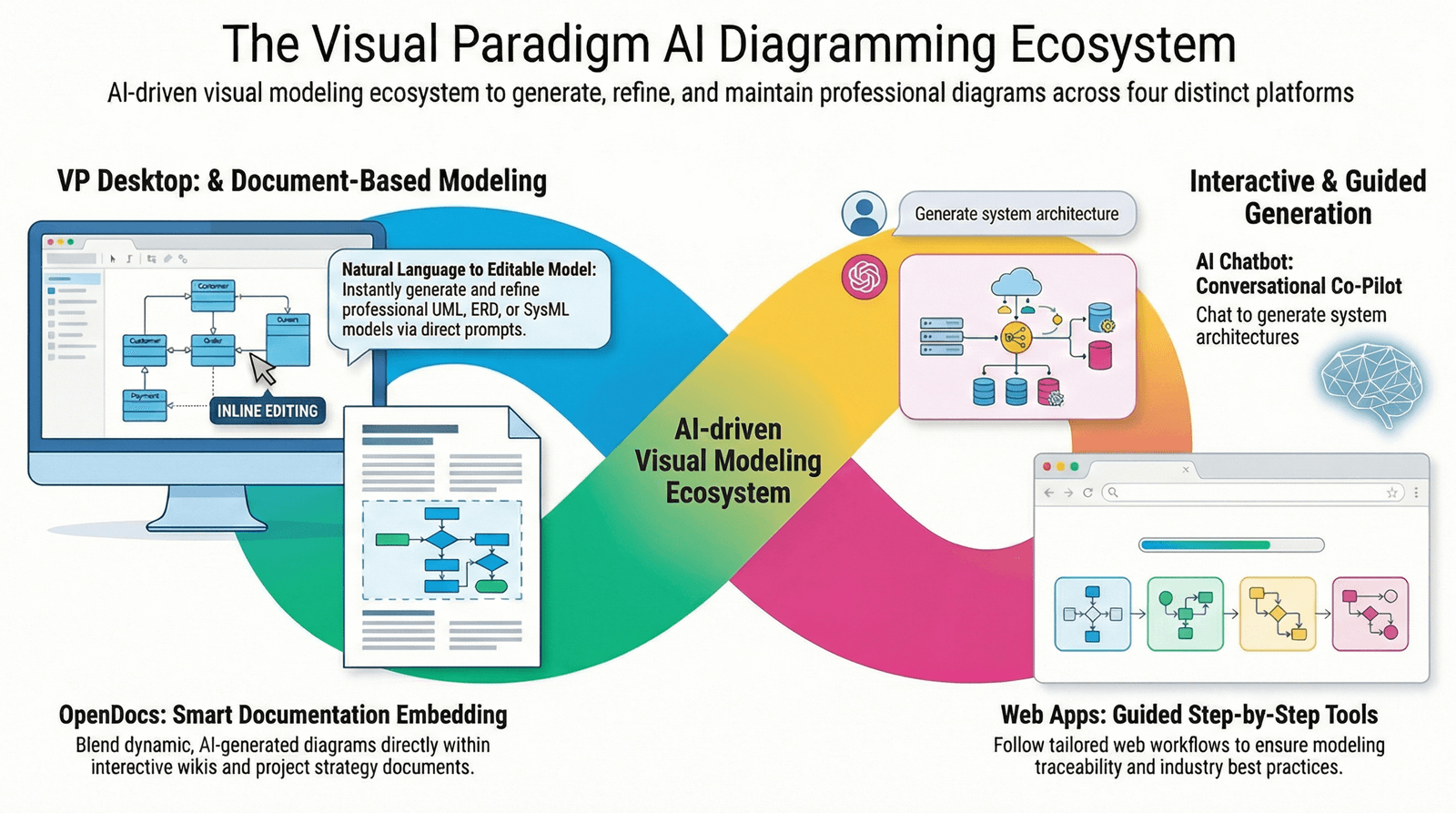
本逐步入门教程将带你一步步了解可视化范式的四大AI支柱,从你的第一个提示开始,到构建一个完整且可追溯的项目。没有术语,没有假设——只有清晰、可操作的指导。
让我们开启你的旅程吧!🚀
📋 你将学到的内容
完成本教程后,你将能够:
✅ 理解可视化范式的四大AI支柱及其使用时机
✅ 使用自然语言创建你的第一个AI生成的图表
✅ 在OpenDocs中协作记录你的工作
✅ 在Web App Studio中遵循引导式建模工作流程
✅ 在VP Desktop中导出并优化模型,以专业方式交付
✅ 将所有四个工具连接成一个无缝的端到端工作流程
完成时间: 约2小时(含动手实践)
技能水平: 绝对初学者
先决条件: 一台电脑、网络连接和好奇心!
🔧 开始前:设置检查清单
✅ 第一步:创建你的免费账户
-
点击 “注册” (右上角)
-
选择 免费版 (包含对聊天机器人、OpenDocs的访问权限以及有限的Web应用)
-
验证您的电子邮件并登录
💡 提示: 将您的仪表板加入书签——您会经常返回这里!
✅ 第2步:安装VP Desktop(目前可选)
您可以跳过此步骤,先完成第1至第3部分,稍后再回来。
-
从您的仪表板进入下载 → VP Desktop
-
选择您的操作系统(Windows/macOS/Linux)
-
安装并启动应用程序
-
使用相同的账户登录以同步您的工作
✅ 第3步:熟悉界面
花5分钟探索:
-
仪表板: 您所有工具的中心
-
AI聊天机器人: 用于生成图表的聊天界面
-
OpenDocs: 支持实时图表的文档编辑器
-
Web应用: 一系列引导式建模工作室
-
VP Desktop: 专业建模应用程序(如果已安装)
🎯 初学者目标: 不必记住所有内容。只需习惯点击操作即可。
🌱 第1部分:您的第一个AI图表(使用聊天机器人)
为什么从这里开始?AI聊天机器人拥有最平缓的学习曲线——您输入,它就绘制。非常适合建立信心。
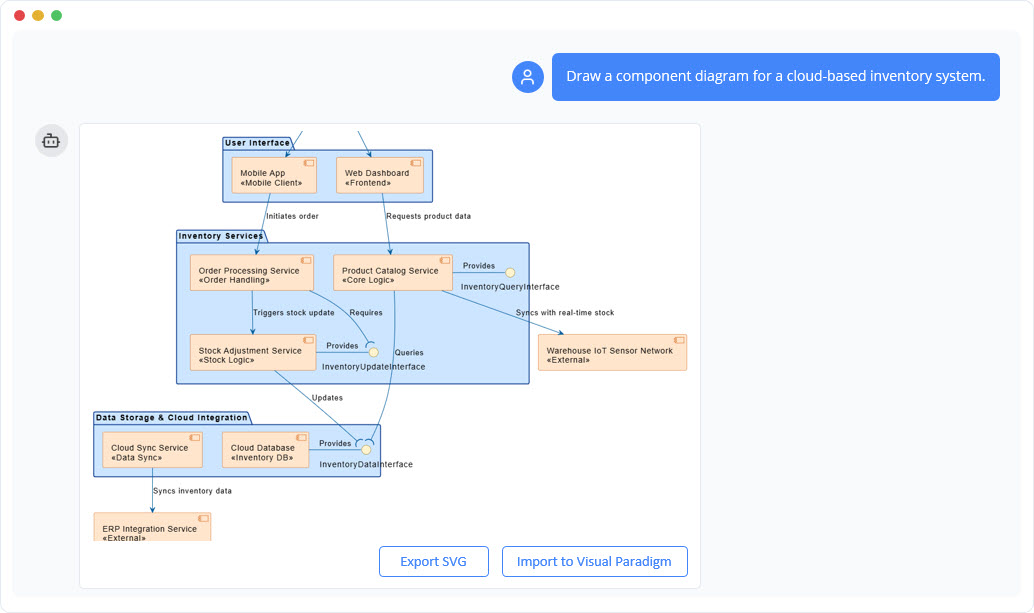
🎯 练习:创建一个简单的用户登录流程
步骤 1:打开 AI 聊天机器人
-
从您的仪表板中,点击 “AI 聊天机器人” 或前往 https://chat.visual-paradigm.com
-
您将看到一个聊天界面——就像给朋友发消息一样
步骤 2:编写您的第一个提示
准确输入以下内容(或复制粘贴):
为用户登录网页应用程序创建一个时序图。包含:用户、登录页面、认证服务和数据库。展示成功登录和失败登录的路径。
步骤 3:查看并优化
-
AI 将在约 10 秒内生成一张图表
-
查看结果。它是否符合您的想象?
-
尝试通过后续提示进行优化:
在密码验证后增加一个双因素认证步骤
步骤 4:保存或导出
-
点击 “导出” → 选择 OpenDocs (继续记录)或 VP Desktop (用于专业优化)
-
或点击 “复制链接” 与同事分享
✅ 您刚刚完成了 AI 驱动的建模! 🎉
🔍 背后发生了什么?
-
AI 解析了您的自然语言
-
识别了关键参与者(用户、服务)和动作(登录、验证)
-
自动应用UML序列图规则
-
生成可编辑且符合标准的输出
🛠️ 接下来试试看(实践提示)
1. “绘制一个用于规划移动应用发布的思维导图”
2. “为一个在线书店创建用例图”
3. “展示一个处理客户退款的流程图”
💡 新手小贴士: 从简单开始,逐步增加复杂度。AI会从你的迭代中学习!
📝 第二部分:使用OpenDocs进行文档编写(动态知识)
为什么选择OpenDocs?它能将静态图表转变为协作式、持续演进的文档——非常适合团队项目。
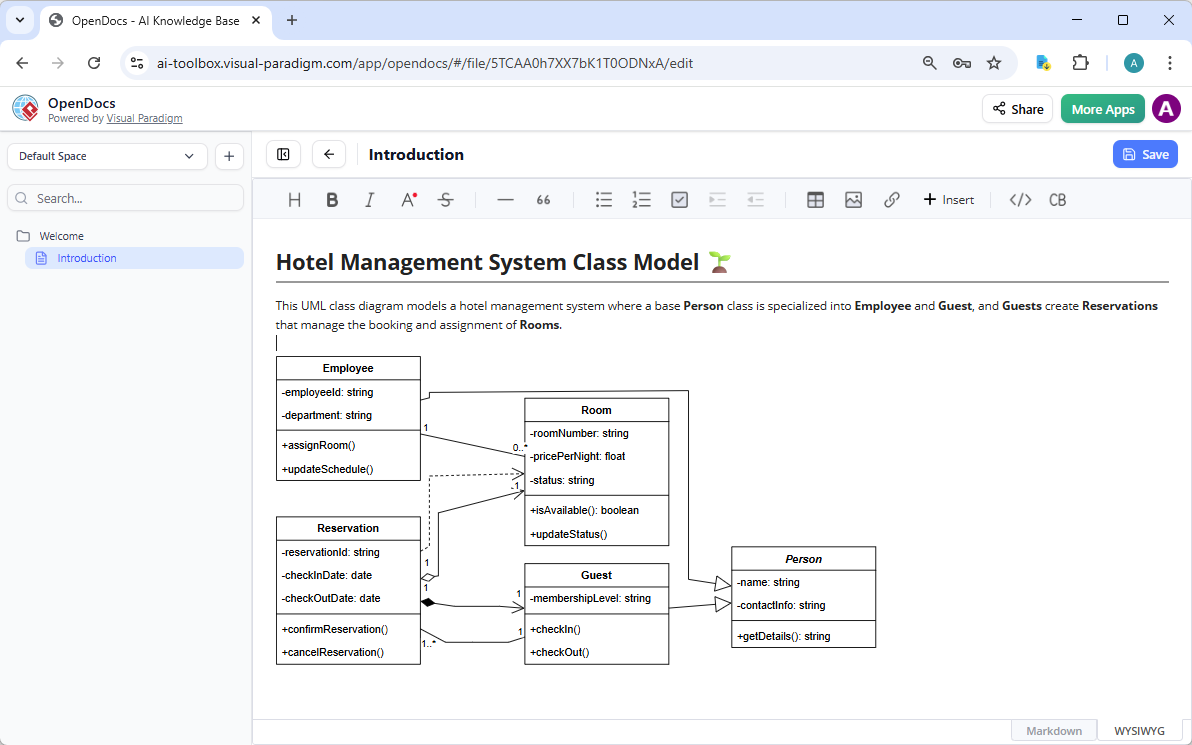
🎯 练习:构建一份动态需求文档
步骤1:创建一个新的OpenDoc
-
从仪表板 →OpenDocs → “新建文档”
-
将其标题为:“用户认证功能规范”
-
选择一个模板(或从空白开始)
步骤2:插入你的聊天机器人图表
-
在编辑器中输入
/diagram然后按回车键 -
选择“从AI聊天机器人导入”
-
选择你之前创建的登录流程图
-
图表出现了——并且它是实时的!
步骤3:添加上下文并协作
-
在图表上方输入:“此流程处理用户登录,支持可选的双重身份验证”
-
突出显示图表 → 点击“评论”→ 添加:“我们是否应在此处添加速率限制?”
-
与同事分享文档链接(或在另一个标签页中打开以模拟协作)
步骤 4:内联编辑图表
-
点击图表 →“编辑”
-
拖动以重新排列步骤,或右键单击元素 →“编辑属性”
-
将“认证服务”更改为“认证微服务”
-
注意:图表会立即更新——无需重新导出!
✅ 你现在拥有了动态文档! 📚✨
🔍 对初学者而言,这为何重要
-
不再有“哪个版本是最新版?”的困惑
-
图表与文字说明始终保持同步
-
团队反馈在上下文中进行——而非在独立的线程中
🛠️ 下一步尝试
1. 在你的图表下方添加一个“安全考虑”部分
2. 使用 AI:选中文本 → “生成威胁模型图表”
3. 将文档导出为 PDF 以供利益相关者审阅
🧭 第 3 部分:使用 Web 应用工作室进行引导式建模
为什么使用 Web 应用?它们提供逐步指导——当你需要结构化框架或遵循某种方法论时尤为理想。
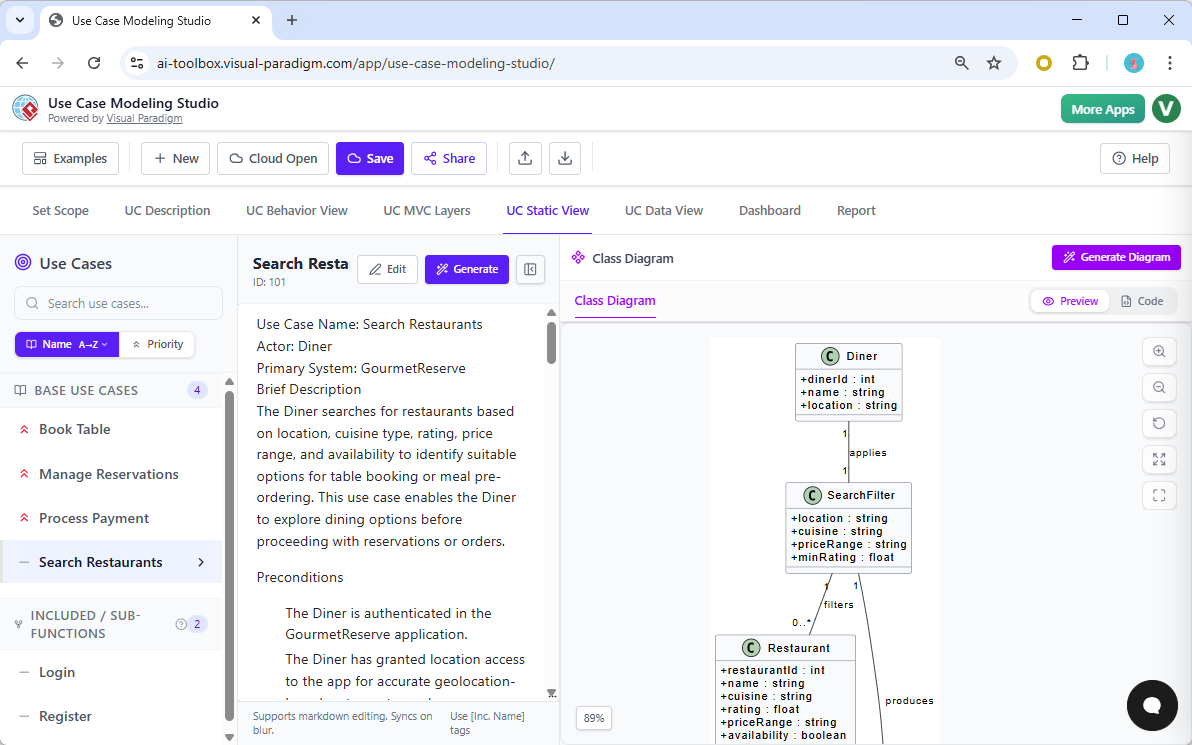
🎯 练习:构建一个 C4 架构模型(适合初学者)
步骤 1:打开 C4 PlantUML 工作室
-
仪表板 →Web 应用 → “C4 PlantUML Studio”
-
点击 “开始新项目”
步骤 2:按照引导步骤操作
工作室将引导您完成以下步骤:
步骤 A:定义系统上下文
-
提示: “您的系统的名称是什么?” → 输入: “UserAuth Platform”
-
提示: “主要用户是谁?” → 添加: “最终用户、管理员、第三方应用”
-
AI 建议: “建议添加‘安全审计员’作为次要参与者” → 点击 “添加”
步骤 B:识别容器
-
提示: “您的系统由哪些主要组件构成?”
-
输入: “Web 前端、API 网关、认证服务、用户数据库”
-
AI 自动在它们之间生成连接
步骤 C:细化组件
-
选择“认证服务” → 点击 “深入查看”
-
添加内部组件: “登录处理器、令牌验证器、双因素管理器”
步骤 3:审查并导出
-
点击 “预览” 以查看您的完整C4模型
-
使用 “验证” 以检查常见的架构反模式
-
导出至: OpenDocs (用于文档)或 VP Desktop (用于工程)
✅ 您刚刚创建了一个专业级别的架构模型——并获得了指导! 🏗️
🔍 什么让工作室对新手友好?
-
无需面对空白画布的焦虑:每一步都有清晰的提示
-
最佳实践内嵌其中:AI会建议您可能忽略的改进
-
方法论合规性:确保您的模型遵循C4、ArchiMate或其他标准
🛠️ 下一步尝试
1. 探索“用例建模工作室”以进行需求工作
2. 尝试“AI云架构工作室”以创建AWS/Azure图表
3. 使用“决策表生成器”来编写业务规则文档
⚙️ 第4部分:使用VP Desktop进行专业级优化
为什么选择VP Desktop? 当您需要精确性、代码生成或企业级可追溯性时。
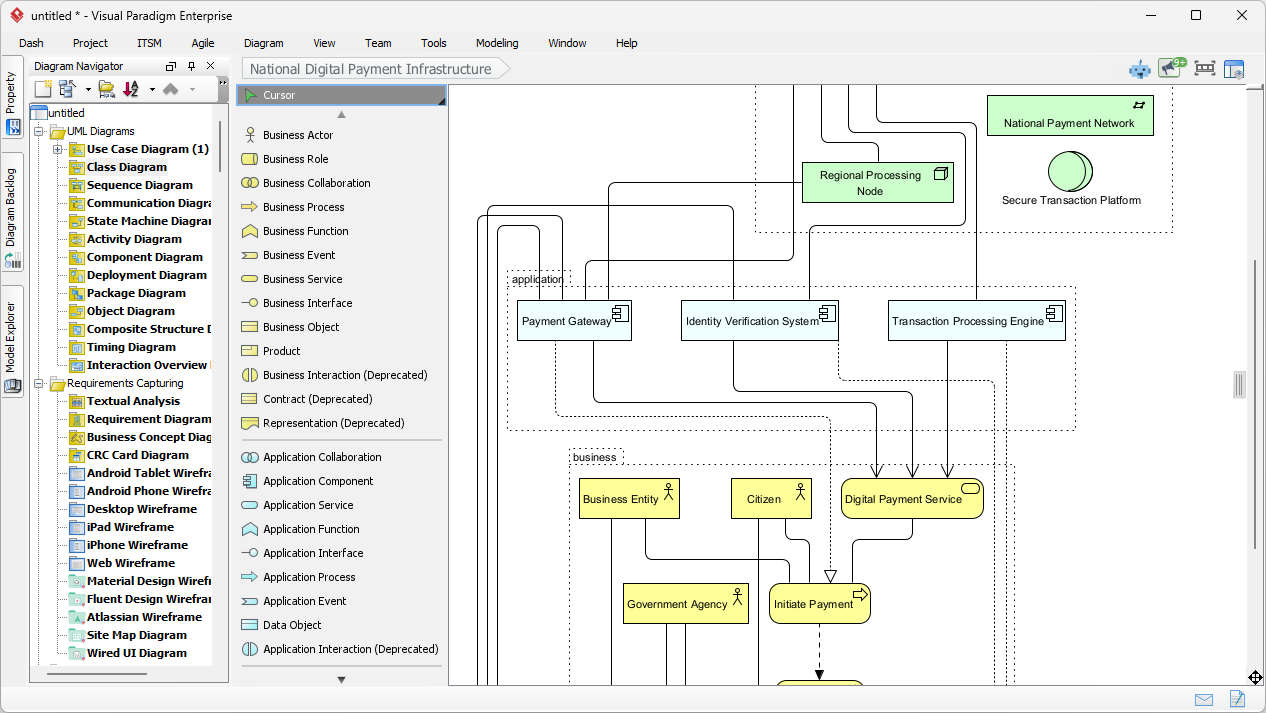
🎯 练习:导入并增强您的模型
步骤1:在VP Desktop中打开您的项目
-
启动VP Desktop
-
点击 “文件” → “导入” → “来自OpenDocs” (或聊天机器人/网页应用)
-
选择您的UserAuth项目
步骤 2:探索专业工具集
花一点时间注意:
-
模型浏览器(左侧面板):所有图表的层级视图
-
属性面板(右侧):所选任何元素的详细设置
-
工具栏:用于关系、注释、约束的专用工具
步骤 3:添加专业细节
-
选择“认证服务”类
-
在属性面板 →“操作”选项卡 → 单击“+”
-
添加:
+ validateToken(token: String): Boolean -
右键单击该类 →“生成代码” → “Java”
-
查看生成的代码框架——注意你的模型是如何转化为实际代码的!
步骤 4:创建可追溯性
-
打开你的“登录需求”用例
-
拖动一个“实现”关系到“认证服务”类
-
现在你可以追溯:需求 → 设计 → 代码
✅ 你的模型现在已具备工程可用性! 💻
🔍 为什么这一步很重要
-
代码生成可节省数小时的手动输入时间
-
可追溯性确保变更正确传播
-
版本控制集成(Git/SVN)支持团队协作
🛠️ 接下来尝试
1. 生成 Python 代码而非 Java
2. 在数据库组件中添加“性能约束”备注
3. 使用“模型验证”检查不完整的关系
🔗 第五部分:整合全部——你的端到端工作流程
现在你已经尝试了每个支柱,让我们看看它们在实际的初学者项目中如何协同工作。
🎯 小项目:规划“忘记密码”功能
第一阶段:构思(AI 聊天机器人)
提示:"为用户请求密码重置邮件创建序列图"
优化:"添加令牌过期和点击追踪"
导出至:OpenDocs
第二阶段:文档编写(OpenDocs)
-
创建文档:“密码重置功能规范”
-
嵌入序列图
-
添加章节:“安全需求”、“错误处理”、“分析”
-
与队友分享以获取意见
第三阶段:架构设计(Web 应用工作室)
-
打开“用例建模工作室”
-
构建用例:“请求重置”、“验证令牌”、“设置新密码”
-
链接到你的 OpenDocs 规范以提供上下文
第四阶段:工程实现(VP 桌面版)
-
导入用例模型
-
为重置服务生成类图
-
为令牌表创建数据库模式提示
-
导出可追溯性报告供 QA 团队使用
第五阶段:维护(OpenDocs + VP 桌面版同步)
-
随着功能的演进,在 OpenDocs 中更新图表
-
将变更同步到 VP 桌面版以更新代码
-
通过动态文档让利益相关者保持知情
🎯 结果: 一个完整且可追溯的功能——从想法到实现。
🔄 可视化工作流图
[聊天机器人] → 构思与原型设计
     ↓
[OpenDocs] → 文档编写与协作
     ↓
[Web 应用] → 结构化建模与合规性
     ↓
[VP 桌面版] → 工程开发与交付
     ↻
[同步回传] → 动态文档保持最新
🚫 初学者常见错误(以及如何避免)
❌ 错误 1:试图一次性学会所有内容
解决方法: 首先掌握一个核心模块(从聊天机器人开始),然后再逐步扩展。
❌ 错误 2:首次提示过于复杂
解决方法: 从简单开始:“为 X 绘制流程图” → 逐步优化。
❌ 错误 3:将 AI 输出视为最终结果
解决方法: 始终进行审查、优化和验证。AI 只是辅助,最终决定权在你。
❌ 错误 4:忽略导出选项
解决方法: 战略性使用导出功能:聊天机器人 → OpenDocs 用于文档编写,聊天机器人 → VP 桌面版用于工程开发。
❌ 错误 5:未使用模板
解决方法: 利用 OpenDocs 和 Web 应用中的内置模板,加速学习进程。
💡 初学者的黄金法则: 进步 > 完美。今天就发布一个简单的模型;明天再优化它。
🆘 故障排除快速指南
| 问题 | 可能原因 | 快速解决方法 |
|---|---|---|
| AI 生成了错误的图表类型 | 模糊的提示 | 请具体说明:“为[目的]创建一个[图表类型]” |
| 找不到导出按钮 | 使用免费版 | 部分导出需要升级——请查看计划详情 |
| 图表在OpenDocs中无法编辑 | 以图像形式导入 | 请使用“从AI导入”而非“上传图像” |
| VP Desktop感觉过于复杂 | 功能太多 | 专注于一种图表类型;隐藏未使用的面板 |
| 协作功能不同步 | 浏览器缓存 | 强制刷新(Ctrl+F5)或清除缓存 |
🆘 仍然卡住了?访问Visual Paradigm帮助中心或使用应用内聊天支持。
📚 下一步:继续你的学习之旅
🎯 初学者练习项目
-
个人:将你的早晨流程绘制成活动图
-
专业:记录当前项目中的用户流程
-
学习:从教程中重新创建一个图表,然后进行修改
📖 推荐学习路径
第一周:掌握AI聊天机器人提示(每天15分钟)
第二周:创建3个包含嵌入图表的OpenDocs
第三周:完成一个指导性的Web App Studio项目
第四周:将模型导入VP Desktop并生成代码
🚀 当你准备升级时
-
探索高级AI功能:“解释这个图表”、“提出改进建议”
-
与Jira、Confluence或GitHub集成
-
加入Visual Paradigm认证项目
🎉 恭喜!你已完成入门教程
你现在拥有:
✅ 对Visual Paradigm AI生态系统的基础理解
✅ 使用自然语言创建图表的实战经验
✅ 利用AI辅助进行文档编写、协作与工程设计的技能
✅ 明确的路径,持续提升你的可视化建模专业能力
🌟 记住: 每位专家都曾是新手。持续练习,保持好奇,不要犹豫去尝试。学习可视化建模的最佳方式是通过 实践.
🔄 本周你的行动计划
-
今天: 使用AI聊天机器人创建一个图表
-
明天: 在OpenDocs中记录它,并与一个人分享
-
本周: 尝试一个Web App Studio进行结构化练习
-
下周: 探索VP Desktop以实现专业精进
💬 我们很乐意听到你的反馈: 你的“恍然大悟”时刻是什么?在社交媒体上分享你的第一个图表,并使用#VPAIBeginner标签——我们可能会展示它!
🔗 参考资料(适合初学者的资源)
- VP Desktop – 基于AI的专业建模: 用于工程级建模、代码生成和可追溯性的旗舰桌面应用,非常适合最终项目交付 [[35]]。
- AI视觉建模聊天机器人: 会话式AI助手,可根据自然语言提示生成图表——非常适合初学者开启视觉建模之旅 [[30]]。
- OpenDocs – 基于AI的知识平台: 支持协作的文档工具,可在文本中直接嵌入实时可编辑的图表——非常适合团队项目和动态规范 [[22]]。
- Visual Paradigm AI生态系统概览: 第三方指南,解释四个AI支柱如何集成以实现端到端的视觉建模工作流 [[7]]。
- Visual Paradigm AI终极指南: 全面教程,包含初学者技巧、工作流示例以及各平台的专业技术 [[4]]。
- AI图表生成器对比: 参考矩阵,展示所有四个Visual Paradigm AI工具支持的图表类型 [[3]]。
- AI聊天机器人功能: 会话式AI助手的官方文档,包含提示示例和导出选项 [[31]]。
- OpenDocs文档: 用户指南,介绍如何设置协作工作区、管理权限以及嵌入实时图表 [[23]]。
- VP桌面版AI功能: 逐步指南,介绍如何在桌面应用程序中启用并使用AI功能工具 [[11]]。
- C4 PlantUML工作室: 基于易于上手的C4方法论,用于构建可追溯的软件架构模型的引导式网络工作室 [[39]]。
- AI云架构工作室: 教程,介绍如何从简单的文本描述生成AWS、Azure和GCP架构图 [[2]]。
- 用例建模工作室: 基于网页的工具,引导初学者完成需求分析和用例图创建 [[38]]。
- OpenDocs AI图表生成: 发布说明,重点介绍在OpenDocs内直接生成UML图表的新AI功能 [[27]]。
- Visual Paradigm AI更新: 最新功能更新,包括跨平台图表导入和AI活动图生成 [[19]]。